Gemini Cli图文使用教程,记录版
Gemini Cli 官网:已安装 Node.js 18 或更高版本(推荐使用 nvm 进行版本管理)打开终端全局安装成功的样子如下启动 Gemini CLIgemini我选择第三个,Don’t trust 并回车Gemini-cli 单独给了docs说明:https://github.com/google-gemini/gemini-cli/blob/main/docs/cli/authenti
前言
Gemini CLI 是由 Google 开发并于 2025 年 6 月发布的一款开源AI代理命令行工具,采用 Apache 2.0 协议,代码托管于 GitHub,鼓励开发者社区参与贡献。它允许开发者直接在终端中访问Gemini 大模型,通过自然语言交互执行代码生成、调试、内容创作、问题解决及任务自动化等多种工作。
安装Gemini Cli
Gemini Cli 官网: https://github.com/google-gemini/gemini-cli
前提:你电脑已安装 Node.js 18 或更高版本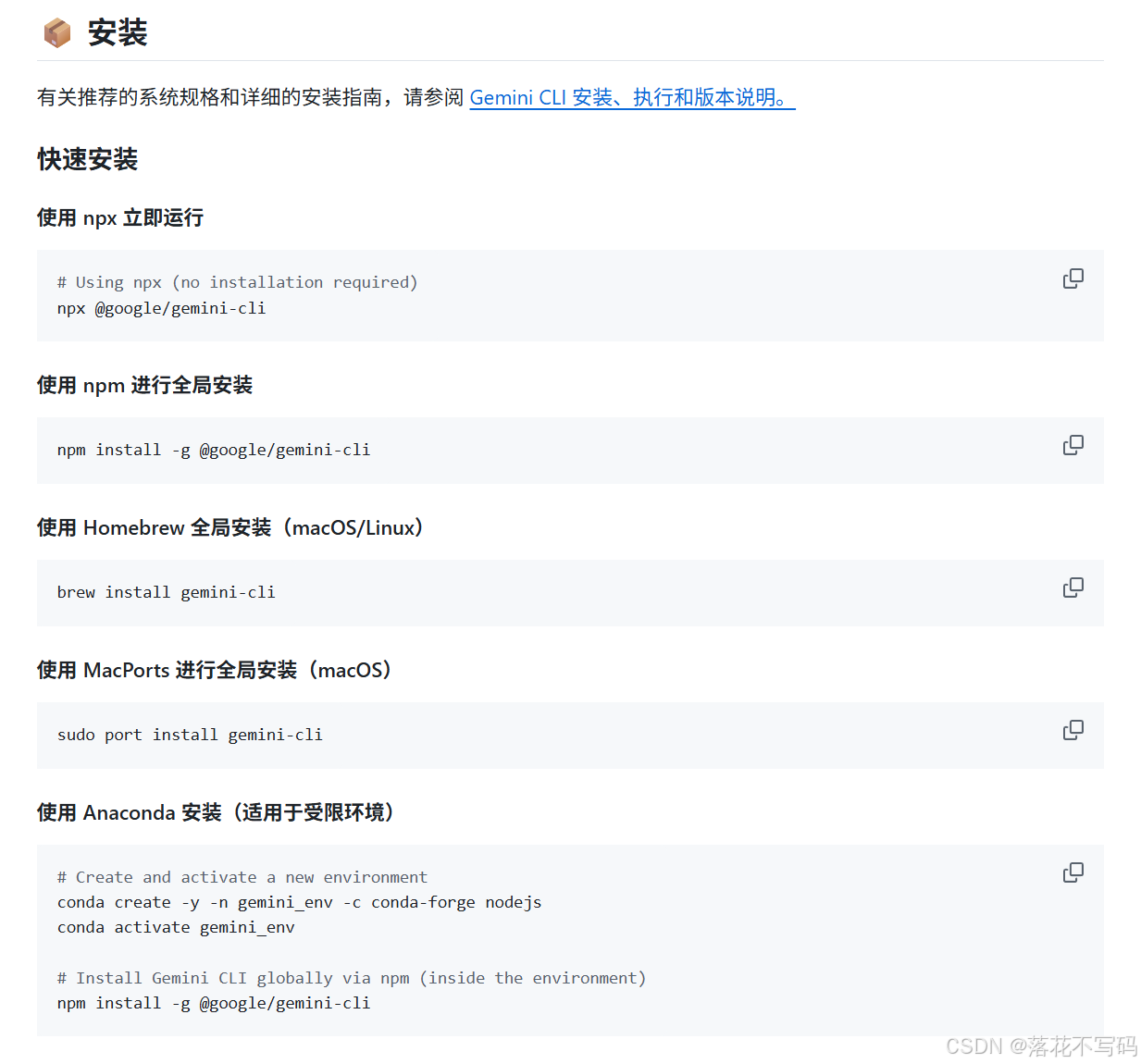
打开终端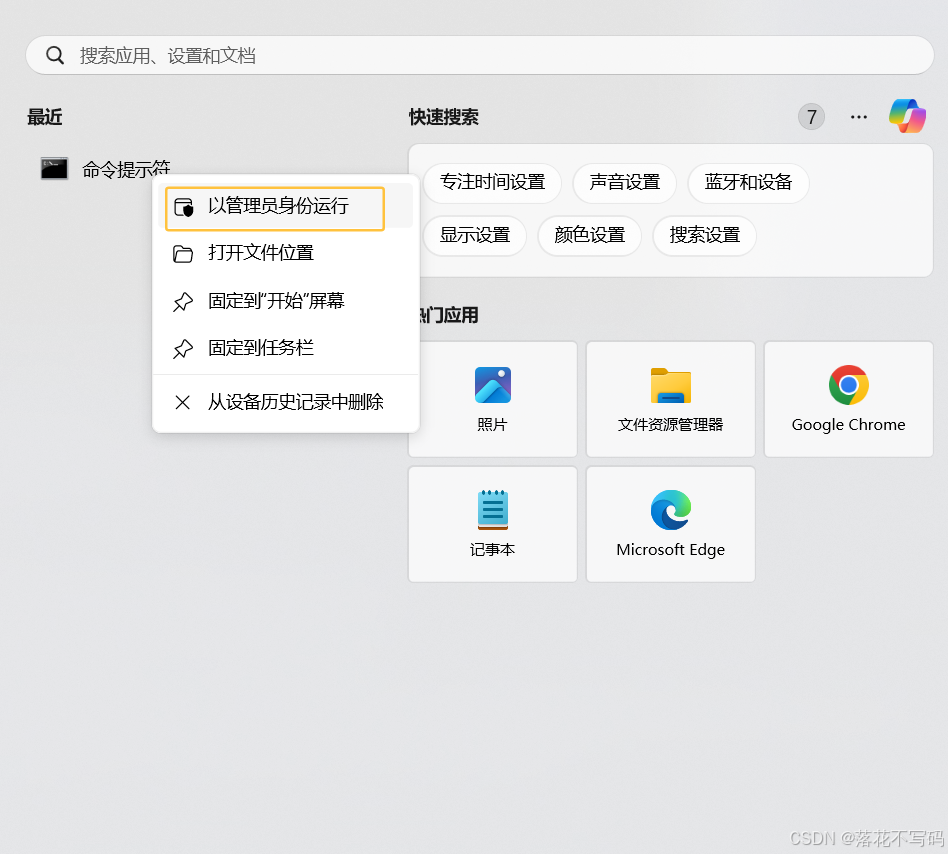
全局安装
npm install -g @google/gemini-cli
成功的样子如下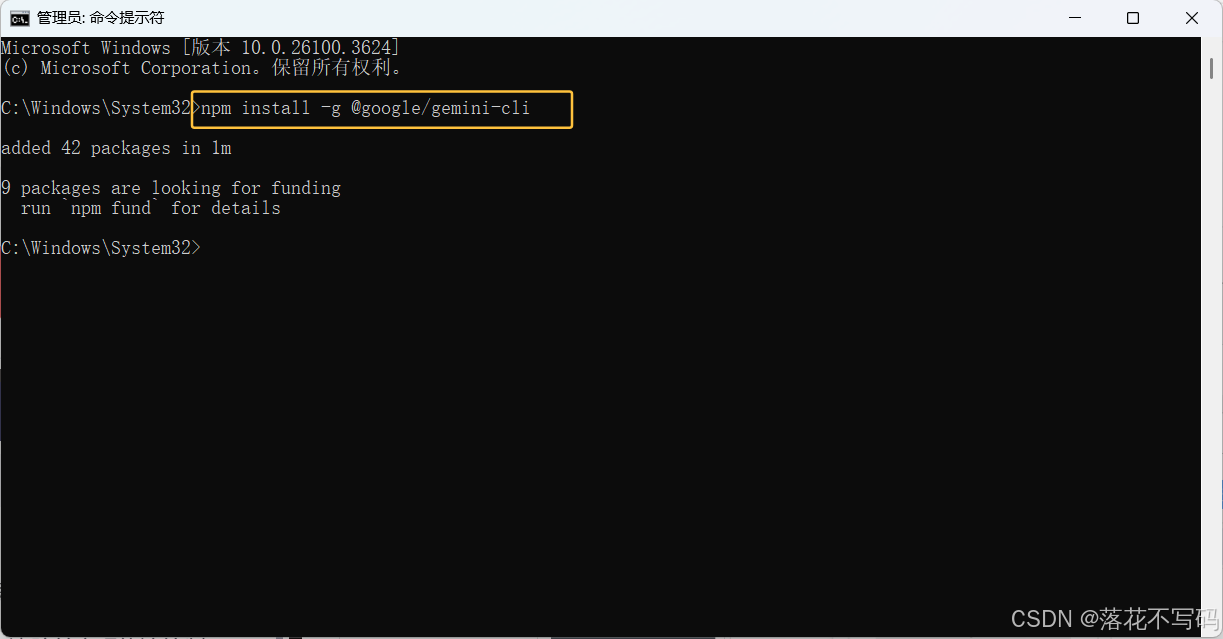
启动 Gemini CLI
gemini
我选择第三个,Don’t trust 并回车
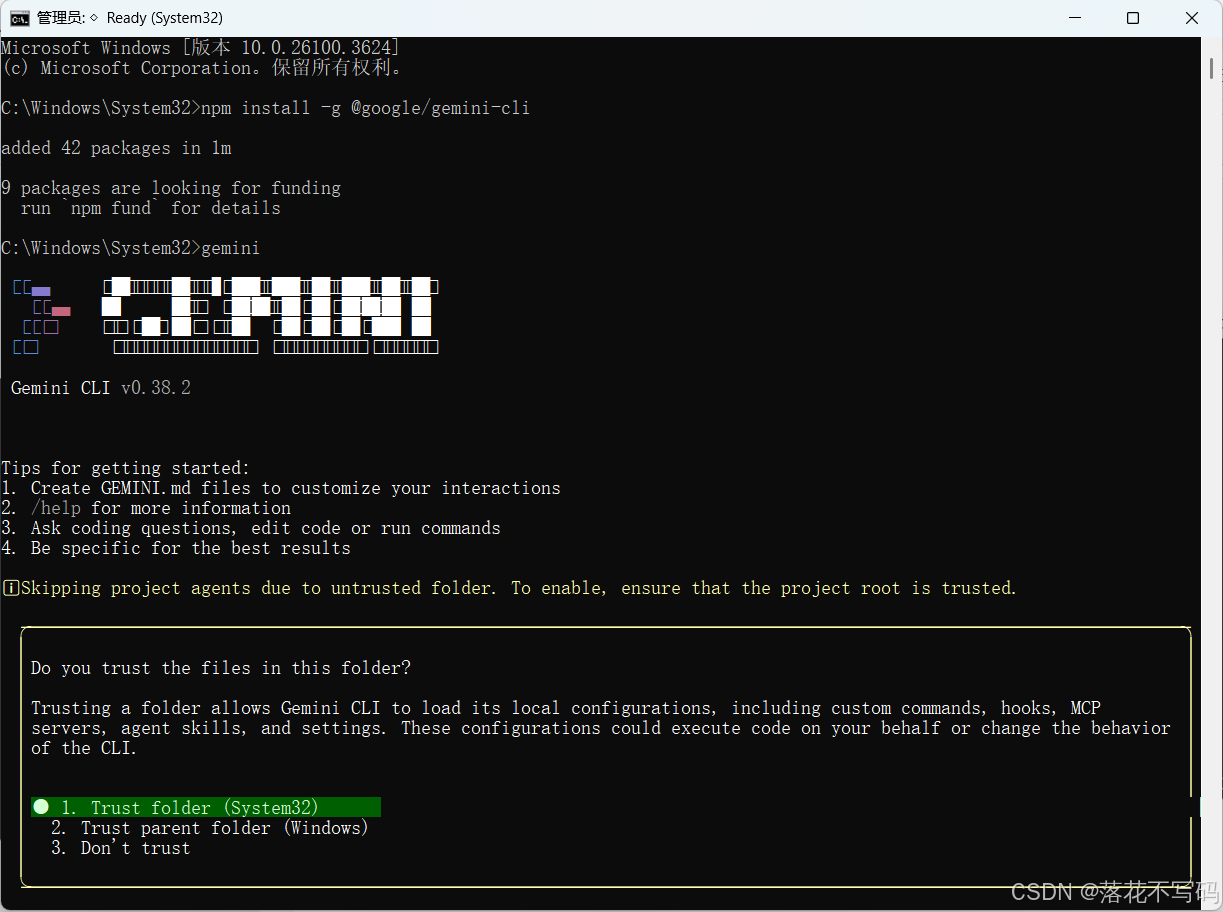
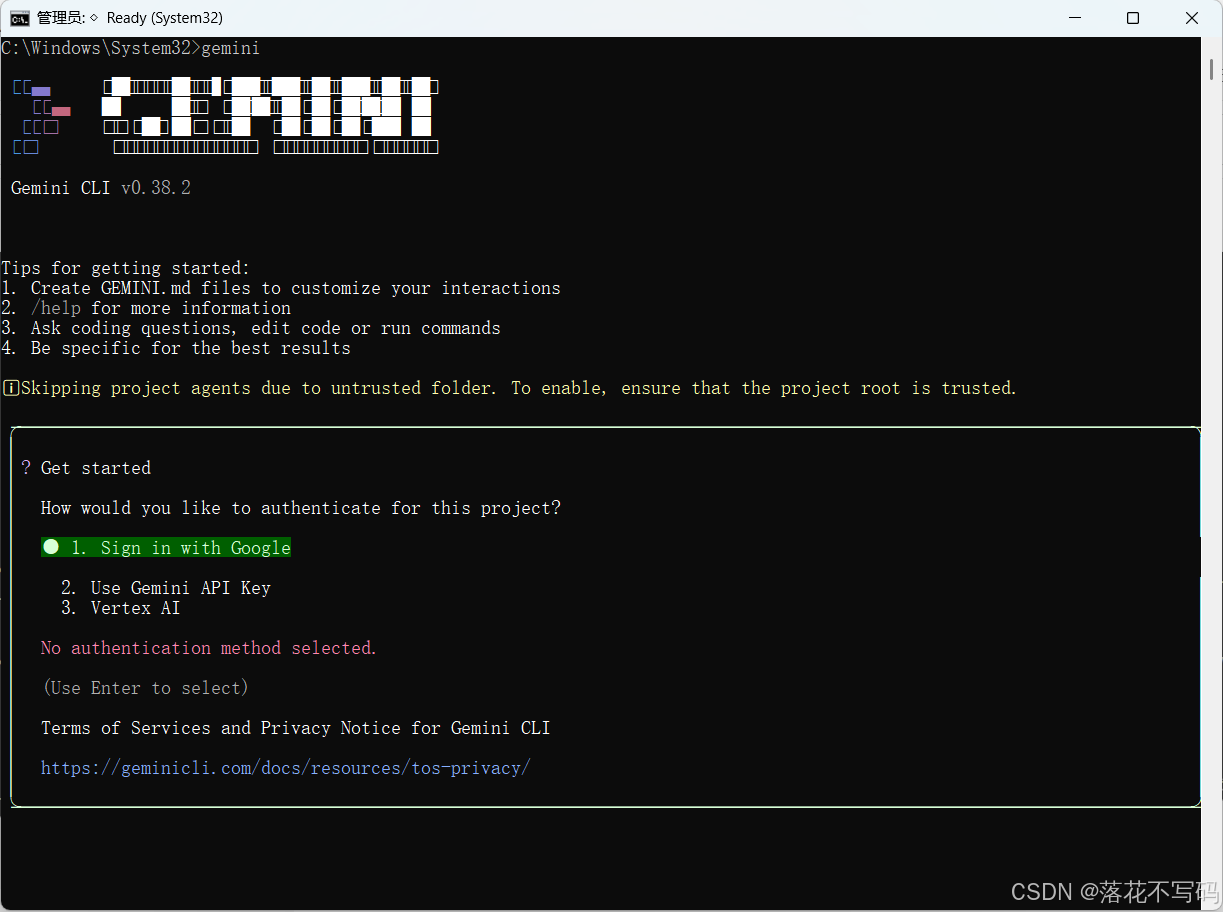
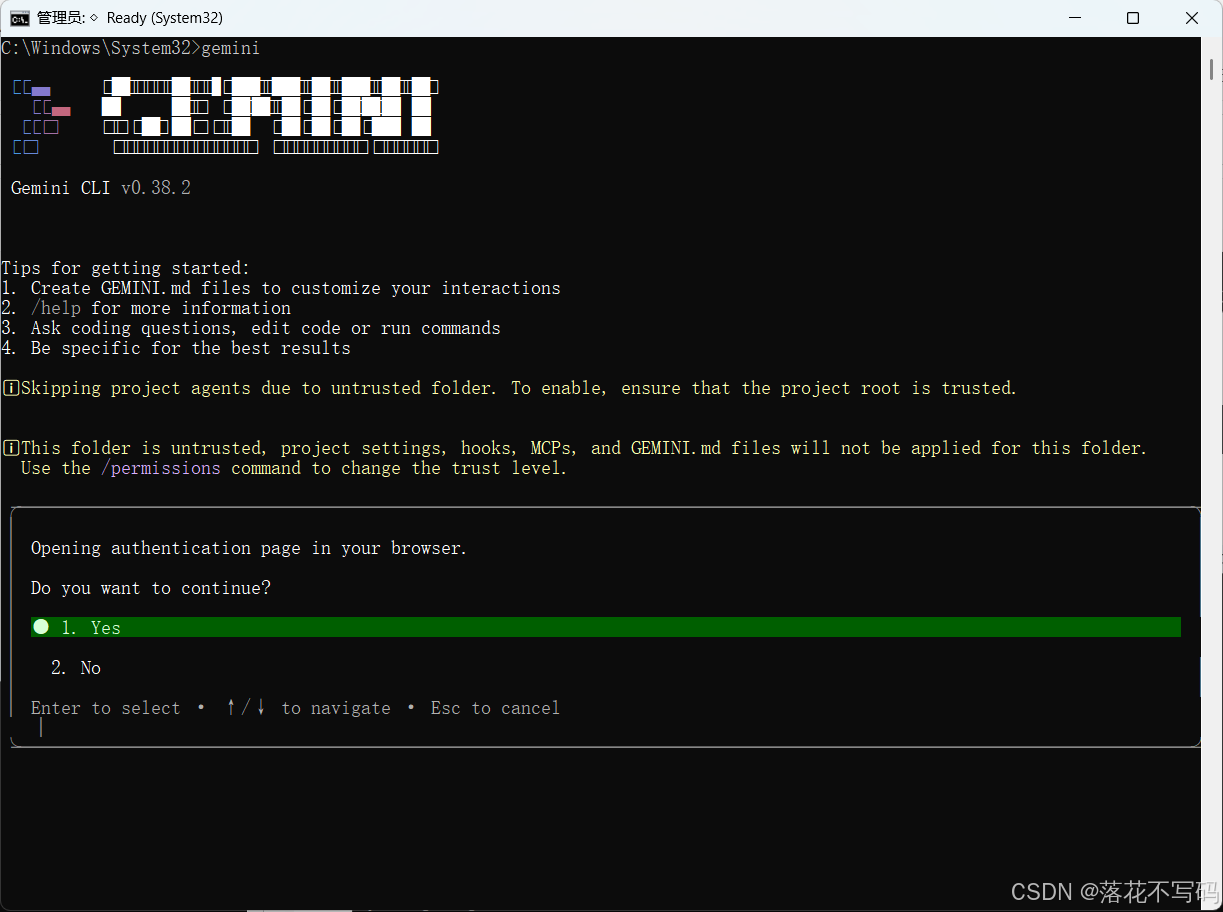
选择第一个谷歌账号登录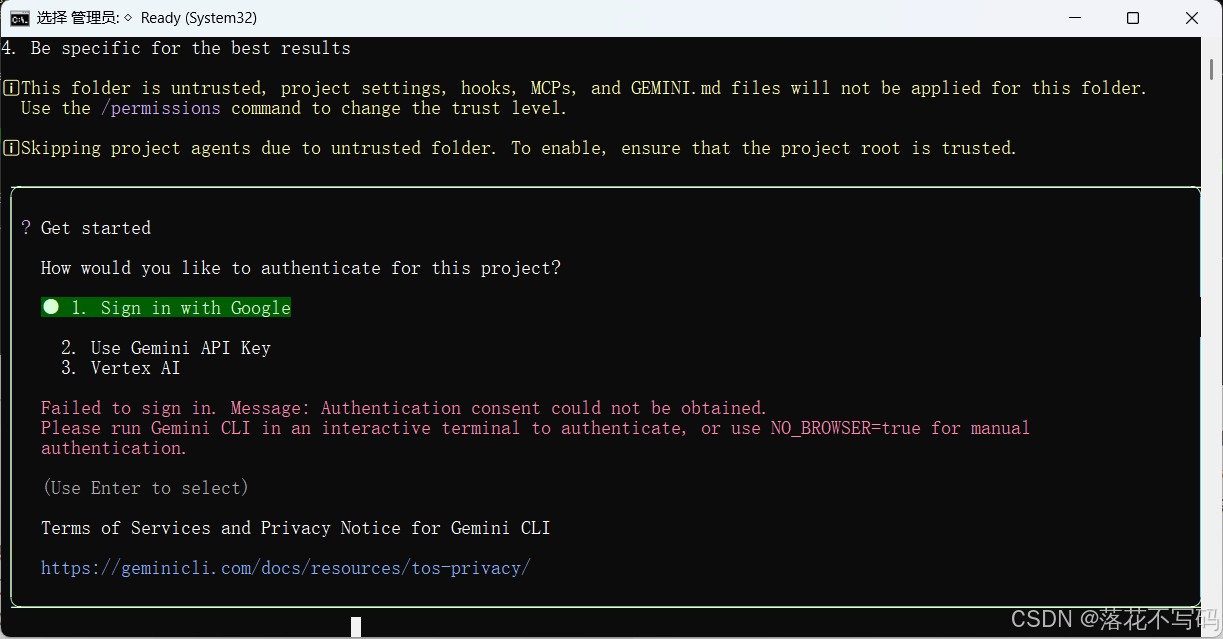
出现下面的界面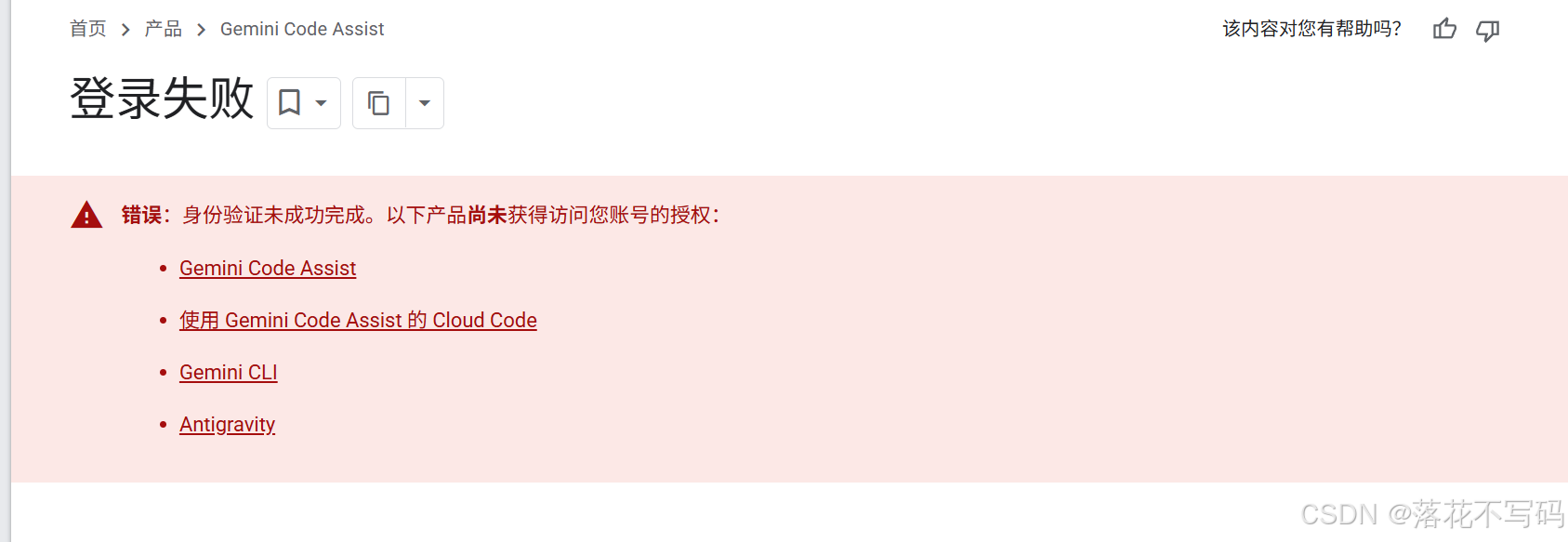
解决方法看下文
创建项目
文档链接: https://github.com/google-gemini/gemini-cli/blob/main/docs/get-started/authentication.mdx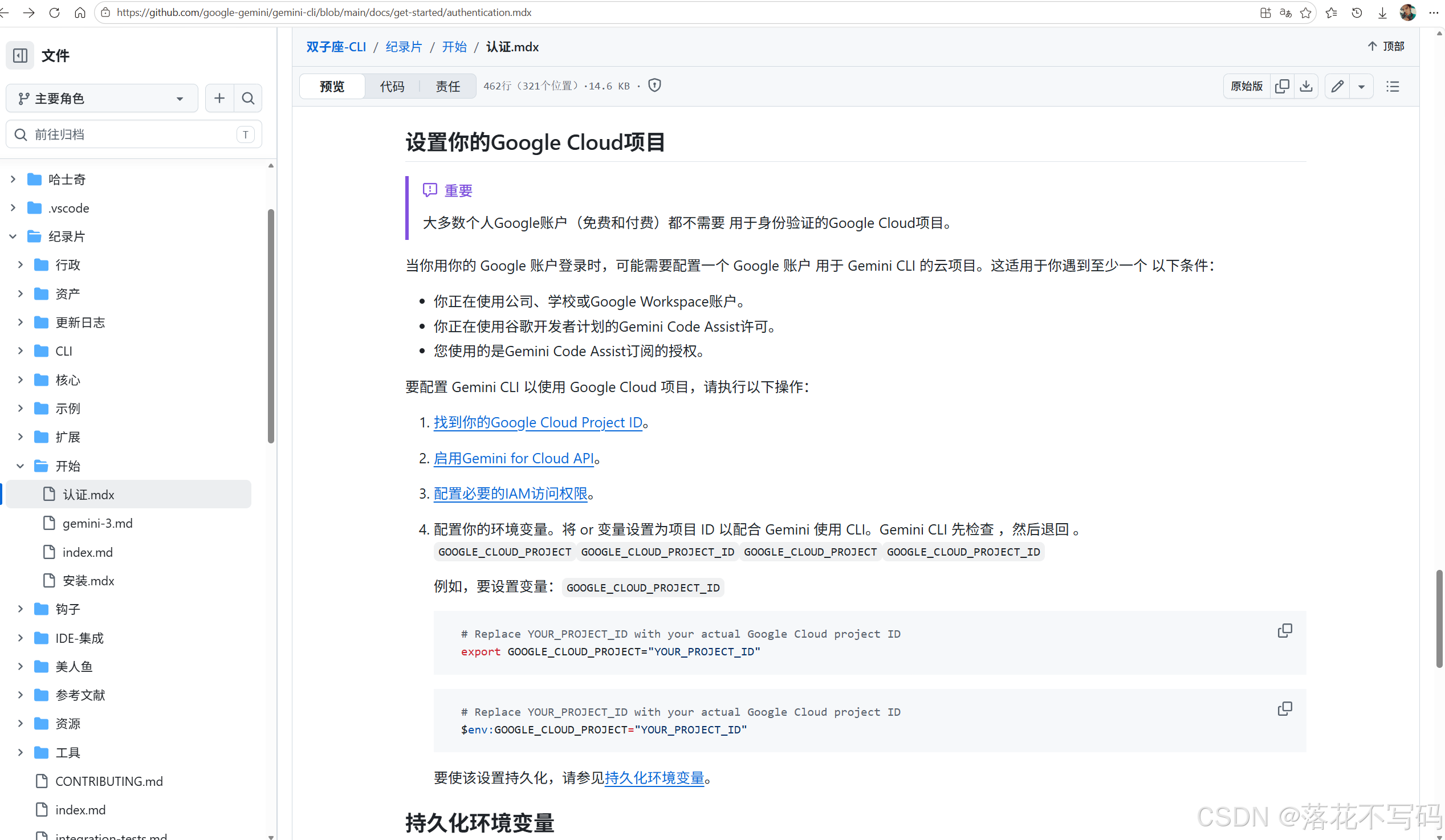

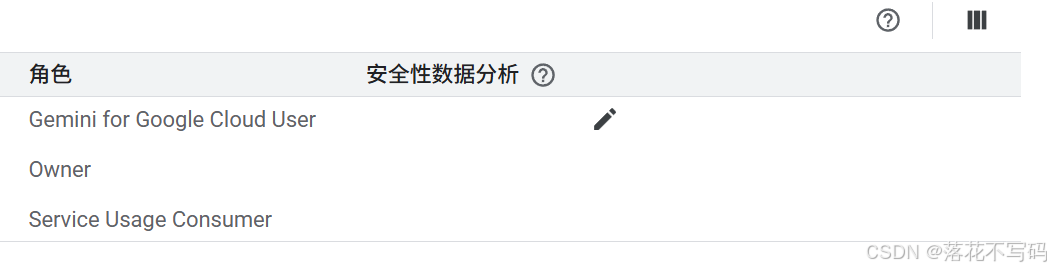
给项目授权
进入页面: https://cloud.google.com/gemini/docs/discover/set-up-gemini?hl=zh-cn#grant-iam,按照步骤去增加角色即可。
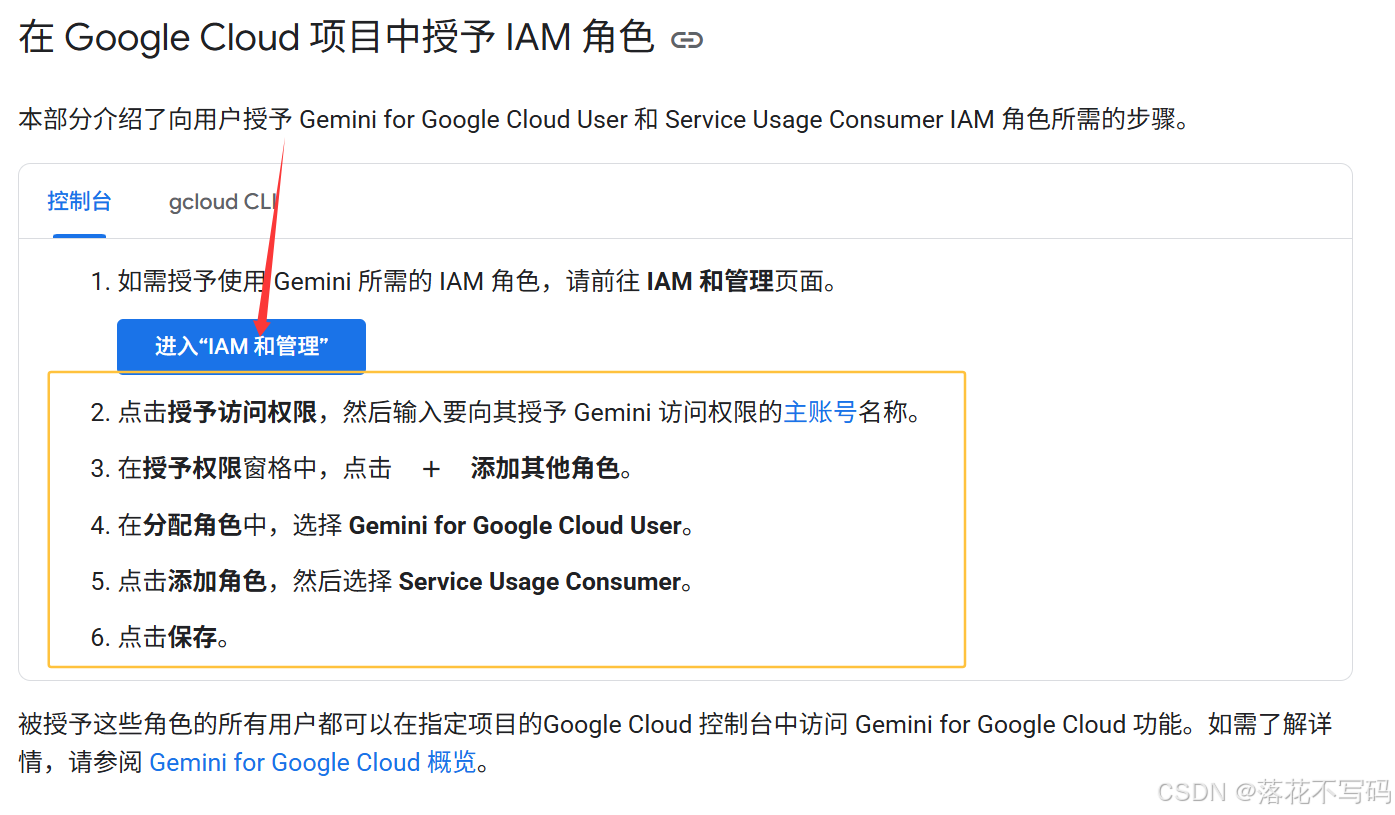
跟着以下具体步骤操作:
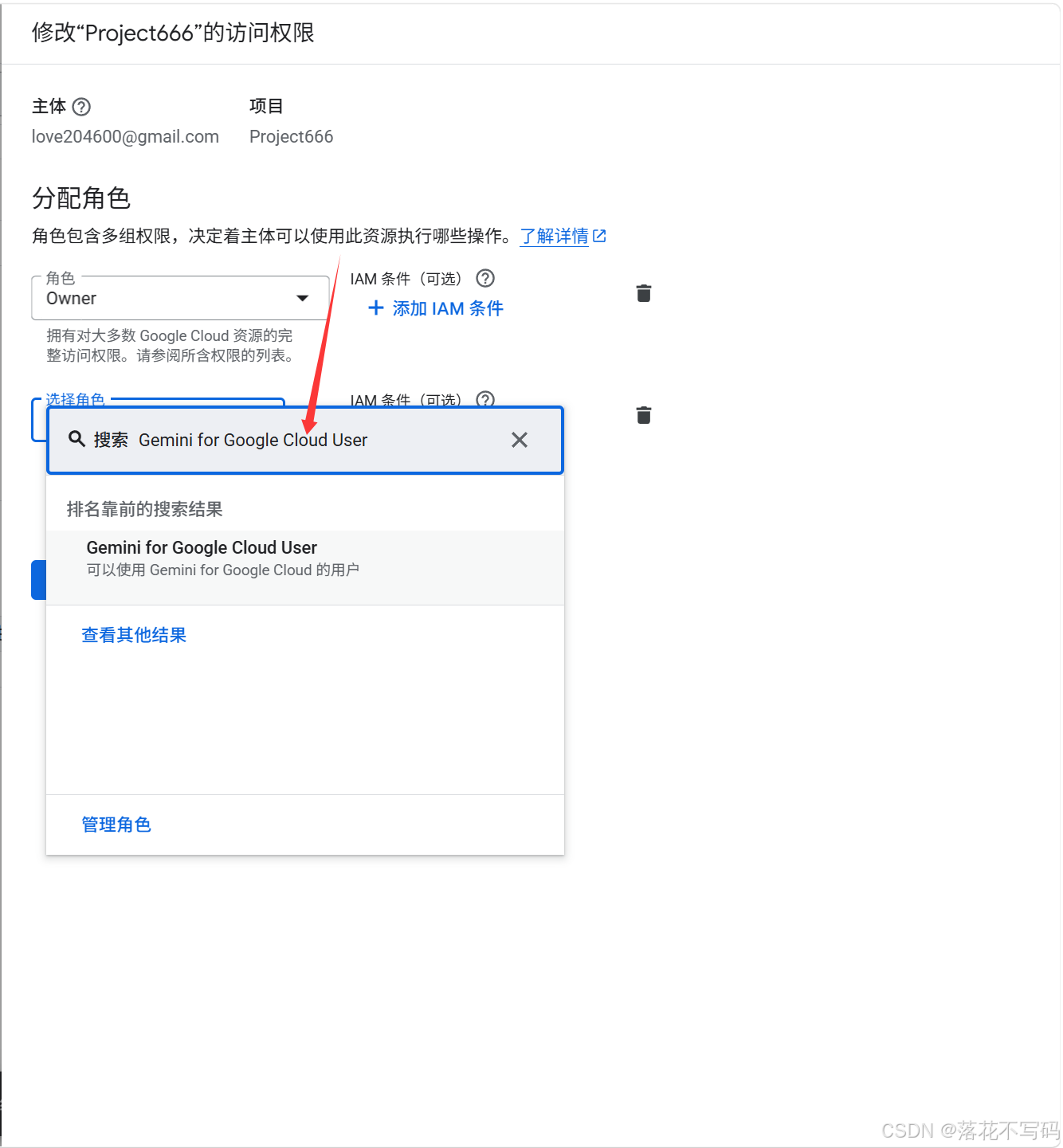
点击面板中间蓝色的 “+ 添加其他角色” 字样,在里面直接输入并搜索 Gemini for Google Cloud User。
在新出现的一行选择框里,输入并搜索 Service Usage Consumer,同样选中它,最后,保存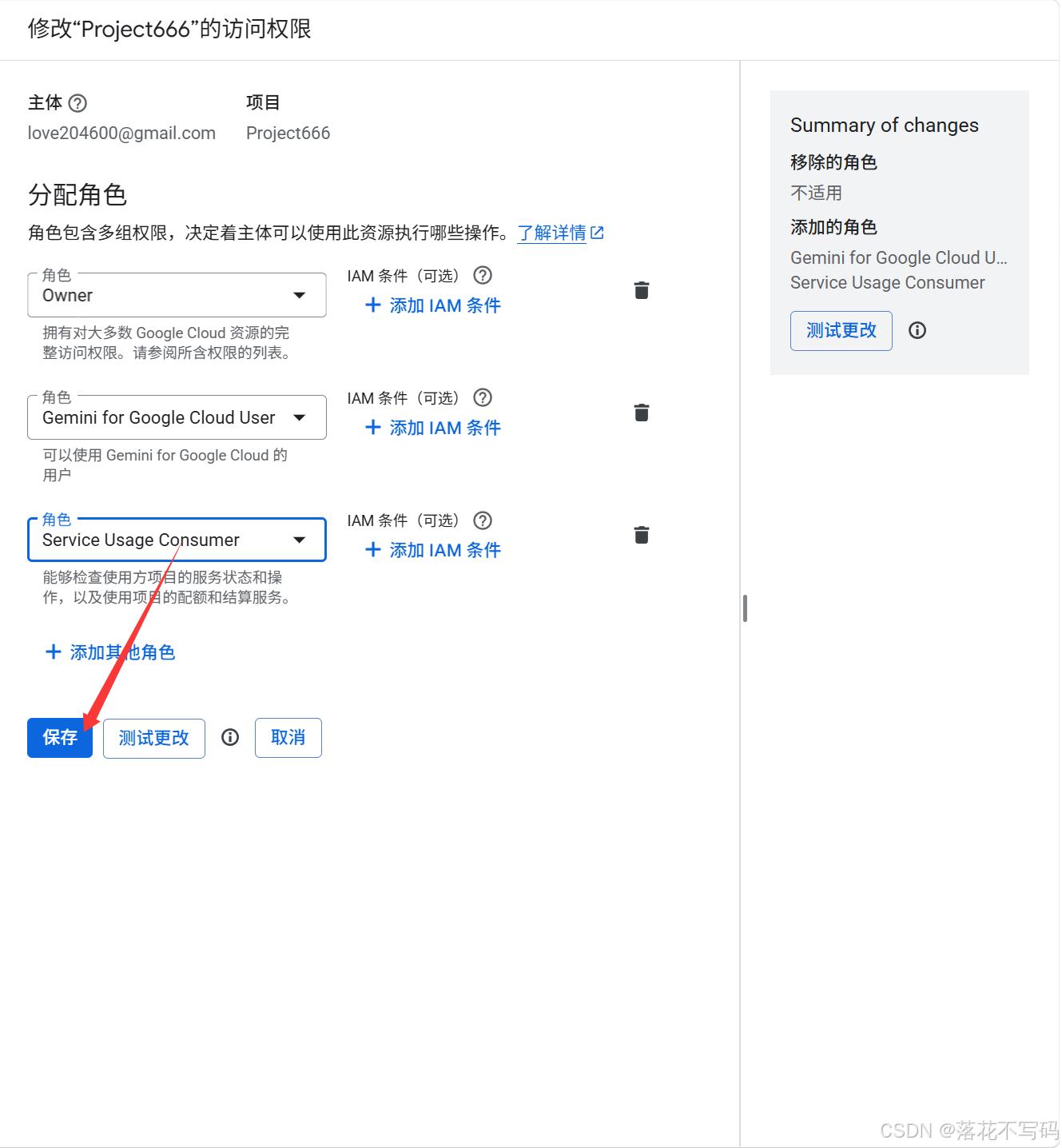
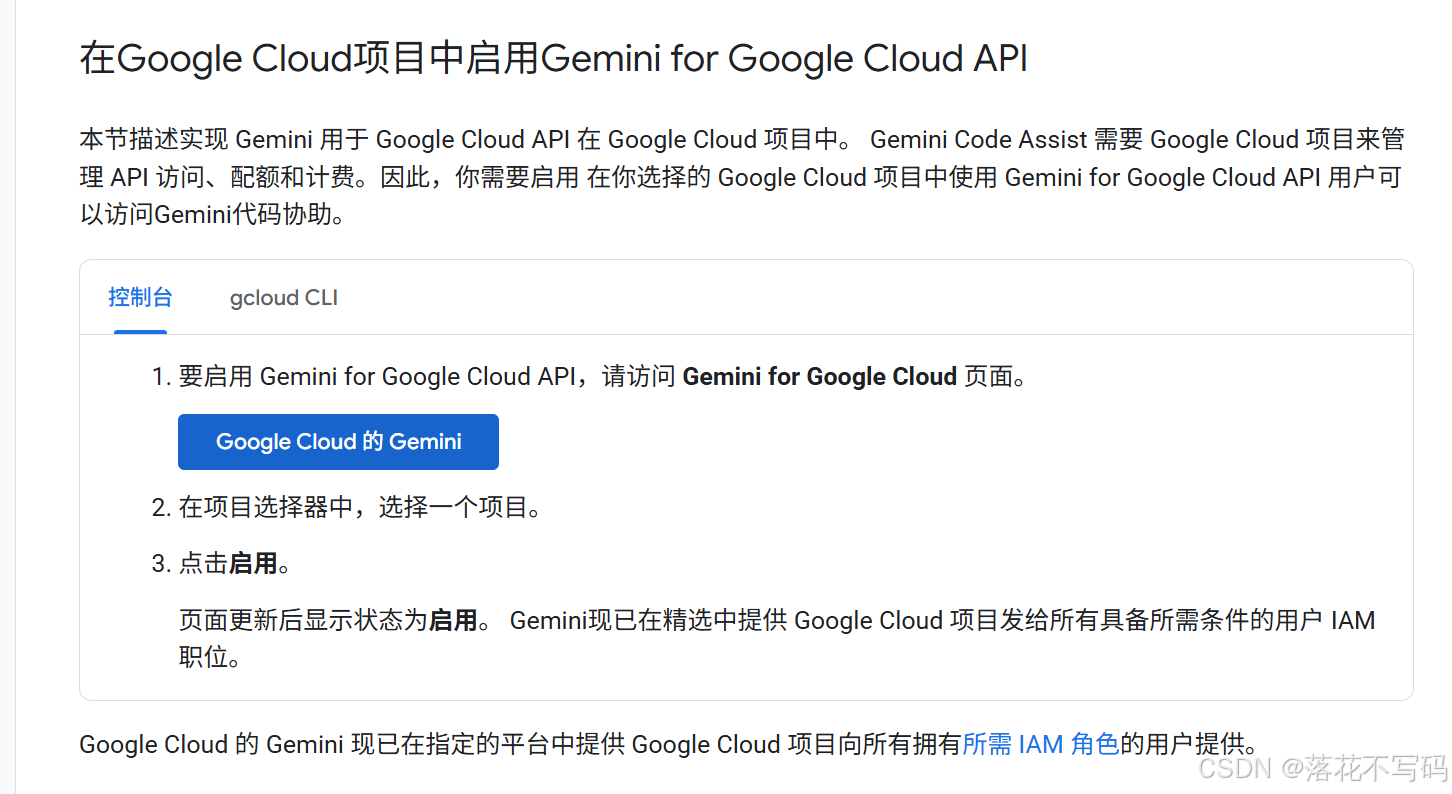
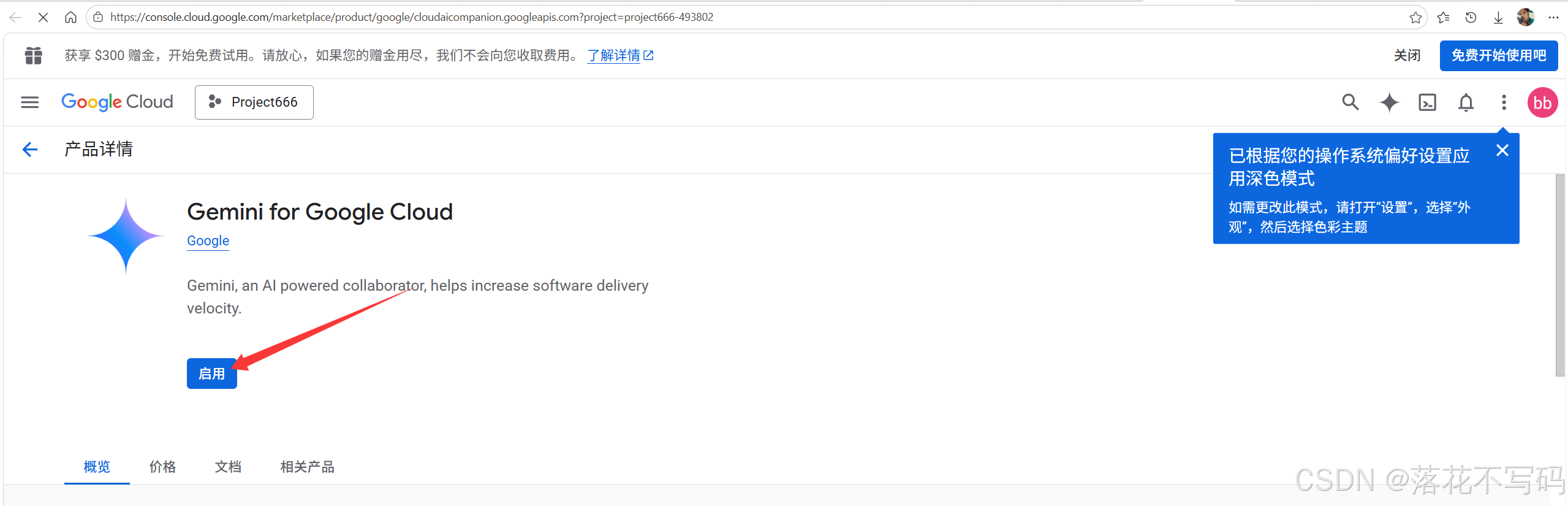
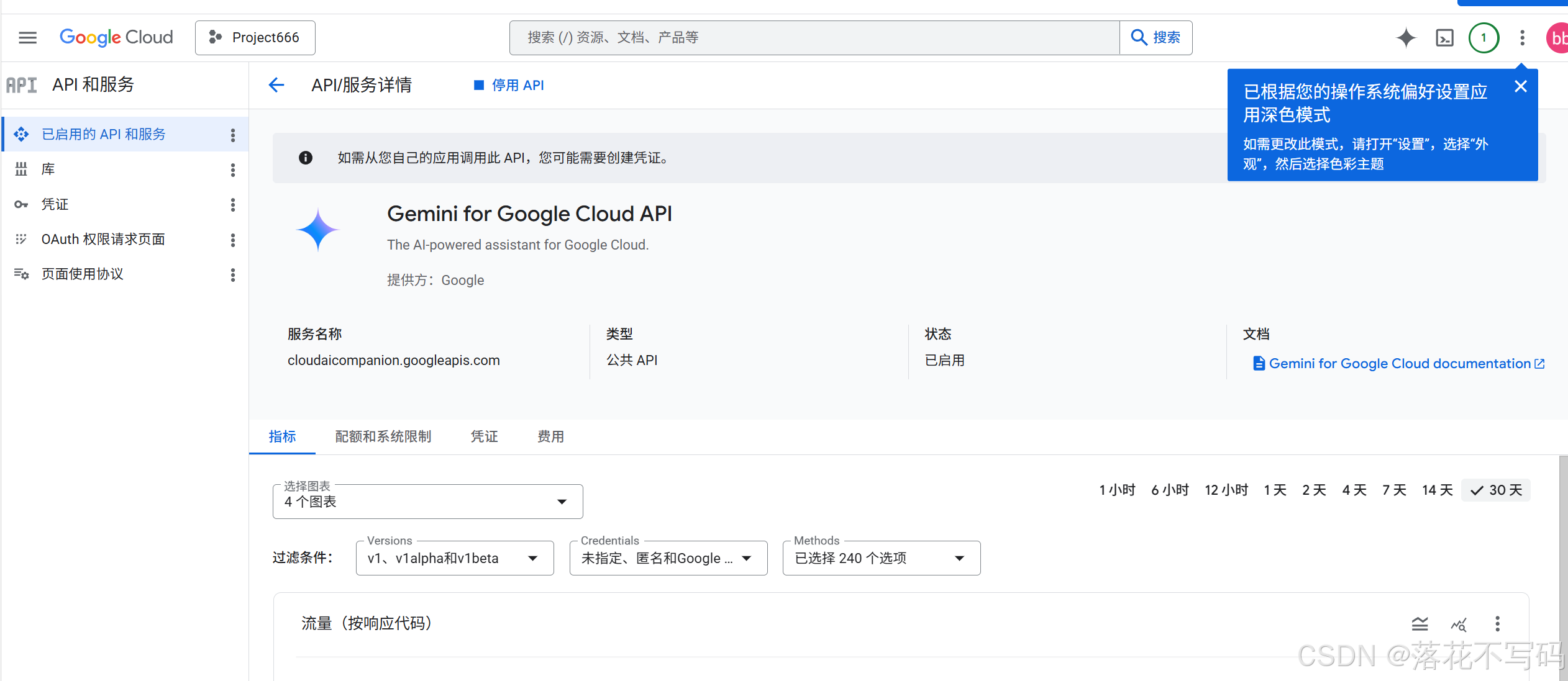
启动 api 接口
启动 api 链接: https://docs.cloud.google.com/gemini/docs/codeassist/set-up-gemini#enable-api
设置环境变量
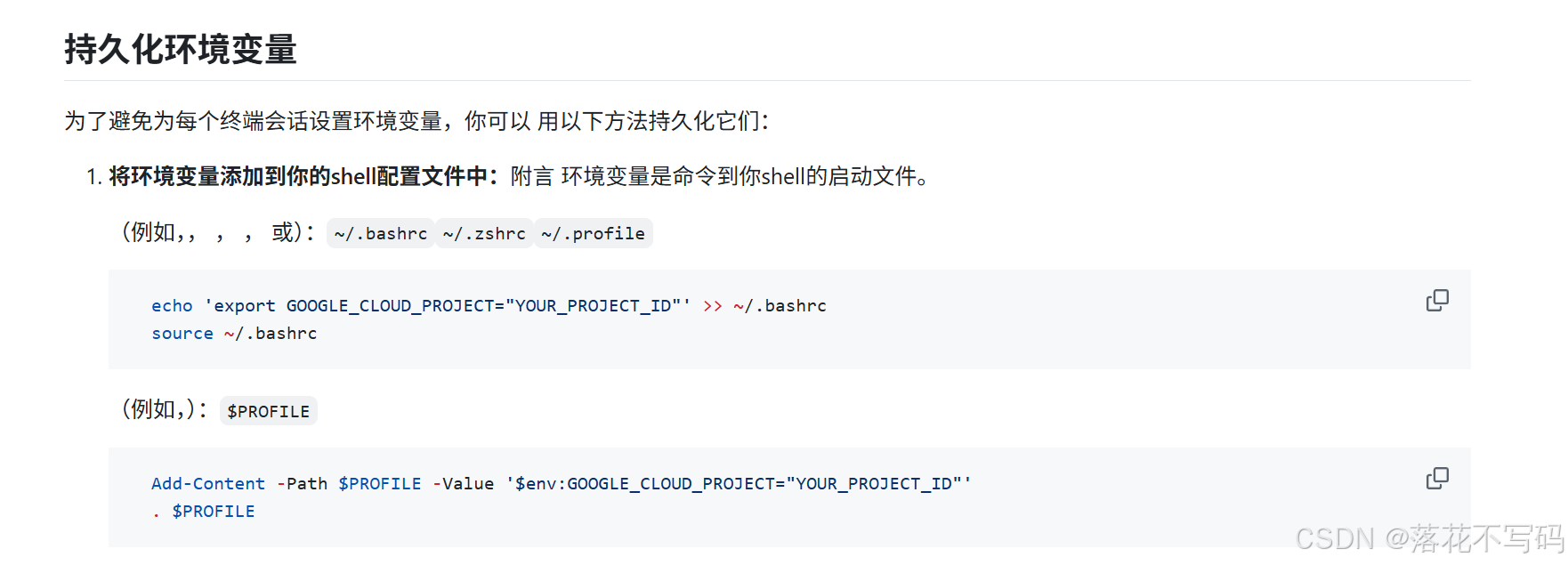
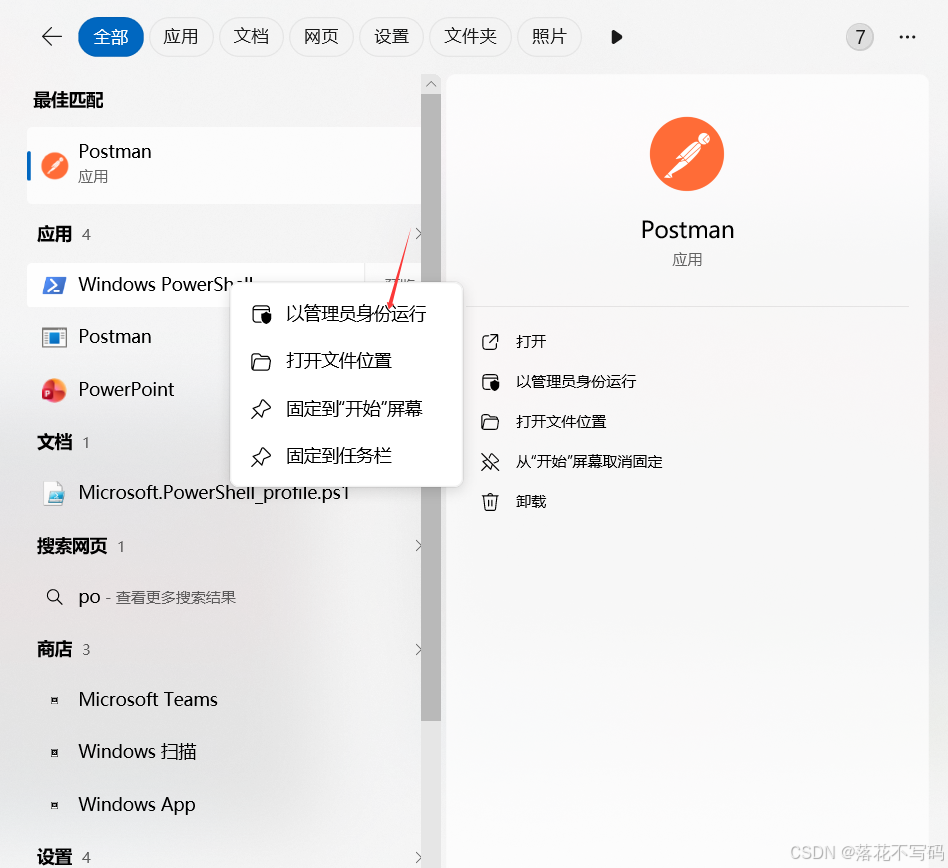
在 PowerShell 中复制并执行以下命令,主页替换你的项目 id:
New-Item -Path $PROFILE -Type File -Force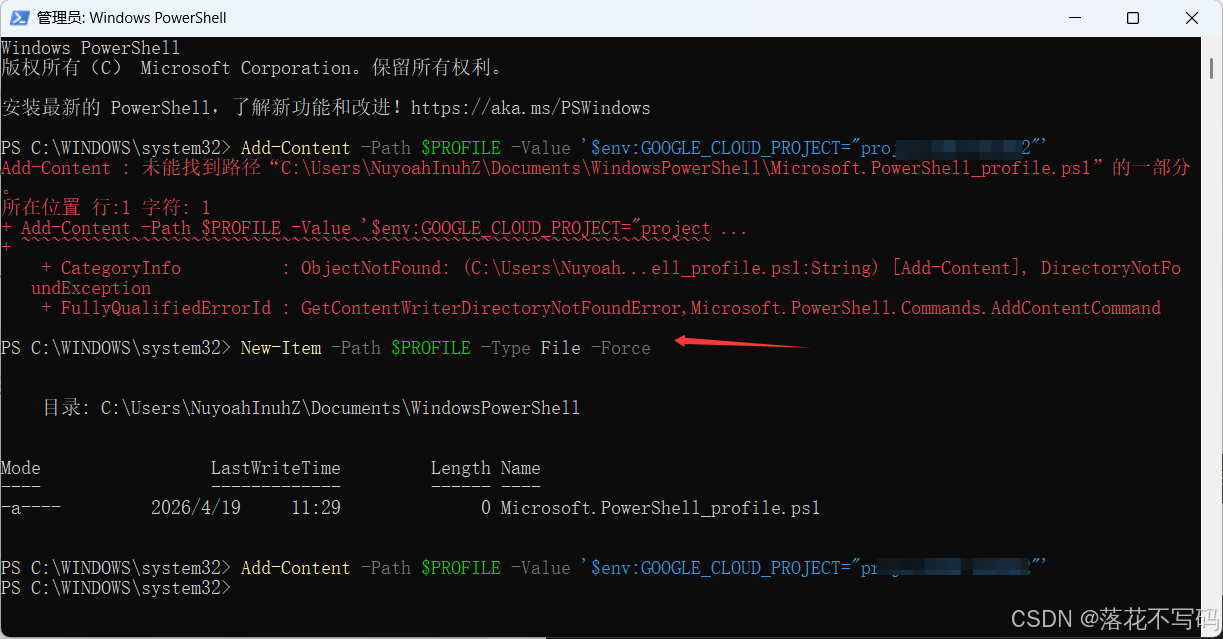
Add-Content -Path $PROFILE -Value '$env:GOOGLE_CLOUD_PROJECT="你项目id"'
// 重新加载配置文件使变量立即在当前窗口生效
. $PROFILE
好像上面这种方式不生效,我是通过下面的方式验证成功了:
设置 HTTP_PROXY 和 HTTPS_PROXY 环境变量是让命令行工具顺利连上外部 API 服务。在设置之前,你需要先确认你正在使用的科学上网软件的本地代理端口。通常默认端口是 7890、1080 或 10809。
在用户变量区域,点击 新建:
变量名 填入:GOOGLE_CLOUD_PROJECT
变量值 填入你的项目 ID:xxxxxx
变量名 输入:HTTP_PROXY
变量值 输入:http://127.0.0.1:7890
变量名 输入:HTTPS_PROXY
变量值 输入:http://127.0.0.1:7890
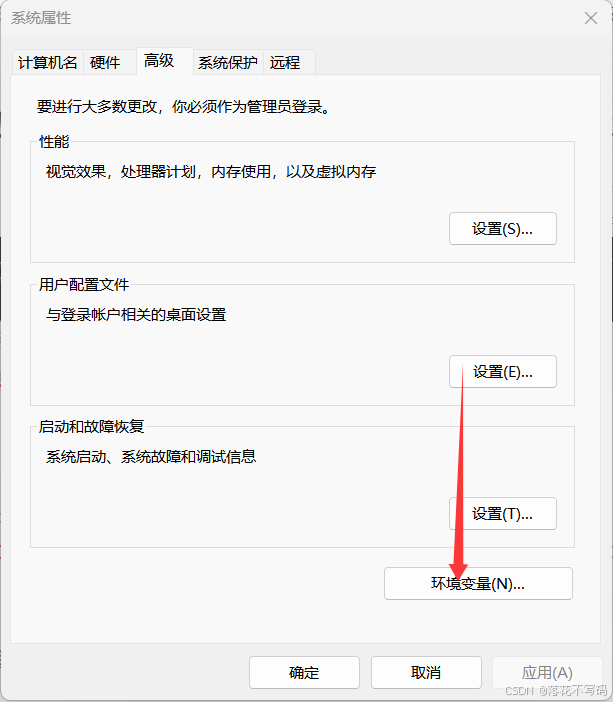
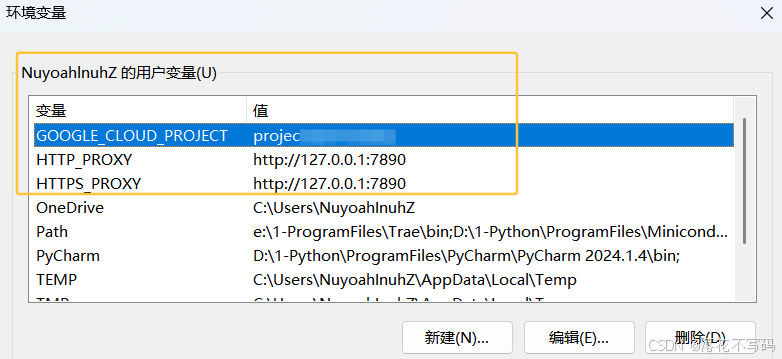
重新运行终端,不需要管理员身份:
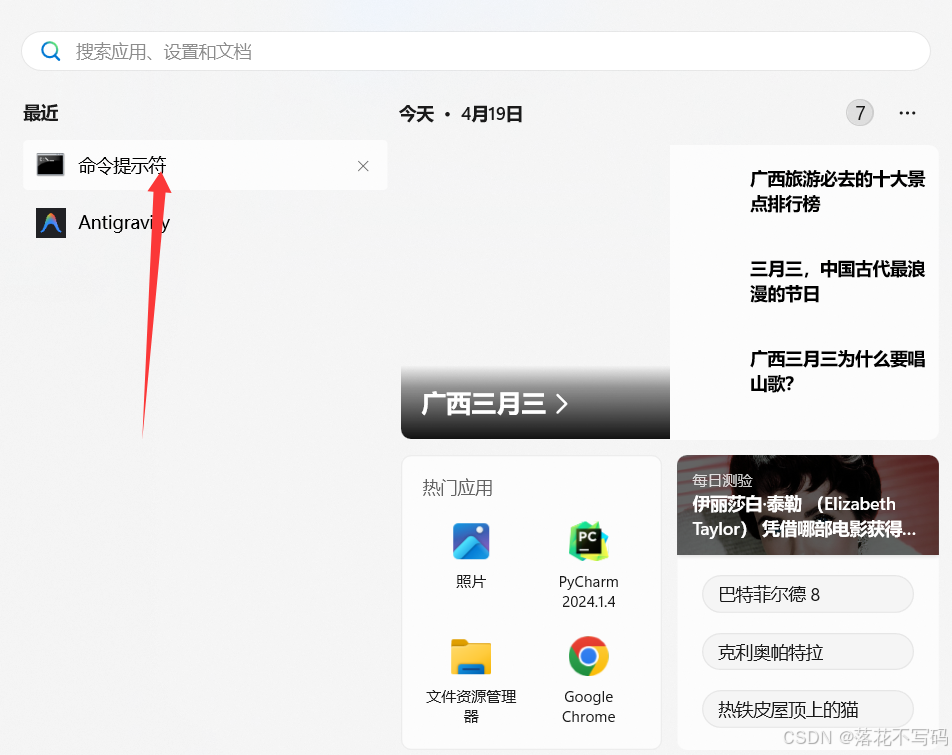
终端输入:
gemini
还是选择谷歌账号登录即可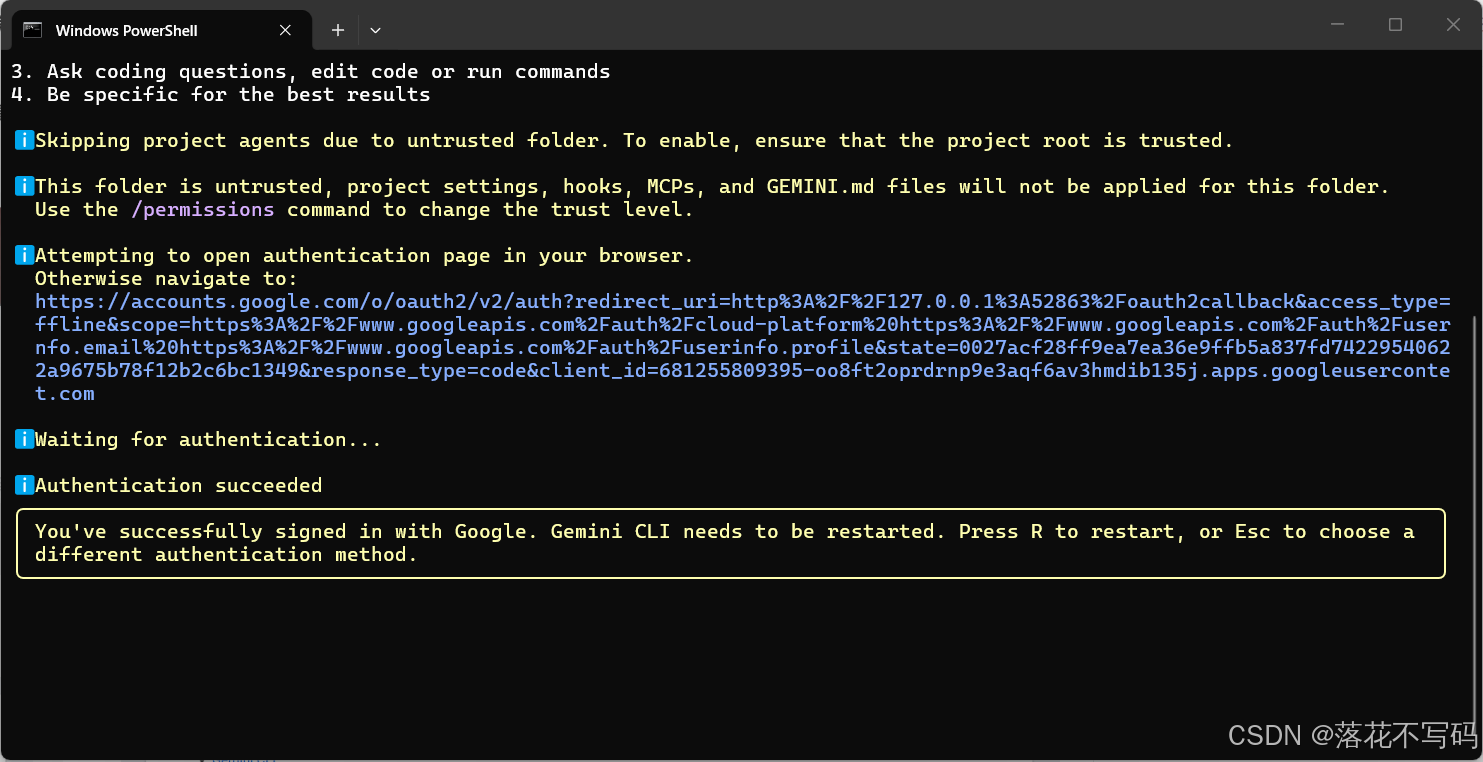
验证成功: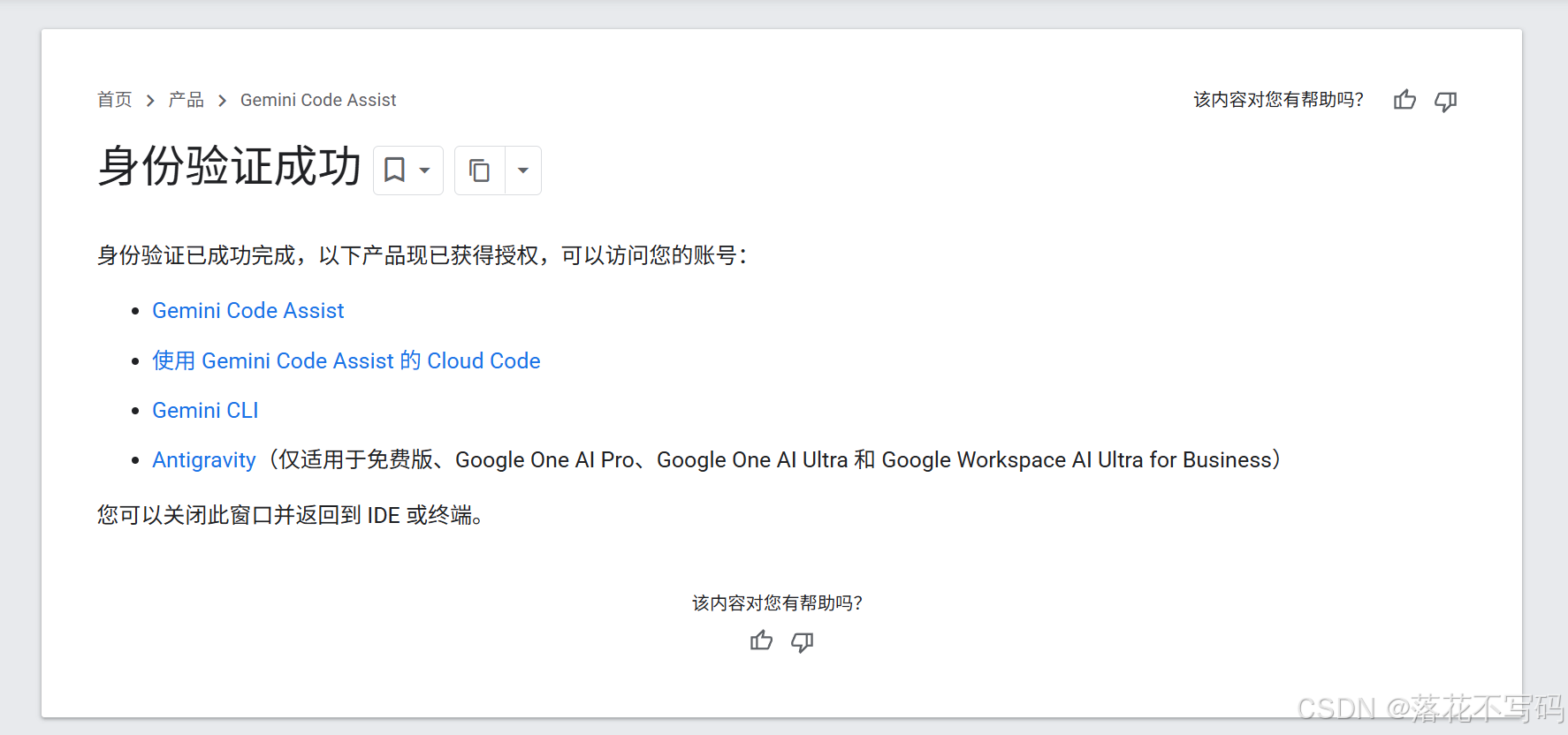
按下 R 键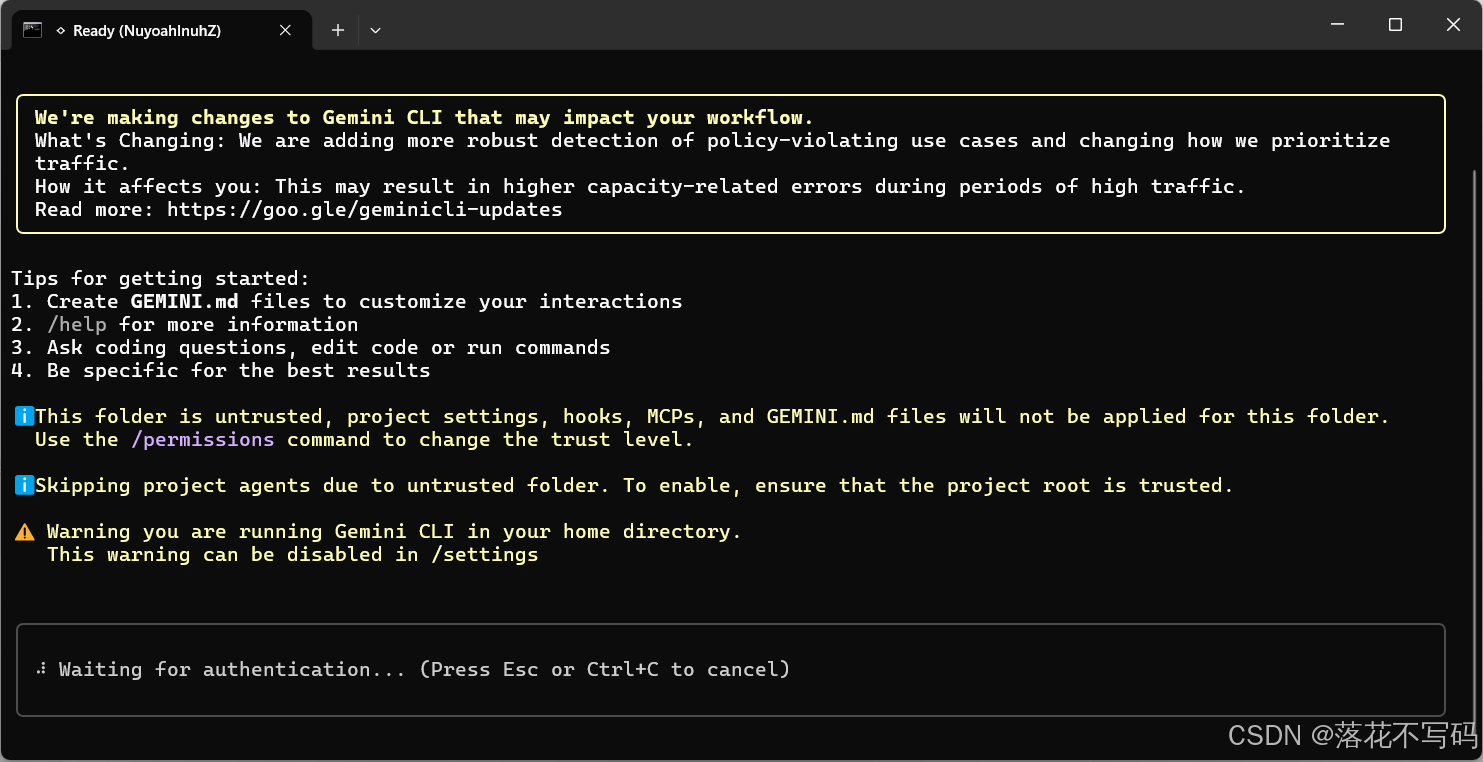
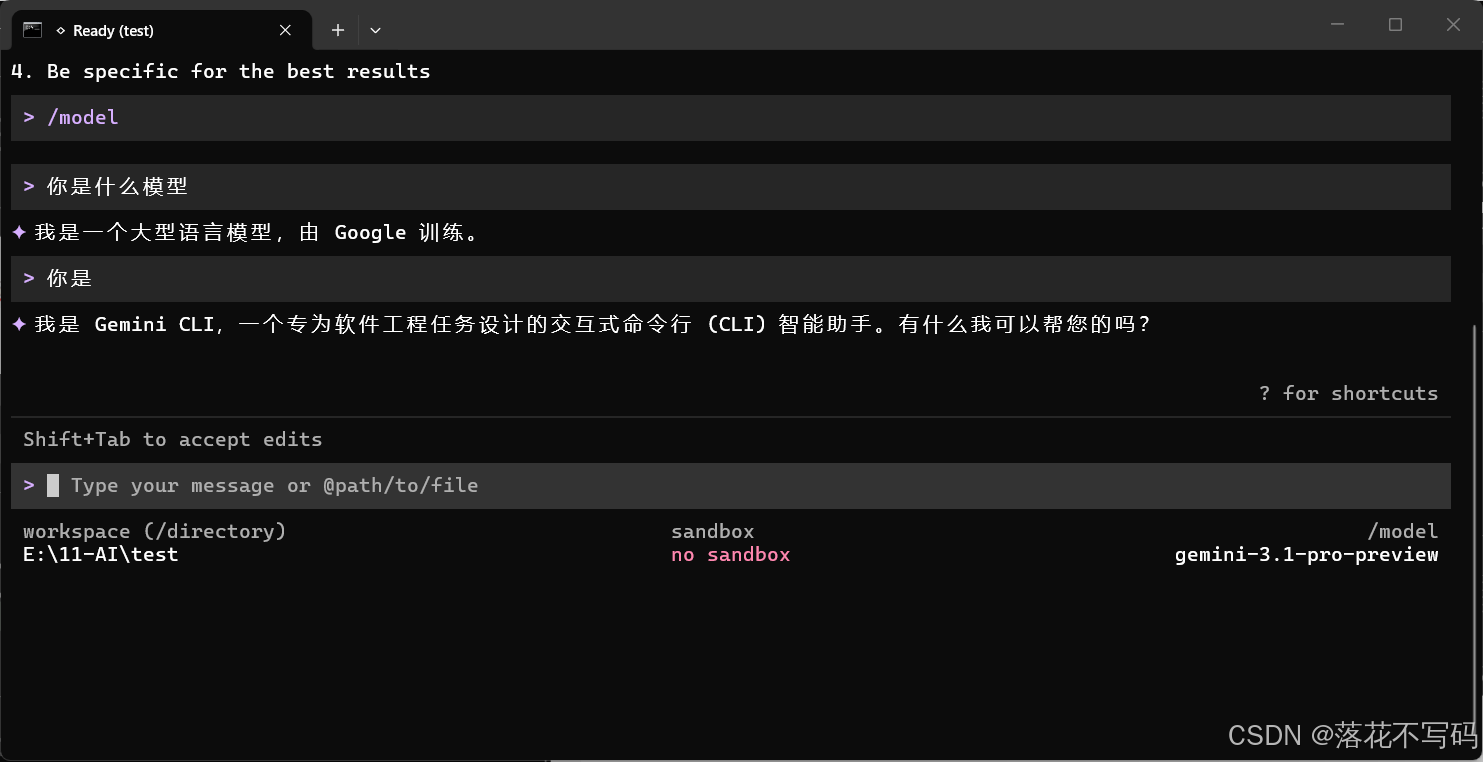
打开一个文件夹测试一下模型看看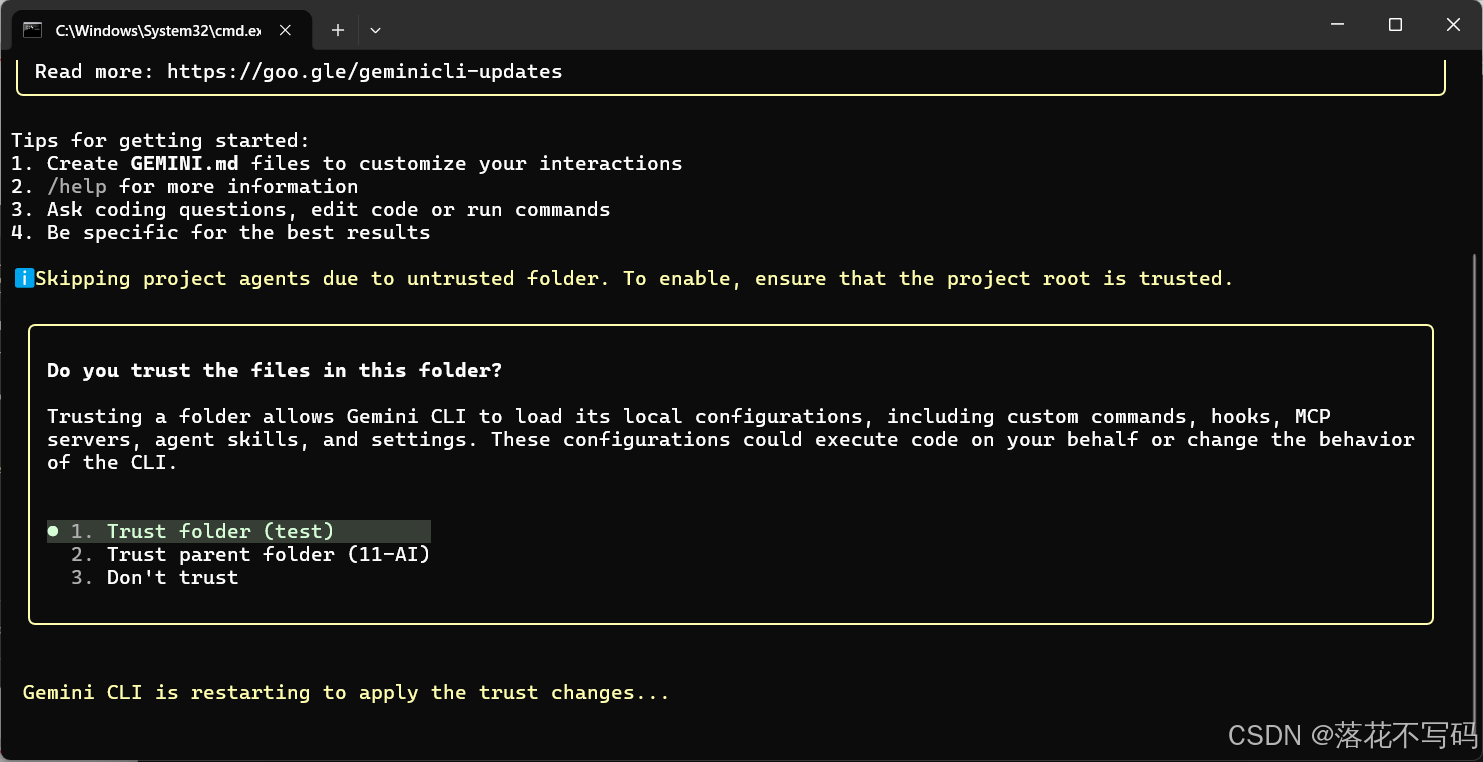
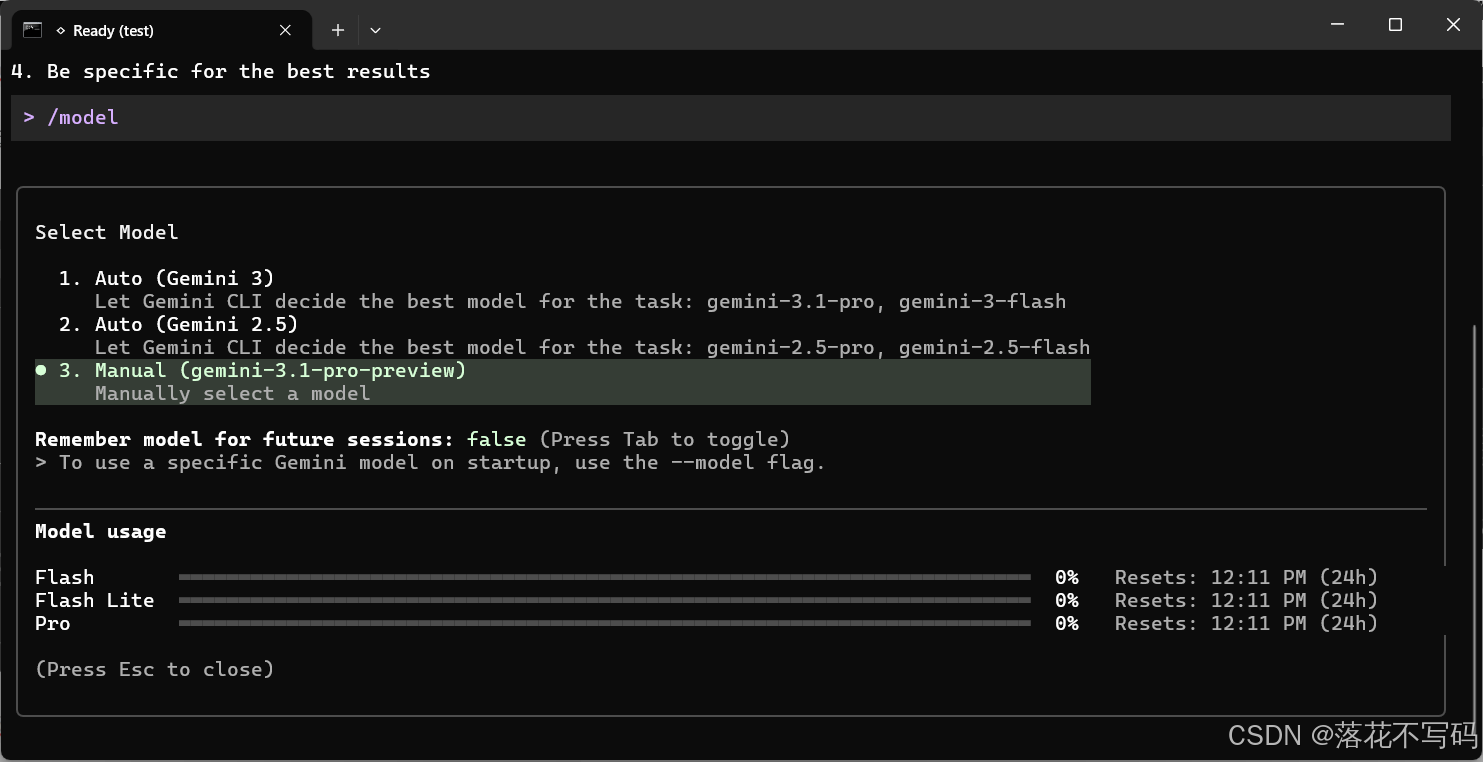
输入 /model 回车看看,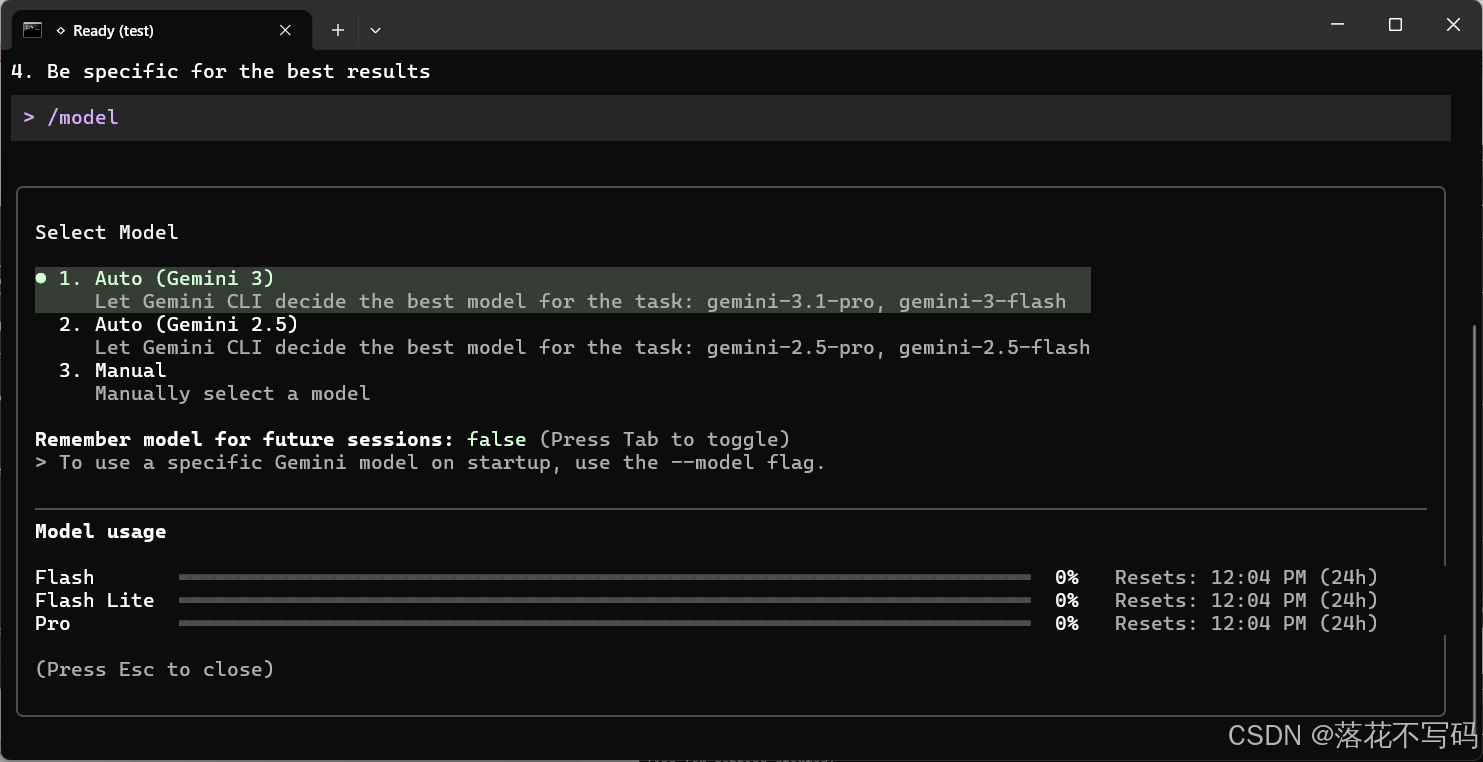
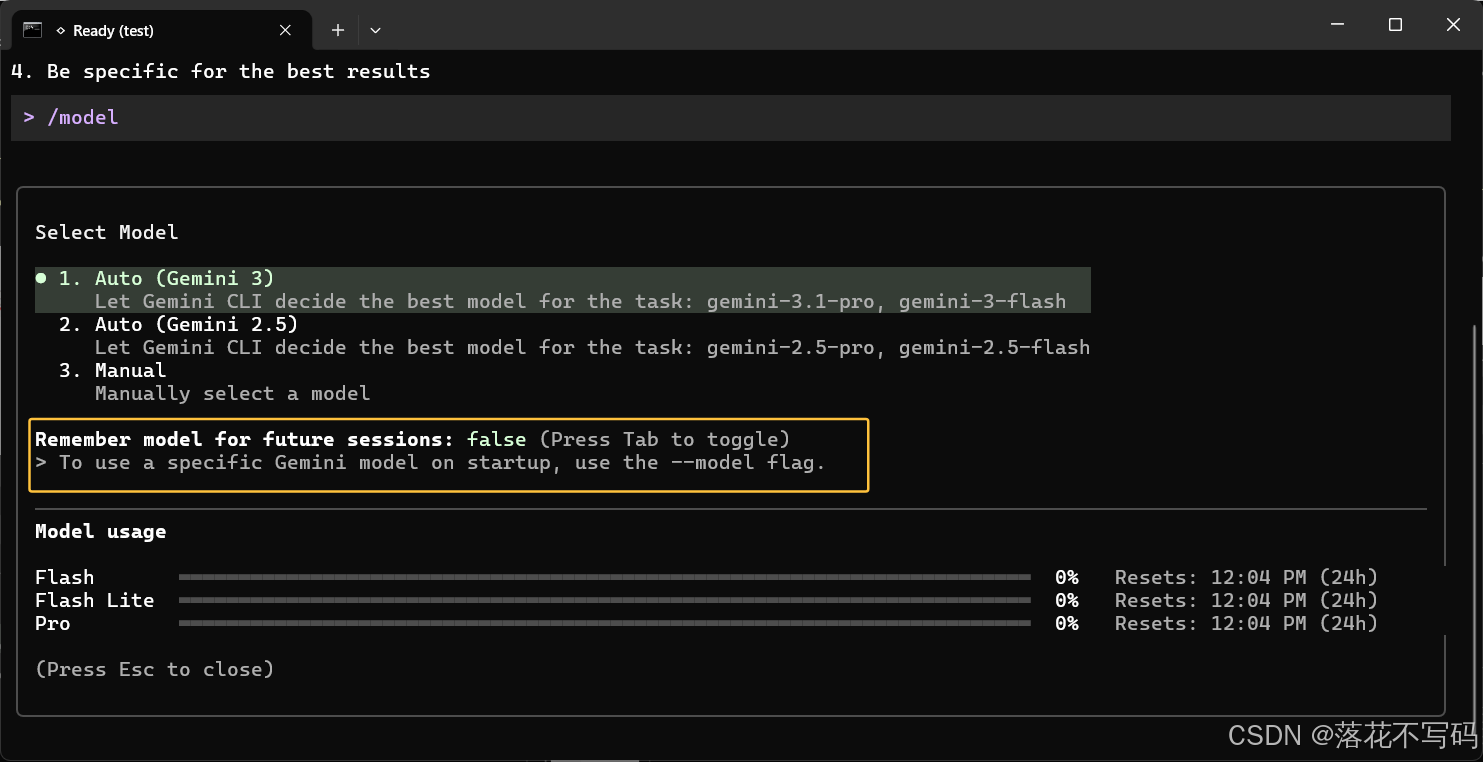
按一下键盘上的 Tab 键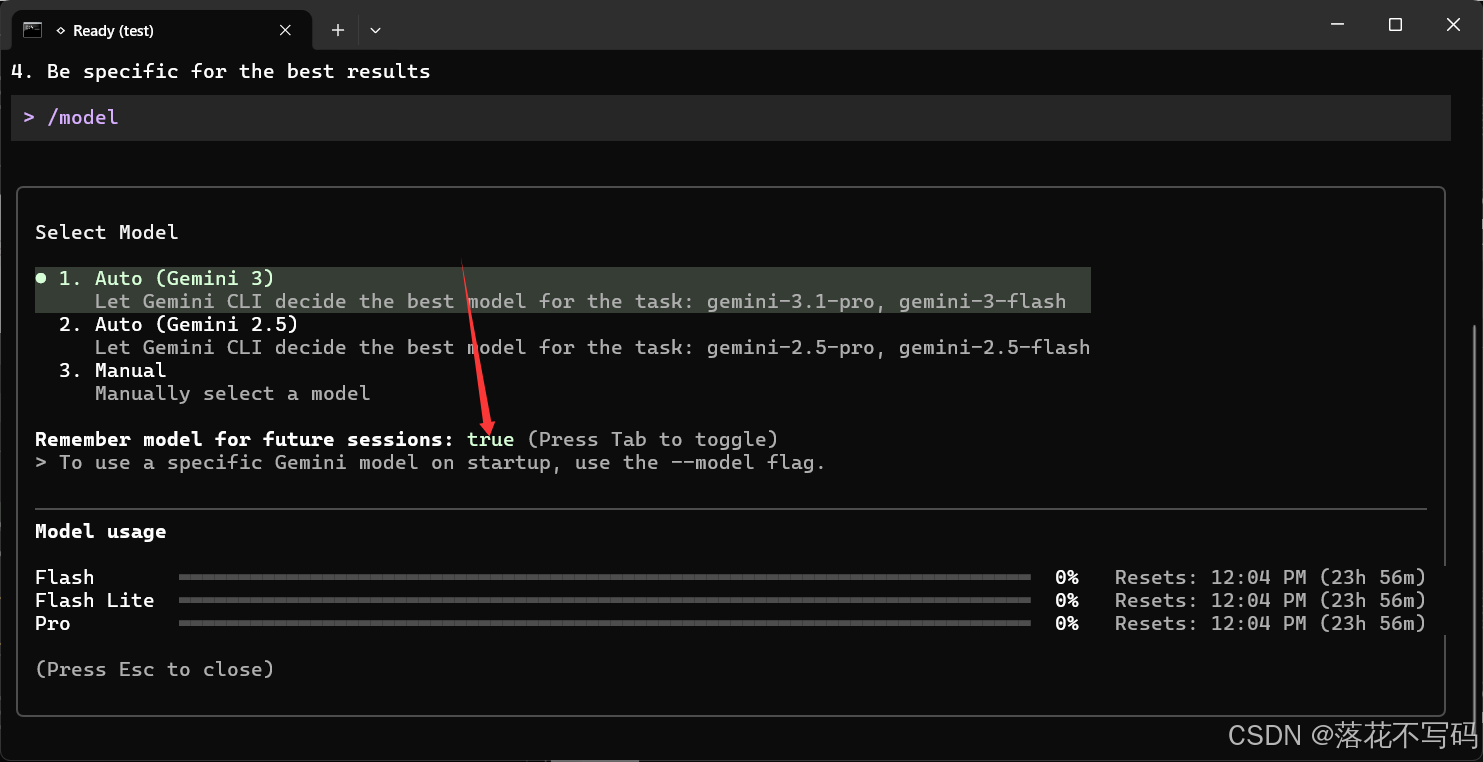
使用键盘的下方向键,选中 3. Manual (Manually select a model),然后按下回车。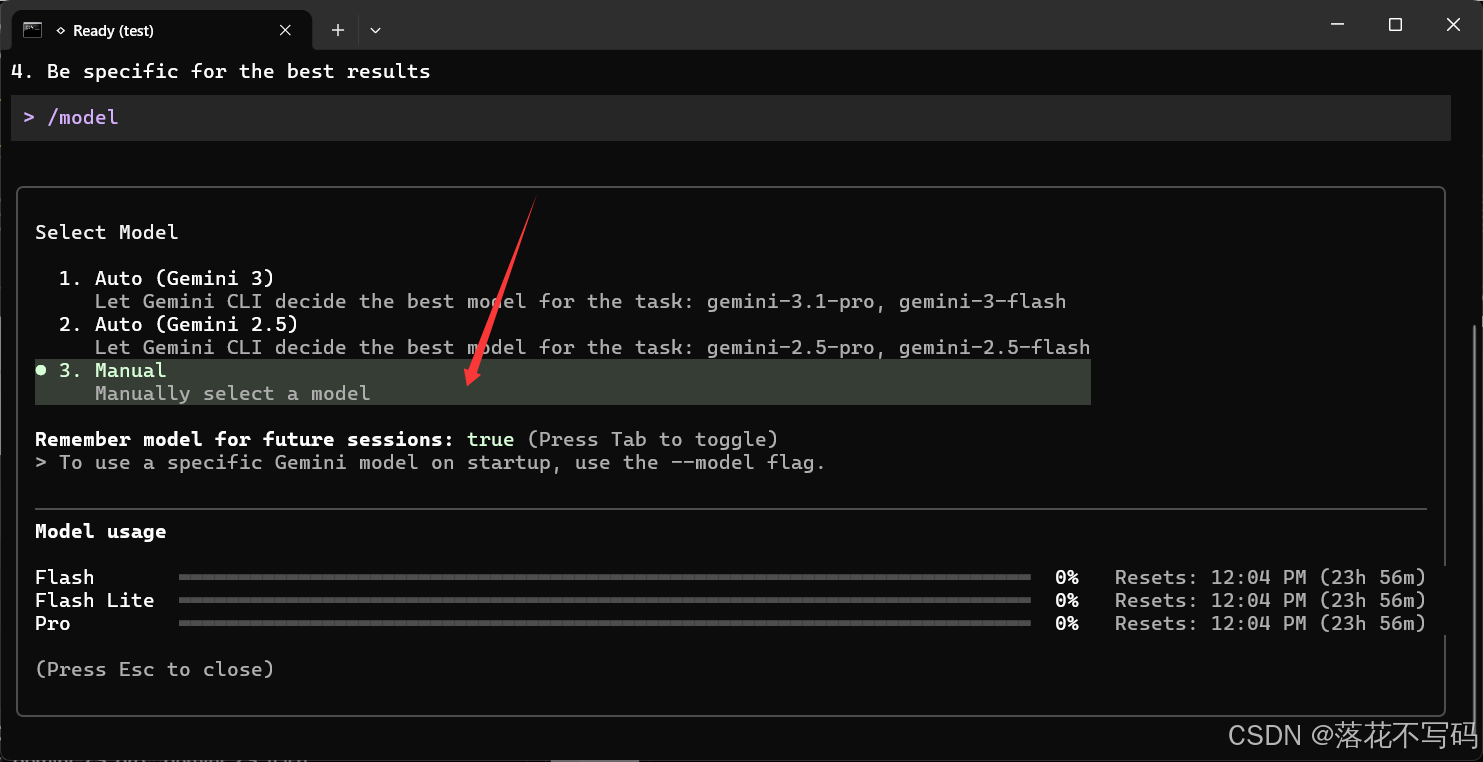
可以看到模型的子列表,根据自己需求选择即可,再次回车确认。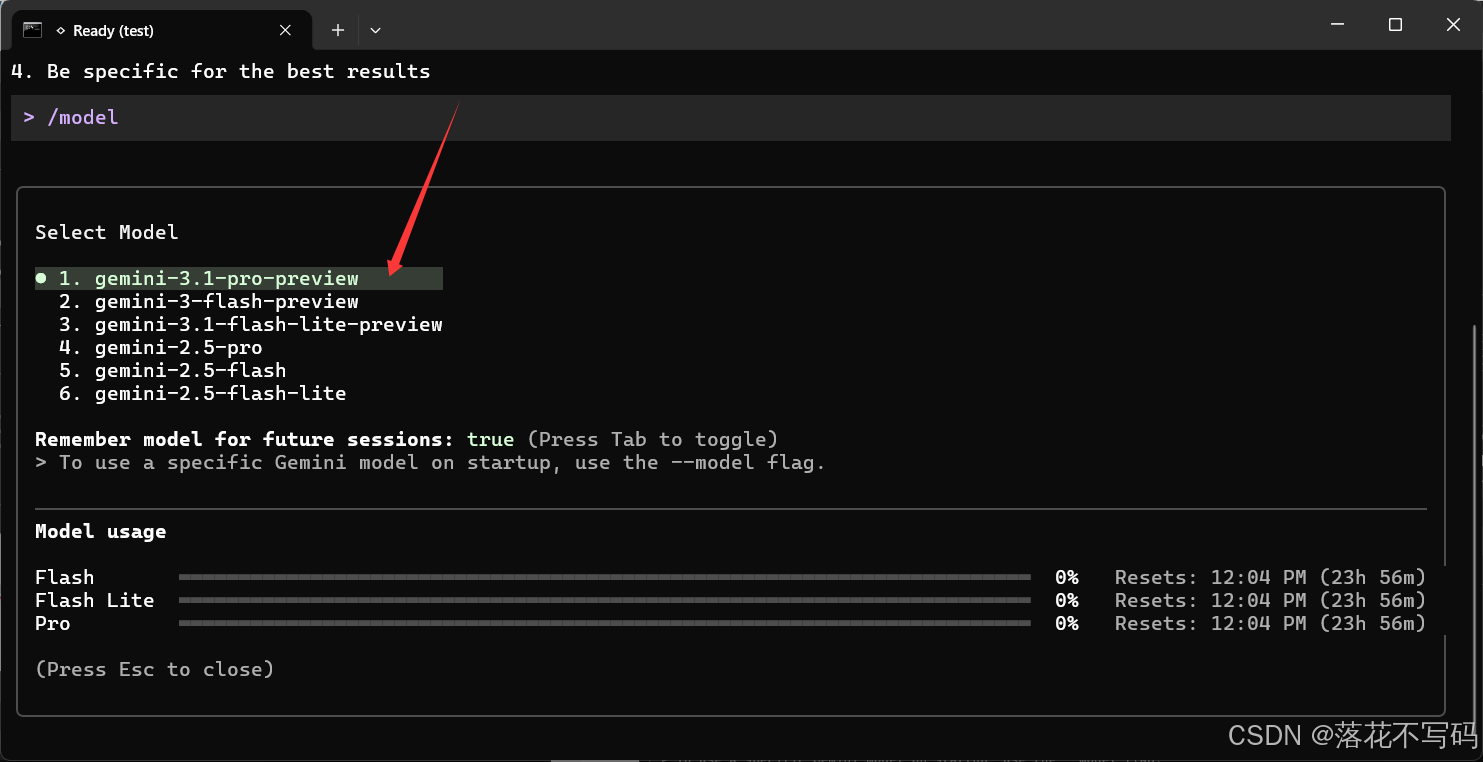

欢迎加入DeepSeek 技术社区。在这里,你可以找到志同道合的朋友,共同探索AI技术的奥秘。
更多推荐


 6
6 0
0- 0


 已为社区贡献4条内容

所有评论(0)