Windows 上怎么安装 Claude Code?一篇讲明白 WSL 部署流程
实际上,Claude Code 本身更适合在 Linux 环境下运行,所以如果你是 Windows 用户,最稳妥的方式就是通过 WSL 来部署。这样既能保留 Windows 的日常使用习惯,又能获得接近 Linux 的开发体验。
很多人第一次接触 Claude Code 的时候,都会卡在一个问题上:Windows 能不能直接跑?
实际上,Claude Code 本身更适合在 Linux 环境下运行,所以如果你是 Windows 用户,最稳妥的方式就是通过 WSL 来部署。这样既能保留 Windows 的日常使用习惯,又能获得接近 Linux 的开发体验。
这篇文章就用尽量简单的方式,带你把 Windows + WSL + Claude Code 这套环境搭起来。
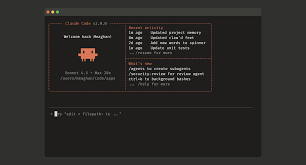
一、什么是 WSL?
WSL,全称 Windows Subsystem for Linux,也就是“适用于 Linux 的 Windows 子系统”。
你可以把它理解成:让 Windows 里直接跑一个 Linux 环境。
这样一来,很多原本更适合 Linux 的开发工具,就都能在 Windows 电脑上正常使用了。
对于 Claude Code 来说,这种方式会比你在 Windows 原生环境里折腾兼容问题轻松很多。
二、安装 WSL 之前先确认这几个条件
在开始之前,先确认你的电脑满足以下要求:
-
Windows 11,或者 Windows 10 21H2 及以上版本
-
系统已经开启虚拟化支持
-
BIOS / UEFI 里已经开启 CPU 虚拟化
-
Windows 功能中已启用相关组件
如果虚拟化没有打开,后面安装过程中很容易报错,甚至出现一些看不懂的问题。
你可以先到下面这个位置检查:
控制面板 → 程序与功能 → 启用或关闭 Windows 功能
把这些勾上:
-
Virtual Machine Platform
-
Windows Subsystem for Linux
完成后重启电脑。
三、安装 Ubuntu
WSL 准备好以后,接下来装一个 Linux 发行版。
对于新手来说,Ubuntu 24.04 LTS 是比较省心的选择。
你可以直接在终端或者 PowerShell 里执行:
wsl --install -d Ubuntu-24.04
安装完成后,第一次进入 Ubuntu,会提示你设置用户名和密码。这个过程照着提示走就行。
以后你在 Windows 里打开 Ubuntu,实际上就是进入了一个 Linux 开发环境,后面的 Claude Code 安装也都在这里完成。
四、安装 Node.js 环境
Claude Code 依赖 Node.js 运行,所以先把 Node.js 装上。
在 Ubuntu 终端中执行:
curl -fsSL https://deb.nodesource.com/setup_22.x | sudo bash -
sudo apt-get install -y nodejs
node --version
npm --version
如果能正常看到版本号,就说明 Node.js 和 npm 都已经安装成功了。
五、安装 Claude Code
环境准备好以后,就可以正式安装 Claude Code 了。
cd ~
npm install -g @anthropic-ai/claude-code
安装完成后,你就可以创建一个测试目录来启动它:
mkdir claude-test-demo
cd claude-test-demo
claude
如果命令能正常运行,说明整套环境已经通了。
六、在 Windows 上使用 Claude Code 的几个实用建议
很多人装好以后还是觉得不顺手,问题通常不在安装,而在使用方式。这里顺手给你几个实用建议。
1)尽量在 WSL 项目目录里工作
既然你已经用 WSL 跑 Claude Code,那项目文件最好也放在 WSL 环境里处理。
这样文件读写、依赖安装、终端命令执行都会更顺。
2)配合 VS Code 使用更舒服
如果你平时就用 VS Code,可以安装 Remote - WSL 插件。
然后在项目目录中执行:
code .
这样打开的就是直接连接到 WSL 环境的 VS Code,终端、文件、插件协作都会方便很多。
3)长对话别太贪,适当开新会话
很多 AI 编码工具都有一个共性:
上下文越长,越容易跑偏。
所以当你切换任务、换问题、换需求的时候,别死磕一个会话。适当开新对话,通常反而更高效。
4)提示词写具体一点
Claude Code 很强,但它不是读心术。
你给的信息越完整,它输出的结果通常越稳。
比如不要只说:
帮我做一个现代风格页面
这种太泛了。你可以写得更具体一点:
做一个偏 Linear 风格的后台页面,简洁、深色、卡片布局、带搜索和筛选区
描述越清楚,返工越少。
5)大任务不要一次性全丢过去
如果你要它改很多文件、重构很多组件,最好的方式不是“一口气做完”,而是:
-
先让它分析
-
再让它改一个
-
确认没问题后再扩大范围
这样更稳,也更方便你自己检查。
七、如果你平时还会调用 API,可以顺手准备一个稳定中转
如果你除了本地用 Claude Code,也会经常接各种模型 API 做开发、调试或者项目接入,那最好提前准备一个稳定的中转接口,省得临时切换渠道。
我自己这边更建议直接用 8s.hk。
这个站的优势比较直接:
-
支持全部供应商接口
-
兼容性比较全
-
用了 3 年,整体稳定性不错
-
平时做开发联调、项目接入会省事很多
尤其是你同时要接 OpenAI、Claude、Gemini 或者其他供应商时,统一走一个入口会舒服很多,不用来回折腾不同平台的规则和格式。
如果你本身就是做 AI 应用、工具站、聚合分发或者中转调用的,备一个这种稳定入口还是很实用的。

八、总结
如果你是 Windows 用户,又想把 Claude Code 跑起来,WSL 基本就是最稳的方案。
整个流程其实不复杂,总结下来就是:
-
开启 Windows 的 WSL 和虚拟化相关功能
-
安装 Ubuntu
-
安装 Node.js
-
安装 Claude Code
-
配合 VS Code 或终端开始使用
装好之后,你会发现 Claude Code 在很多编程场景里确实能省不少时间。
不过它真正好不好用,关键还是看你的使用方式:
提示词要具体、任务要拆分、过程要多检查。
另外,如果你平时还有多模型 API 接入需求,也建议顺手准备好像 8s.hk 这种稳定的 API 中转入口,后续开发和调用会轻松很多。

欢迎加入DeepSeek 技术社区。在这里,你可以找到志同道合的朋友,共同探索AI技术的奥秘。
更多推荐



 14
14 0
0- 0


 已为社区贡献2条内容

所有评论(0)