安装Claude Code客户端和解决自动更新导致Claude Code无法运行
本文介绍了Claude Code安装方式和安装过程中遇到问题的解决方法,详细介绍了Node.js的安装步骤。
前言
- 由于国内的限制,这里安装的仅是Claude Code的客户端,也就是一个壳子,你可以用他来接入其他大模型比如国产的智谱或者通义,DeepSeek等
- 安装Node需要14以上版本,如果你之前安装过Node但版本比较低,可以先升级下版本
- 本次安装不涉及Claude Code任何模型的接入,如Opus等,全程不需要科学上网
- 部分配置参考B站博主的安装步骤,如果想看视频可以跳转至文章末尾
1、安装Node.js
1.1 安装Node有多种方式,这里采用压缩包形式安装
进入Node官网:官网链接,选择需要的版本,注意选择LTS长期支持版本,然后点击下方的zip进行下载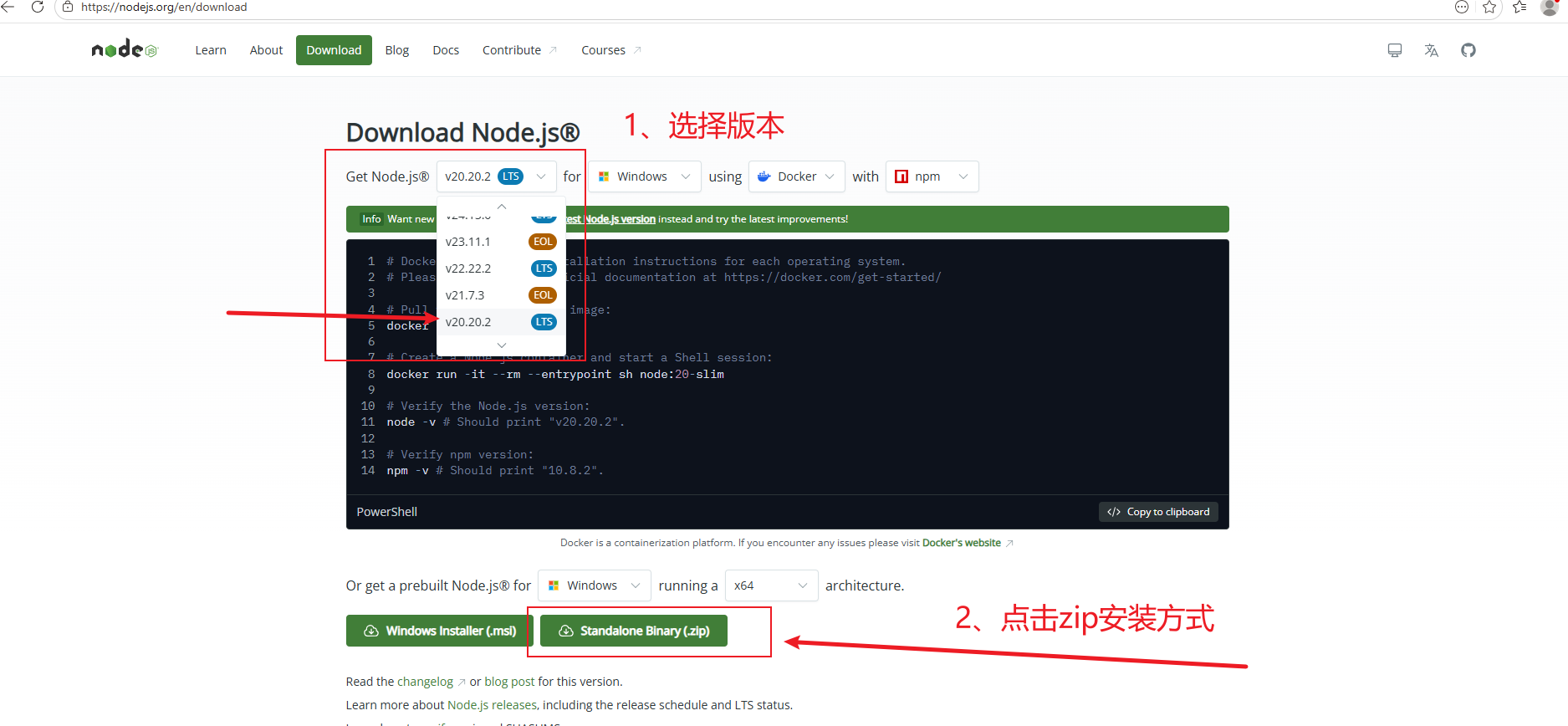
1.2 配置环境变量
1.2.1 在主目录下新建两个文件夹
下载完成后解压到指定的位置,在Node文件夹中新建node_global和node_cache两个文件夹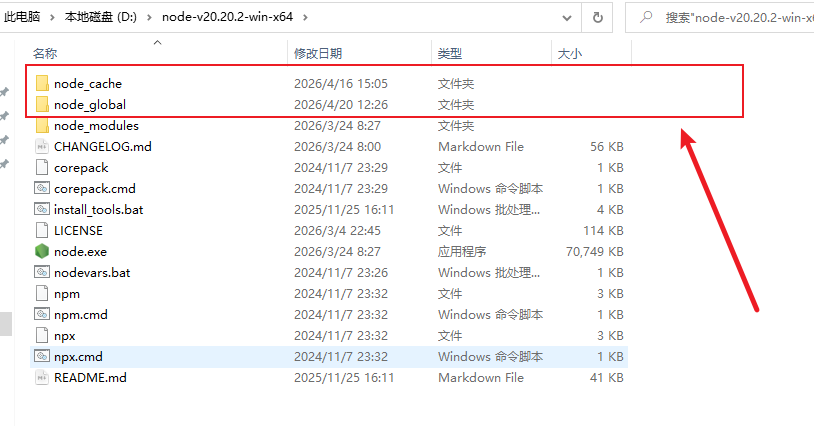
1.2.2 配置系统环境变量
搜索环境变量,选择系统环境变量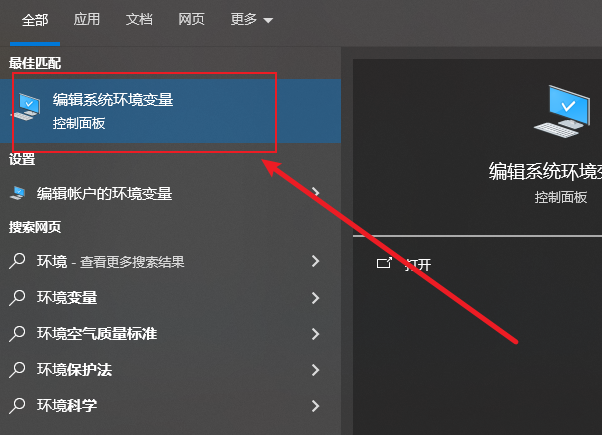
点击新建,配置变量名为NODE_HOME,值为你先前解压Node所在的文件夹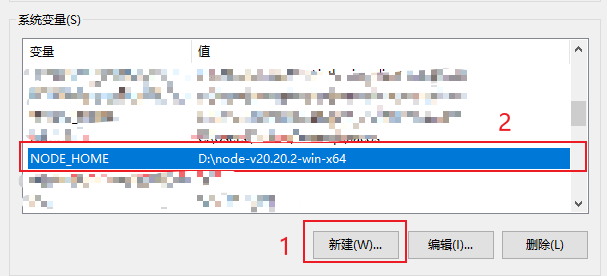
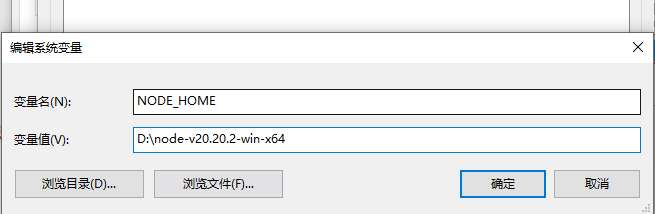
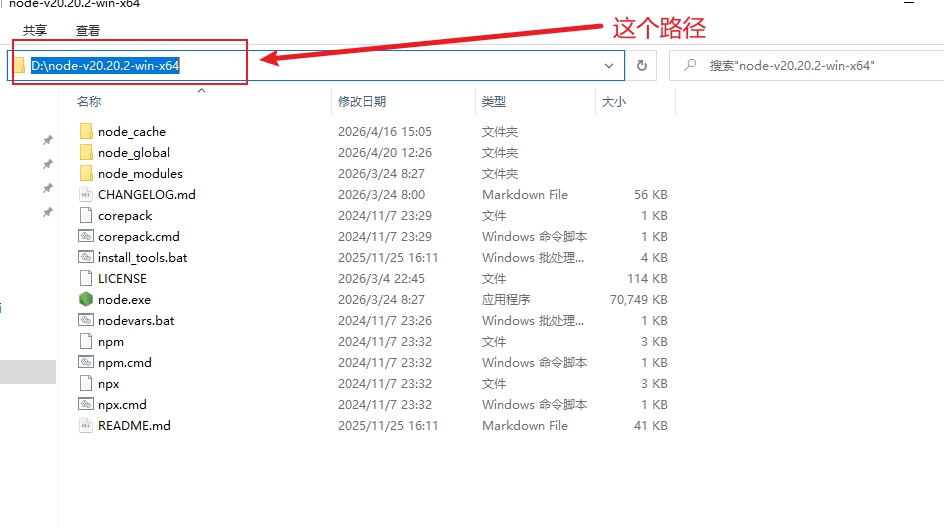
在系统变量中找到Path,双击进入,添加以下两行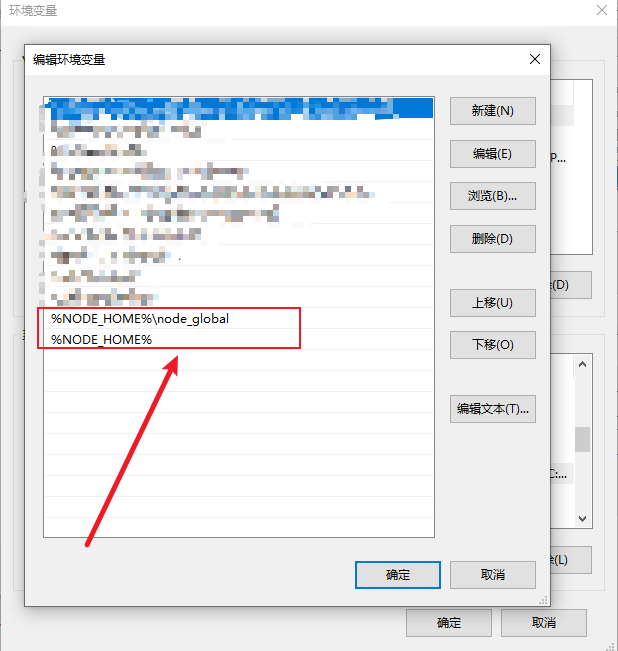
1.3 检查Node版本号
搜索栏搜索cmd,以管理员身份打开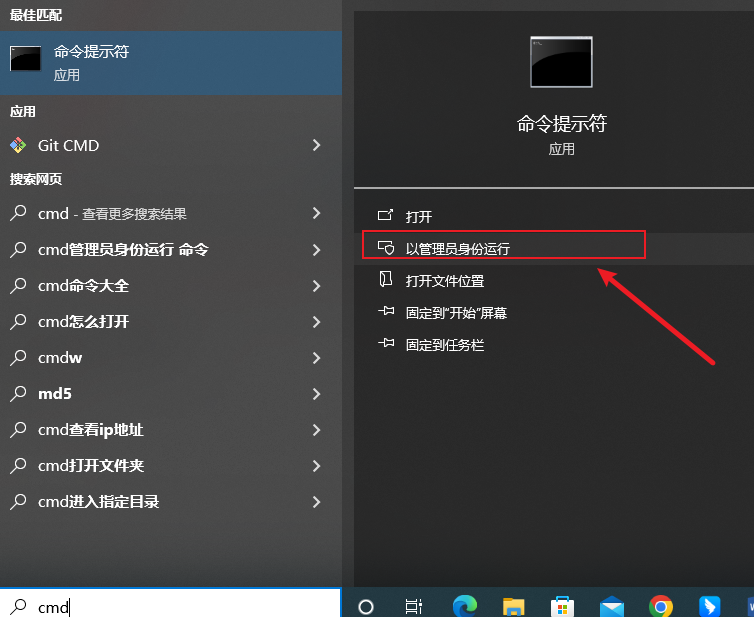
输入node -v和npm -v,看看是否输出版本号,如果没有需要回去检查下环境变量配置是否正确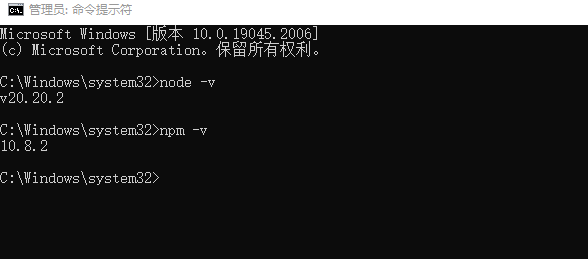
1.4 配置全局缓存路径
在cmd命令行窗口输入以下命令,后续全局安装的包都会在D:\node-v20.20.2-win-x64\node_global下,缓存文件会放在D:\node-v20.20.2-win-x64\node_cache中,方便后续清理和查找
npm config set prefix "D:\node-v20.20.2-win-x64\node_global"
npm config set cache "D:\node-v20.20.2-win-x64\node_cache"
使用npm config list查看配置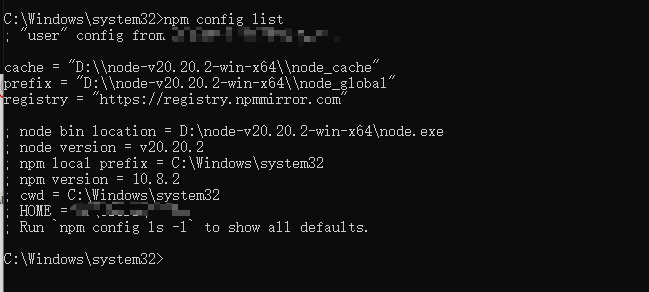
1.5 更换国内镜像
Node默认使用官方镜像,但是下载速度会很慢,所以这里使用淘宝镜像,再运行npm config list查看配置是否生效
npm config set registry https://registry.npmmirror.com
注意点:这里的淘宝镜像是目前官方使用的最新的,网上有一些教程使用的镜像链接是淘宝官方已经不使用的了,所以这里需要注意查看自己找的教程有没有这个说明或者替换了的
至此Node.js安装完成
2、安装Git
Git安装教程,这位博主的教程很详细,这里就不单独介绍安装了:Git 详细安装教程(详解 Git 安装过程的每一个步骤)
3、安装Claude Code
3.1 打开Powershell方式
这里需要使用powershell安装,powershell的打开方式是按住shift键后点击鼠标右键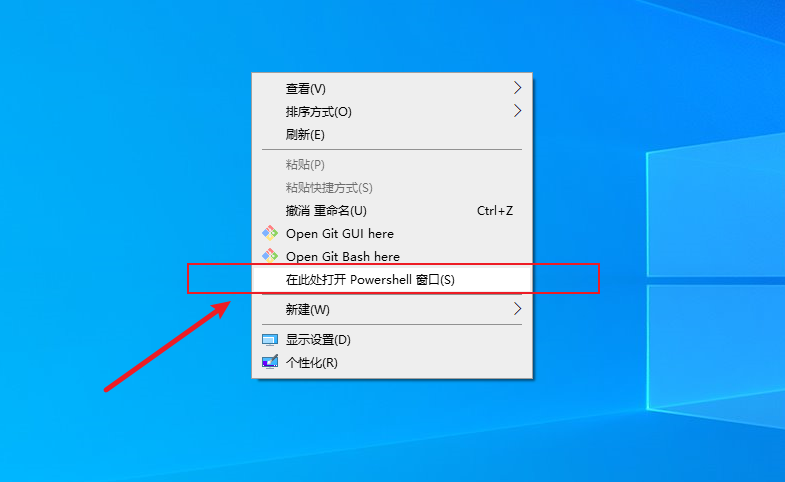
也可以搜索powershell后以管理员身份运行,为了权限足够,这里采用这种方式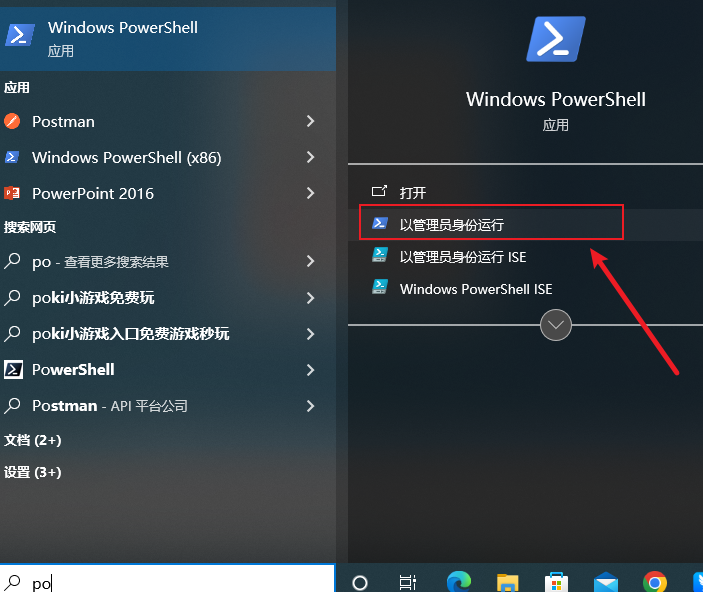
3.2 安装Claude Code
安装命令,这里选择版本安装的具体原因在下面
# 指定版本安装
npm install -g @anthropic-ai/claude-code@2.1.112
# 这个是安装最新版,在20260420安装中出现了不兼容windows的错误
npm install -g @anthropic-ai/claude-code
查看版本
claude -version
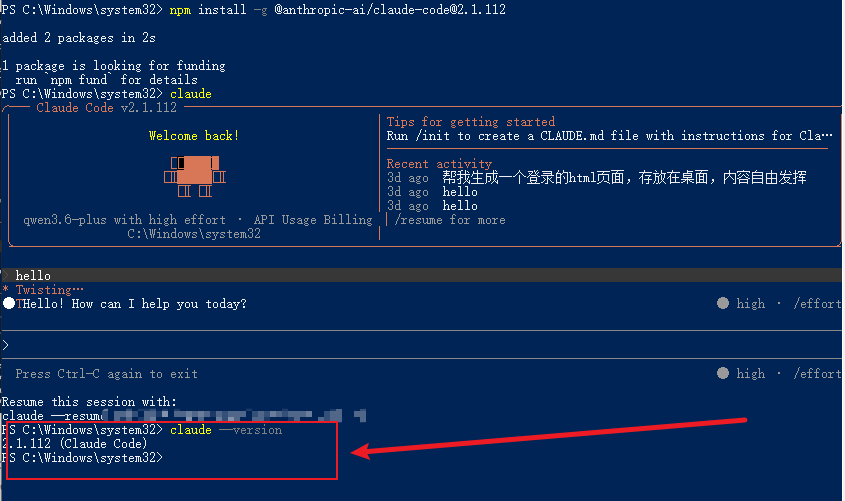
注意点:由于之前安装的Claude Code没有关闭自动更新,在新版本的Claude Code升级过程中,出现了不兼容Windows的错误,上网搜索原因可能是新版本的Claude Code有点问题,所以这里降了版本
3.3 关闭自动更新
Claude配置文件默认放置在C盘用户目录下,进入setting.json文件进行修改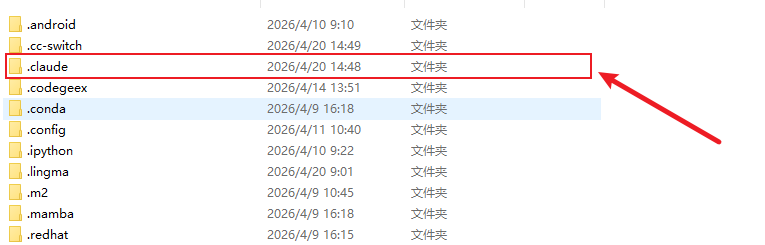
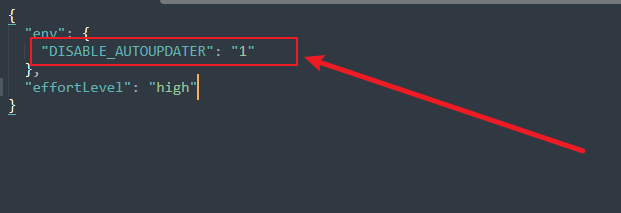
3.4 配置模型
这里需要有对应的模型密钥和模型请求url,大部分是需要购买的,可以去阿里云百炼购买相关token,如果是正在实习或者工作的学生,建议向公司询问是否有统一购买模型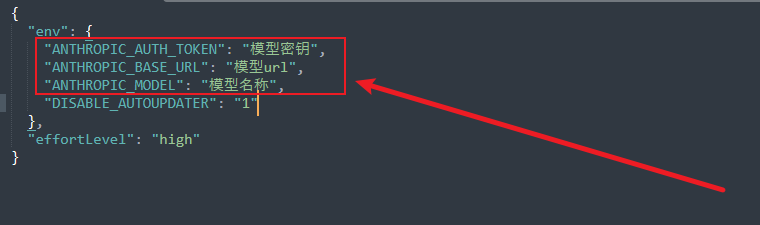
配置完成后就可以直接运行Claude正常对话,这里使用的是通义千问模型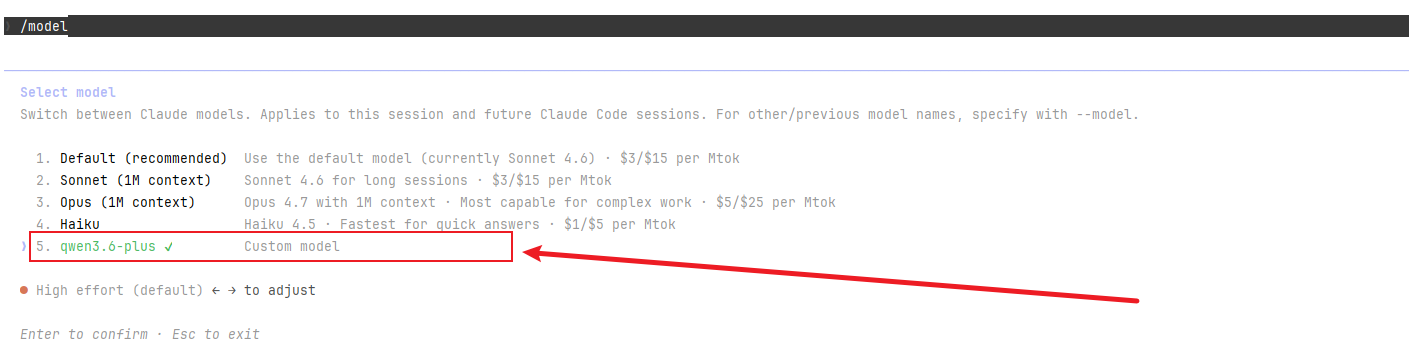
注意国内是直连不了Claude Code的,需要科学上网,同时还需要购买Claude Code相关token,如果没有购买Claude Code的token也没有配置国内的模型,那安装的Claude Code就是个壳子无法正常对话的
4、IDEA中使用Claude Code
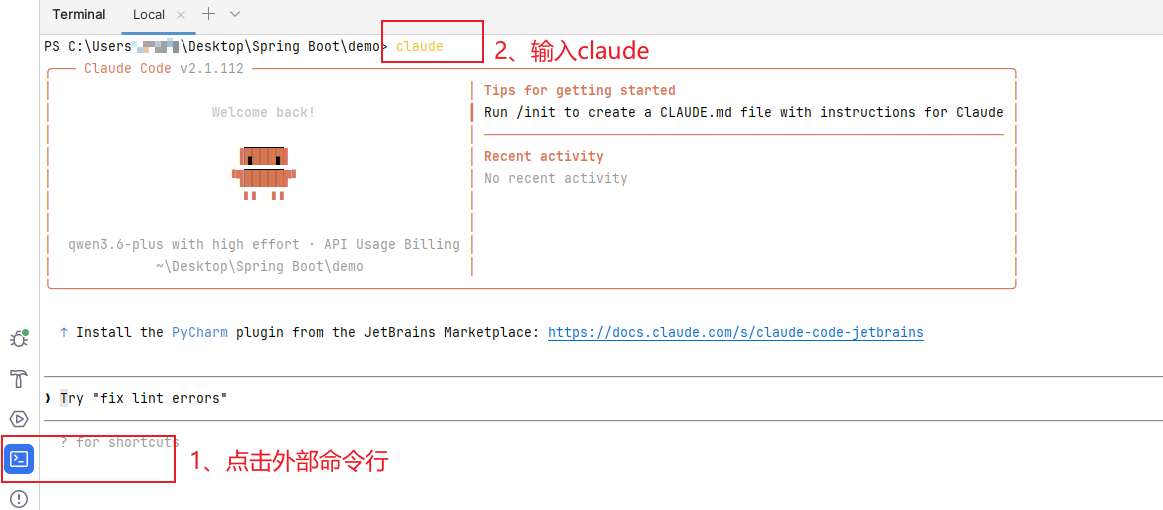
询问Claude现在使用的模型是什么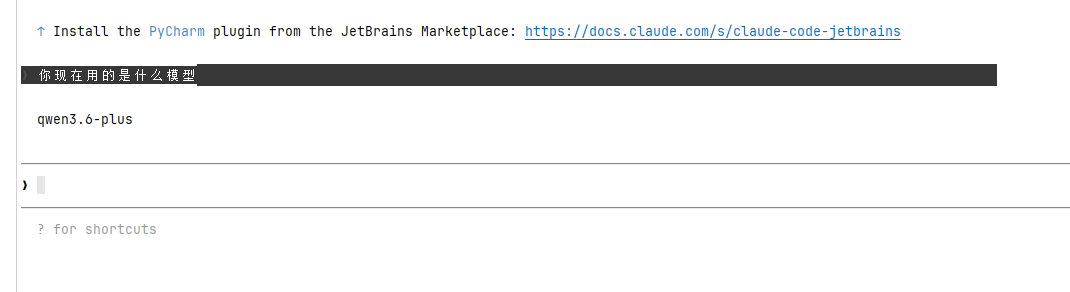
让Claude分析这个项目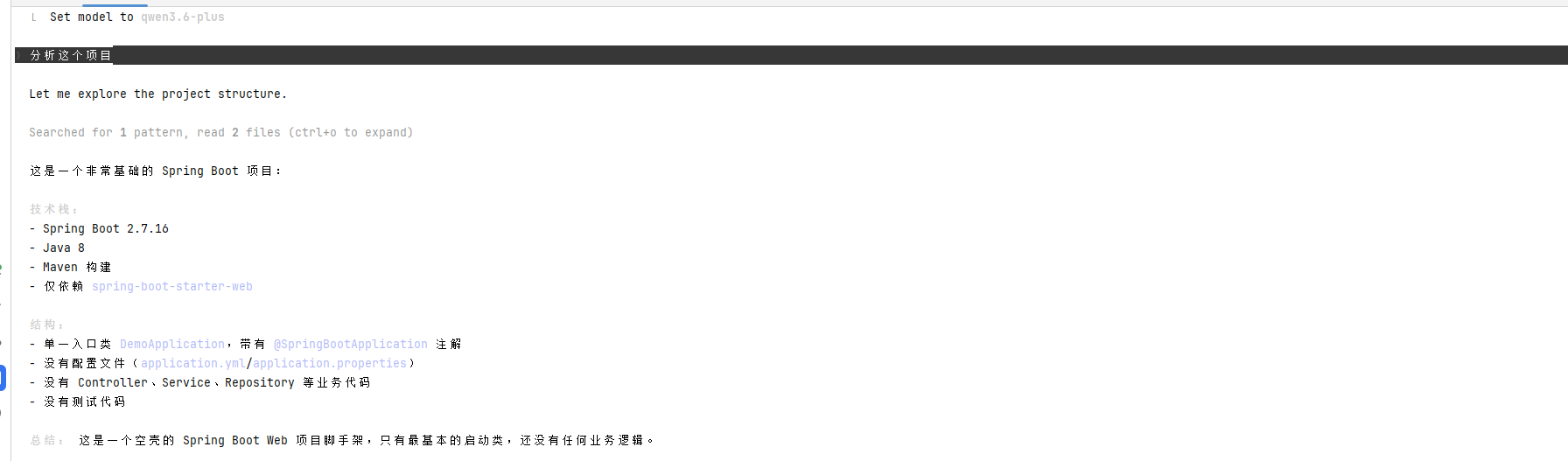
第一次让claude code修改文件会询问赋予他哪一种权限,按需选择
5、常见问题
5.1 Powershell安装后运行Claude提示无法识别claude命令
这个问题是Node.js环境变量没有配置好,去到上面配置Node.js环境中重新配置环境变量
5.2 配置好环境变量后运行Claude提示该系统禁止运行脚本
claude : 无法加载文件 D:\node-v20.20.2-win-x64\node_global\claude.ps1,因为在此系统上禁止运行脚本。
在Powershell中运行以下命令
5.2.1 第一种:修改当前用户策略
Set-ExecutionPolicy RemoteSigned -Scope CurrentUser -Force
# 显示 RemoteSigned 即成功
Get-ExecutionPolicy
5.2.2 第二种:当前窗口有效
Set-ExecutionPolicy Bypass -Scope Process -Force
5.3 提示程序“claude.exe”无法运行: 指定的可执行文件不是此操作系统平台的有效应用程序
程序“claude.exe”无法运行: 指定的可执行文件不是此操作系统平台的有效应用程序。所在位置 D:\node-v20.20.2-win-x64\node_gl
obal\claude.ps1:14 字符: 3
+   & "$basedir/node_modules/@anthropic-ai/claude-code/bin/claude.exe"  ...
+   ~~~~~~~~~~~~~~~~~~~~~~~~~~~~~~~~~~~~~~~~~~~~~~~~~~~~~~~~~~~~~~~~~~~。
所在位置 D:\node-v20.20.2-win-x64\node_global\claude.ps1:14 字符: 3
+   & "$basedir/node_modules/@anthropic-ai/claude-code/bin/claude.exe"  ...
+   ~~~~~~~~~~~~~~~~~~~~~~~~~~~~~~~~~~~~~~~~~~~~~~~~~~~~~~~~~~~~~~~~~~~
    + CategoryInfo          : ResourceUnavailable: (:) [], ApplicationFailedException
    + FullyQualifiedErrorId : NativeCommandFailed
这个问题在写这篇文章的时候,上网查询是Claude Code新版本的问题,所以这里我采用了降版本的方式
5.3.1 卸载claude code
npm uninstall -g @anthropic-ai/claude-code
5.3.2 修改C盘用户目录下claude配置文件中的自动更新
可以参考上文中的3.3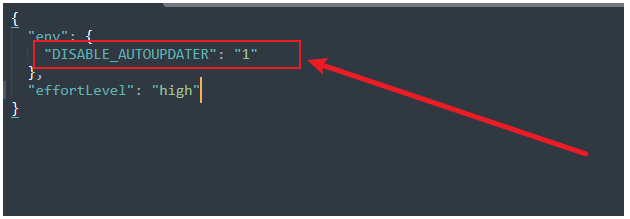
5.3.3 指定Claude版本安装
npm install -g @anthropic-ai/claude-code@2.1.112
其他问题欢迎评论区补充
6、参考文章
- Node.js的安装
- B站Claude Code安装:claudecode安装教程国内使用绕过登录实现模型自【超详细安装步骤】

欢迎加入DeepSeek 技术社区。在这里,你可以找到志同道合的朋友,共同探索AI技术的奥秘。
更多推荐

 11
11 0
0- 0


 已为社区贡献1条内容

所有评论(0)