实战 | 两步用 cc-connect 把 Claude Code 接入飞书
如果能直接在手机飞书上给 Claude Code 发个指令,让它自己把 Bug 改了并提交 PR,那该多爽?今天,我就带大家用一个开源神器 cc-connect,只需两步,把你的 Claude Code 搬进飞书。
自从 Anthropic 发布了 Claude Code,很多小伙伴都直呼:这才是真正的 AI 编程助手!它不仅能读代码,还能直接在终端运行测试、修复 Bug,简直是开发者的“提效神具”。
但 Claude Code 有一个让人很抓狂的痛点:它只能长在你的电脑终端里。
想象一下,你正在回家的地铁上,或者在陪女朋友逛街,老板突然在大群里 @你:“线上有个脚本逻辑出问题了,赶紧修一下!”这时候,你得满大街找咖啡馆掏出电脑,连上热点,打开终端……
如果能直接在手机飞书上给 Claude Code 发个指令,让它自己把 Bug 改了并提交 PR,那该多爽?
今天,我就带大家用一个开源神器 cc-connect,只需两步,把你的 Claude Code 搬进飞书。
01 什么是 cc-connect?
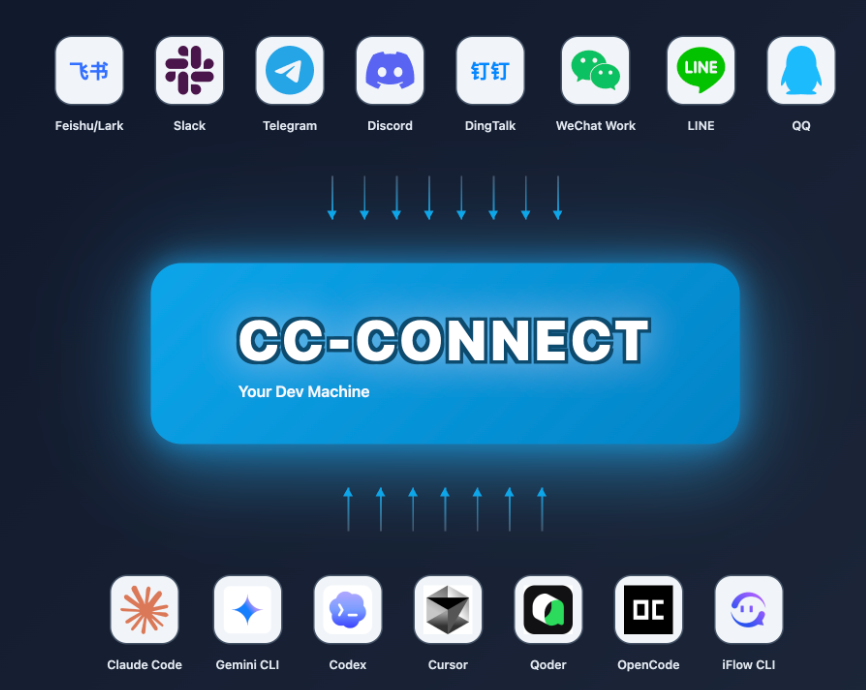
cc-connect 是由开发者 chenhg5 开发的一款开源 Agent 桥接工具。它的核心逻辑非常硬核:
它像一个“中转站”,一边对接飞书、钉钉、Telegram 等 IM 软件,另一边直接驱动你本地环境中的 Claude Code、Codex 等命令行助手。
通过它,你发送给飞书机器人的每一句话,都会转化为终端命令交给 AI 执行,并将结果实时反馈给你。
02 两步实战:开启你的远程编程之旅
在开始之前,请确保你的电脑已经安装了 Claude Code。
第一步:一键创建飞书机器人
首先,在浏览器中打开并登录 飞书开放平台(https://open.feishu.cn/);然后,进入飞书为Agent准备的专属快捷创建页面:https://open.feishu.cn/page/openclaw
- 创建应用:在弹出的页面中,给你的机器人起个霸气的名字(例如输入:“唐太宗”),然后点击「创建」按钮。
- 获取凭证:创建成功后,页面会生成两个重要的密钥
App ID和App Secret,记下来,等下要用。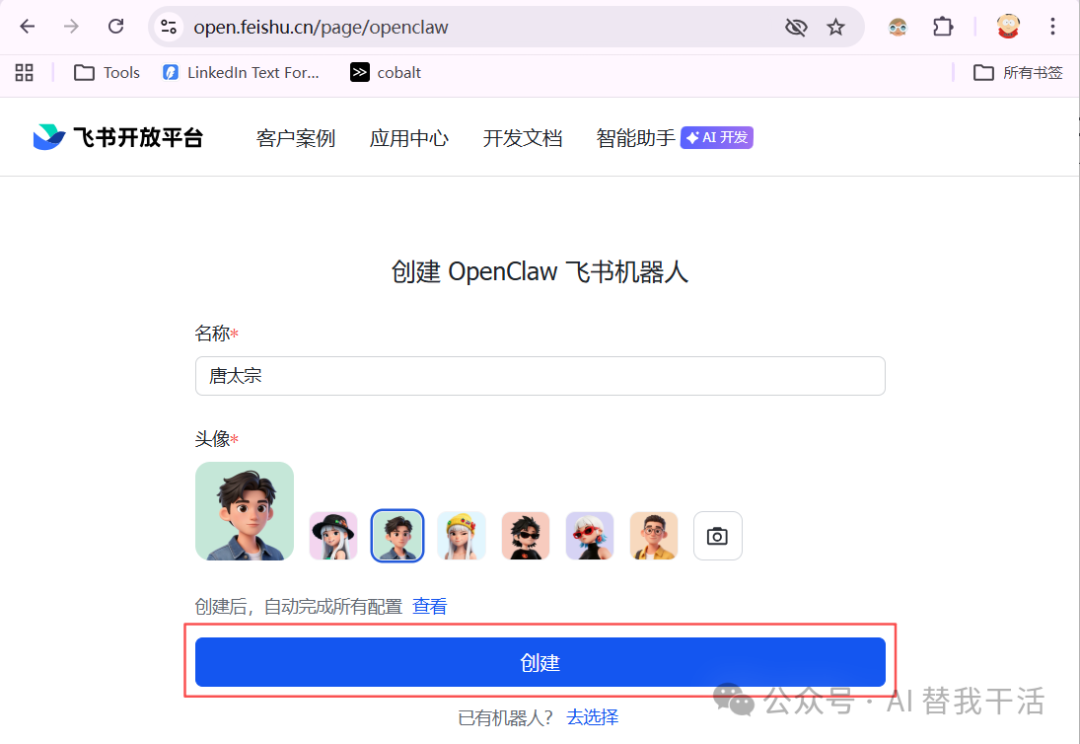
第二步:安装并配置 cc-connect
启动Claude Code, 然后输入下面的话,开启自动安装和配置过程。
Follow https://raw.githubusercontent.com/chenhg5/cc-connect/refs/heads/main/INSTALL.md to install and configure cc-connect.
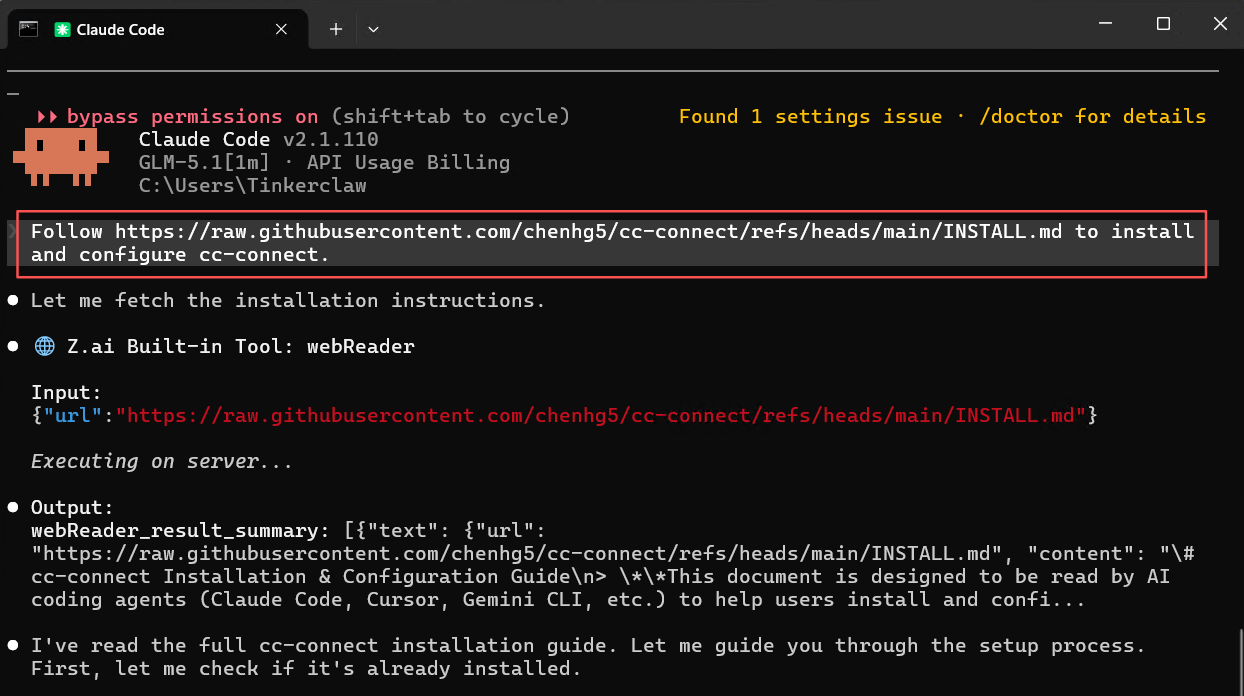
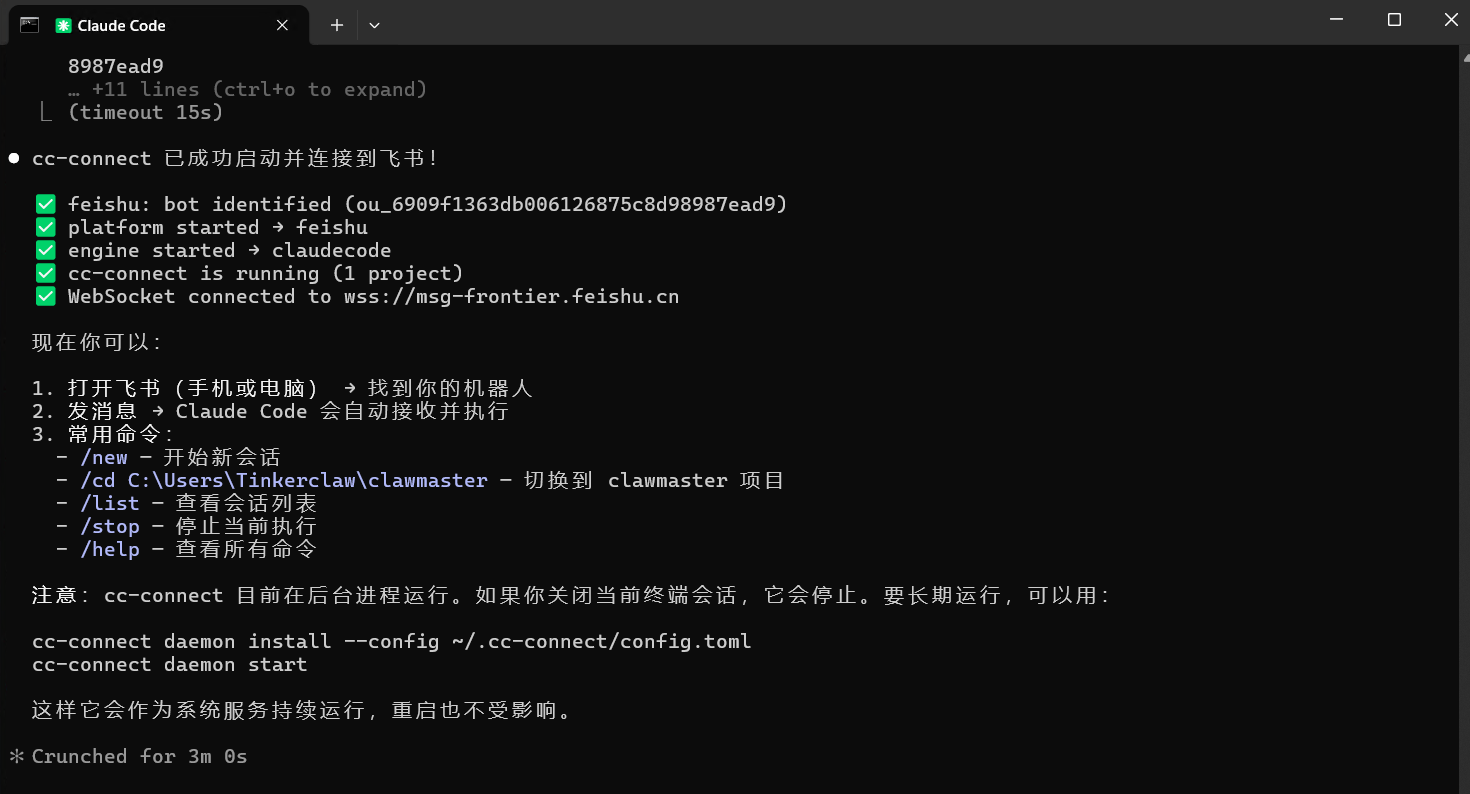
请按照提示,输入飞书机器人的 App ID 和 App Secret,配置成功后,如下图所示。
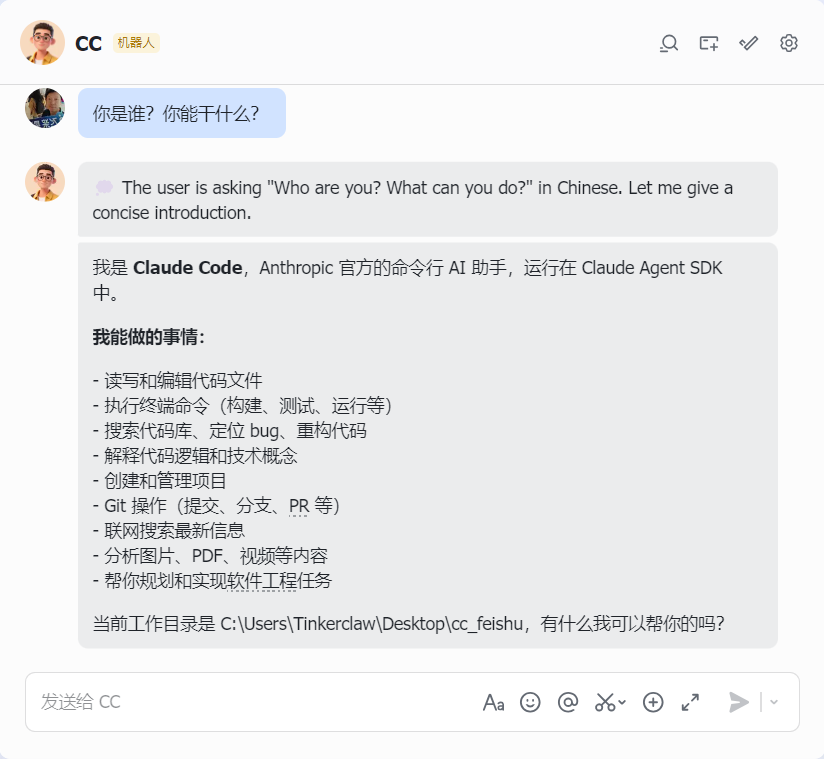
在飞书输入:“你是谁?你能干什么?”,若收到如下图所示的内容,则证明已成功将Claude Code接入飞书。

欢迎加入DeepSeek 技术社区。在这里,你可以找到志同道合的朋友,共同探索AI技术的奥秘。
更多推荐



 10
10 0
0- 0


 已为社区贡献1条内容

所有评论(0)