ClaudeCode安装配置教程
红框是必填项目,其他栏位保持默认或者自定义请求地址:http:展开高级选项模型映射,所有的模型均统一填写:Qwen/Qwen3.5-397B-A17B-FP8 , MiniMaxAI/MiniMax-M2.5等等。
·
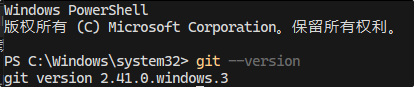
1.首先保证系统里已经安装git
2.检查node.js版本,如果没有安装或版本低于v18,都需要进行安装

3.执行以下命令安装Claude Code
npm install -g @anthropic-ai/claude-code@2.1.112
因为当前更新受限,安装后需要关闭自动更新功能:
打开配置文件:C:\Users\用户名.claude\settings.json
然后自动更新改为false即可:
  "autoUpdates": false,
  "env": {
        "DISABLE_AUTOUPDATER": "1"
  }
4.首次配置
1)解压cc-switch的压缩包到本地任一位置
2)双击cc-switch.exe启动,点击添加新供应商之后出现如下界面:
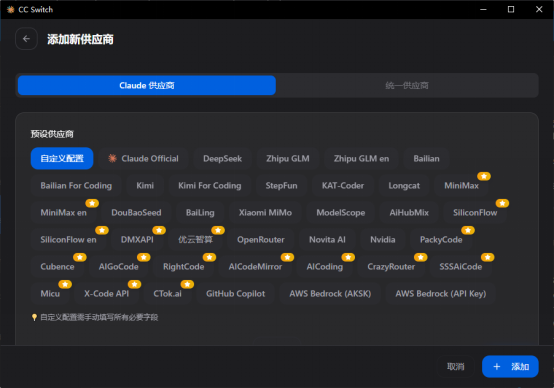
3)选择自定义配置,然后向下滚动,继续填写:
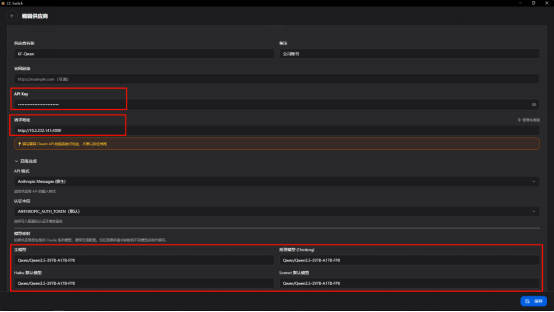
红框是必填项目,其他栏位保持默认或者自定义
API Key: sk-
请求地址:http:
展开高级选项模型映射,所有的模型均统一填写:
Qwen/Qwen3.5-397B-A17B-FP8 , MiniMaxAI/MiniMax-M2.5等等
4)保存并生效,打开CMD,输入claude并回车,即可开始对话:
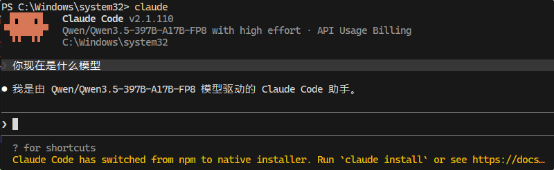
可选操作:可以在系统里加上这个环境变量CLAUDE_CODE_USE_POWERSHELL_TOOL=1,这样Claude Code会使用PowerShell 工具,比传统的CMD对电脑的命令操作更好一些。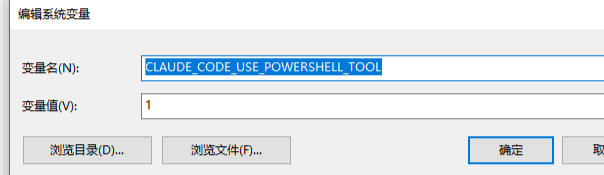
注:部分人首次启动Claude Code可能会提示需要登录,可以新增如下参数调过:
Windows 为用户目录/.claude.json
新增 hasCompletedOnboarding 参数
{
  "hasCompletedOnboarding": true
}
5.VS Code插件安装配置
1)在VS Code扩展商店直接搜索Claude并安装第一个
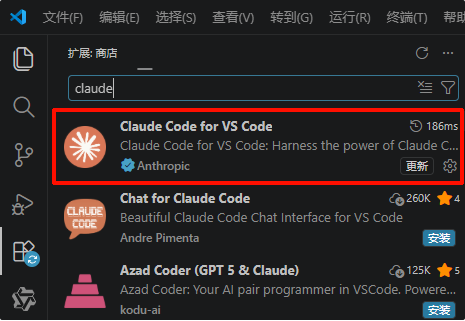
2)安装成功后无需配置(前提是上述Claude Code CLI 已经完成安装配置),直接打开即可对话
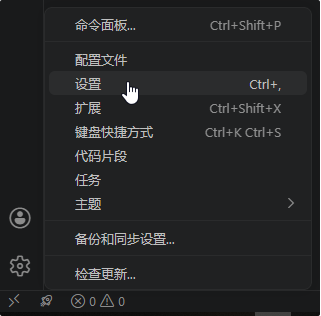
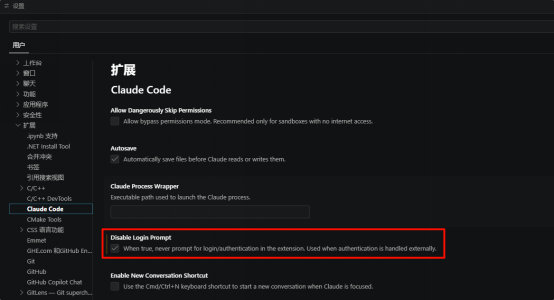
注:部分人首次启动Claude Code扩展可能会提示需要登录,可以修改VS Code设置跳过:

欢迎加入DeepSeek 技术社区。在这里,你可以找到志同道合的朋友,共同探索AI技术的奥秘。
更多推荐


 5
5 0
0- 0


 已为社区贡献1条内容

所有评论(0)