沉浸式AI编程:IDEA + Claude Code 的终极方案,非常丝滑!
基于 Spring Cloud Alibaba + Gateway + Nacos + RocketMQ + Vue & Element 实现的后台管理系统 + 用户小程序,支持 RBAC 动态权限、多租户、数据权限、工作流、三方登录、支付、短信、商城等功能。基于 Spring Boot + MyBatis Plus + Vue & Element 实现的后台管理系统 + 用户小程序,支持 RBA
👉 这是一个或许对你有用的社群
🐱 一对一交流/面试小册/简历优化/求职解惑,欢迎加入「芋道快速开发平台」知识星球。下面是星球提供的部分资料:
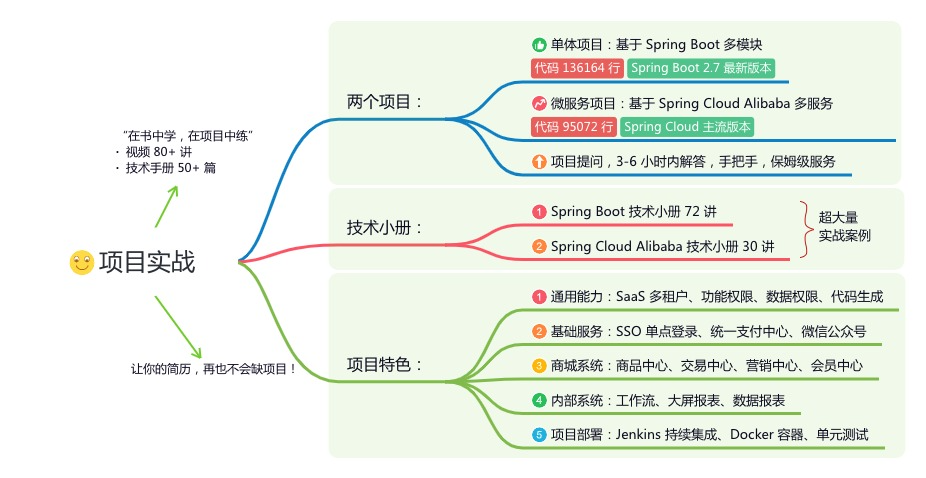
《项目实战(视频)》:从书中学,往事上“练”
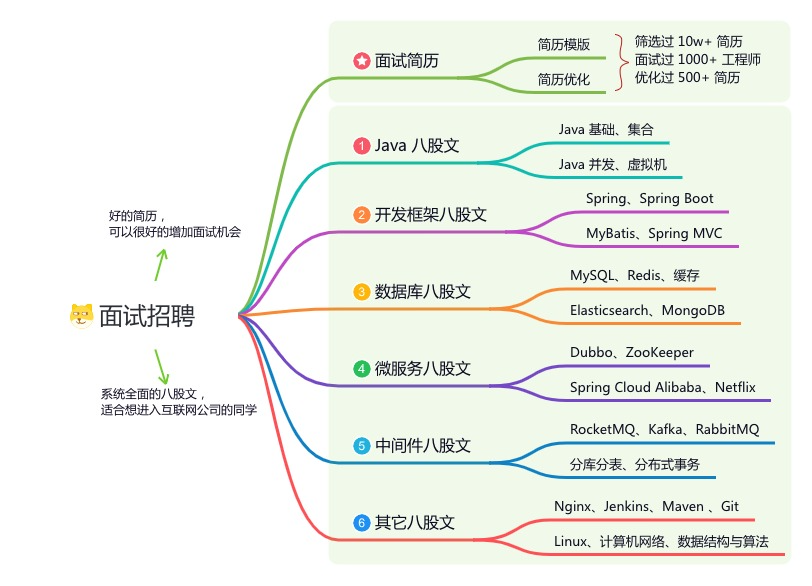
《互联网高频面试题》:面朝简历学习,春暖花开
《架构 x 系统设计》:摧枯拉朽,掌控面试高频场景题
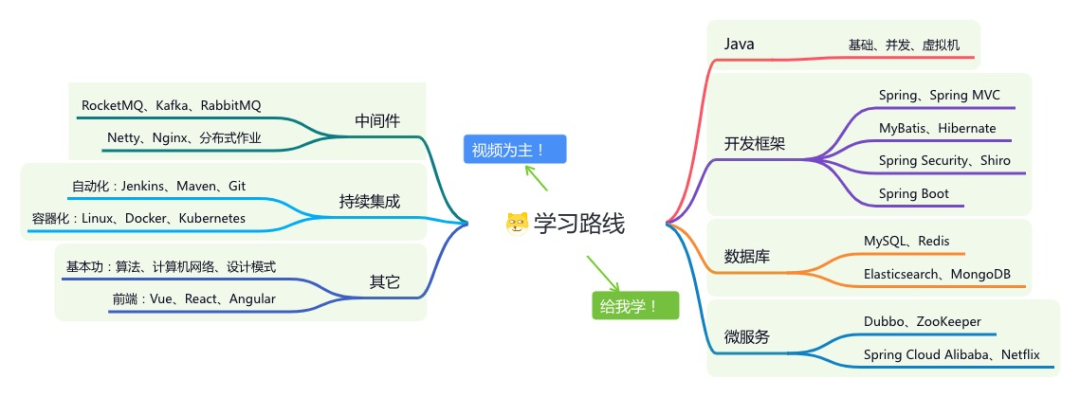
《精进 Java 学习指南》:系统学习,互联网主流技术栈
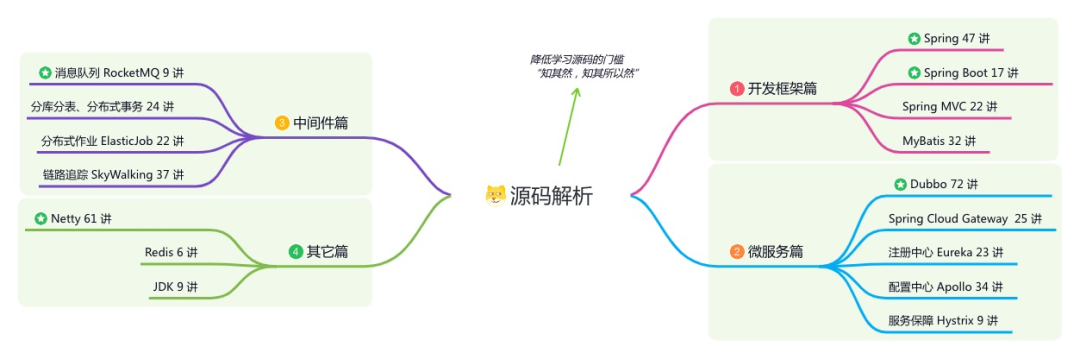
《必读 Java 源码专栏》:知其然,知其所以然
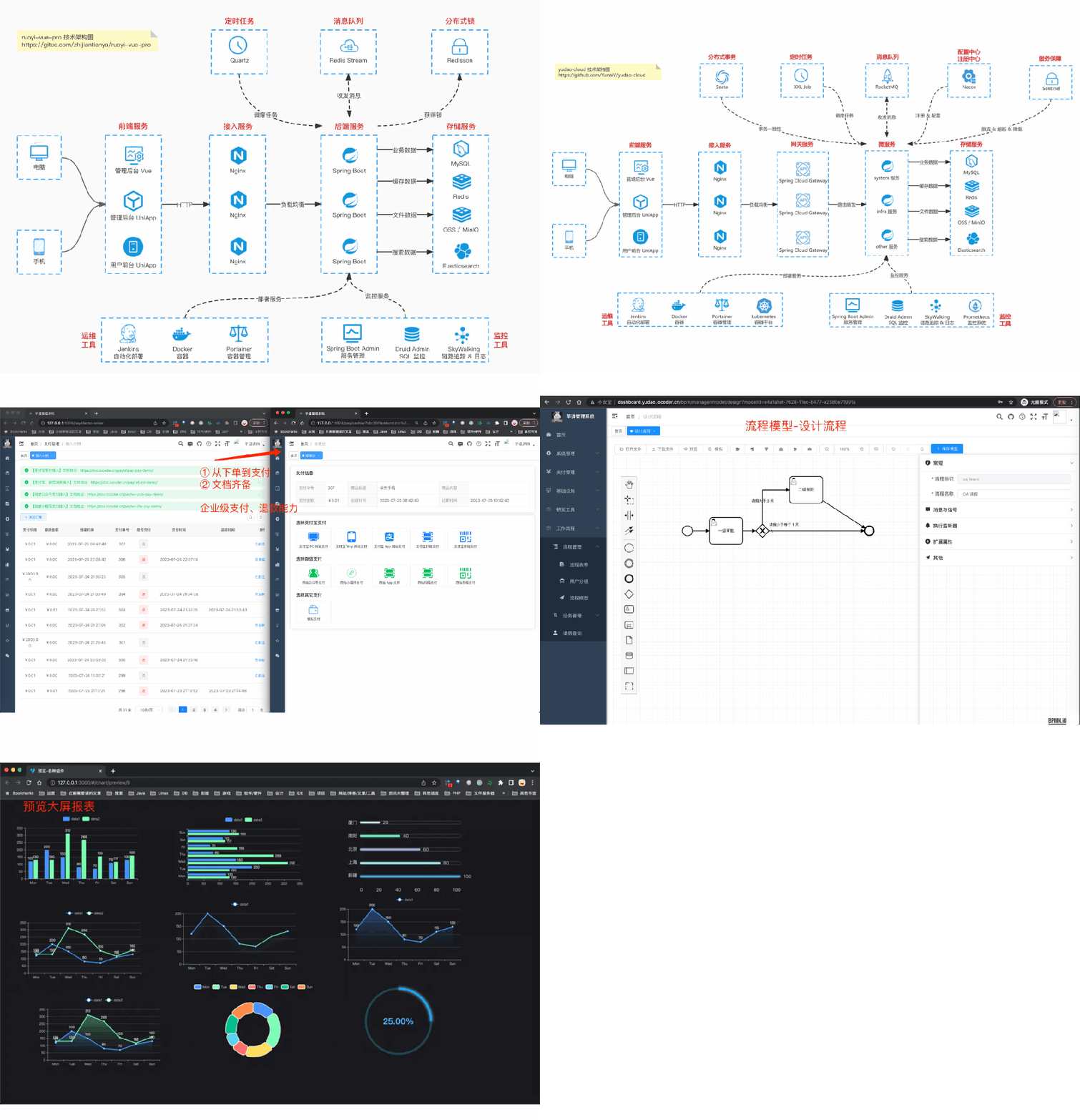
👉这是一个或许对你有用的开源项目
国产Star破10w的开源项目,前端包括管理后台、微信小程序,后端支持单体、微服务架构
RBAC权限、数据权限、SaaS多租户、商城、支付、工作流、大屏报表、ERP、CRM、AI大模型、IoT物联网等功能:
多模块:https://gitee.com/zhijiantianya/ruoyi-vue-pro
微服务:https://gitee.com/zhijiantianya/yudao-cloud
视频教程:https://doc.iocoder.cn
【国内首批】支持 JDK17/21+SpringBoot3、JDK8/11+Spring Boot2双版本
来源:
用 Claude Code 有一段时间了,整体体验挺好,就是有一点一直让人难受:写代码在 IDEA 里,跟 AI 对话得切到终端。 来回切换多了,心流(Flow State)就被打断了。
好在现在这个问题有解了。两条路线可选:官方 Beta 插件和社区 Claude Code Plus 插件,体验各有优劣。
两条路线:官方 Beta vs 社区插件
|
对比 |
JetBrains 官方 Beta |
Claude Code Plus(社区) |
|---|---|---|
|
来源 |
JetBrains 官方 |
第三方开发者 |
|
安装方式 |
IDEA 插件市场 |
IDEA 插件市场 |
|
底层实现 |
内嵌 Claude Code CLI |
内嵌终端 + MCP |
|
稳定性 |
Beta 阶段,偶有 Bug |
相对成熟 |
|
功能完整度 |
基础对话 + 代码编辑 |
完整终端 + 上下文感知 |
|
免费/付费 |
免费(需 Claude 订阅) |
免费 |
基于 Spring Boot + MyBatis Plus + Vue & Element 实现的后台管理系统 + 用户小程序,支持 RBAC 动态权限、多租户、数据权限、工作流、三方登录、支付、短信、商城等功能
项目地址:https://github.com/YunaiV/ruoyi-vue-pro
视频教程:https://doc.iocoder.cn/video/
方案一:JetBrains 官方 Beta 插件
安装
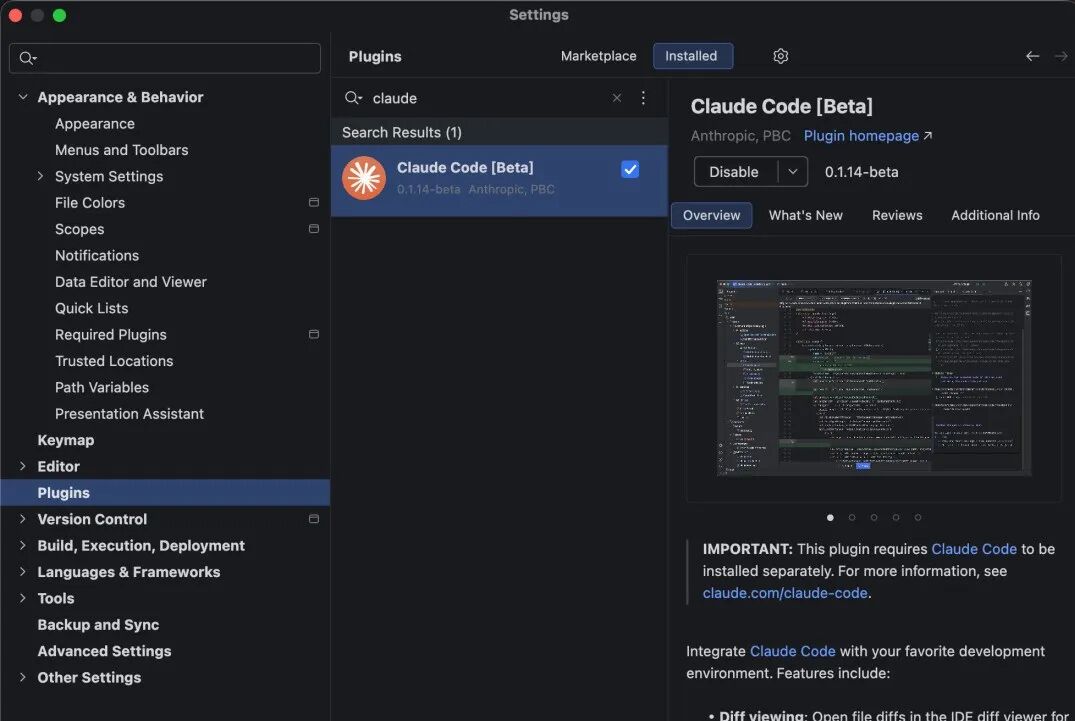
打开 IDEA,进 Settings → Plugins → Marketplace ,搜索 Claude Code,找到官方那个安装,装完重启。
启动
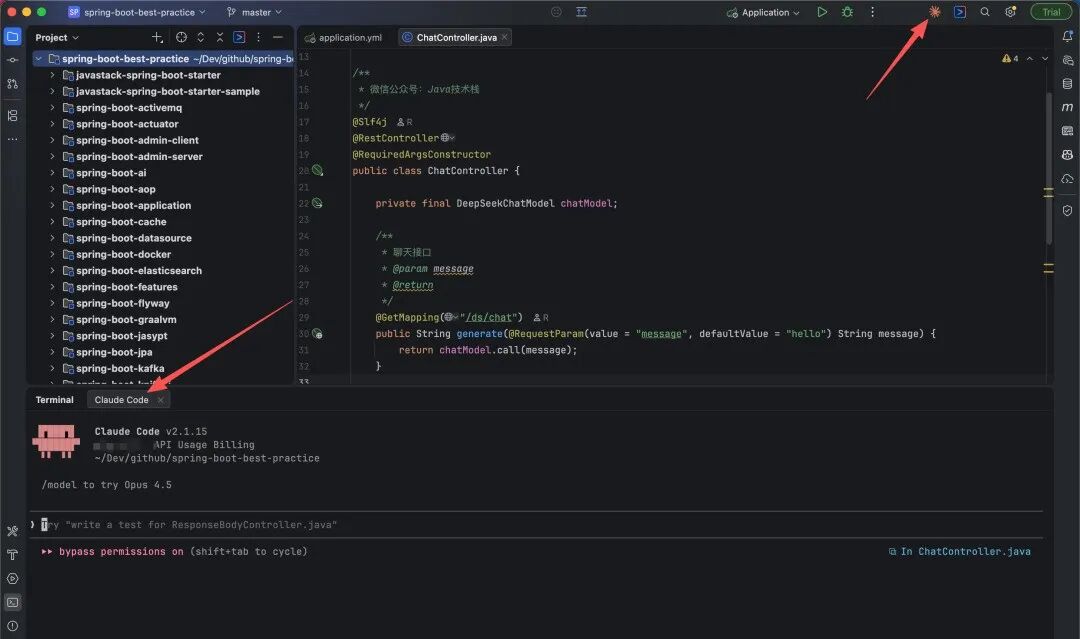
工具栏右上角会多出一个紫色菱形图标,点一下就弹出面板。快捷键也行,macOS 是 Cmd + Esc,Windows/Linux 是 Ctrl + Esc。在 IDEA 内置终端里输 claude 也能启动。
核心功能
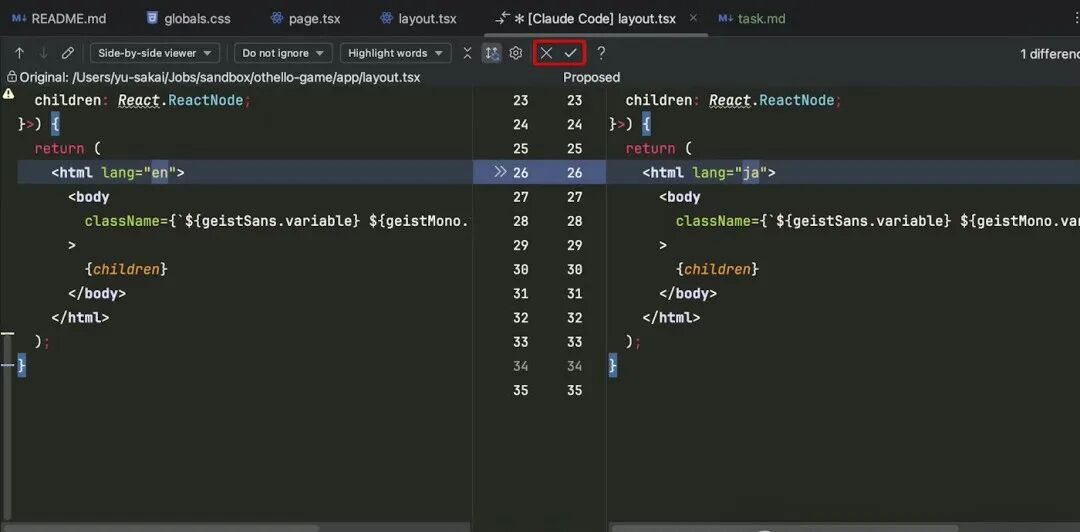
差异对比视图 是这个插件最实用的地方。以前在终端用 Claude Code,改了哪些文件只能看文字输出。现在 Claude 提议修改代码时,直接在 IDEA 的 Diff 视图里打开——左边原来的,右边改后的,接受或拒绝都很方便。
上下文自动感知 :插件会把当前打开的文件、选中的代码自动传给 Claude Code,不用手动复制粘贴。代码有波浪线报错,也会自动同步给 Claude。
文件引用快捷键 :Cmd+Option+K(Mac)或 Ctrl+Alt+K(Windows),在对话里插入 @File.java#L1-50,精准定位你要说的那段代码。
优点 :官方出品,和 IDEA 的集成度最高;Diff 预览体验好;支持右键 "Ask Claude"。
缺点 :Beta 阶段偶尔卡顿;功能不如 CLI 完整(不支持 /plan、/compact);目前不支持 MCP 扩展。
基于 Spring Cloud Alibaba + Gateway + Nacos + RocketMQ + Vue & Element 实现的后台管理系统 + 用户小程序,支持 RBAC 动态权限、多租户、数据权限、工作流、三方登录、支付、短信、商城等功能
项目地址:https://github.com/YunaiV/yudao-cloud
视频教程:https://doc.iocoder.cn/video/
方案二:Claude Code Plus(社区插件)
Claude Code Plus 是社区开发者做的,思路更直接:把 Claude Code 的完整能力用图形界面包装起来 。
安装 :Settings → Plugins → 搜索 "Claude Code Plus" → 安装重启。
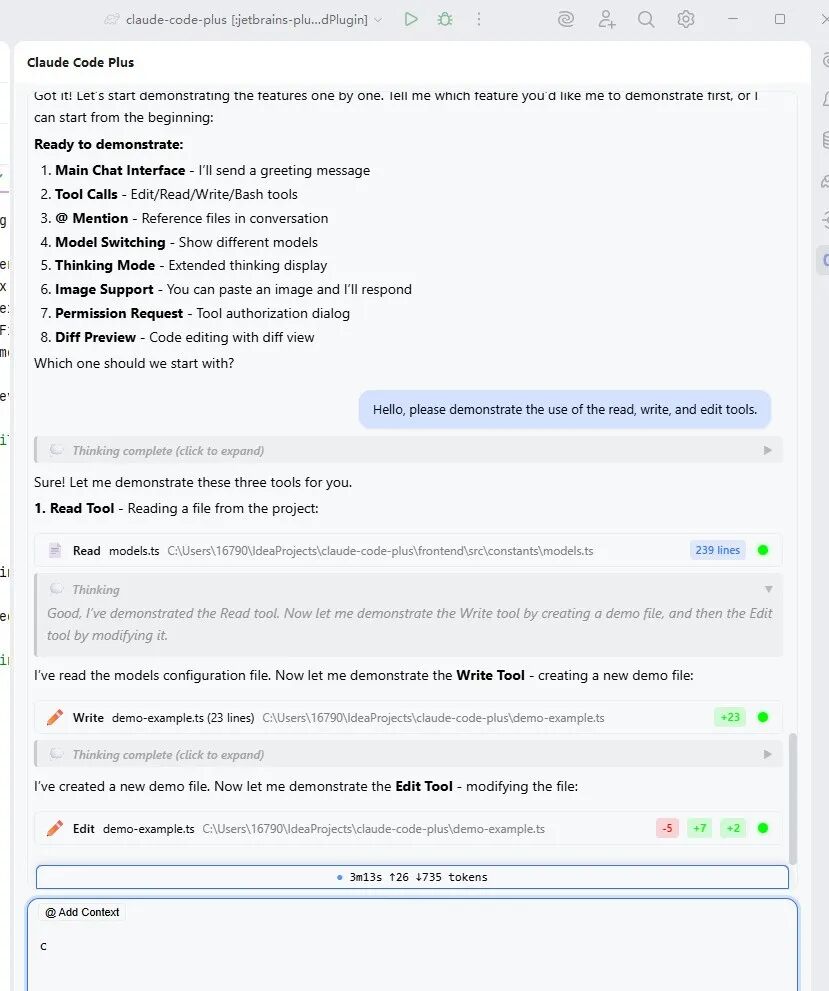
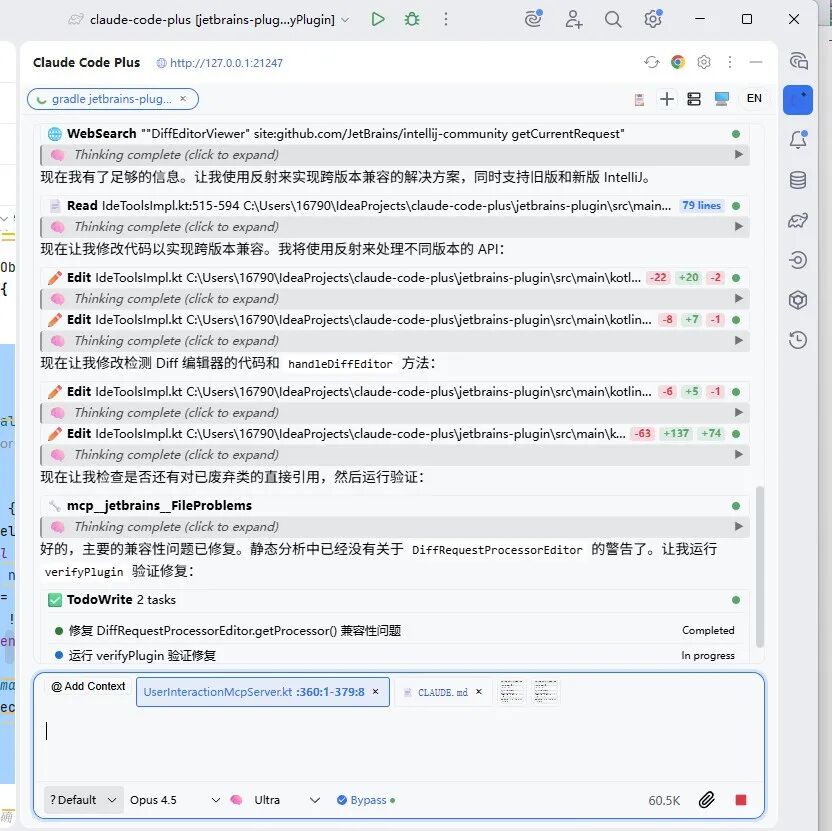
图形化聊天界面 是最直接的区别。打开右侧边栏的工具窗口,就是一个聊天面板,输入问题,流式输出回答,对话历史都在这里。
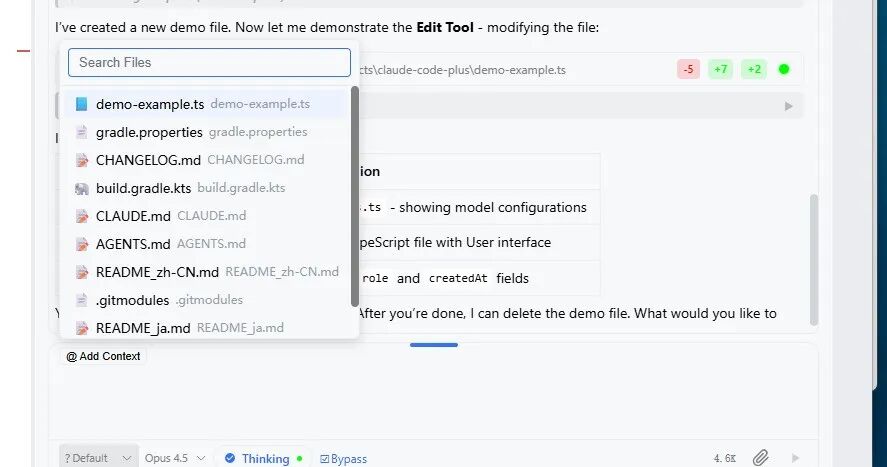
@ 文件引用 :输入 @ 弹出项目文件搜索,选中文件直接加入上下文,不用手动复制路径。
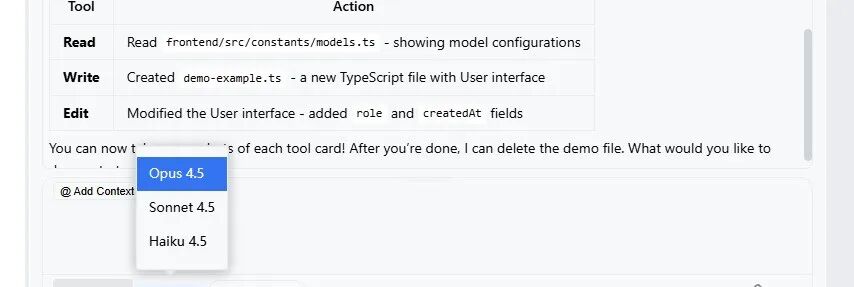
模型切换 :支持在 Claude Opus、Sonnet、Haiku 之间随时切换,根据任务复杂度选模型,省 token 也更灵活。
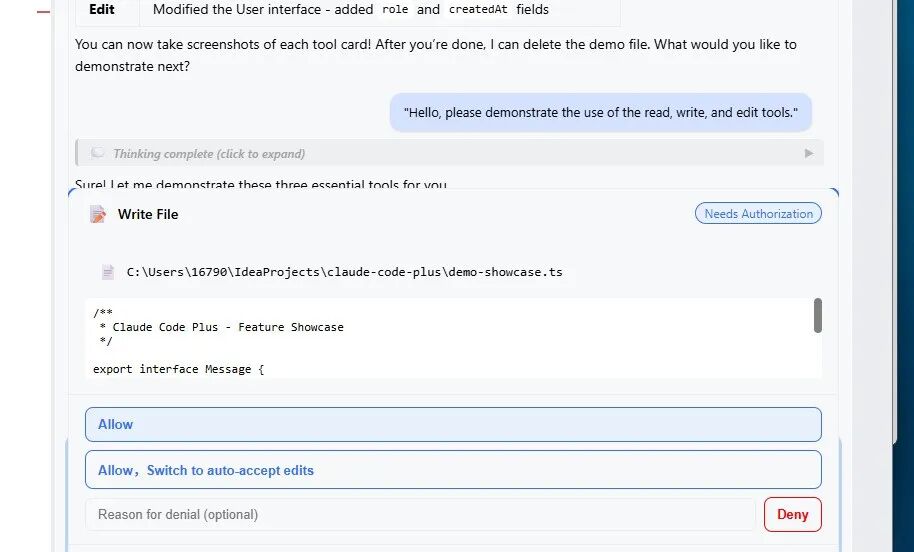
权限对话框 :Claude 要写文件或执行命令时,弹一个确认窗口,比终端里那个 y/n 更清楚。
任务进度视图 :Claude 处理复杂任务时,实时看到每一步操作记录。
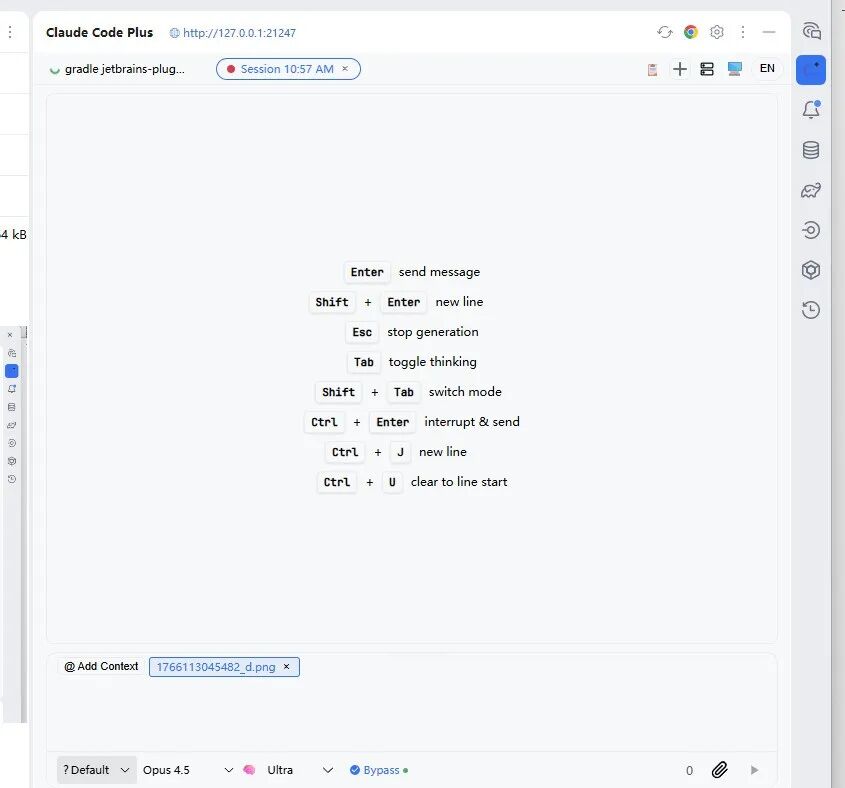
快捷键 配了不少:Ctrl+J 快捷操作,Ctrl+U 常用操作,Enter 发送,Shift+Enter 换行,ESC 中断。
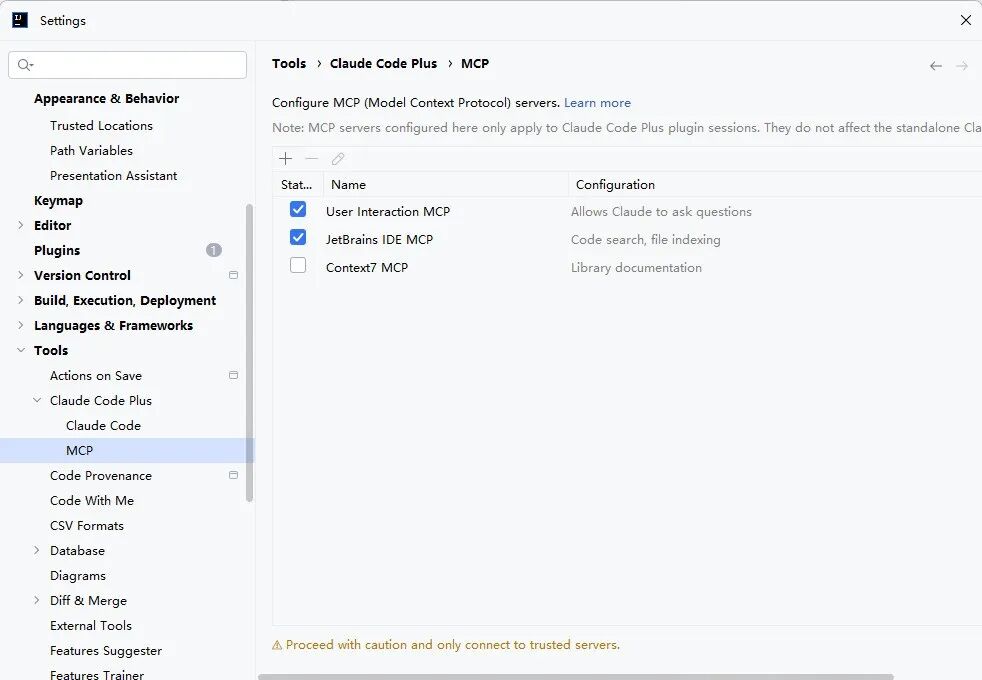
MCP 支持 :如果你在用 Model Context Protocol 扩展 Claude 能力,这里也有配置入口。
两个方案怎么选
追求"原生感"和 Diff 视图 :用官方 Beta 插件。代码修改直接在编辑器里预览,体验丝滑。但要接受 Beta 阶段的不稳定。
追求"功能完整"和图形界面 :用 Claude Code Plus。完整聊天面板、模型切换、MCP 扩展一个不少。适合 Claude Code 重度用户。
两个都装 也行——它们不冲突。日常简单问答用官方插件,复杂任务切到 Claude Code Plus。
实际开发体验
把 Claude Code 嵌入 IDEA 后,工作流变成这样:
-
写代码遇到问题 → 选中代码,右键 Ask Claude(官方插件)
-
需要生成整个模块 → Claude Code Plus 面板,自然语言描述需求
-
生成的文件直接出现在项目文件树里
-
代码修改自动触发 IDEA 的代码分析,立刻看到错误和警告
核心收益 :不用再在 IDEA 和终端之间来回切换。 所有操作在一个窗口完成,心流不被打断。
注意事项
-
IDEA 的 AI 插件生态比较碎片化(JetBrains AI Assistant、GitHub Copilot、Claude 三者功能有重叠),建议先只装一个用熟
-
内存占用会增加——IDEA 本来就不轻,再加 Claude Code 的 Node.js 进程,建议 16GB 起步
-
如果同时装了多个 AI 插件,快捷键可能冲突
欢迎加入我的知识星球,全面提升技术能力。
👉 加入方式,“长按”或“扫描”下方二维码噢:

星球的内容包括:项目实战、面试招聘、源码解析、学习路线。
文章有帮助的话,在看,转发吧。
谢谢支持哟 (*^__^*)
欢迎加入DeepSeek 技术社区。在这里,你可以找到志同道合的朋友,共同探索AI技术的奥秘。
更多推荐



 10
10 0
0- 0


 已为社区贡献12条内容

所有评论(0)