Claude Code安装和入门指导
·
一、Node环境准备(前置依赖)
- 安装包下载链接:https://nodejs.org/en/download(建议下载截图中显示的v24.14.0 LTS版本,适配后续操作)
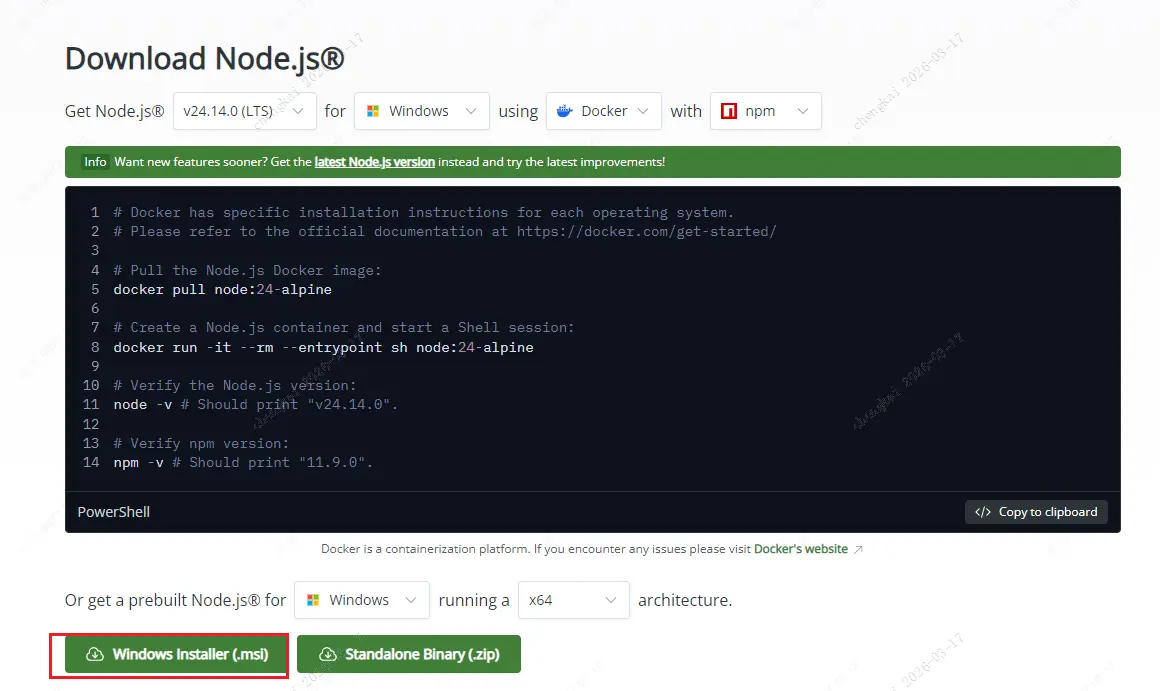
- 软件安装:双击下载的安装包,按提示逐步完成安装,无需额外配置。
- 版本检查:打开CMD终端,输入命令 node -v,验证安装是否成功。
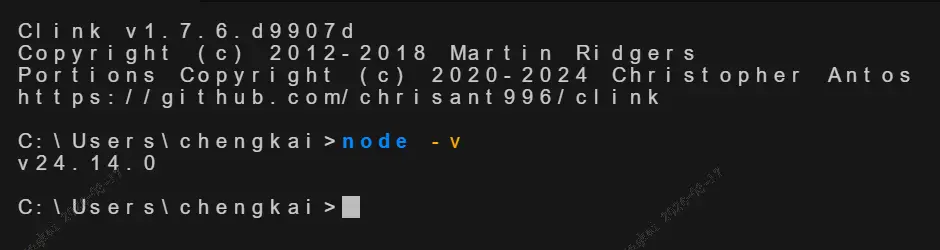
- 补充说明:截图中显示版本为v24.14.0,安装后版本一致即为正常,同时可输入 npm -v 检查npm版本(截图对应版本为11.9.0)。
二、安装命令行工具:Tabby(可选,推荐)
说明:MAC系统无需安装,Windows系统可选择自带的Powershell,安装Tabby仅为优化终端界面、方便管理终端会话。
- 安装包下载链接:Release v1.0.230 · Eugeny/tabby(该版本修复多项SSH相关问题,稳定性更高)
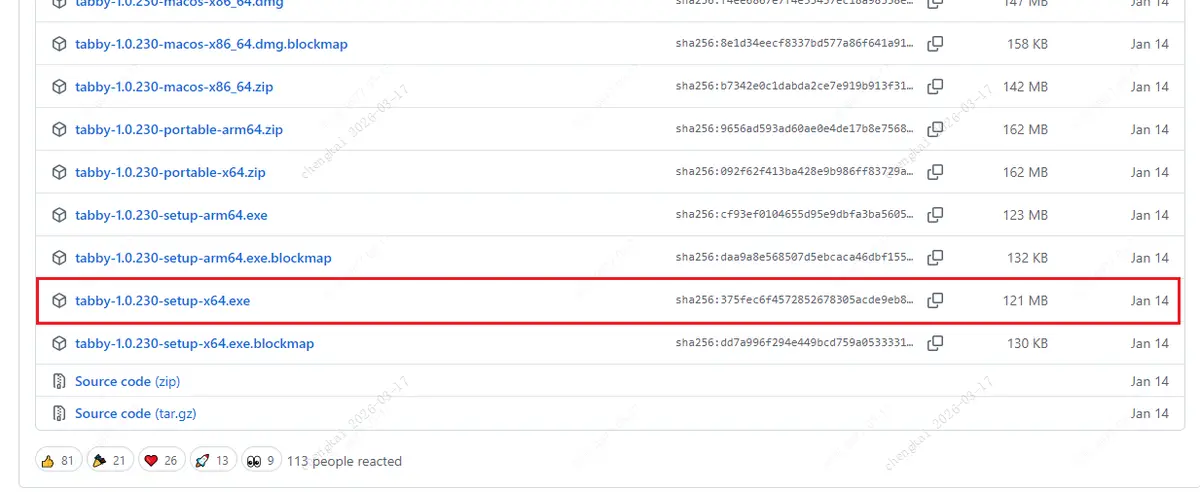
- 软件安装:按提示逐步安装,安装完成后自动启动。
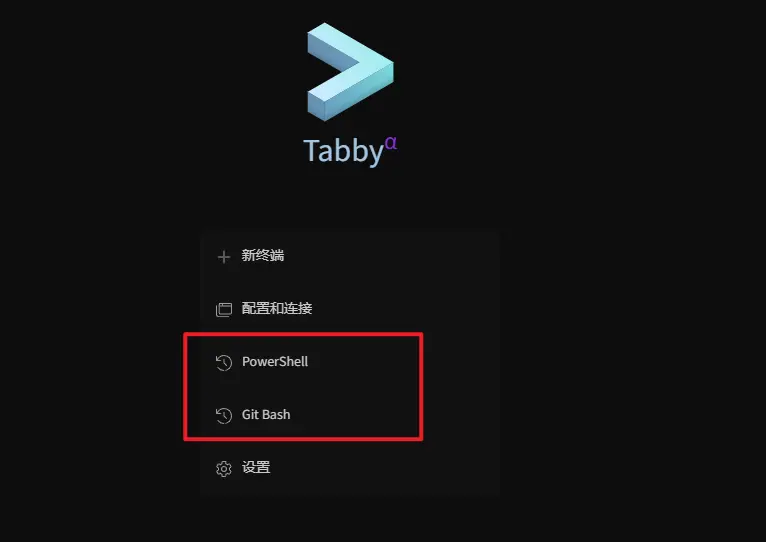
- 安装完成:
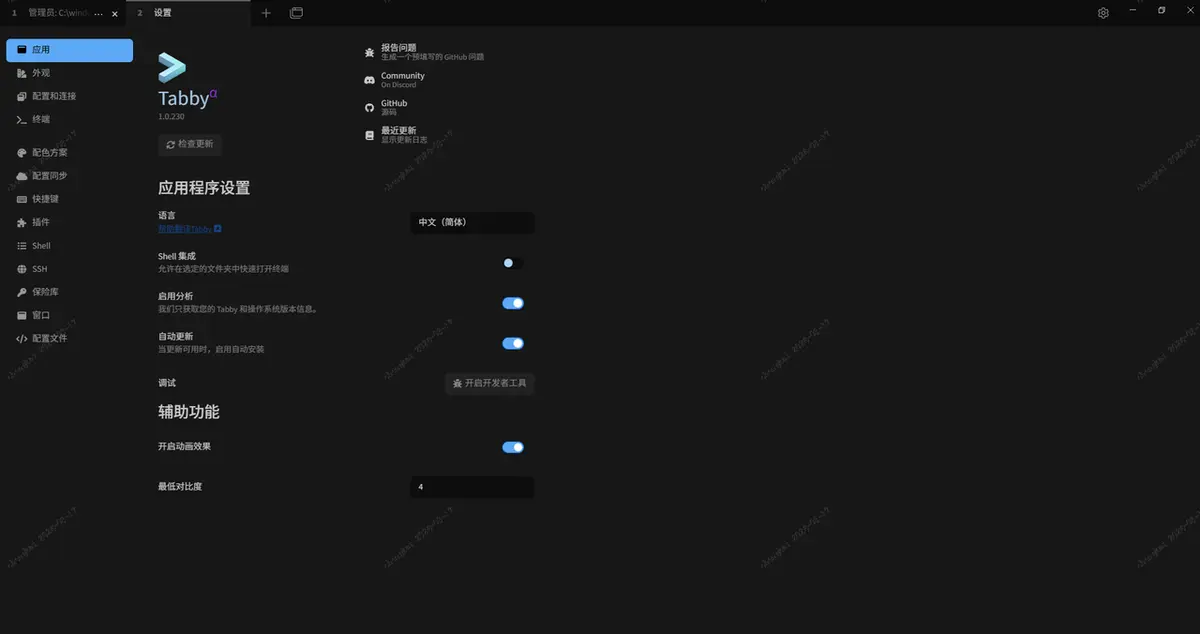
- 终端选择:新建终端窗口时,选择PowerShell或Git Bash均可,根据本地环境灵活选择。
三、Git-Bash安装(可选)
- 下载链接:Git for windows
- 注意:当前下载链接对应的网页解析失败,若需安装Git-Bash,可直接访问官网 https://git-scm.com/download/win 下载对应版本,按提示安装即可。
四、Claude安装(核心步骤)
-
打开终端(二选一即可):
-
方法一:快捷键 WIN+R,输入:cmd,以管理员身份运行。
-
方法二:打开已安装的Tabby终端窗口。
-
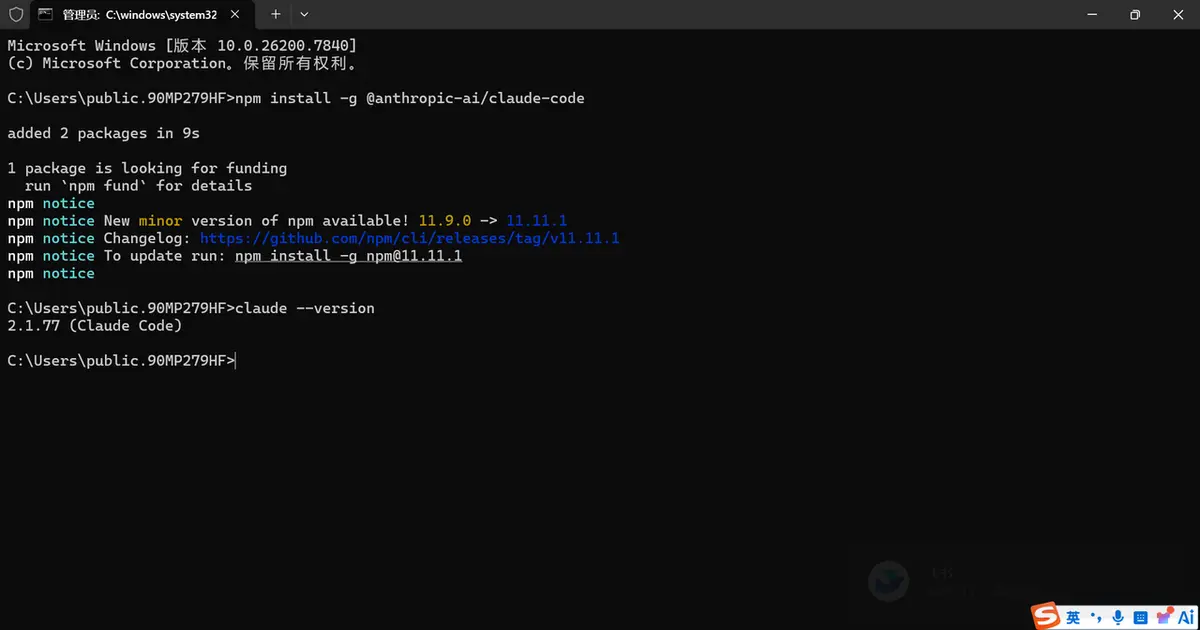
执行安装命令:输入npm install -g @anthropic-ai/claude-code,等待安装完成(约9秒左右,具体耗时取决于网络速度)。
-
-
版本检查:输入命令 claude --version,正常显示版本为2.1.77(Claude Code)即为安装成功。
-
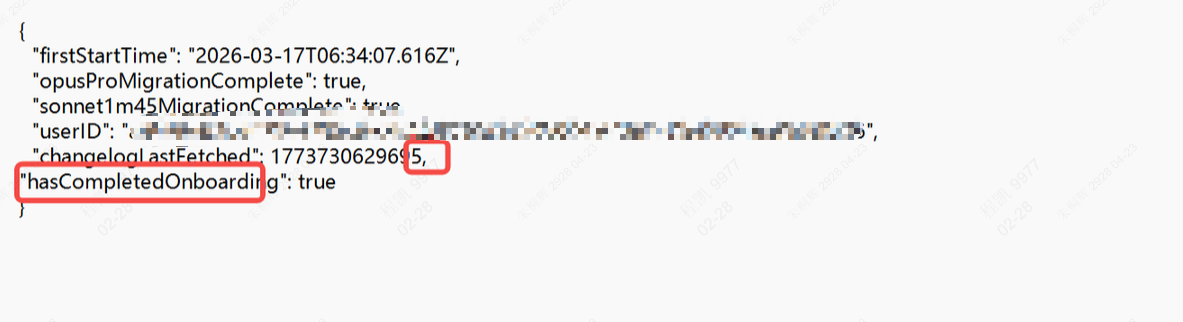
修改本地配置文件:路径为 C:\Users\你的用户名.claude.json(也可通过 C:\Users%USERPROFILE%.claude.json 快速定位)。
-
-
注意:当前配置文件截图解析失败,操作方式不变:在配置文件中新增配置项 “hasCompletedOnboarding”: true。
-
tips: 上一行后面记得增加逗号,逗号必须是英文,否则配置会失效无法启动Claude。
-
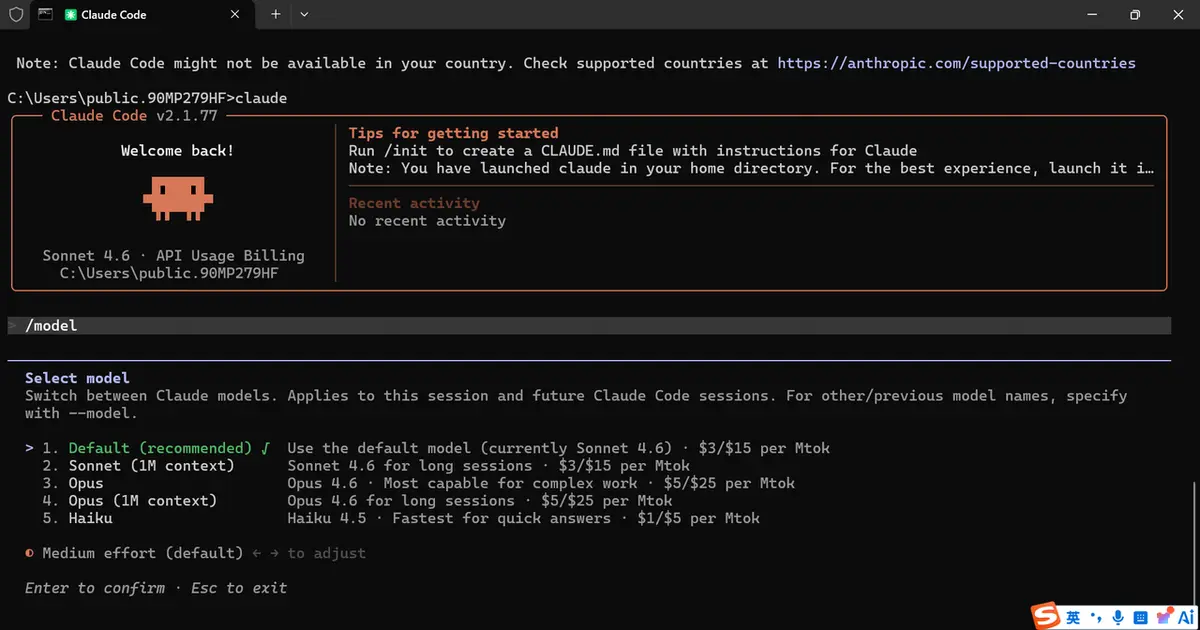
启动Claude:在终端中输入命令 claude,即可成功启动。
-
成功启动claude
-
-
补充说明:启动后可输入 /init 生成CLAUDE.md文件,获取详细使用说明;若提示“Claude Code might not be available in your country”,不影响本地模型配置和使用。
五、配置大模型(使用CC Switch管理)
安装大模型管理工具:CC Switch(v3.12.2版本,主要用于切换Claude所用大模型,支持多模型管理)
- 安装包下载链接:Release CC Switch v3.12.2 · farion1231/cc-switch(该版本优化配置稳定性,修复配置丢失问题)
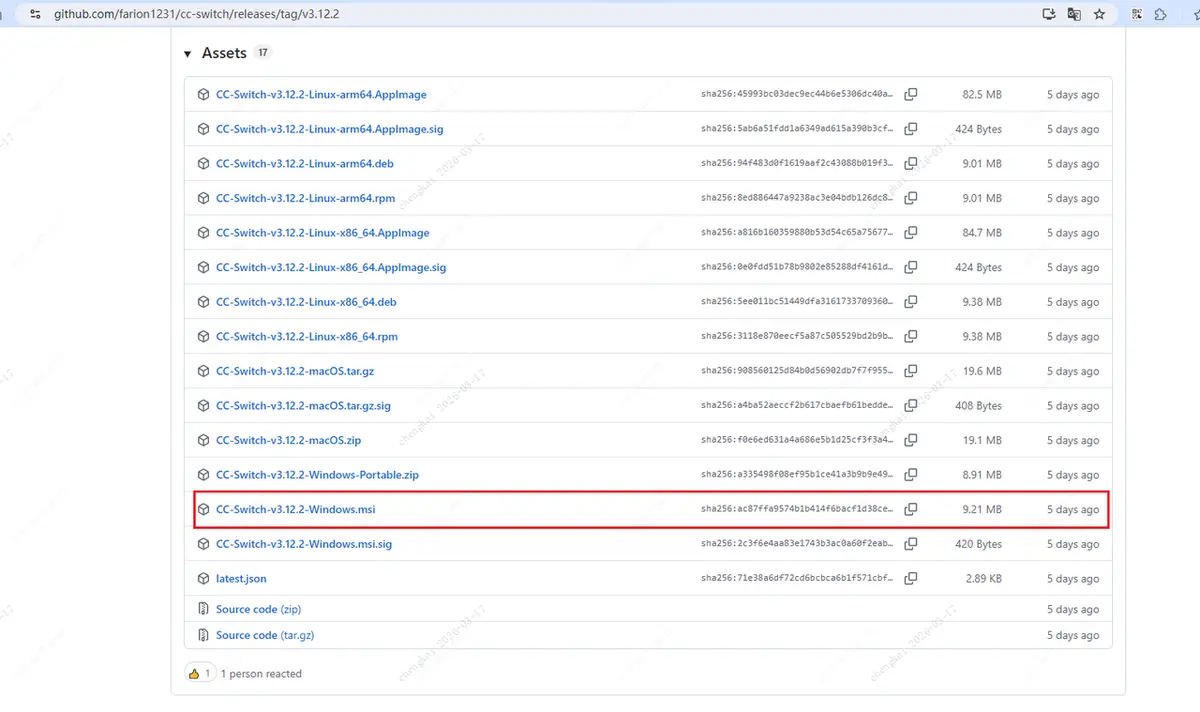
- 软件安装:按提示进行安装,Windows系统推荐下载CC-Switch-v3.12.2-Windows.msi版本(支持自动更新),MAC系统需注意“未识别开发者”提示,可在系统设置-隐私与安全中点击“允许打开”。
- 配置大模型:
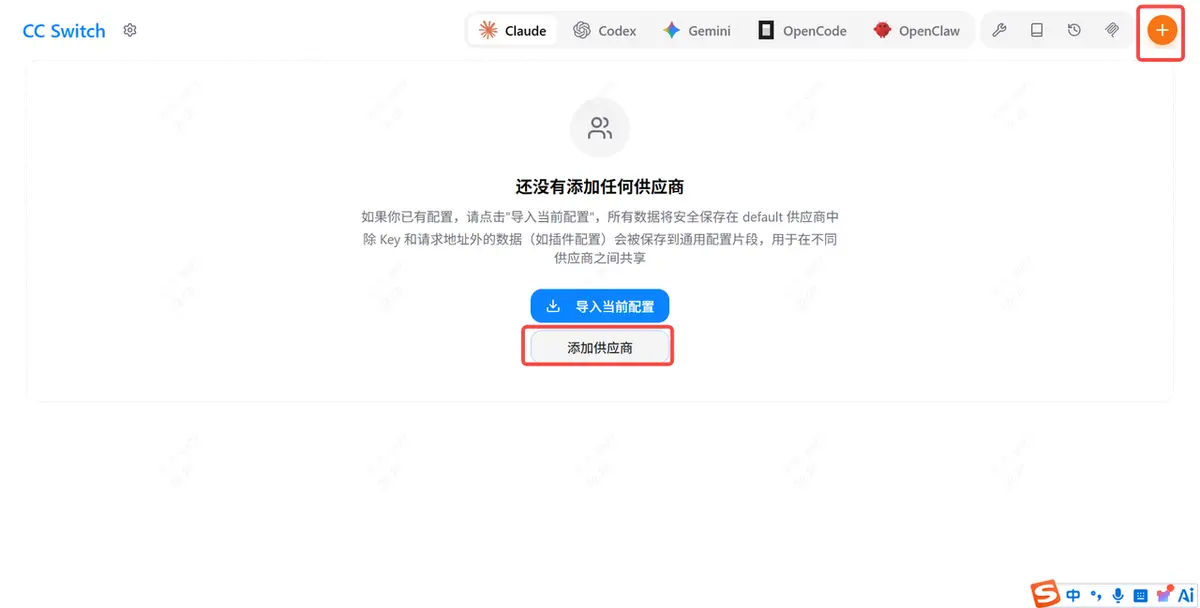
- 首次打开CC Switch无供应商,需点击“添加供应商”,填写以下信息(购买大模型时,官方会提供相关信息):
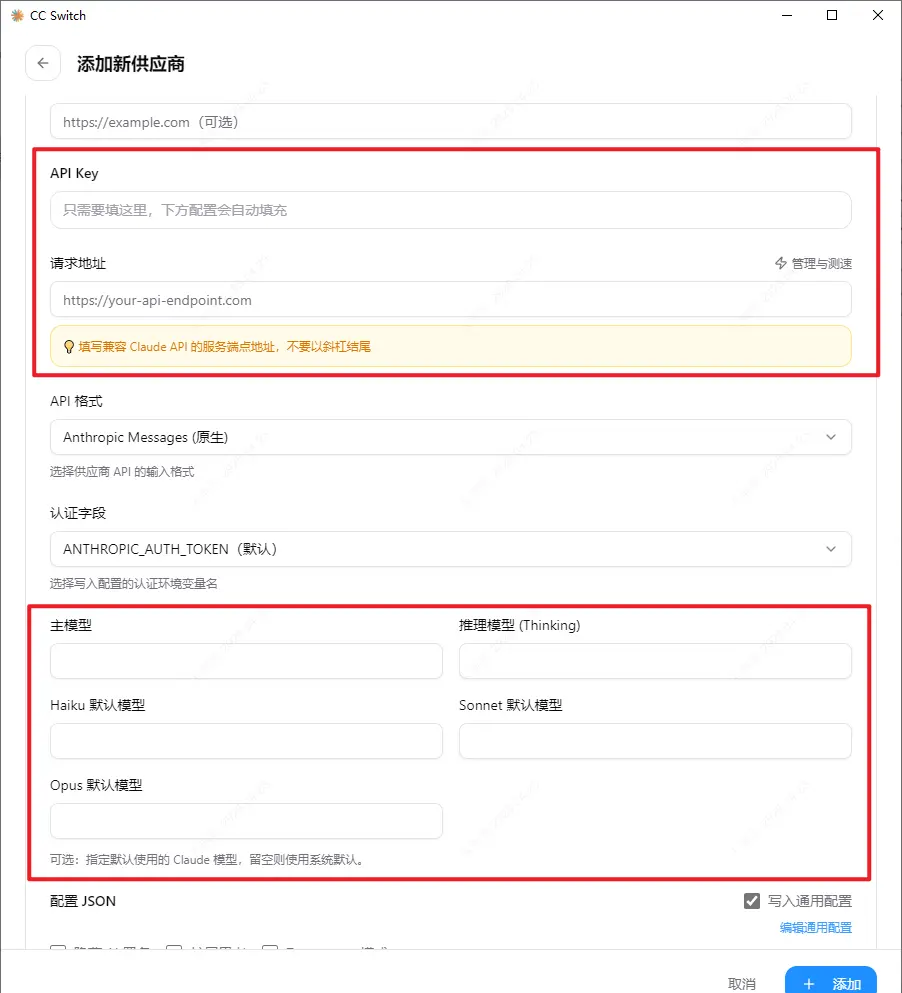
- 填写说明:重点填写API Key和请求地址,主模型、推理模型等可以填写同一个模型,模型编号从大模型官方获取。
- 添加完成
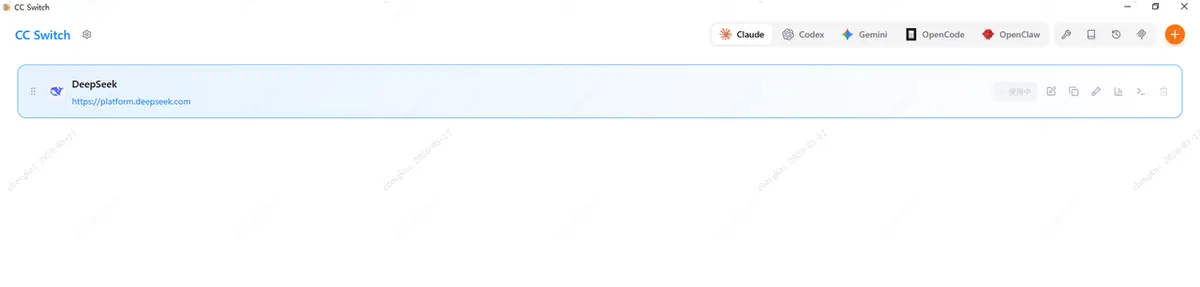
- 切换Claude大模型:启用Claude后,在终端中输入 ”/model“ 命令,进入模型选择界面。
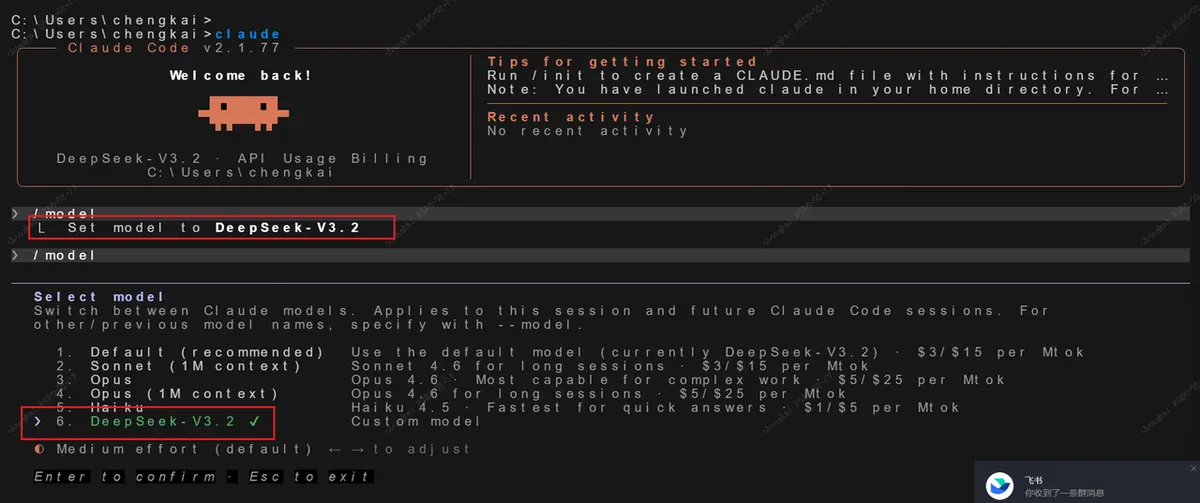
- 选择说明:可选择默认模型、Sonnet、Opus、Haiku或已配置的自定义模型(如DeepSeek-V3.2),按Enter确认即可完成切换,切换后即时生效。
Claude启动并配置大模型成功!可正常使用大模型完成各类操作。(以后就从这个终端窗口跟claude对话)

欢迎加入DeepSeek 技术社区。在这里,你可以找到志同道合的朋友,共同探索AI技术的奥秘。
更多推荐
 9
9 0
0- 0


 已为社区贡献1条内容

所有评论(0)