小白安装dify的基础教程
本文介绍了在Windows 11环境下安装Dify AI工具的详细步骤。首先需要安装WSL和Docker Desktop,配置WSL 2集成并解决可能的Docker冲突。然后下载Dify源码,启动容器时可能遇到网络问题,可通过配置国内镜像加速器解决。安装完成后初始化Dify并设置管理员账号。最后配置DeepSeek V4模型,包括添加API Key和设置嵌入模型。整个过程涵盖了从环境准备到最终配置
小白安装dify的基础教程
在Windows11环境安装dify
我们一起从小白开始安装时下最多人使用的AI工具:dify。
一、准备工作
在安装dify之前,你的 Windows 11 需要一个能运行 Linux 容器的环境。
-
安装WSL ,将会带来全新的写作体验;
-
安装Docker Desktop,这个能解决全部的依赖问题,比在linux里面安装docker更方便;
◆ 前往 Docker 官网 下载并安装。
◆ 安装到指定路径(否则会默认C:\Program file\Docker\Docker)
下载好 Docker Desktop Installer.exe,(假设要安装到D盘):在powershell执行:
Start-Process “.\Docker Desktop Installer.exe” -ArgumentList “install”, “–installation-dir=D:\Softwares\Docker” -Wait
◆ 安装过程中勾选 “Use WSL 2 instead of Hyper-V”(这是 Win11 运行 Docker 的性能最优解)。
◆ 安装完成后根据提示重启电脑。
◆ 避免Docker冲突
停用或卸载旧Docker引擎(二选一):
(1)【推荐】简单停用:只需停止其服务,防止它自动启动与Docker Desktop冲突。
sudo systemctl disable docker
sudo systemctl stop docker
这样以后若有必要,还可以重新启用。
(2)彻底卸载:如果你确定不再需要独立的Linux Docker环境。
sudo apt-get remove docker docker-engine docker.io containerd runc
(3) 验证
在Ubuntu终端中运行 docker --version和 docker ps。现在这些命令应该通过Docker Desktop的WSL集成来工作,所有容器和镜像将由Docker Desktop统一管理。
(4)配置Docker Desktop与WSL 2的集成
打开 Docker Desktop
进入 Settings → Resources → WSL Integration
确保你的 WSL Ubuntu 发行版已被勾选(如下图所示的开关打开状态)
点击 Apply & Restart
(5)在在 Ubuntu 中创建 docker 用户组并添加当前用户
#创建 docker 用户组(如果不存在)
sudo groupadd docker
#将当前用户添加到 docker 组
sudo usermod -aG docker $USER
#让组更改立即生效(可能需要完全重启 WSL)
newgrp docker
(6)完全重启WSL和Docker Desktop
在 Windows 终端(PowerShell 或 CMD)中运行
wsl --shutdown
完全退出 Docker Desktop(右键点击系统托盘图标,选择 “Quit Docker Desktop”)
重新启动 Docker Desktop
重新打开 WSL Ubuntu 终端 -
获取Deekseek API key:
◆ 登录 DeepSeek 开放平台。
◆ 确认账户余额充足,并创建一个 API Key 备用。
◆ 注意:DeepSeek V4 现在提供 deepseek-v4-pro(强推理/复杂任务)和 deepseek-v4-flash(高并发/低延迟)两个版本,知识库检索通常推荐使用 Flash 版以节省成本。
二、安装dify
- 下载dify源码:
(1)准备。
打开WSL的ubuntu,找一个你喜欢的目录:
如:/home/user/
(可选)如果是 /opt/下或其他目录,创建安装目录并授权给新建用户
sudo useradd dify-user
sudo mkdir -p /opt/dify
sudo chown -R dify-user:dify-user /opt/dify
(2)下载dify源码。
执行:
git clone https://github.com/langgenius/dify.git
cd dify/docker - 启动容器
◆ 在 dify/docker 目录下执行:
cp .env.example .env
(Dify 所有的数据库密码、端口配置、镜像版本都写在 dify/docker/.env 里。Docker Compose 默认只会在当前目录下寻找这个 .env 文件。)
docker compose up -d
报错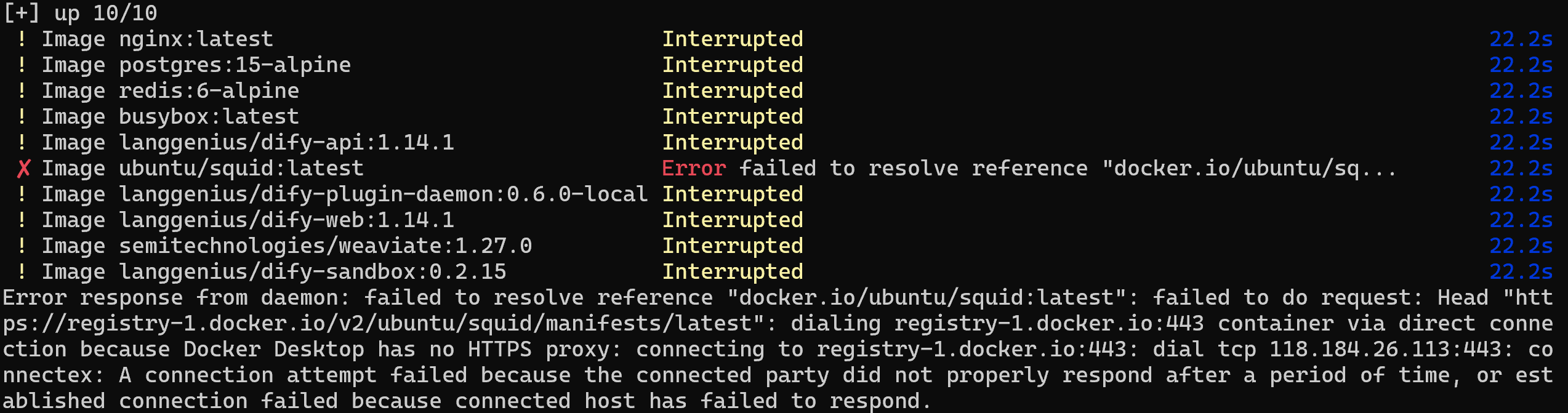
解决办法:
配置国内镜像加速器
(1)在 Docker Desktop 的 Settings -> Docker Engine 中。
(2)在右侧的 JSON 编辑框中,找到 registry-mirrors 这一项(如果没有就手动加上)。修改后如下:
{
“builder”: {
“gc”: {
“defaultKeepStorage”: “20GB”,
“enabled”: true
}
},
“experimental”: false,
“registry-mirrors”: [
“https://docker.m.daocloud.io”,
“https://dockerproxy.com”,
“https://docker.mirrors.ustc.edu.cn”,
“https://registry.docker-cn.com”
]
}
(如果字符不对,就不要复制,一个个英文字符打进去吧。)
**注:**镜像站地址时效性很强,如果以上失效,建议搜索“2026 Docker 镜像站最新地址”。
如果还是不行,可以一个一个来,观察进度条是否正常
如:docker pull nginx:latest
(3)点击 Apply & Restart。在WSL重新执行
docker compose up -d
(可以反复执行,已经pull成功的,不会被删除)
(4)验证
全部拉成功后执行
docker compose ps
(应该看到10-12个容器的STATUS都是running或Up.)
- 初始化Dify;
◆ 当控制台显示所有容器均已 Running 后,打开浏览器访问:http://localhost。
◆ 第一次登录需要设置管理员账号(邮箱和密码)。
◆ 使用刚刚创建的账号登录Dify仪表盘。
三、配置DeekSeek V4模型
Dify 默认支持 DeepSeek,只需填入 Key 即可激活。
-
进入设置:
点击页面右上角头像 -> 设置 (Settings) -> 模型供应商 (Model Providers)。 -
添加 DeepSeek:
找到 DeepSeek 图标,点击“设置”。 -
填入信息:
◆ API Key:粘贴你之前获取的 Key。
◆ 模型列表:手动添加或确保 deepseek-v4-pro 和 deepseek-v4-flash 在列表中(2026 版 Dify 通常会自动识别)。 -
配置 Embedding(嵌入)模型:
知识库需要一个模型将文字转为向量。如果你没有本地部署(如 Ollama),可以直接在 Dify 供应商里添加 OpenAI 的 text-embedding-3-small 或者使用 DeepSeek 兼容的第三方嵌入模型服务。

欢迎加入DeepSeek 技术社区。在这里,你可以找到志同道合的朋友,共同探索AI技术的奥秘。
更多推荐
 6
6 0
0- 0


 已为社区贡献1条内容

所有评论(0)