Draw.io 官方接入了Claude Code,画流程图终于不用自己动手了!
👉 这是一个或许对你有用的社群
🐱 一对一交流/面试小册/简历优化/求职解惑,欢迎加入「芋道快速开发平台」知识星球。下面是星球提供的部分资料:
《项目实战(视频)》:从书中学,往事上“练”
《互联网高频面试题》:面朝简历学习,春暖花开
《架构 x 系统设计》:摧枯拉朽,掌控面试高频场景题
《精进 Java 学习指南》:系统学习,互联网主流技术栈
《必读 Java 源码专栏》:知其然,知其所以然
👉这是一个或许对你有用的开源项目
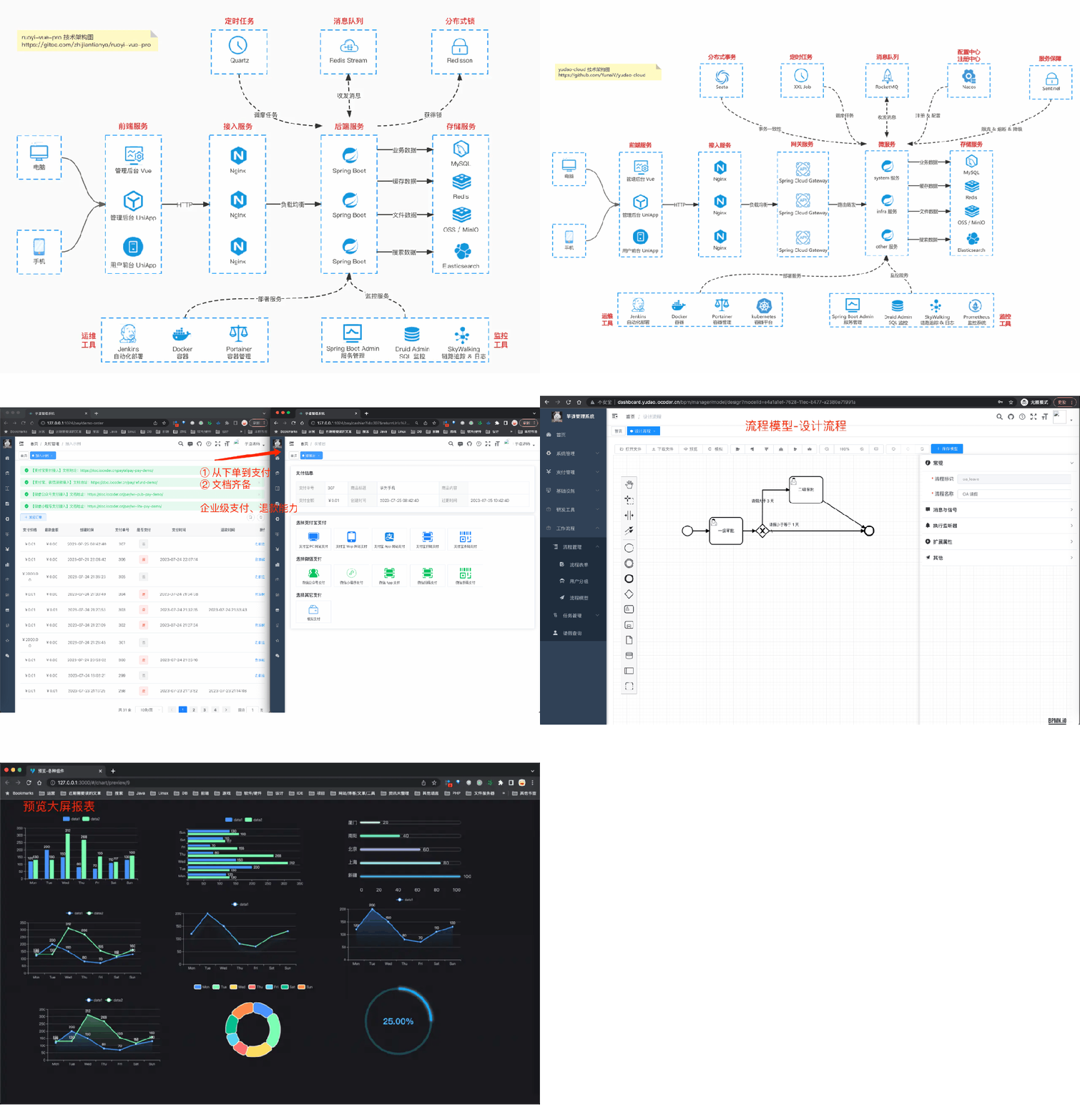
国产Star破10w的开源项目,前端包括管理后台、微信小程序,后端支持单体、微服务架构
RBAC权限、数据权限、SaaS多租户、商城、支付、工作流、大屏报表、ERP、CRM、AI大模型、IoT物联网等功能:
多模块:https://gitee.com/zhijiantianya/ruoyi-vue-pro
微服务:https://gitee.com/zhijiantianya/yudao-cloud
视频教程:https://doc.iocoder.cn
【国内首批】支持 JDK17/21+SpringBoot3、JDK8/11+Spring Boot2双版本
画流程图这件事,程序员其实都不太乐意手动干。从 Visio 到 Draw.io 到 PlantUML,工具一直在进化,但核心问题没变:你得自己一个个拖方块、连线、对齐 。
现在有个更偷懒的方案:让 Claude Code 帮你画。
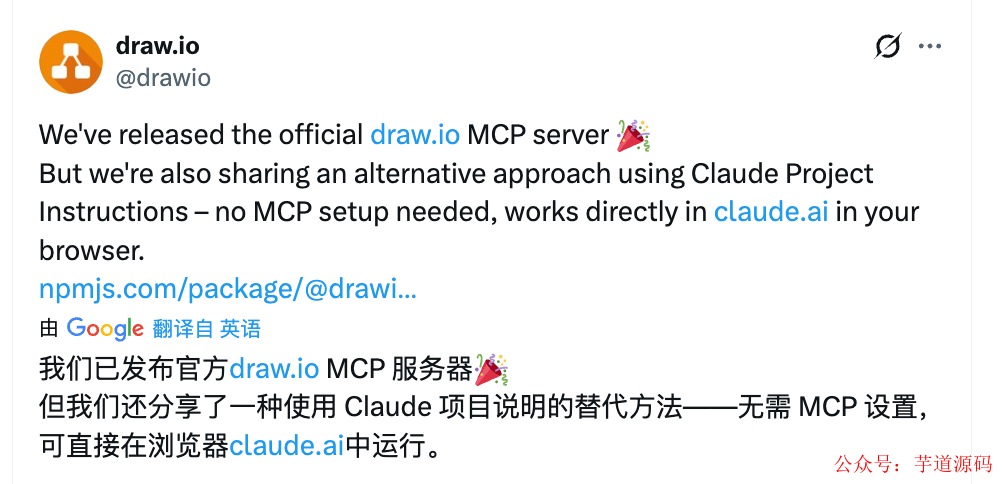
drawio-mcp 是 Draw.io 官方发布的 MCP(Model Context Protocol)服务,让 AI 编程助手直接创建和编辑 Draw.io 文件——不需要打开 Draw.io 界面,不需要手动拖拽。
项目地址:https://github.com/jgraph/drawio-mcp
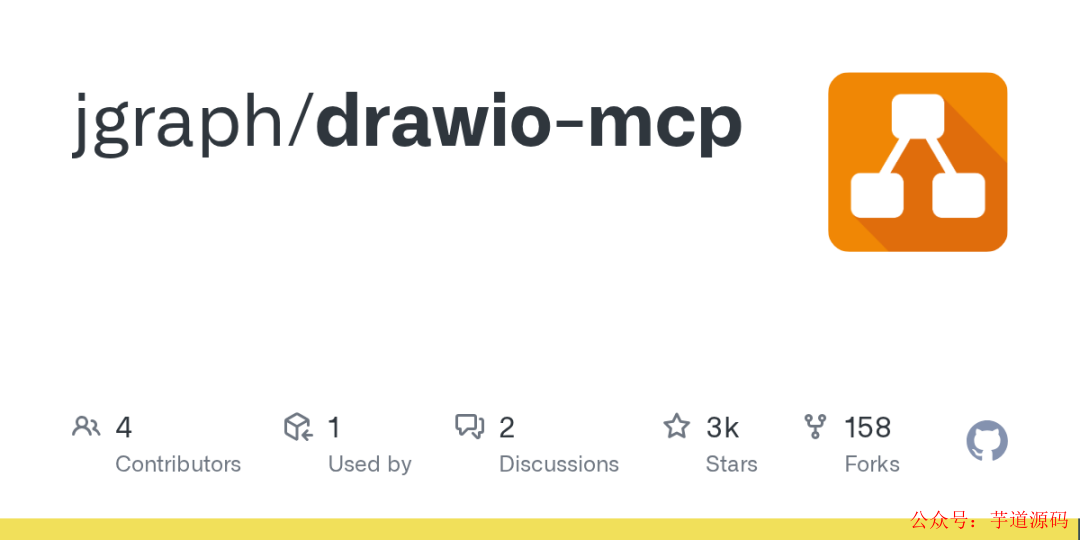
drawio-mcp:让 Claude Code 直接操作 Draw.io
drawio-mcp 是一个 MCP Server,运行后提供一组工具(Tool),Claude Code 可以直接调用这些工具来:
创建新的 Draw.io 文件
在画布上添加节点、连线、文本
设置样式(颜色、字体、线型)
导出为多种格式
本质上是把 Draw.io 的编辑能力变成了 API ,AI 通过 API 操作画布,替代了人手拖拽。
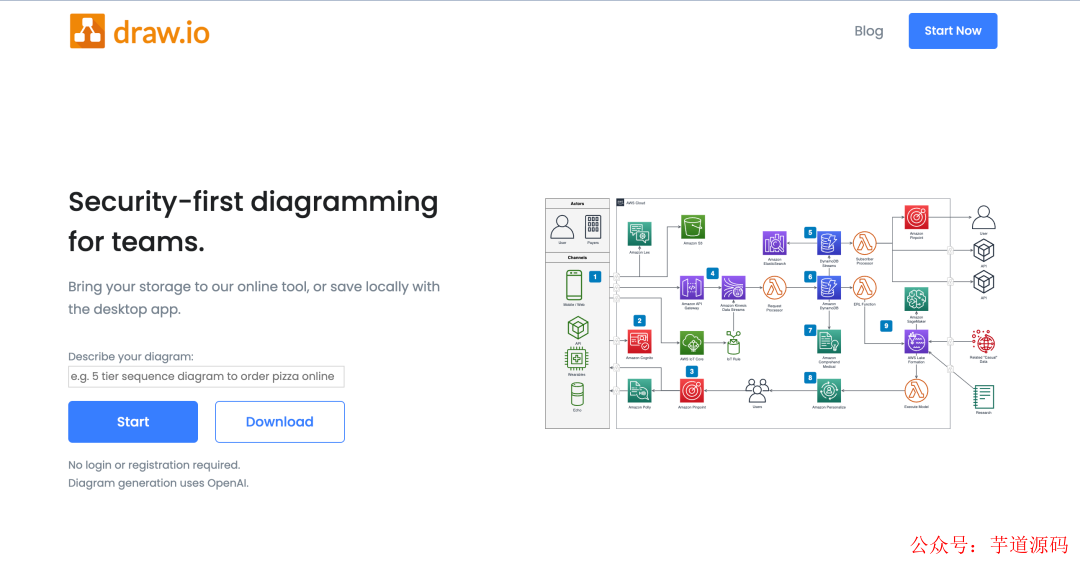
基于 Spring Boot + MyBatis Plus + Vue & Element 实现的后台管理系统 + 用户小程序,支持 RBAC 动态权限、多租户、数据权限、工作流、三方登录、支付、短信、商城等功能
项目地址:https://github.com/YunaiV/ruoyi-vue-pro
视频教程:https://doc.iocoder.cn/video/
四种集成方式
drawio-mcp 支持四种使用方式,覆盖不同开发场景:
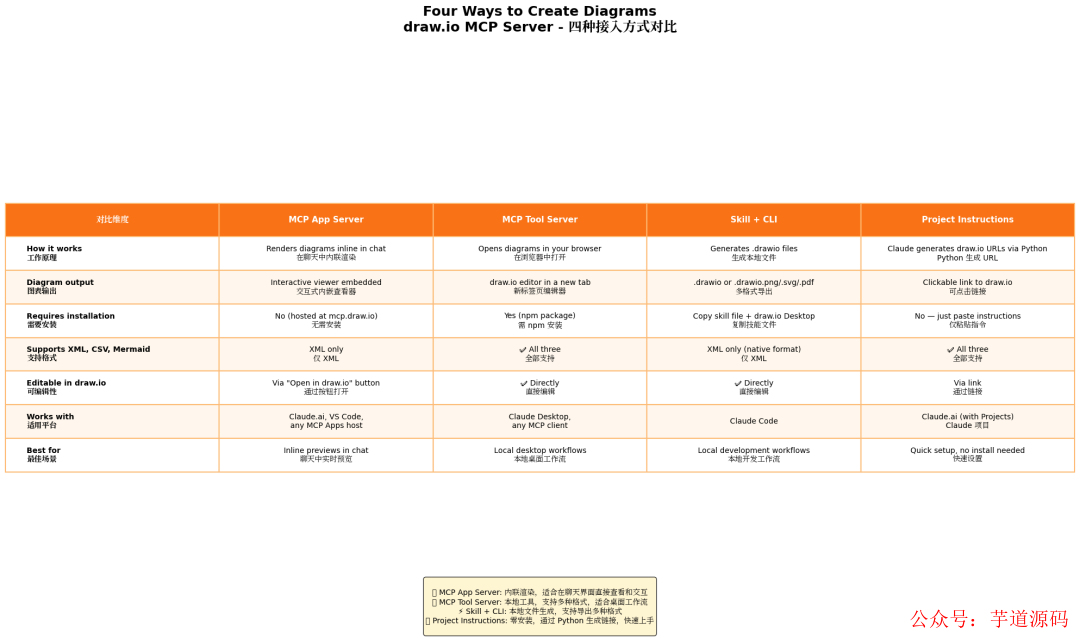
方式 | 适用场景 | 说明 |
|---|---|---|
| Claude Desktop | 桌面聊天 | 在 Claude Desktop 配置中添加 MCP Server |
| Claude Code | 终端开发 | claude mcp add drawio-mcp一行搞定 |
| VS Code + Copilot | 编辑器内 | 通过 MCP 扩展集成 |
| Cursor | AI 编辑器 | 在 Cursor 设置中配置 MCP Server |
以 Claude Code 为例,配置就一行:
claude mcp add drawio-mcp npx drawio-mcp之后在 Claude Code 里直接说"帮我画一个用户登录的流程图",它就会自动调用 drawio-mcp 创建 .drawio 文件。
基于 Spring Cloud Alibaba + Gateway + Nacos + RocketMQ + Vue & Element 实现的后台管理系统 + 用户小程序,支持 RBAC 动态权限、多租户、数据权限、工作流、三方登录、支付、短信、商城等功能
项目地址:https://github.com/YunaiV/yudao-cloud
视频教程:https://doc.iocoder.cn/video/
能导出什么格式
drawio-mcp 支持的导出格式覆盖了日常需求:
.drawio :原生格式,可在 Draw.io 桌面版或 VS Code 插件中继续编辑
.png / .jpg :适合嵌入文档和 PPT
.svg :矢量格式,适合技术博客和网页
.pdf :适合正式文档
.html :可交互的网页版本,支持折叠/展开
推荐工作流 :先让 AI 生成 .drawio 文件 → 在 Draw.io 中微调细节 → 导出为目标格式。AI 生成初版,人工精修。
内置图形库:不只是方框和箭头
Draw.io 的一大优势是丰富的图形库,drawio-mcp 完全继承了这个能力:
通用图形 :基本形状、流程图符号、UML 图元
架构图 :AWS、Azure、GCP 的官方图标库
网络拓扑 :路由器、交换机、防火墙等网络设备图标
软件架构 :微服务、消息队列、数据库、缓存等组件图标
序列图 :生命线、激活条、消息箭头
告诉 Claude Code"用 AWS 图标画一个三层架构图",它能直接调用 AWS 图标库生成带 EC2、RDS、S3 图标的架构图。
实际使用场景
技术设计文档 :写设计文档时让 Claude Code 根据你的描述自动生成架构图和流程图,嵌入到 Markdown 文档中。比手画快 10 倍。
代码审查 :让 AI 分析一段复杂的业务逻辑,自动生成对应的流程图,帮助审查者理解代码意图。
会议白板 :会议中口头描述一个方案,让 AI 实时生成图表,比在白板上画草图清楚得多。
局限和注意事项
复杂布局仍需人工调整 :AI 生成的图表在节点位置和连线路径上不一定最优,复杂图表建议在 Draw.io 中二次调整
依赖 MCP 协议 :目前只有支持 MCP 的 AI 工具才能使用(Claude Code、Claude Desktop、部分 VS Code 扩展)
图形样式有限 :AI 生成的图表样式偏基础,想要精美效果还得手动设置
说白了,drawio-mcp 解决的是"从零到一"的效率问题——让 AI 帮你完成 80% 的绘图工作,剩下 20% 的精修由你来。 这已经比全手工画图效率高太多了。
欢迎加入我的知识星球,全面提升技术能力。
👉 加入方式,“长按”或“扫描”下方二维码噢:

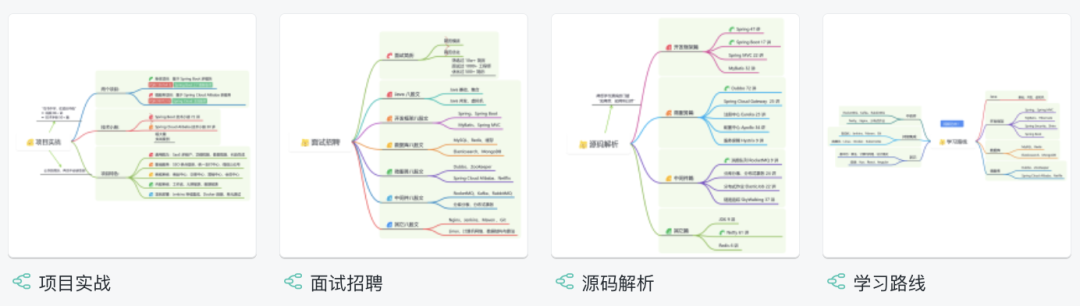
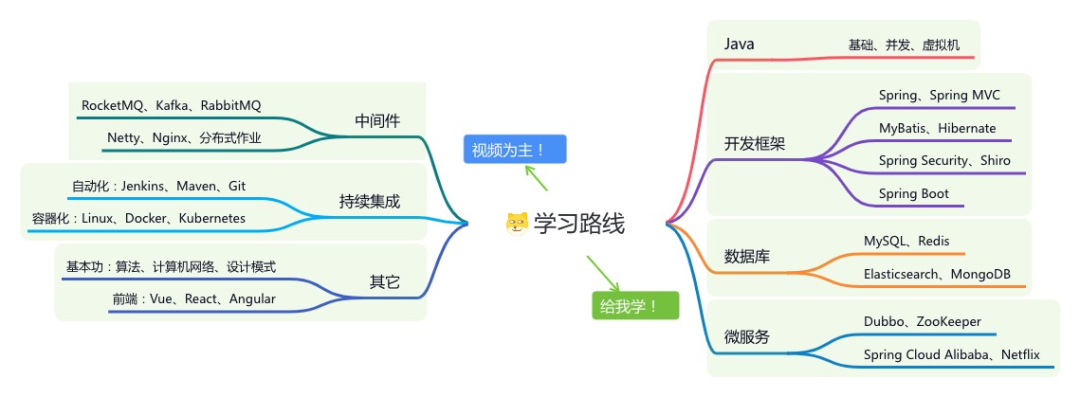
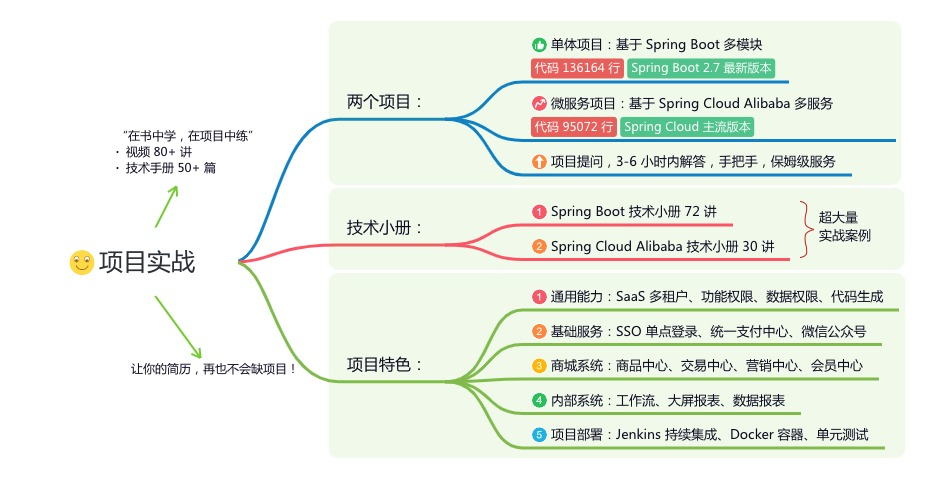
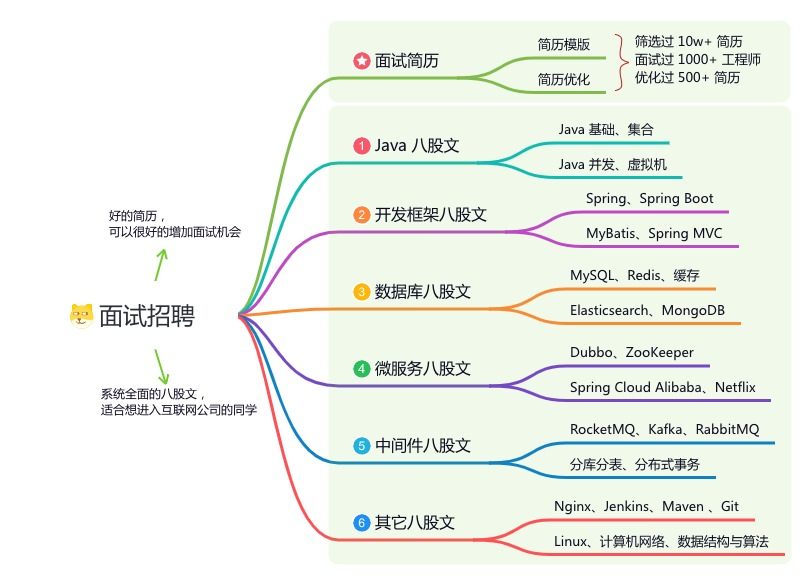
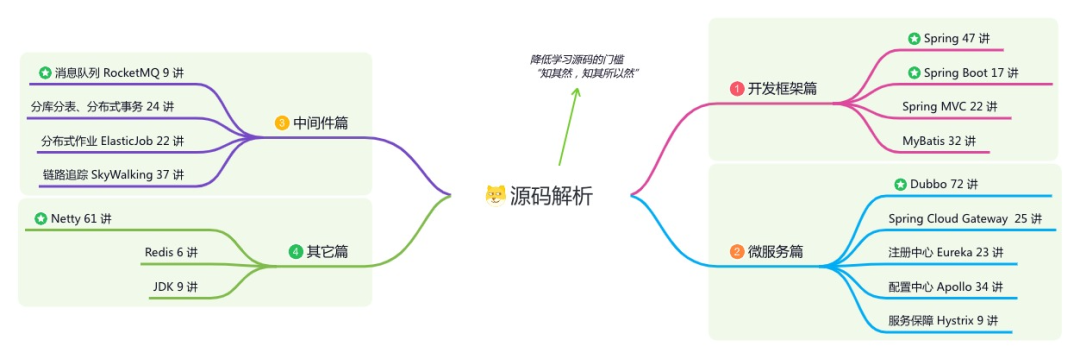
星球的内容包括:项目实战、面试招聘、源码解析、学习路线。
文章有帮助的话,在看,转发吧。
谢谢支持哟 (*^__^*)
欢迎加入DeepSeek 技术社区。在这里,你可以找到志同道合的朋友,共同探索AI技术的奥秘。
更多推荐

 8
8 0
0- 0


 已为社区贡献9条内容

所有评论(0)