Claude Code如何使用?
安装 Git(可选)安装 Node安装 Claude Code。
安装流程
-
安装 Git(可选)
-
安装 Node
-
安装 Claude Code
安装 Git
安装流程
-
安装 Git(可选)
-
安装 Node
-
安装 Claude Code
安装 Git
保持默认设置一路傻瓜式下一步安装即可,非必要不建议更改安装位置
验证是否安装成功
打开命令行(Win+R 输入 cmd 回车),输入 git,没有报错误信息,即安装成功
安装 Node
保持默认设置一路傻瓜式下一步安装即可,不建议更改安装位置
验证是否安装成功
打开命令行(Win+R 输入 cmd 回车),输入 node -v,没有报错误信息,即安装成功
安装 Claude Code
官网:https://claude.com/product/claude-code
采用在终端执行安装命令的方式进行安装
温馨提示
要在 Windows Power Shell 下执行命令(需要特殊环境),安装需要等待几分钟~
安装命令:irm https://claude.ai/install.ps1 | iex
irm https://claude.ai/install.ps1 | iex
验证是否安装成功
出现以下信息,说明安装成功
记住安装位置,如果前面没有更改安装位置,则默认为:
C:\Users\用户名\.local\bin\claude.exe
Claude Code 配置
1. 配置环境变量
使用终端的 Claude Code 只需要在终端输入 claude 命令即可
发现会出现报错,解决方法如下:
手动添加安装目录到 PATH
-
确认安装目录
-
添加环境变量
-
重新测试:关闭并重新打开
Power Shell,再次运行claude,出现以下信息,这是因为 Claude Code 会校验位置信息,国内无法正常使用。
2. 绕过校验
通过修改配置来绕过这个检验,修改配置文件:
找到 claude 的 json配置文件,路径为:C:\Users\用户名\.claude.json 添加以下代码:
"hasCompletedOnboarding": true,
关闭并重新启动 PowerShell 后,再次执行 claude 命令可以正常启动,但现在还没有办法直接问它问题。Claude Code 自带的大模型我们用不了(需要氪金),因此考虑切换国产大模型。
3. 切换大模型
推荐使用阿里云百炼,免费额度够用(需要实名认证)
官网:https://bailian.console.aliyun.com/
切换流程:
-
创建 API-Key
-
修改环境变量,接入千问模型
-
打开命令行(Win+R 输入 cmd 回车)
-
设置 Key:
setx ANTHROPIC_API_KEY "YOUR_DASHSCOPE_API_KEY" -
设置 URL:
setx ANTHROPIC_BASE_URL "https://dashscope.aliyuncs.com/apps/anthropic" -
设置模型:
setx ANTHROPIC_MODEL "glm-5"
setx ANTHROPIC_API_KEY "YOUR_DASHSCOPE_API_KEY"
setx ANTHROPIC_BASE_URL "https://dashscope.aliyuncs.com/apps/anthropic"
setx ANTHROPIC_MODEL "glm-5"
注意, YOUR_DASHSCOPE_API_KEY 用 API Key 替换。“glm-5”为模型名称,可根据需要修改。
-
查看参数是否设置成功(注意要关闭 cmd 重新启动后输入):
echo %ANTHROPIC_API_KEY%
echo %ANTHROPIC_BASE_URL%
echo %ANTHROPIC_MODEL%
到这一步,Claude Code 已经可以正常运行了!
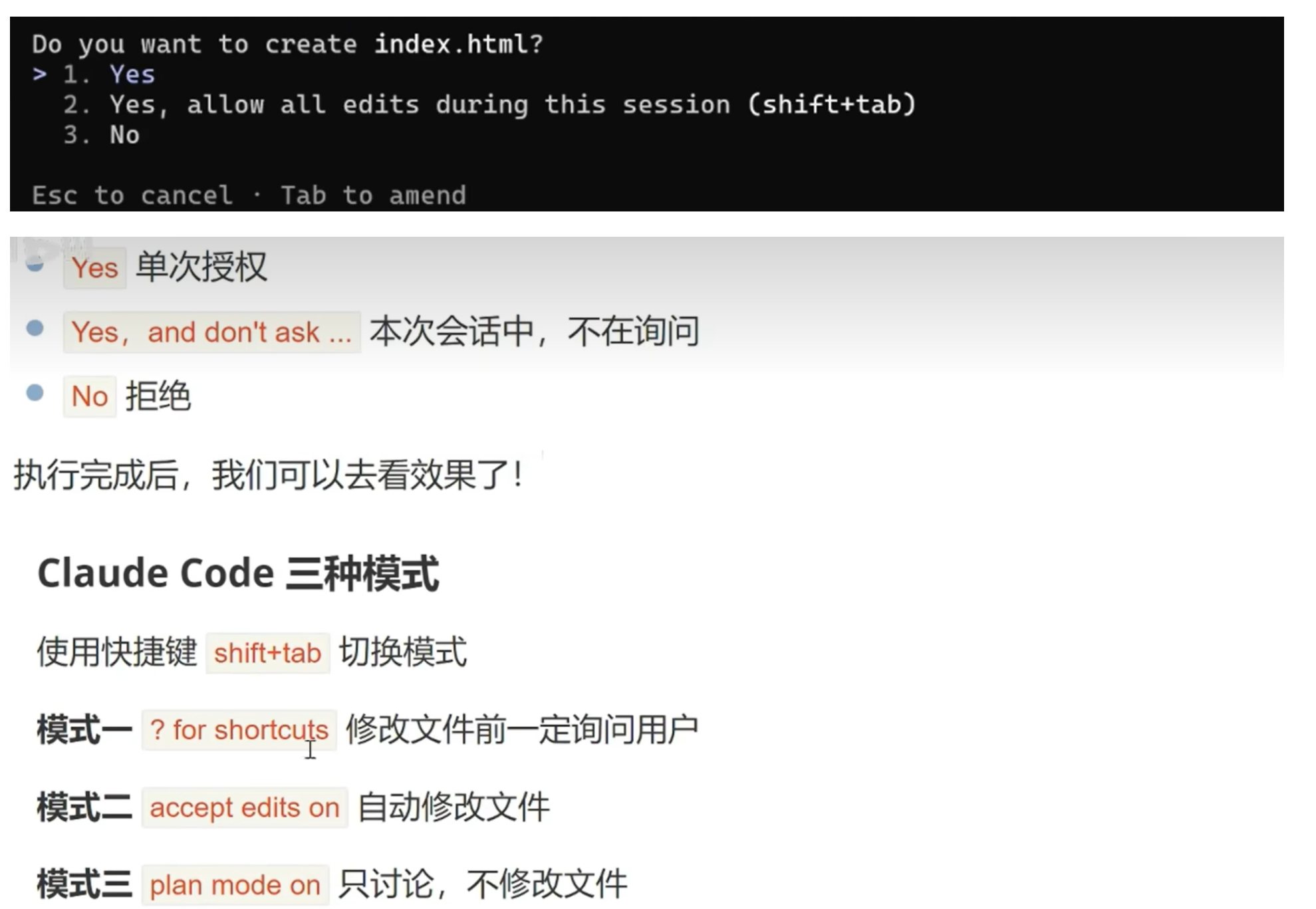
输入claude开始工作:

欢迎加入DeepSeek 技术社区。在这里,你可以找到志同道合的朋友,共同探索AI技术的奥秘。
更多推荐

 5
5 0
0- 0


 已为社区贡献1条内容

所有评论(0)