适合入门者的ClaudeCode环境搭建:vs code上安装Claude Code插件
摘要:本文介绍如何安装配置VSCode的ClaudeCode插件用于企业后台原型开发。步骤包括:1)安装插件;2)在settings.json中配置MiniMax模型参数(包括API地址和密钥);3)重启VSCode即可使用。该方案选择ClaudeCode因其用户基础大、问题解决快,且支持国内中转包月服务,免去token管理烦恼。配置完成后可直接通过面板进行AI编码操作。
需求:计划使用Claude Code生成一套企业运营后台的原型界面,用于给客户展示产品样子。
为实现上述功能,搭建AI编码工具来生成原型HTML文件。随大流选择了Claude Code,主要是使用的人多、且遇到的问题能快速解决;其次是可以便捷使用国内中转coding plan包月套餐,这样不用去折腾焦虑token与钱包。
言归正传,怎么安装vs code工具的插件(vs code自行安装软件,很简单):
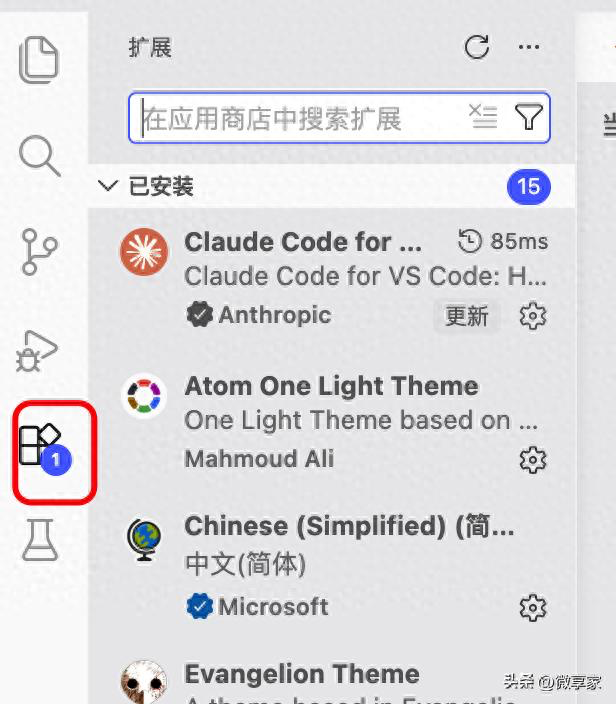
1、打开vs code软件,右侧顺数第4个图标,即插件中心,输入Claude Code关键字,搜索出插件,点击安装,第一步插件安装即完成了。
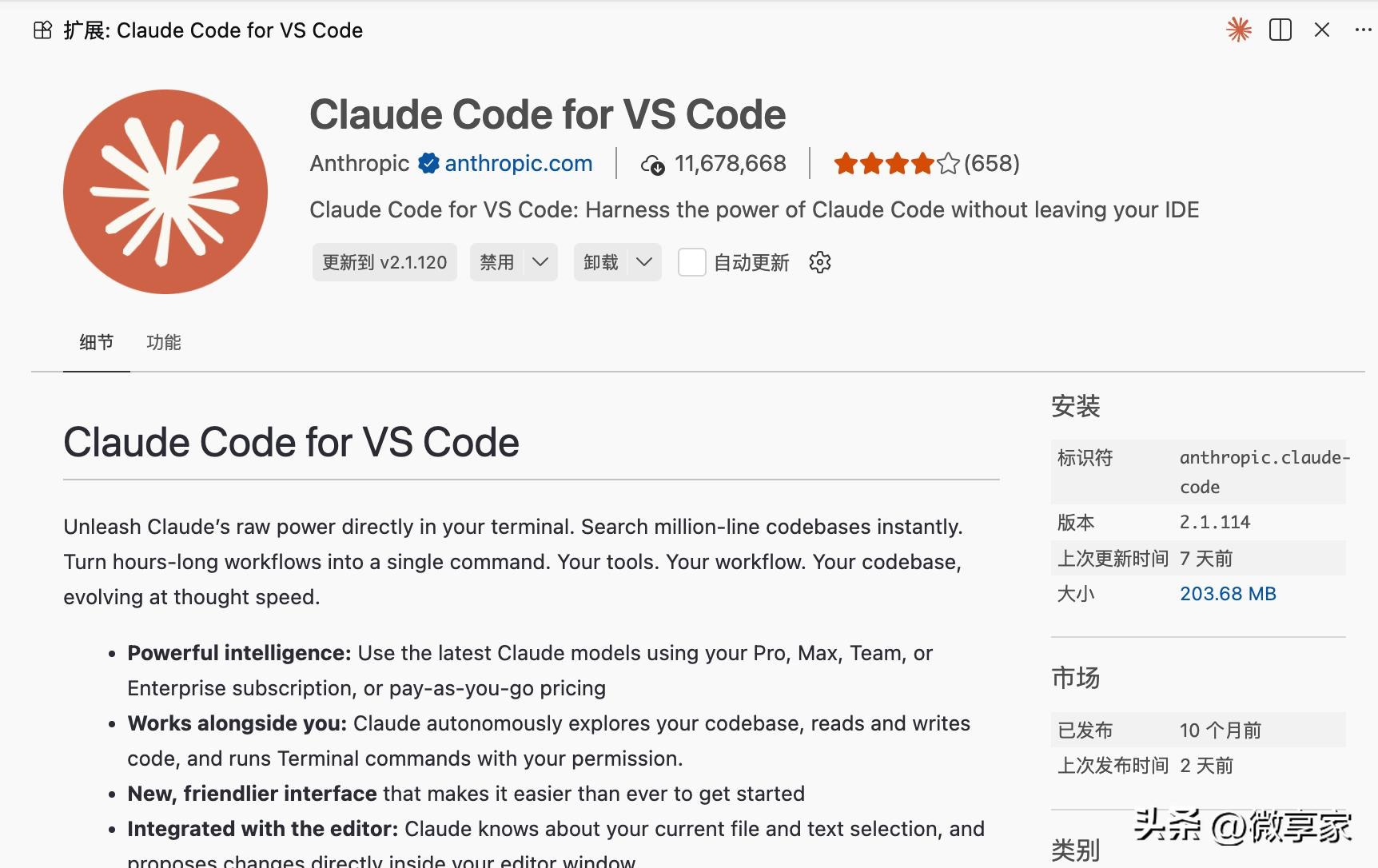
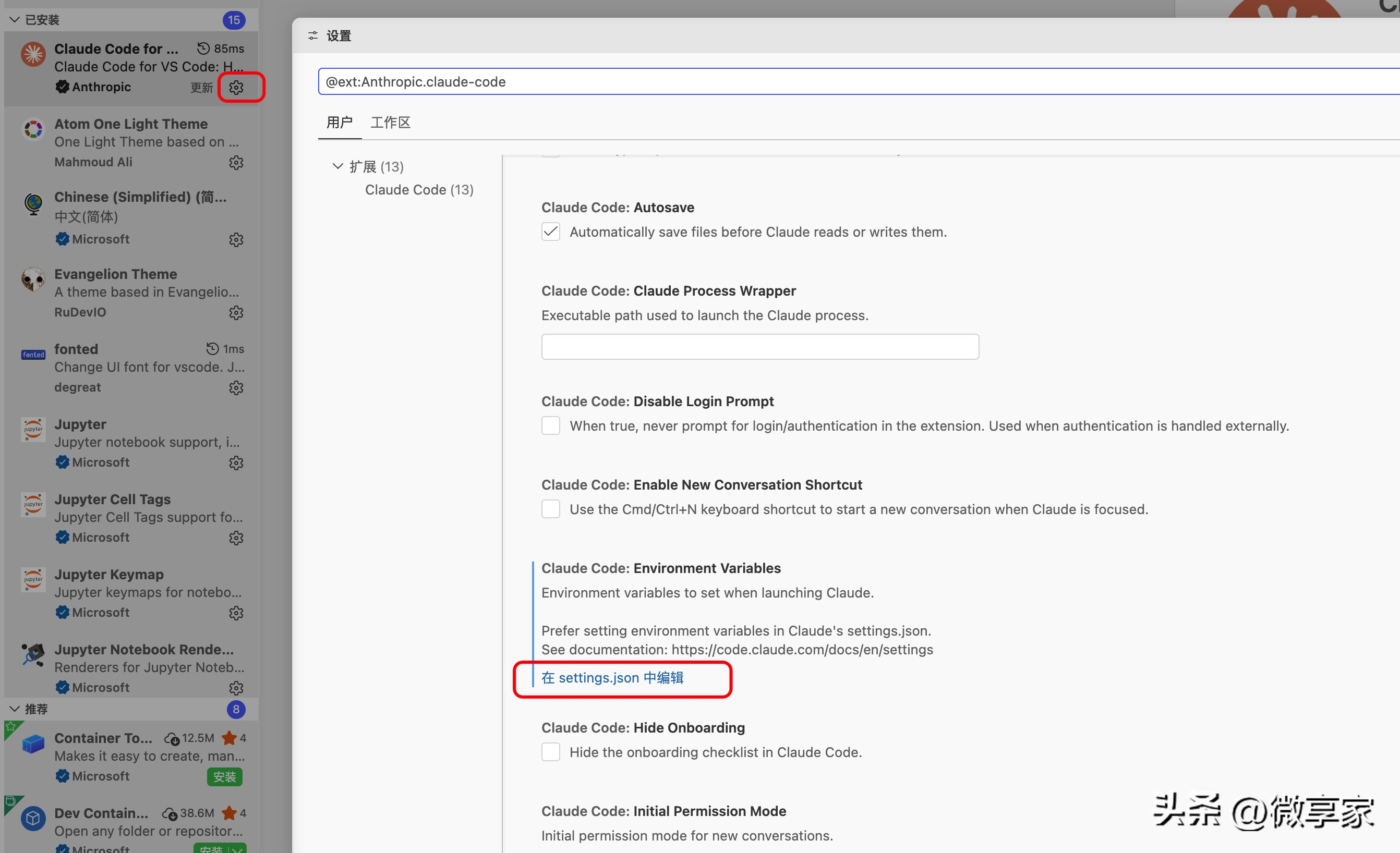
2、点击插件对应的设置按钮(齿轮形状),找到settings json中编辑,进入页面配置。
	  "claudeCode.preferredLocation": "panel",
    "claudeCode.selectedModel": "MiniMax-M2.7",
    "claudeCode.environmentVariables": [
        {
            "name": "ANTHROPIC_BASE_URL",
            "value": "https://api.minimaxi.com/anthropic"
        },
        {
            "name": "ANTHROPIC_AUTH_TOKEN",
            "value": "sk-cp-XXXXXX"
        },
        {
            "name": "ANTHROPIC_MODEL",
            "value": "MiniMax-M2.7"
        },
        {
            "name": "ANTHROPIC_SMALL_FAST_MODEL",
            "value": "MiniMax-M2.7"
        },
        {
            "name": "CLAUDE_DISABLE_THINKING",
            "value": "1"
        },
        {
            "name": "BYPASS_CLAUDE_THINKING_STREAM",
            "value": "true"
        },
        {
            "name": "CLAUDE_FORCE_DISABLE_REASONING",
            "value": "1"
        },
        {
            "name": "CLAUDE_CODE_DISABLE_TYPING_EVENTS",
            "value": "1"
        },
        {
            "name": "API_TIMEOUT_MS",
            "value": "60000"
        }
    ]
如上代码,在json文件中增加Claude Code使用的底层大模型信息(可以直接从包月的网站获取地址ANTHROPIC_BASE_URL及密钥ANTHROPIC_AUTH_TOKEN信息,提交保存。
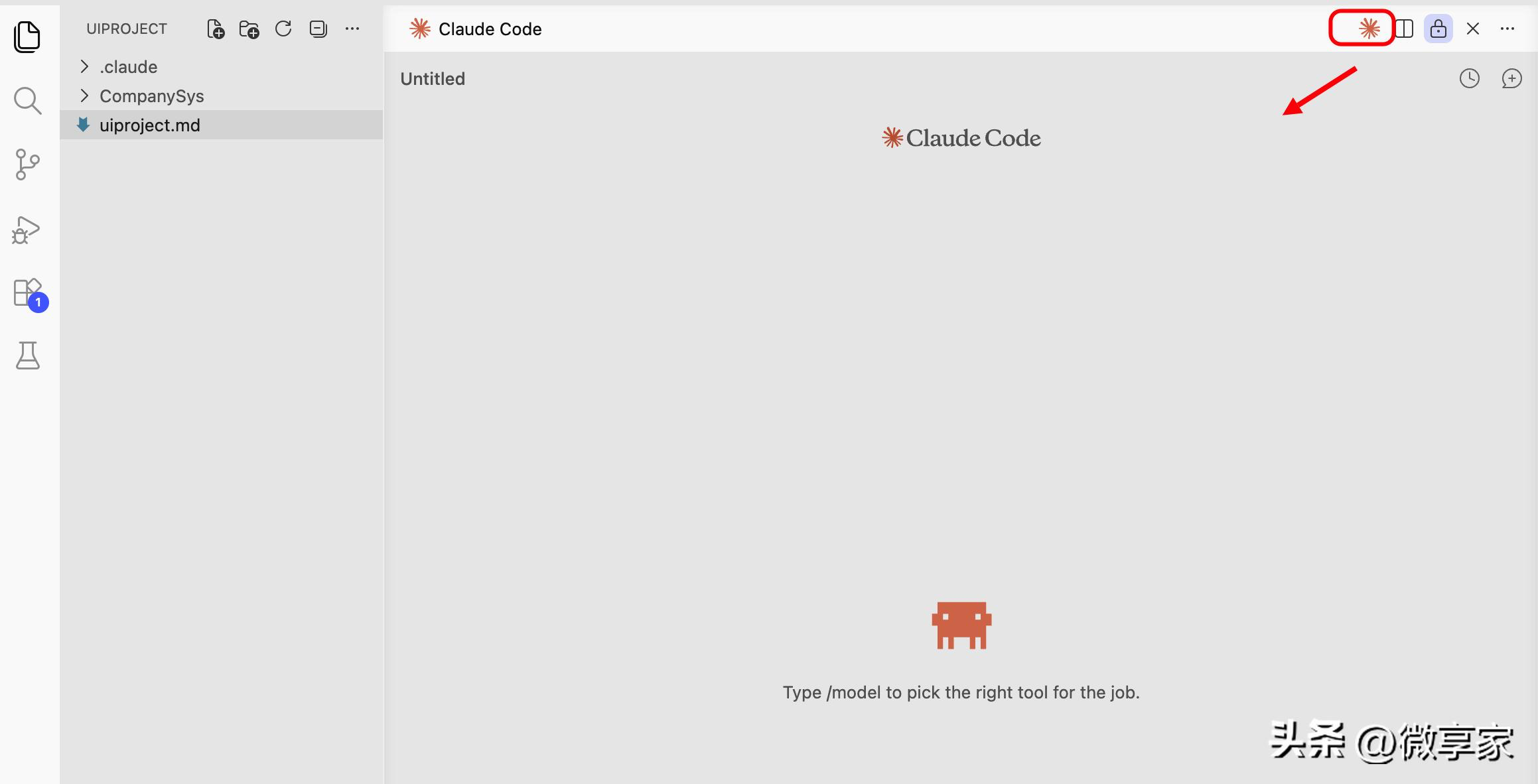
3、重启VS Code软件,右侧展示Claude Code对话框的入口,点击打开即可直接开始使用了。
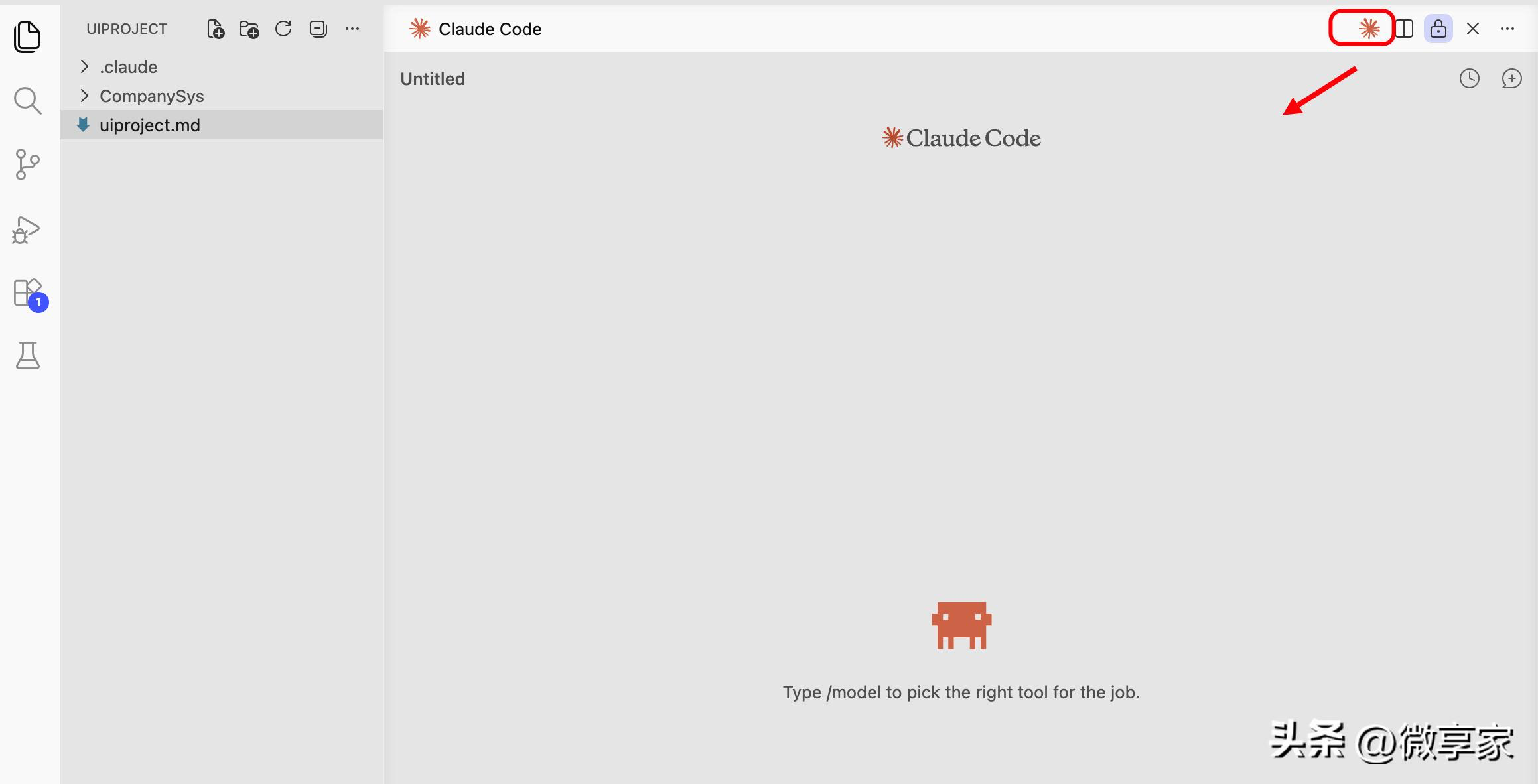
打开可视化界面:
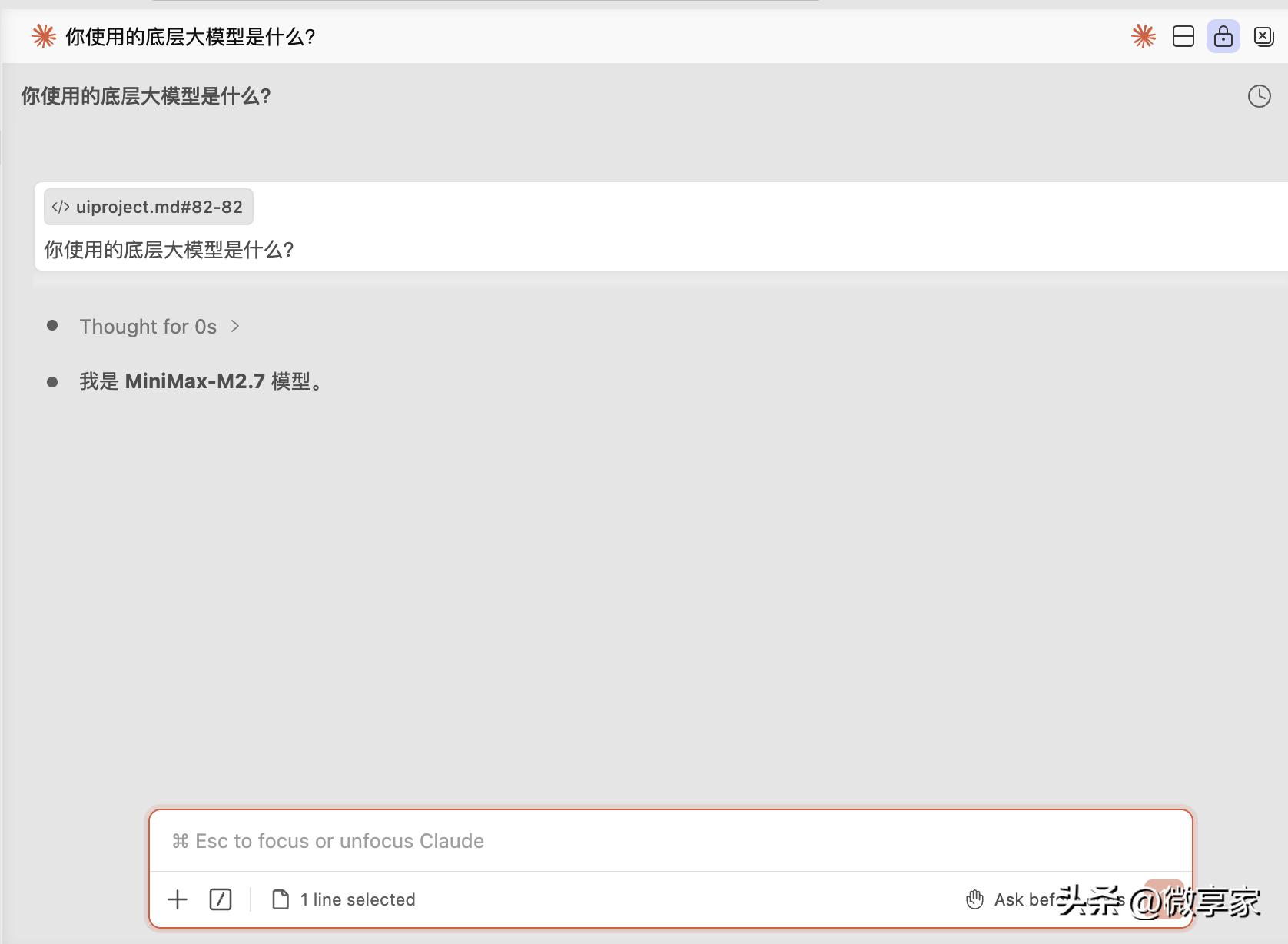
配置的MiniMax,所以返回的是这个,已可正常对话了
以上基本配置完成了,可以正式使用Claude Code完成编码等操作了。
下期再说选择使用哪个底层的大模型,如何付费,敬请期待!

欢迎加入DeepSeek 技术社区。在这里,你可以找到志同道合的朋友,共同探索AI技术的奥秘。
更多推荐



 1
1 0
0- 0


 已为社区贡献3条内容

所有评论(0)