不花一分钱,在 VS Code 里用上 Claude Code,配置一次永久免费!
今天这个开源项目彻底解决了这个问题——把 Claude Code 的 API 请求转发到免费或低价模型,让你白嫖 Claude Code。在你的电脑上起一个代理服务器,拦截 Claude Code 发出的 API 请求,转发给免费或低价的模型——比如 DeepSeek、Ollama 本地模型、NVIDIA NIM 免费额度——然后把结果原样返回给 Claude Code。Claude Code 的
一个喜欢薅羊毛的开发者 Claude Code 是目前公认的最强 AI 编程工具,但它直接调用 Anthropic API,费用不低。今天这个开源项目彻底解决了这个问题——把 Claude Code 的 API 请求转发到免费或低价模型,让你白嫖 Claude Code。本文手把手带你在 VS Code 里跑起来。
为什么要用 Free Claude Code?
先说清楚问题所在。
Claude Code 的收费逻辑是:每次你和它对话,它都在调用 Anthropic 的 API,按 token 计费。一个稍微复杂的项目,一天下来费用相当可观。
Free Claude Code 的思路很简单:
在你的电脑上起一个代理服务器,拦截 Claude Code 发出的 API 请求,转发给免费或低价的模型——比如 DeepSeek、Ollama 本地模型、NVIDIA NIM 免费额度——然后把结果原样返回给 Claude Code。
Claude Code 完全感知不到这个变化,该怎么用还怎么用。
你的 Claude Code
      ↓
Free Claude Code 代理(本地 :8082)
      ↓
DeepSeek / Ollama / NVIDIA NIM(免费)
准备工作
需要安装的东西
|
工具 |
用途 |
是否必须 |
|---|---|---|
|
VS Code |
编辑器 |
✅ |
|
Claude Code VS Code 扩展 |
AI 编程助手 |
✅ |
|
Python 3.14 |
运行代理服务器 |
✅ |
|
uv |
Python 包管理器 |
✅ |
|
Git |
克隆项目 |
✅ |
第一步:安装 Claude Code VS Code 扩展
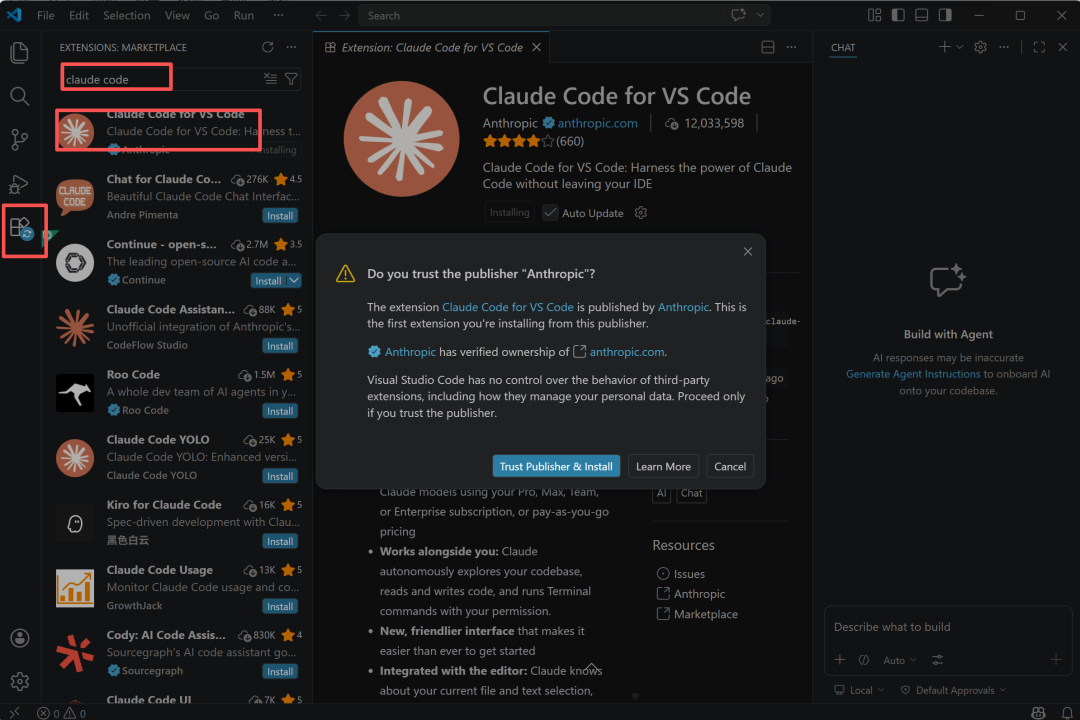
第二步:安装 uv 和 Python 3.14
uv 是一个极快的 Python 包管理器,Free Claude Code 用它来管理依赖。
macOS / Linux:
curl -LsSf https://astral.sh/uv/install.sh | sh
uv self update
uv python install 3.14
Windows PowerShell:
powershell -ExecutionPolicy ByPass -c "irm https://astral.sh/uv/install.ps1 | iex"
uv self update
uv python install 3.14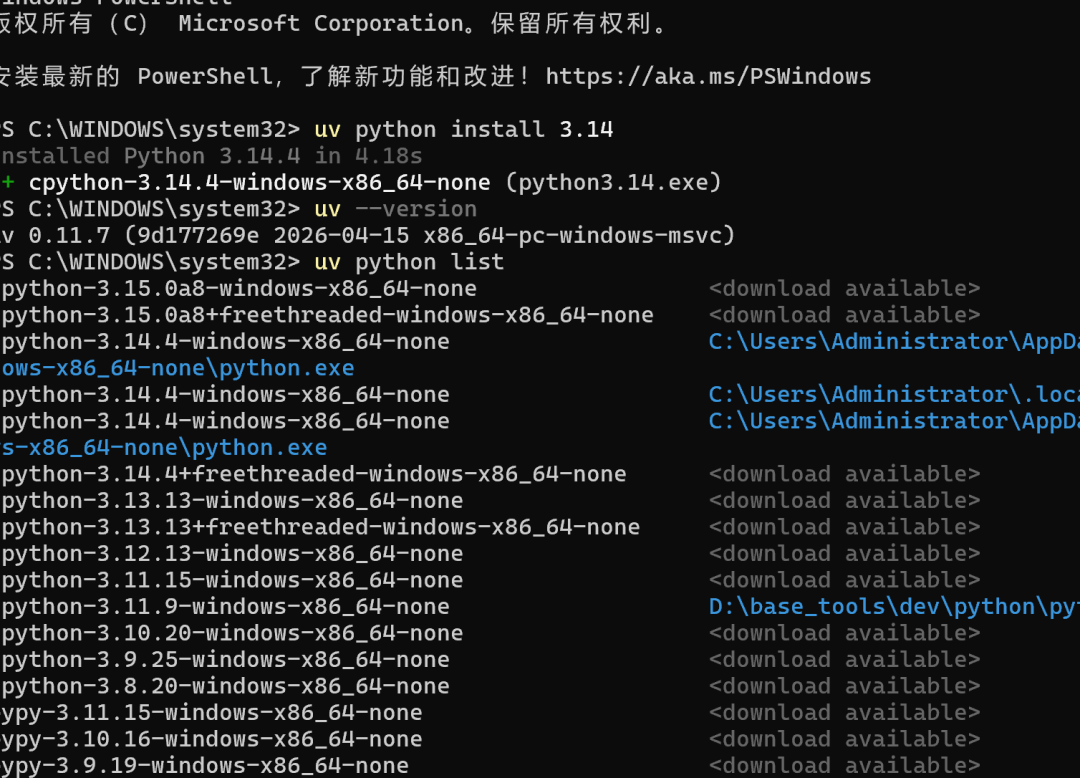
安装完成后验证:
uv --version
python --version
第三步:克隆 Free Claude Code 项目
git clone https://github.com/Alishahryar1/free-claude-code.git
cd free-claude-code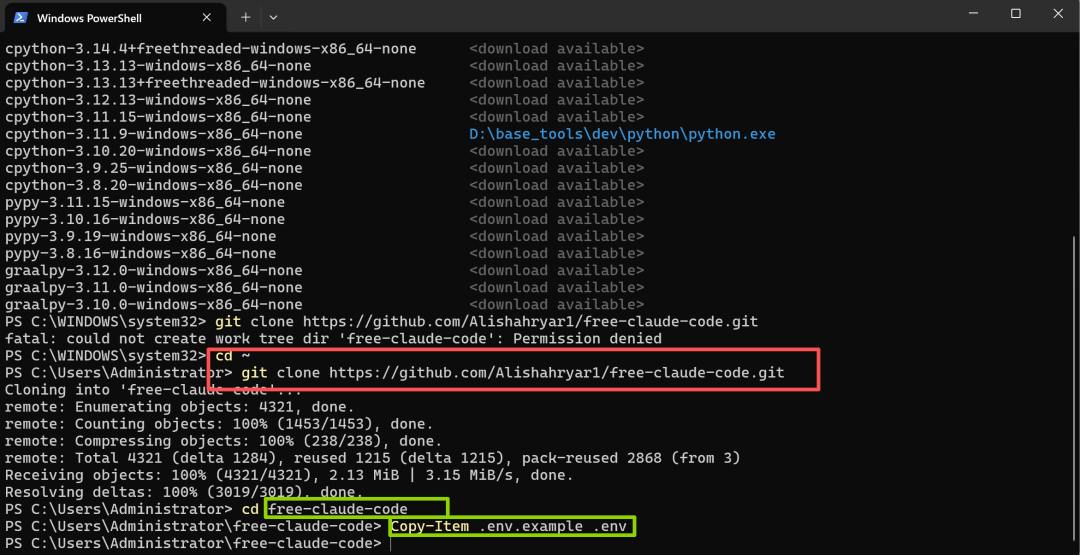
项目结构:
free-claude-code/
├── server.py          # 代理服务器入口
├── api/               # API 路由
├── providers/         # 各模型后端
├── .env.example       # 配置模板
└── pyproject.toml     # 依赖配置
第四步:选择免费模型后端
这是整个教程最关键的一步。你需要选一个免费的模型来替代 Claude。
方案A:DeepSeek(推荐新手)
DeepSeek 有免费额度,注册即用,国内访问稳定。
获取 API Key:
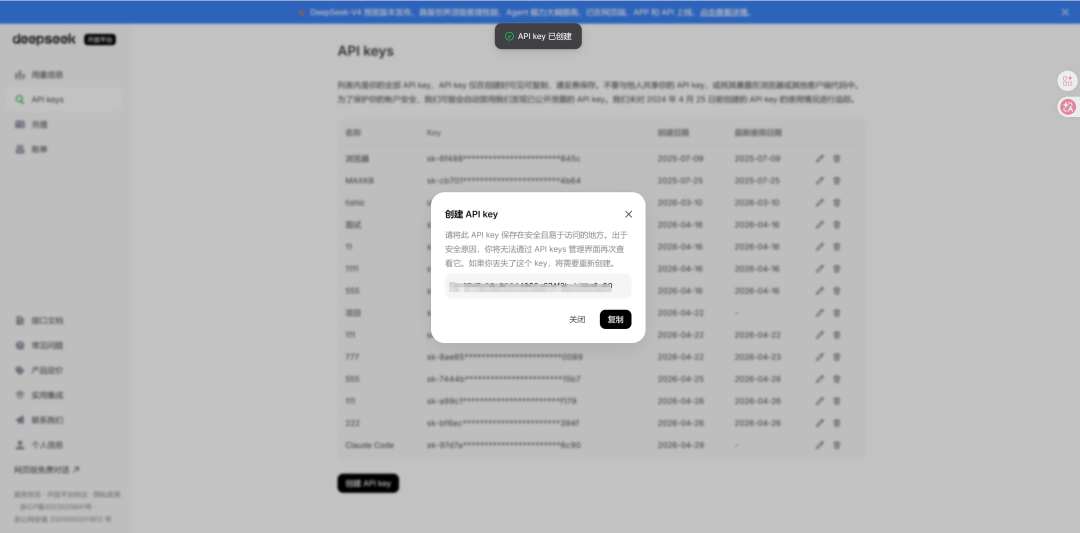
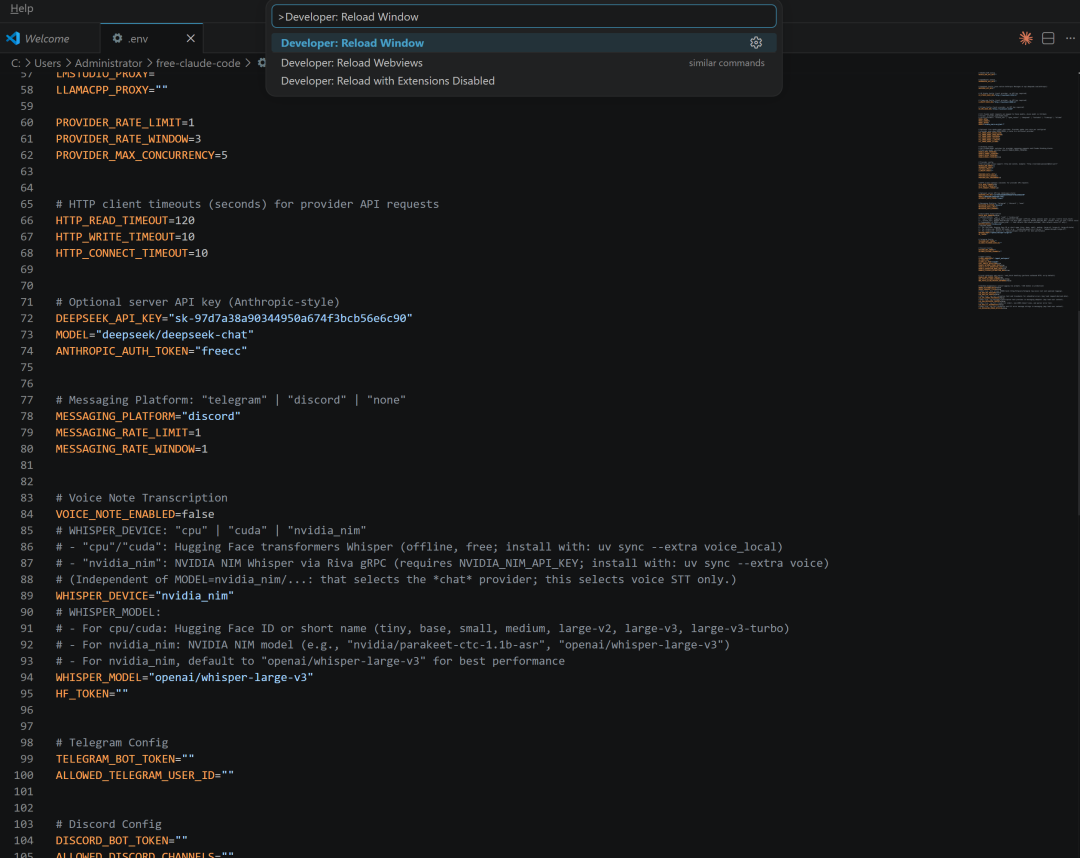
配置 .env:
cp .env.example .env打开 .env 文件,填入:
DEEPSEEK_API_KEY="sk-你的DeepSeek API Key"
MODEL="deepseek/deepseek-chat"
ANTHROPIC_AUTH_TOKEN="freecc"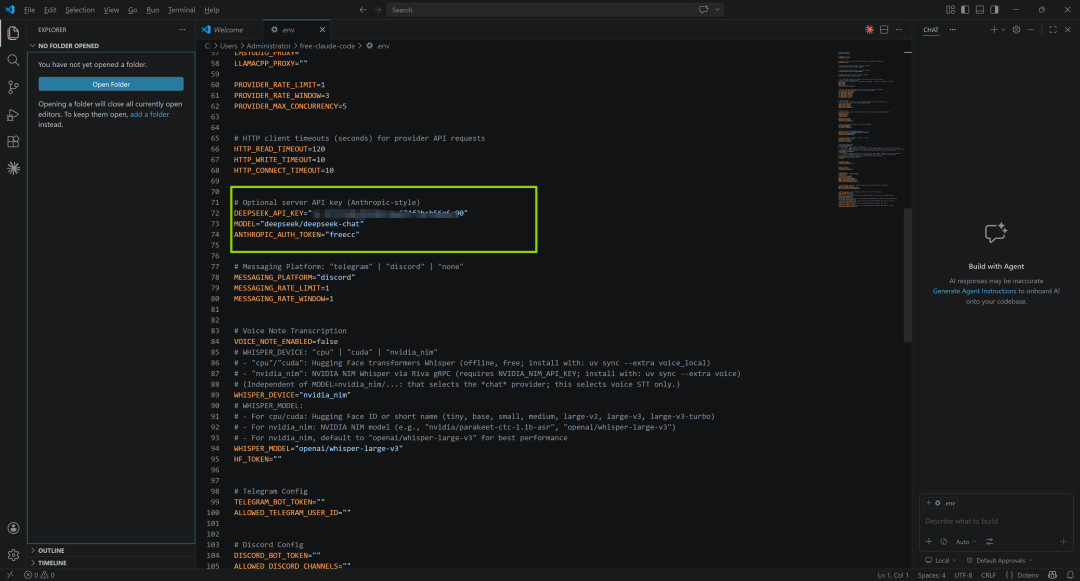
方案B:Ollama 本地模型(完全免费,数据不出电脑)
如果你对数据隐私有要求,用 Ollama 在本地跑模型,完全不花钱。
安装 Ollama:
# macOS
brew install ollama

# Linux
curl -fsSL https://ollama.ai/install.sh | sh
下载模型:
ollama pull qwen2.5-coder:7b配置 .env:
MODEL="ollama/qwen2.5-coder:7b"
ANTHROPIC_AUTH_TOKEN="freecc"
OLLAMA_BASE_URL="http://localhost:11434"
方案C:NVIDIA NIM(有免费额度)
NVIDIA 提供免费的 API 额度,模型质量较高。
获取 API Key:
截图说明:** 打开 https://build.nvidia.com → 注册账号 → 右上角点击头像 → 选择「API Key」→ 生成并复制
配置 .env:
NVIDIA_NIM_API_KEY="nvapi-你的Key"
MODEL="nvidia_nim/z-ai/glm4.7"
ANTHROPIC_AUTH_TOKEN="freecc"
第五步:启动代理服务器
配置好 .env 之后,启动代理:
uv run uvicorn server:app --host 0.0.0.0 --port 8082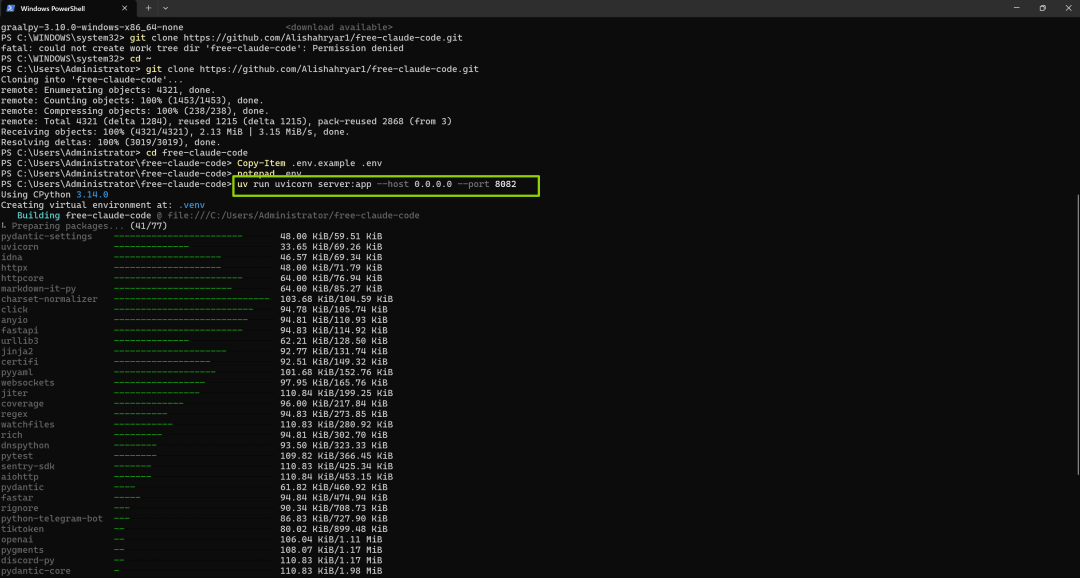

第六步:配置 VS Code 扩展连接代理
这一步把 Claude Code VS Code 扩展指向本地代理。
打开 VS Code 设置:
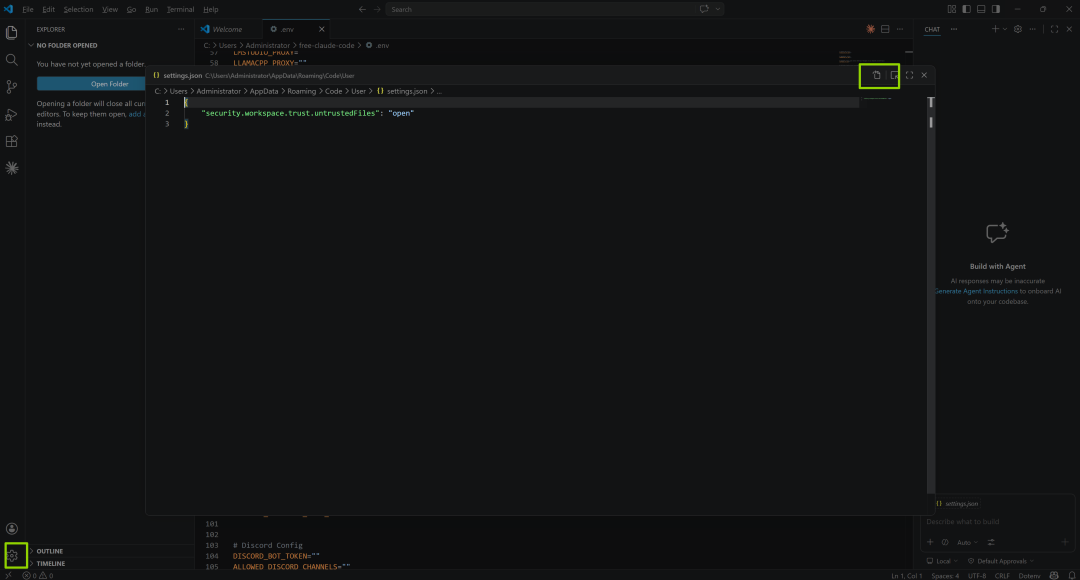
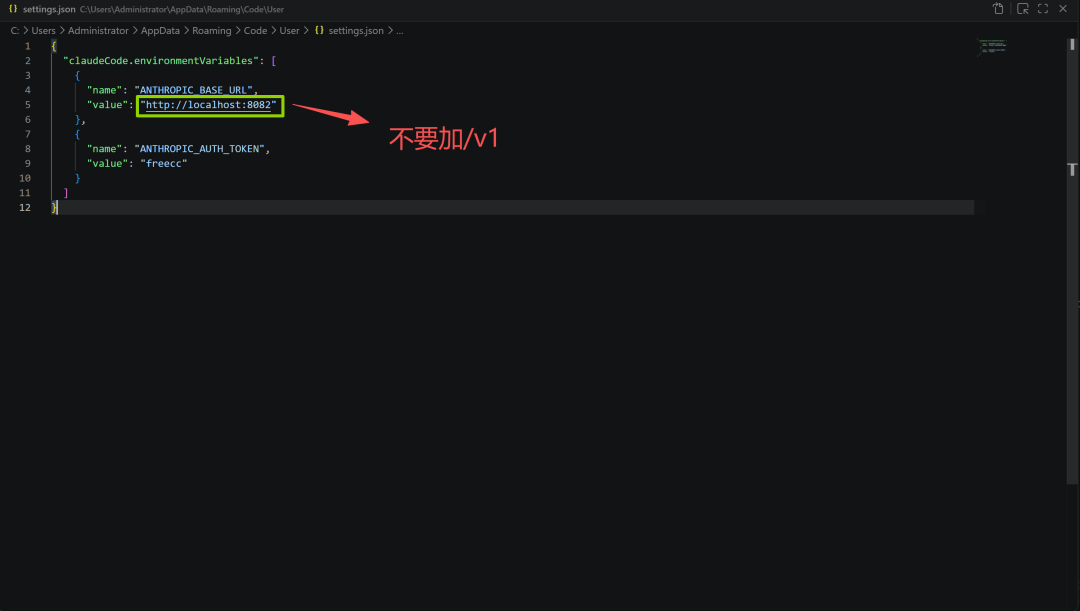
在 settings.json 里添加:
{
  "claudeCode.environmentVariables": [
    {
      "name": "ANTHROPIC_BASE_URL",
      "value": "http://localhost:8082"
    },
    {
      "name": "ANTHROPIC_AUTH_TOKEN",
      "value": "freecc"
    }
  ]
}
重载扩展:
按 Ctrl+Shift+P(Mac 是 Cmd+Shift+P)→ 输入 Developer: Reload Window → 回车
重载完成后,点击左侧 Claude Code 图标,打开对话框。
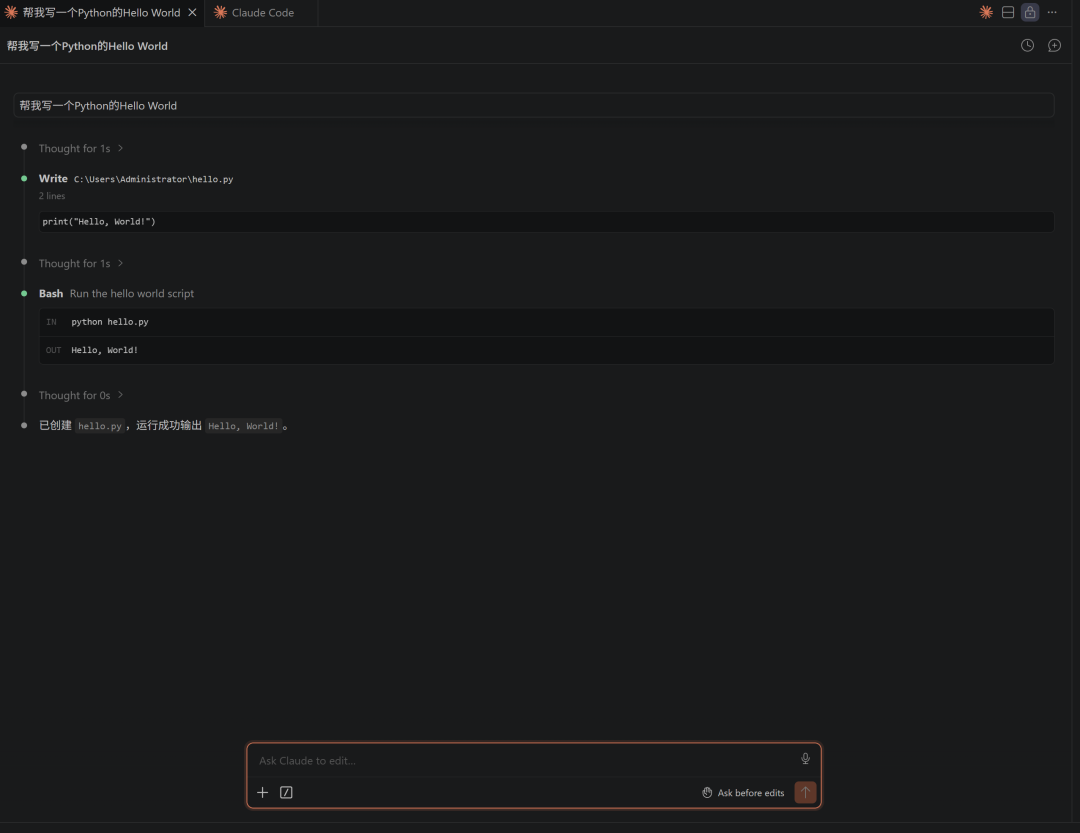
输入一个简单的问题:
帮我写一个 Python 的 Hello World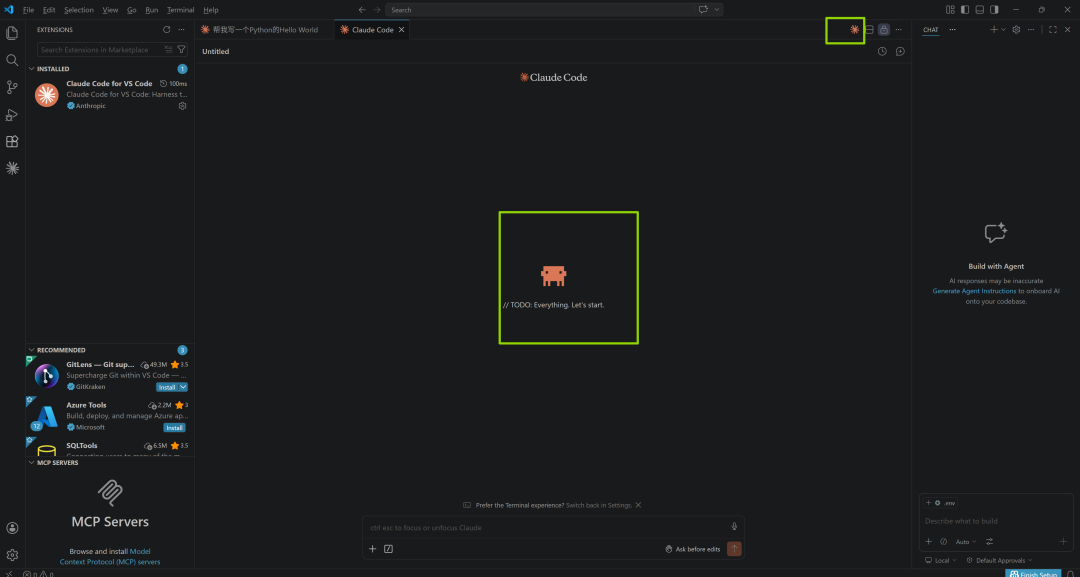
常见问题
问题一:VS Code 扩展还是显示登录界面
这是正常现象。
登录界面选择「Anthropic Console」路径登录一次,之后环境变量生效后,实际的 API 请求会走本地代理,不会真正调用 Anthropic。
问题二:代理报错 malformed response
检查两点:
-
ANTHROPIC_BASE_URL是否是http://localhost:8082,不是http://localhost:8082/v1 -
代理是否是最新版本,运行
git pull更新
问题三:Ollama 模型响应很慢
7B 模型在 CPU 上运行较慢,建议:
-
有显卡的用 GPU 加速
-
或者换用 DeepSeek API,速度更快
问题四:DeepSeek 免费额度用完了
DeepSeek 有按量计费模式,价格极低,1M token 约 1 元人民币,基本可以忽略不计。
进阶玩法:按模型类型分流
Free Claude Code 支持把不同请求发给不同模型,节省成本:
# 复杂任务用 DeepSeek
MODEL_OPUS="deepseek/deepseek-reasoner"

# 普通任务用本地 Ollama
MODEL_SONNET="ollama/qwen2.5-coder:7b"
MODEL_HAIKU="ollama/qwen2.5-coder:7b"
总结
Free Claude Code 解决的核心问题只有一个:让你用上 Claude Code 的体验,但不用付 Anthropic 的钱。
配置流程回顾:
-
安装 Claude Code VS Code 扩展
-
安装 uv 和 Python 3.14
-
克隆 free-claude-code 项目
-
选择免费后端(推荐 DeepSeek)
-
配置 .env 文件
-
启动代理服务器
-
配置 VS Code 环境变量
-
重载扩展,开始使用
项目地址: https://github.com/Alishahryar1/free-claude-code
评论区告诉我你用的是哪个后端,遇到什么问题,我看到会回复。

欢迎加入DeepSeek 技术社区。在这里,你可以找到志同道合的朋友,共同探索AI技术的奥秘。
更多推荐



 11
11 0
0- 0


 已为社区贡献6条内容

所有评论(0)