我使用的Claude设置,让我领先99%的用户
下次你发出“撰写我的周报”的指令时,Claude就能识别任务,加载你的技能,并从一开始就遵循你的格式。一次问我一个问题,以便了解我的工作:我是谁,我做什么,我希望事情如何完成,我绝不希望在成果中看到什么,以及“出色工作”对我来说具体意味着什么。两者都能读取你的文件并执行任务。你描述任务,指定相关文件,它就开始工作——规划步骤、阅读文档、创建文件,并将结果直接交付到你电脑上的文件夹中。专业提示:创建

你刚刚开始使用Claude。
你和它聊天,编写一些提示,使用默认模型,然后疑惑为什么你的输出感觉和ChatGPT没什么不同。
为什么?你没有正确设置Claude。
在本指南中,我们将解决这个问题。你将学习如何:
设置Claude聊天(使其与ChatGPT区分开来的功能)
设置Claude协作(每次会话前所需的文件)
设置Claude代码(适用于非技术人员)
如何设置Claude聊天
“Claude聊天”是与Claude互动的默认方式,无论你使用网页版还是桌面应用程序。以下是充分利用它的方法。
#1 模型 + 拓展思维
Claude为您提供三种模型供您选择。您可以将它们想象成三位各有所长的员工。
Opus 4.6:它是最智能的。它会花时间深入思考,为你提供最全面的答案。
何时使用:适用于复杂任务(长篇文档、策略、分析等)
缺点:速度较慢,且会更快地耗尽你的使用限制。
Sonnet 4.6(默认模型):快速且智能
适用场景:快速写作、头脑风暴、总结归纳和日常工作
缺点:它不如Opus全面
Haiku 4.5:它几乎能立即回应
何时使用:适用于快速提问或简单任务(Claude不会进行深入思考)
缺点:它是三者中性能最弱的
若要切换模型,请点击模型选择器。
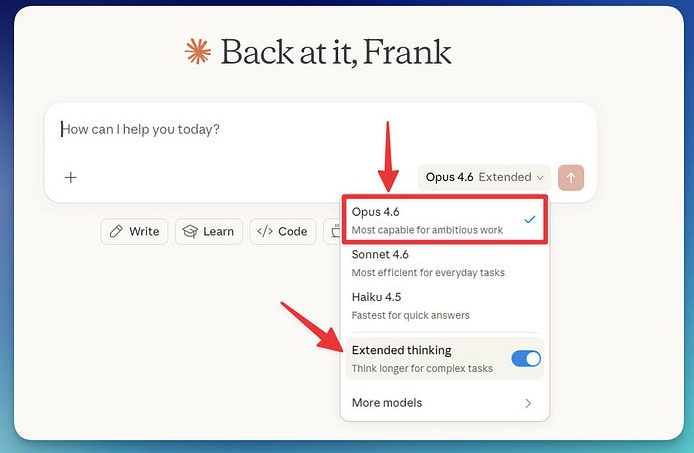
说实话,我95%的时间都在用Opus。
当我需要AI完成日常任务时,我会使用ChatGPT或Gemini,而不是在Sonnet或Haiku上浪费使用量。如果你能使用其中任何一个,我建议你也这样做。如果不能,那就明智地使用Opus。
我也倾向于保持“深度思考”功能开启。开启后,你就是在告诉Claude:“别着急,先仔细思考再回答。”日常事务(快速提问、随意写作、简单请求)则可以关闭该功能。
#2项目
将项目视为一个文件夹,Claude已经了解其中的上下文。你上传文档、添加说明,从那时起,该项目内的每次对话都将从上下文开始。
以下是创建项目的方法:
点击左侧边栏中的“项目”
点击“新建项目”
给它取个名字
添加自定义说明并上传文件(PDF、文档等)
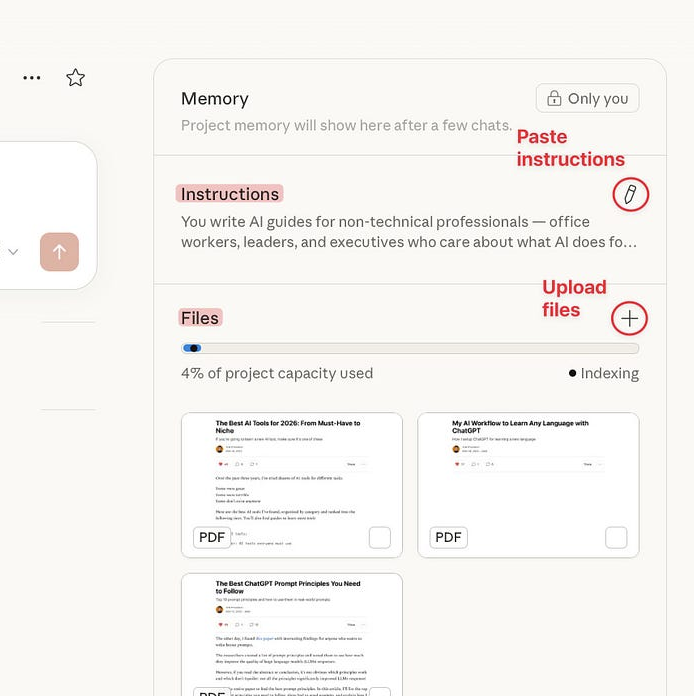
专业提示:创建一个包含你或你的工作相关信息的.md 文件,并将其上传到你的项目中,这样你就不必反复重复这些内容了。
📚 如何生成带有上下文的.md 文件: artificialcorner.com/p/md-file
#3技能
技能是一组只需保存一次的指令,Claude会在相关时自动加载。
假设你每周都要撰写报告,且报告总是遵循相同的结构。与其每次都解释一遍这个结构,不如为其创建一个技能。下次你发出“撰写我的周报”的指令时,Claude就能识别任务,加载你的技能,并从一开始就遵循你的格式。
若要使用技能,请在设置中启用它。
转到设置→功能→开启技能
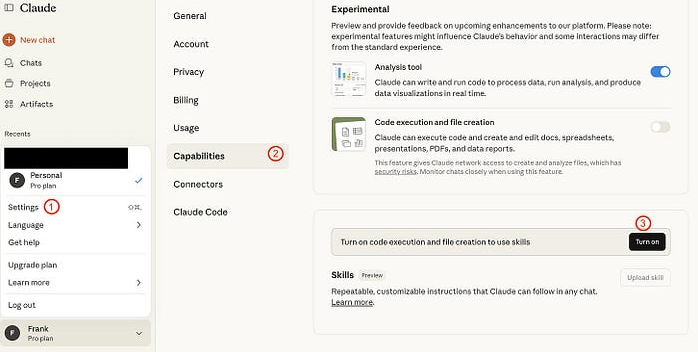
创建技能无需具备技术背景。Claude 内置了技能创建器,可帮您构建技能。以下是启用技能创建器的方法:
转到左侧边栏中的偏好设置
点击“技能”
选择“技能创建者”
开启技能创建器(保持开启状态)
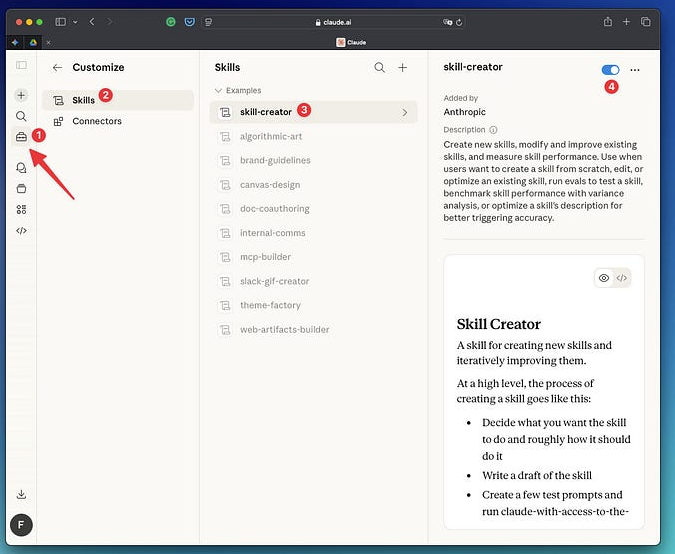
如果你启用技能品牌指南并尝试下面的提示,你将获得带有Anthropic颜色、设计等的幻灯片。
创建一个关于Claude技能的快速演示文稿。使用Anthropic品牌指南
📚了解更多关于技能的信息:artificialcorner.com/p/claude
#4 神器
工件将想法转化为可共享的应用程序、工具或内容。工件的常见示例包括图表、流程图、网站和文档。
要触发生成一个工件,只需描述你想要的内容(应用程序、图表、文档或图表),Claude就会自动为你创建一个工件
若要启用工件,请执行以下操作:
点击左下角的姓名缩写或姓名
导航到设置 > 功能
查找工件并将其打开或关闭
一图胜千言,一视频更胜千图。观看文物的动态展示:
https://youtu.be/iSn77jvjojA?si=-JtJ4IlPl6u2Tw_m
如何设置Claude协作
Claude聊天就像和聪明的朋友发短信。你提问,它回答。
协同工作就像雇佣一名助手。你描述任务,指定相关文件,它就开始工作——规划步骤、阅读文档、创建文件,并将结果直接交付到你电脑上的文件夹中。
Cowork 内置于 Claude 桌面应用程序中。以下是设置方法:
下载Claude应用程序 → claude.com/download
打开应用程序并登录
在窗口顶部,您会看到三个标签。点击“协作”
在你的电脑上创建或选择一个Claude将使用的文件夹
将Claude指向该文件夹
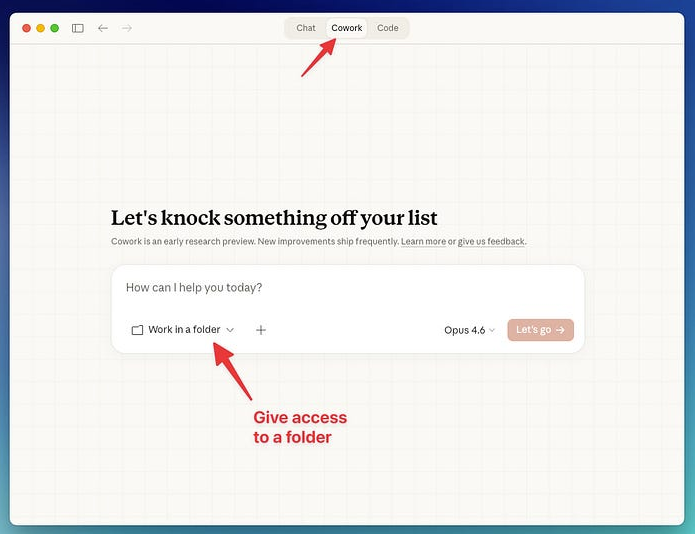
6. 尝试这个提示:
你将帮助我创建一个我可以与Claude Cowork一起使用的上下文文件。
一次问我一个问题,以便了解我的工作:我是谁,我做什么,我希望事情如何完成,我绝不希望在成果中看到什么,以及“出色工作”对我来说具体意味着什么。使用AskUserQuestion来提问。
总共问我40 - 50个问题,一次问一个。如果我的回答含糊不清,就追问——要求给出具体例子。结束后,将所有内容整理成一个我可以保存并与Claude一起使用的.md文件。
你会得到一个包含你的相关信息的.md 文件。将其放在 Cowork 可以访问的文件夹中。
下次使用Cowork时,请在第一个提示的末尾添加以下内容:
[你的提示]
在开始之前,请先阅读[你的文件名].md
现在你无需向协作者重复上下文了。
专业提示:要充分发挥Cowork的作用,准备好这三个.md文件会很有帮助:
about-me.md — 关于你的一切,你的工作等
voice-and-style.md — 你的语气偏好、格式规则、喜欢/不喜欢的词汇、写作示例等
工作规则.md — Claude应如何行事
📚 如何生成这些.md 文件: artificialcorner.com/p/md-file
Cowork提供了Claude聊天中找不到的东西:插件。它们是预先构建的指令集,使Claude擅长特定的专业任务。
以下是安装和使用插件的方法:
协作 → 点击 + → 添加插件 → 选择你喜欢的插件 → 点击安装
📚 了解更多关于插件的信息:artificialcorner.com/p/cowork
如何设置Claude Code
Claude Code是类固醇加持下的协作工具。
两者都能读取你的文件并执行任务。但Claude Code更胜一筹。它可以编辑代码、运行命令、管理整个项目,还能同时处理多个文件。这是使用Claude的最强大方式。
现在,这就是让大多数人感到害怕的部分:Claude Code最初是为终端(那个带有闪烁光标、感觉像电影里黑客操作的黑屏)而构建的
好消息是,安装完成后,你就不用再碰终端了!
以下是安装Claude Code的方法:
访问Claude网站 → “安装最新版本” → 查找你的操作系统 → 将安装命令复制并粘贴到你的终端 → 执行该命令
如果你是初次使用终端,以下是打开它的方法:
Windows系统:按下Windows键,输入“CMD”,然后按回车键
Mac:按下Command(⌘)+空格键,输入“终端”,然后按回车键
运行命令后,你应该会看到这条消息:“✅ 安装完成!”
要验证Claude是否已成功安装,请输入“claude”并按回车键。您应该会在终端中看到以下图像
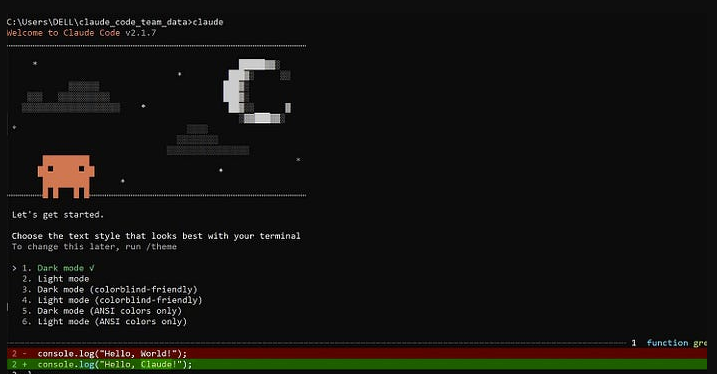
2. 安装VS Code。它与Claude Code配合使用时界面更友好
3. 在 Visual Studio Code 中安装 Claude 扩展:打开 VS Code → 视图 → 扩展 → 搜索 Claude → 点击安装
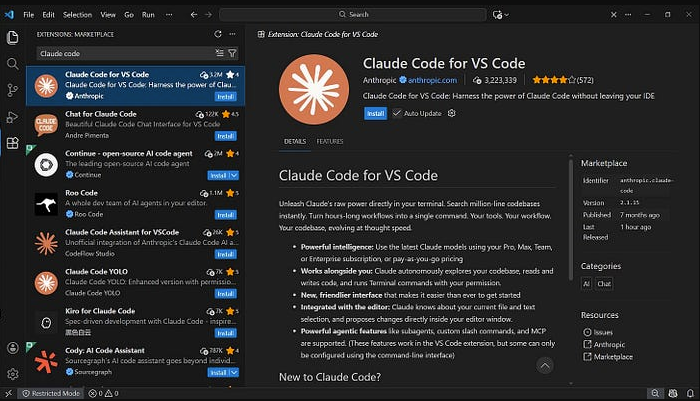
4. 安装扩展后,点击Claude图标登录Claude
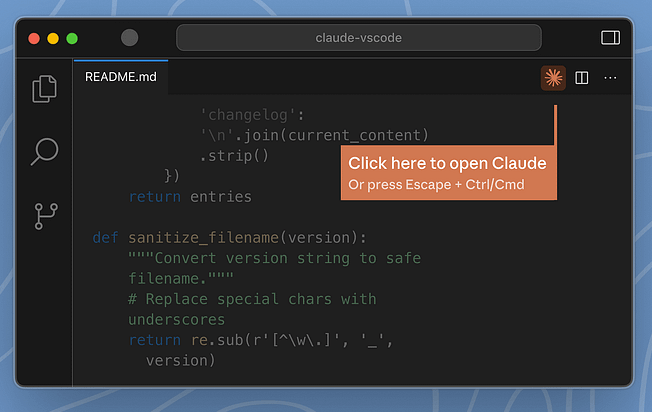
5. 最后,在 Visual Studio Code 中打开一个将用作工作目录的文件夹:文件 → “打开文件夹” → 选择一个文件夹
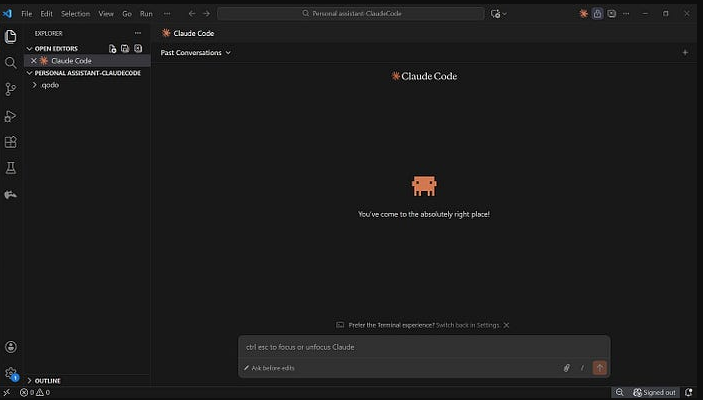
在所选文件夹内,添加以下结构。
my-project/ ├── CLAUDE.md ├── context/ │ └── content-context.md ├── profiles/ │ └── audience-profile.md ├── skills/ │ └── SKILL.md
在此下载文件:点击绿色的“代码”按钮→下载ZIP
在VS Code中查看时,结构将如下所示:
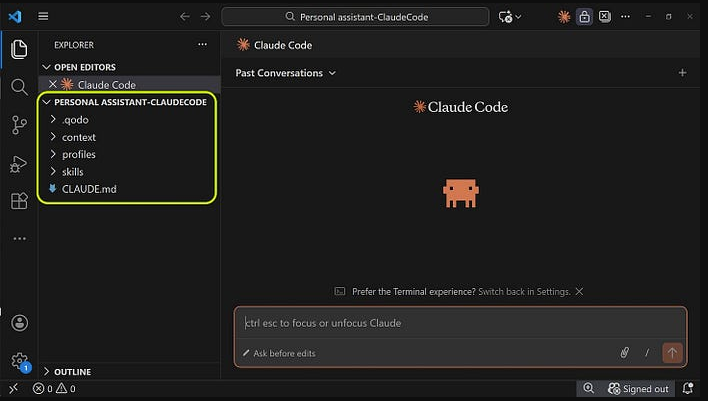
不过,这只是一个基本的Claude Code设置。

欢迎加入DeepSeek 技术社区。在这里,你可以找到志同道合的朋友,共同探索AI技术的奥秘。
更多推荐


 10
10 0
0- 0


 已为社区贡献1条内容

所有评论(0)