安装Claude Code命令行端正常使用菜鸟教程
claude code菜鸟安装教程,超级简单~
第一步:打开powershell,使用irm安装claude code。注意cmd或者gitbash是没法使用irm命令的,使用只会报错。注意这一步使用irm安装的话需要挂梯子,下载比较慢,但是即使挂了梯子也可能下载失败,比如打印的信息是获取不到版本信息之类的。可以尝试换一个vpn结点,换到美国/新加坡之类的。
irm https://claude.ai/install.ps1 | iex
如果仍然不行,可以用以下命令测试是否能通,发现被拒绝的话,是因为这个代理的节点都不行,直接换wget方式安装。Claude 现在严格风控,屏蔽大部分民用代理 IP,屏蔽常见机场 IP 段,识别到是代理环境,直接被拦死。
Invoke-RestMethod https://downloads.claude.ai/
第一步:打开powershell,使用winget下载安装claude code。这种方式不会被拦,也无需魔法。
winget install Anthropic.ClaudeCode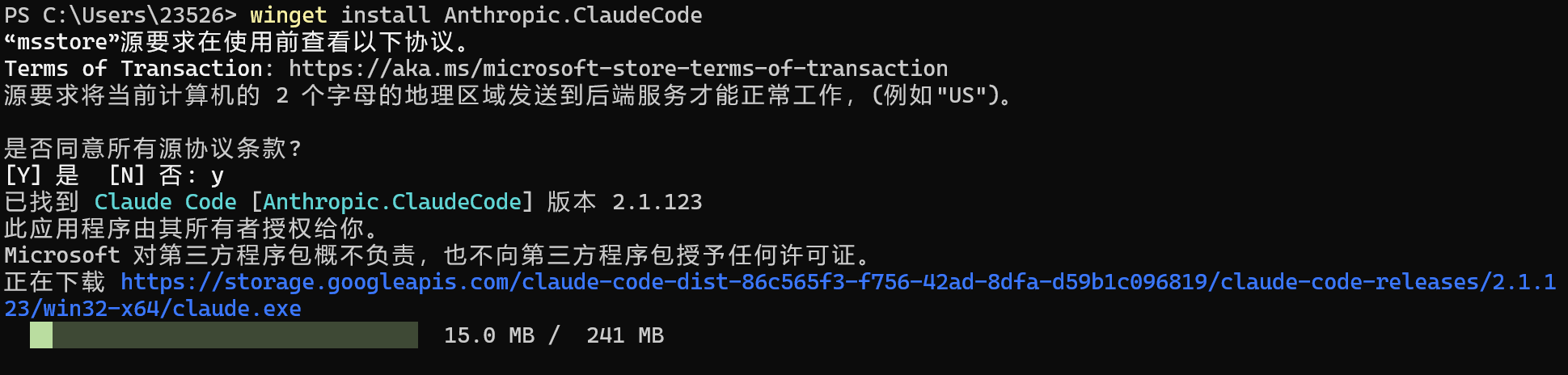
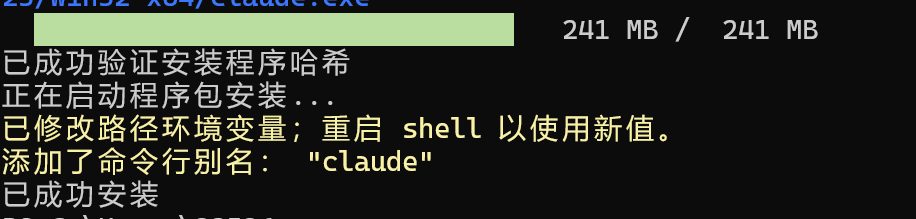
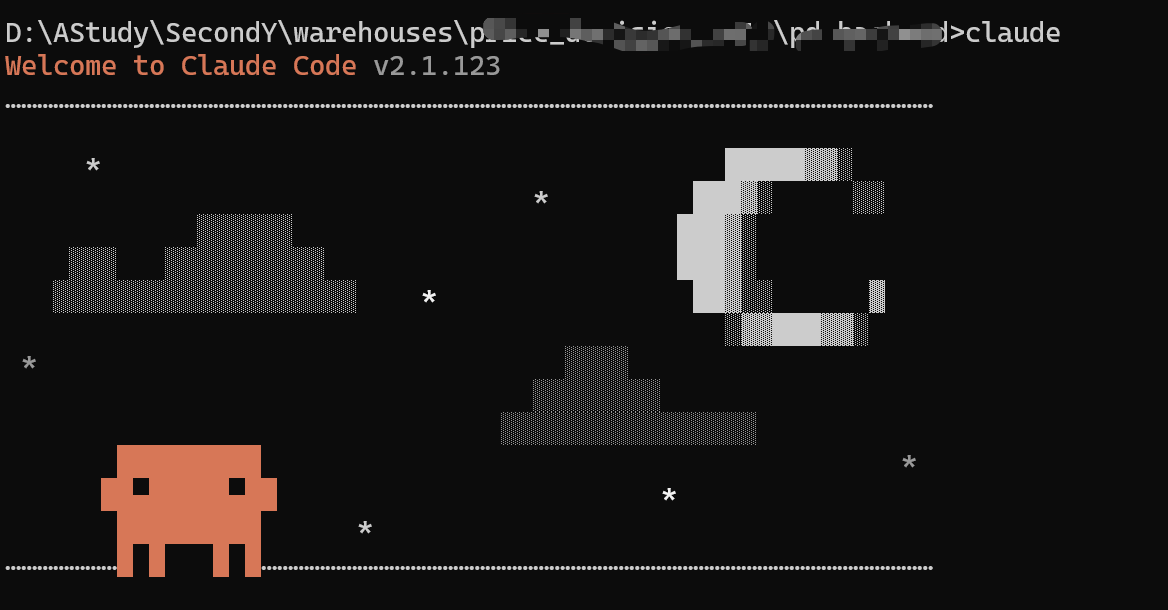
第二步:安装成功后输入claude打开,注意一定要重启cmd。安装成功有提示已经将命令加入到了环境变量,所以可以直接输入claude打开。programmer可以直接进入到我们项目的环境的目录下打开终端输入claude。
第三步:配置.claude.json文件。windows系统在用户/用户名下的目录,如果不存在,就新建一个就好。国内现在没法使用claude桌面版和cli,如果想要使用它,可以先配置我们要用的模型,绕过它。
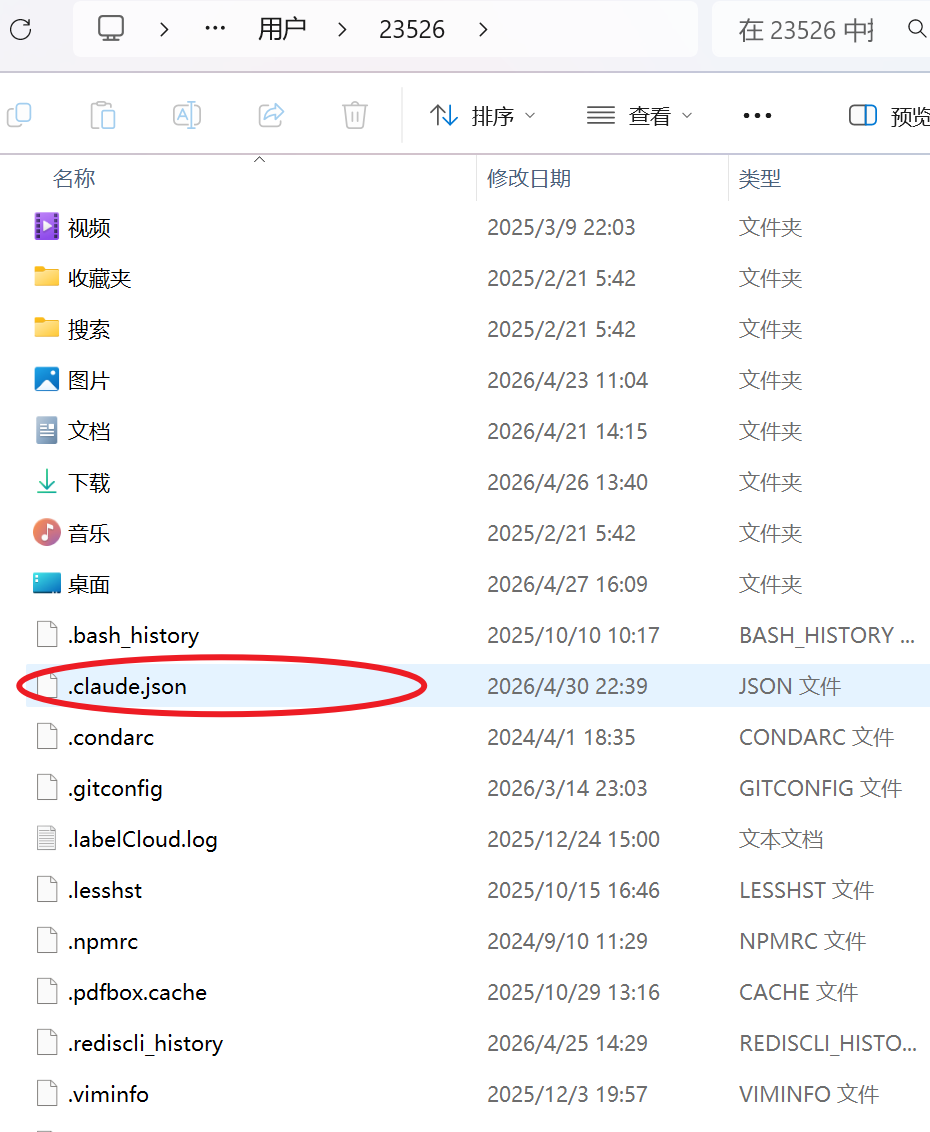
使用管理员方式打开记事本,打开后通过左上角文件打开json文件,并加上一行配置信息。
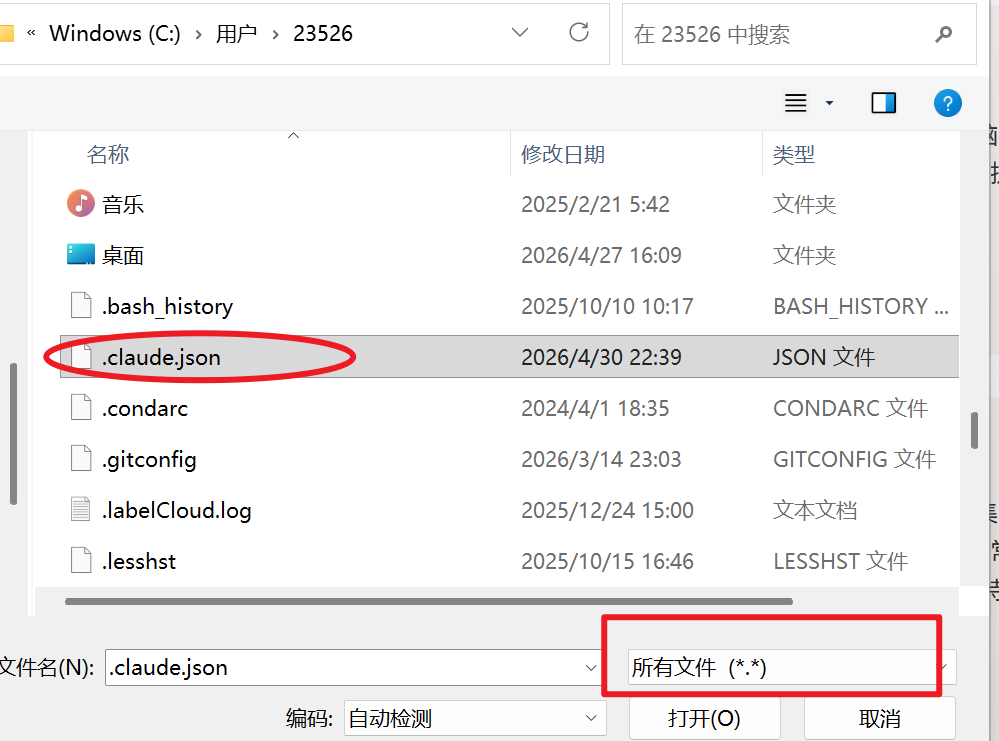
# 新增hasCompletedOnboarding
{
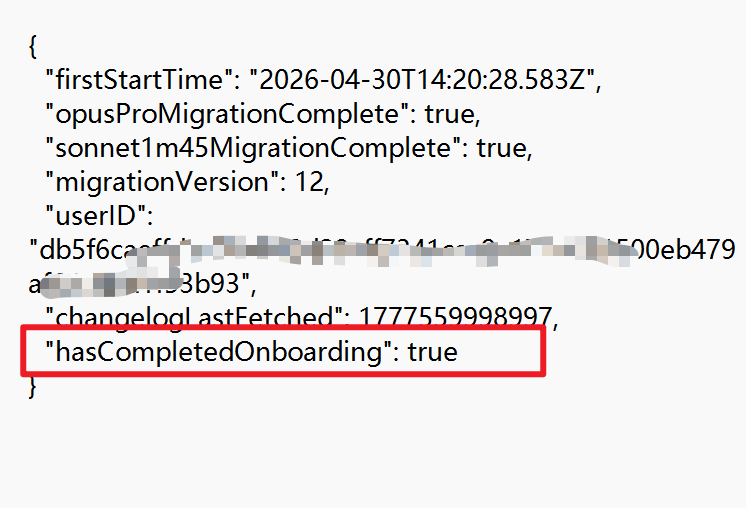
    "hasCompletedOnboarding": true
}
打开后编辑如下。
第四步:配置选用的大模型。编辑或新增 settings.json 文件,Windows 系统在用户目录/.claude/settings.json,新增或修改里面的 env 字段,注意替换里面你用的LLM的url和你的api-key以及你选用的模型名称。 我这里用的是xiaomi的mimo模型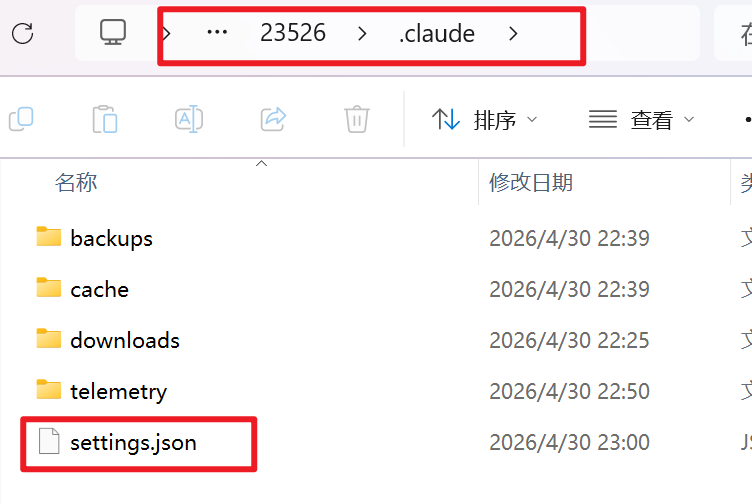
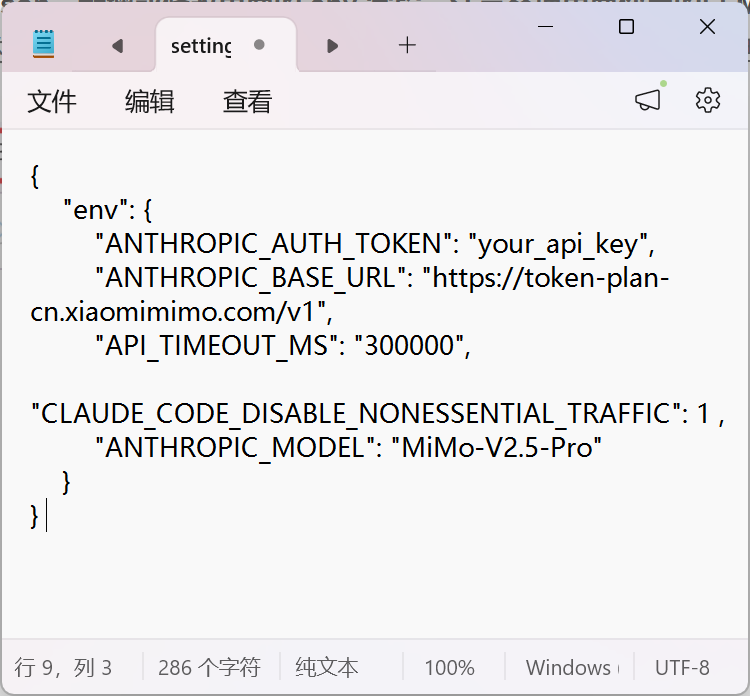
{
  "env": {
    "ANTHROPIC_BASE_URL": "BASE_URL",
    "ANTHROPIC_AUTH_TOKEN": "MIMO_API_KEY",
    "ANTHROPIC_MODEL": "mimo-v2.5-pro",
    "ANTHROPIC_DEFAULT_SONNET_MODEL": "mimo-v2.5-pro",
    "ANTHROPIC_DEFAULT_OPUS_MODEL": "mimo-v2.5-pro",
    "ANTHROPIC_DEFAULT_HAIKU_MODEL": "mimo-v2.5-pro"
  }
}
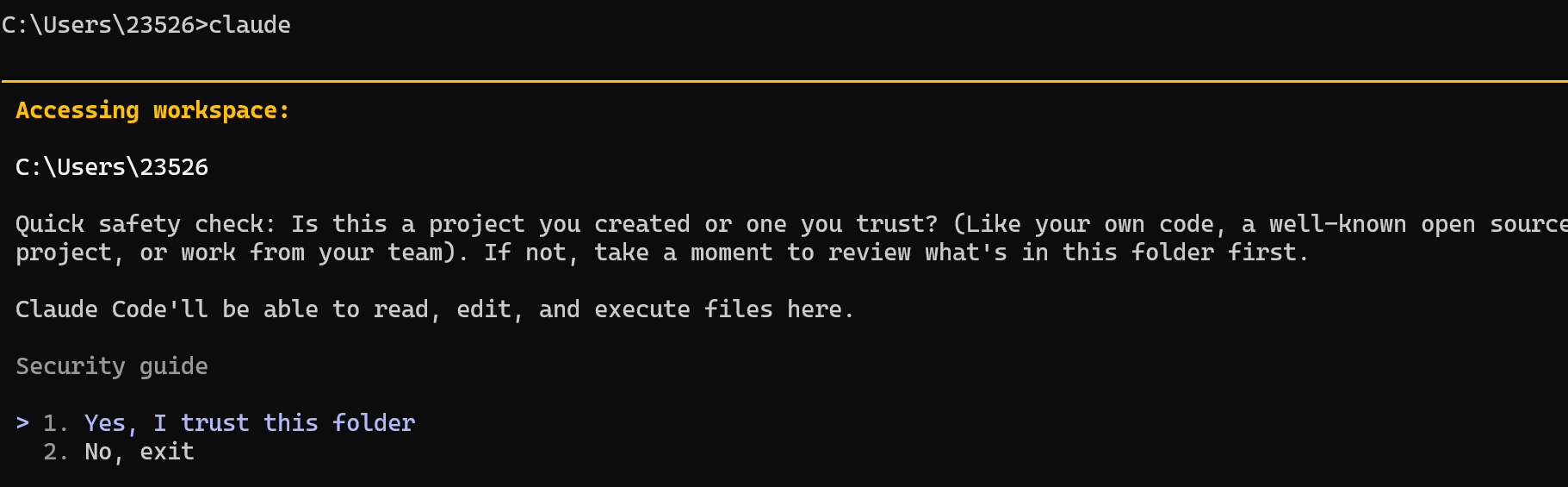
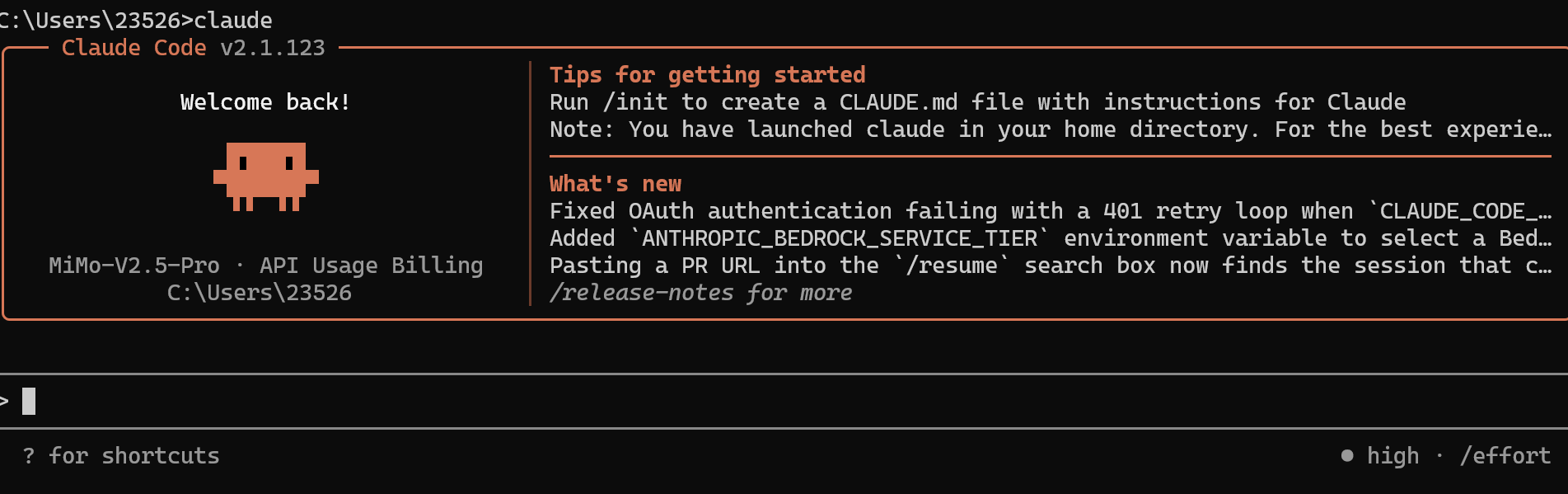
第五步:再次打开claude,会提示你是否选择信任,选择信任即可使用。
 OK!
OK!

欢迎加入DeepSeek 技术社区。在这里,你可以找到志同道合的朋友,共同探索AI技术的奥秘。
更多推荐



 1
1 0
0- 0


 已为社区贡献1条内容

所有评论(0)