在Trae中设置火山引擎Coding Plan
已火山方舟Coding Plan为例,详细介绍了如何在Trae IDE中配置和使用Coding Plan。
嘿,编程圈的小伙伴们!如果你也是Vibe Coding和OpenClaw的狂热粉丝,肯定对那该死的Token焦虑深有体会吧?正跟 Cursor、Trae、Codex、Claude Code 配合得行云流水、灵感爆棚呢,咔嚓一下,任务中断了——API额度耗尽!要是手滑选了后付费模式,第二天睁眼一看账单,直接一个"垂死病中惊坐起"。看这提示都够闹心的:You have exceeded the 5-hour usage quota...

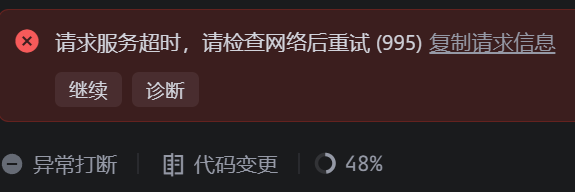
别慌!为了拯救大家的代码灵魂(和钱包),各大厂纷纷烹制了自家的Coding Plan套餐:
• 腾讯云大模型Token Plan
https://cloud.tencent.com/act/pro/tokenplan
• 火山方舟Coding Plan
https://www.volcengine.com/activity/codingplan
• 阿里云百炼Coding Plan
https://www.aliyun.com/benefit/scene/codingplan
今天咱们就以火山方舟Coding Plan为例,手把手教你怎么在Trae IDE里把它安排上!
Step 1:先去火山方舟买个Plan
目前有Lite和Pro两档套餐,丰俭由人,按需选择就行。不过要盯紧点,每天0点限量开抢,手慢无哦!
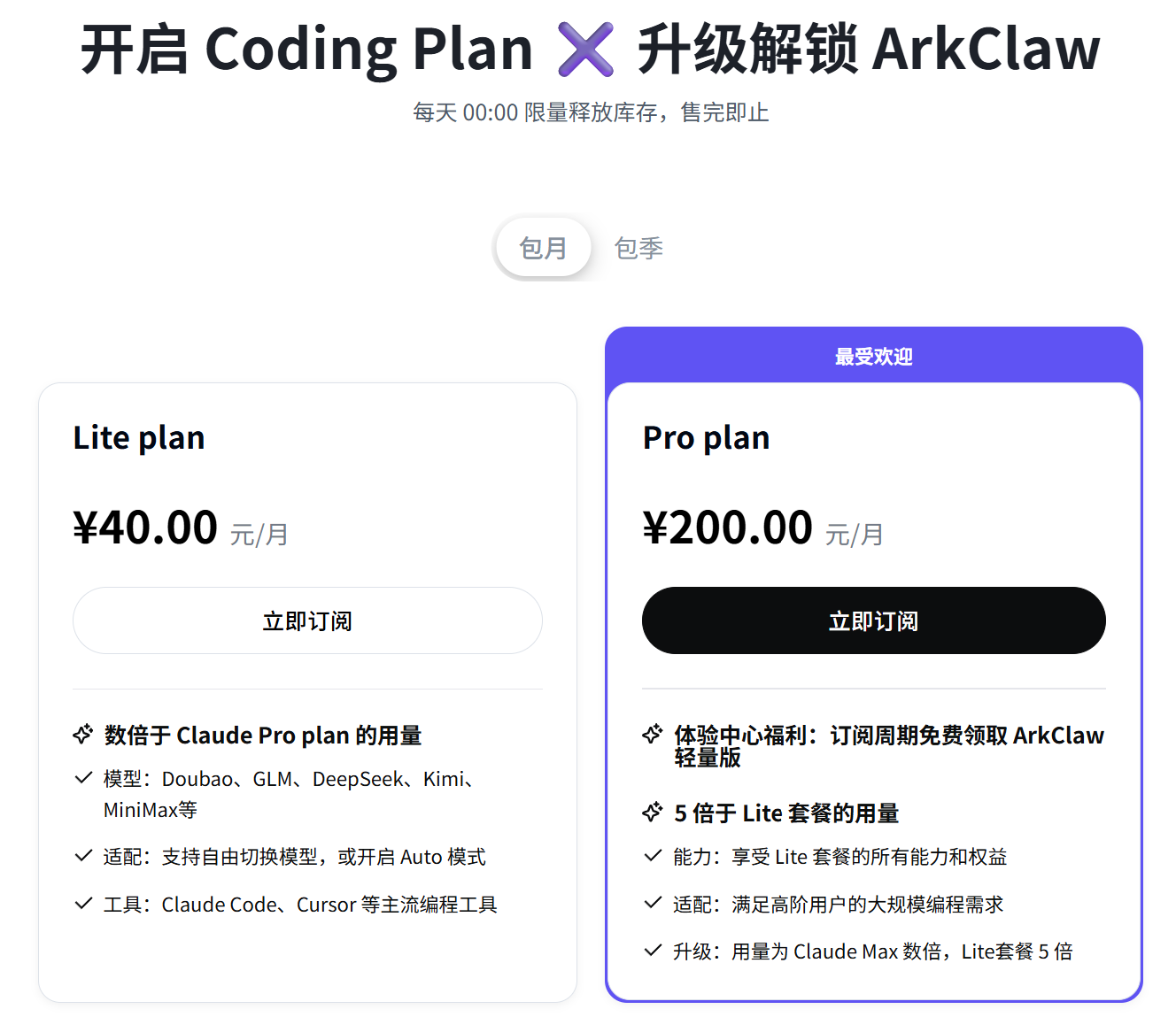
Step 2:开通管理,选模型
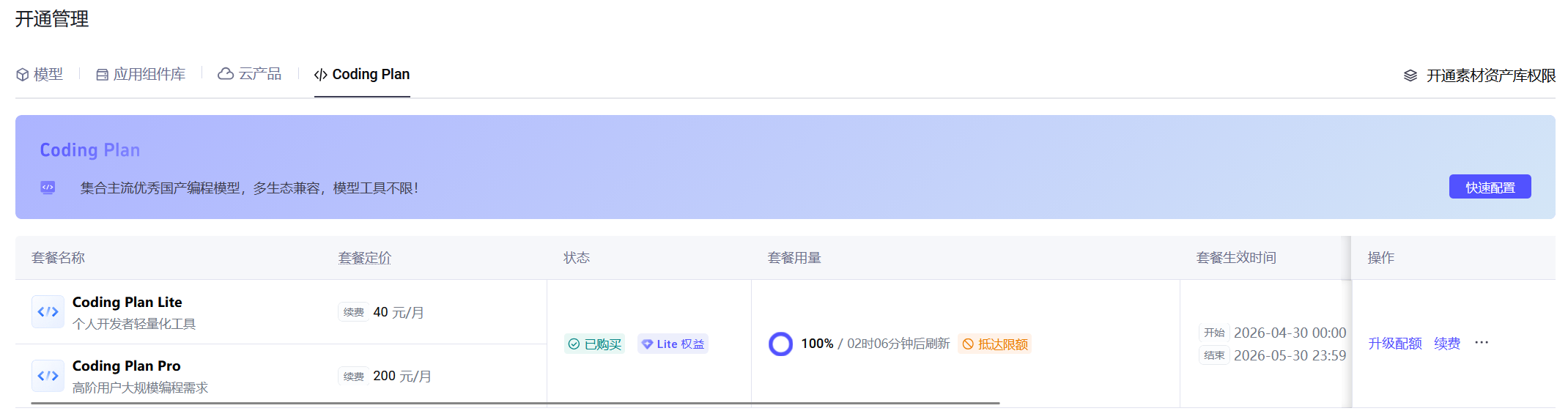
在火山方舟控制台,找到"开通管理 - Coding Plan"界面
https://console.volcengine.com/ark/region:ark+cn-beijing/openManage
挑一个你心仪的模型(截至2026年4月30日,可选Doubao-Seed-2.0系列、GLM-5.1/4.7、MiniMax-M2.7/M2.5、Kimi-K2.6/K2.5、DeepSeek-V3.2等)。
敲黑板:不同模型的抵扣系数不一样,Token额度消耗速度也会不同,选的时候留意一下!万一不小心选错了,也没有关系,可以随时更换模型。
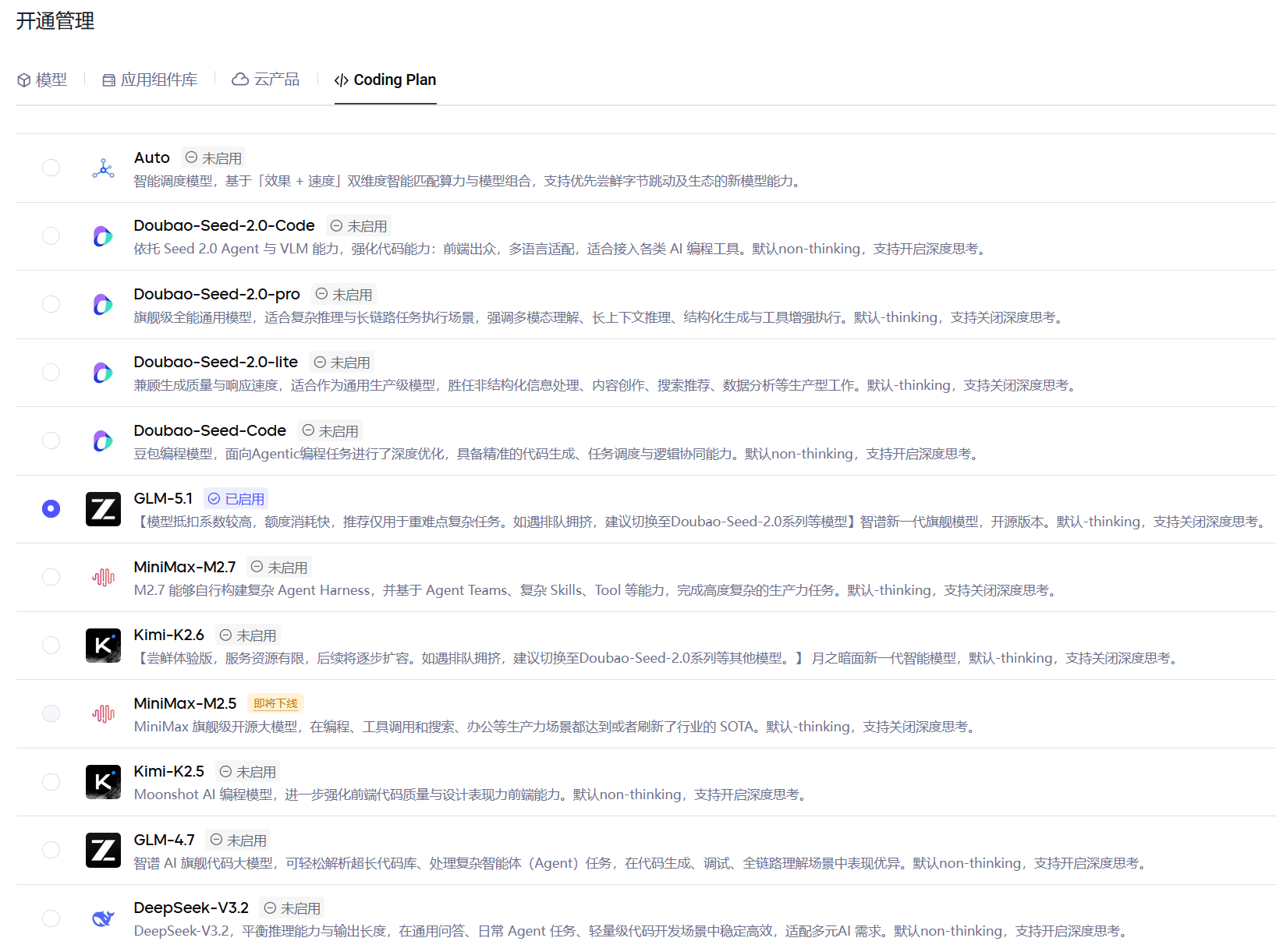
Step 3:搞个API Key
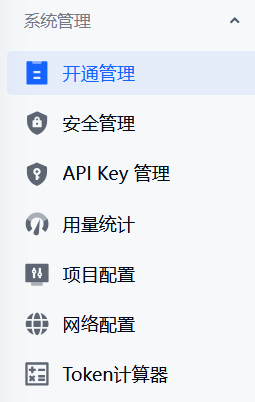
在左侧导航栏点进"API Key管理",创建一个新的API Key,待会儿要用。
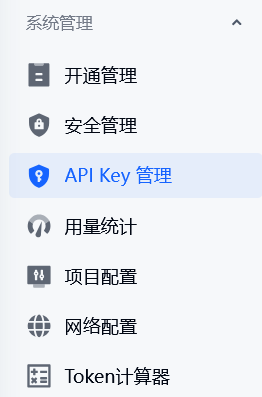
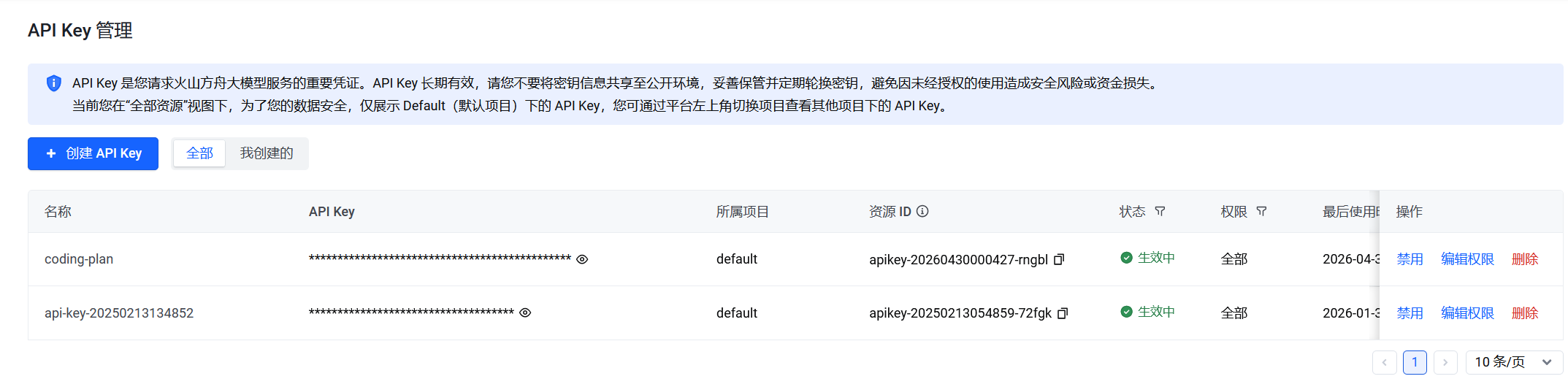
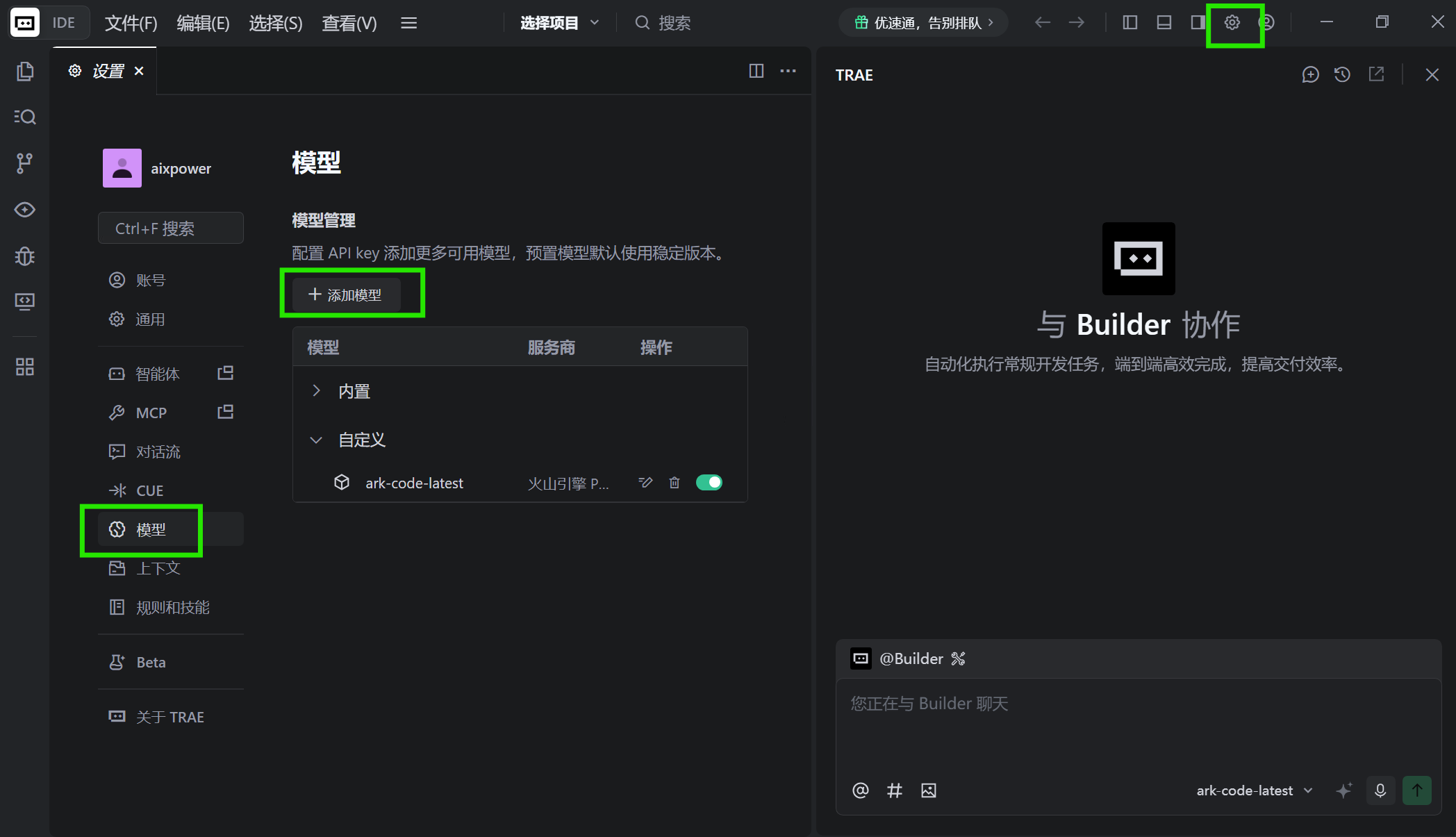
Step 4:打开Trae,添加模型
在你的Trae IDE桌面客户端,点击右上角的"设置"按钮,选择"模型",然后点击"添加模型"。
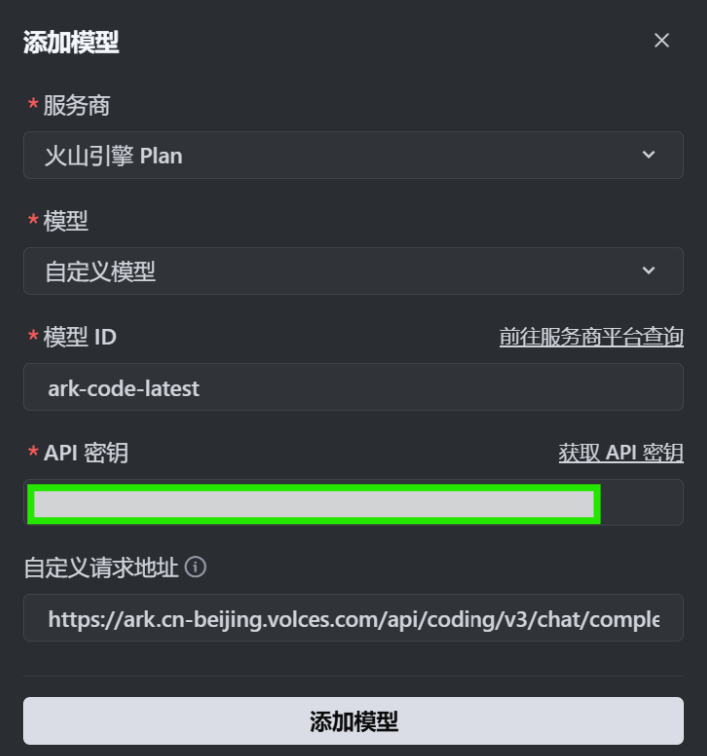
Step 5:填写火山方舟的信息
在弹出的"添加模型"窗口里,对应填上:
• 服务商:火山引擎 Plan
• 模型:自定义模型
• 模型ID:ark-code-latest
• API密钥:粘贴 Step 3 中拿到的那串API Key
• 自定义请求地址:https://ark.cn-beijing.volces.com/api/coding/v3/chat/completions
敲黑板:一定不要忘了末尾的 "/chat/completions"
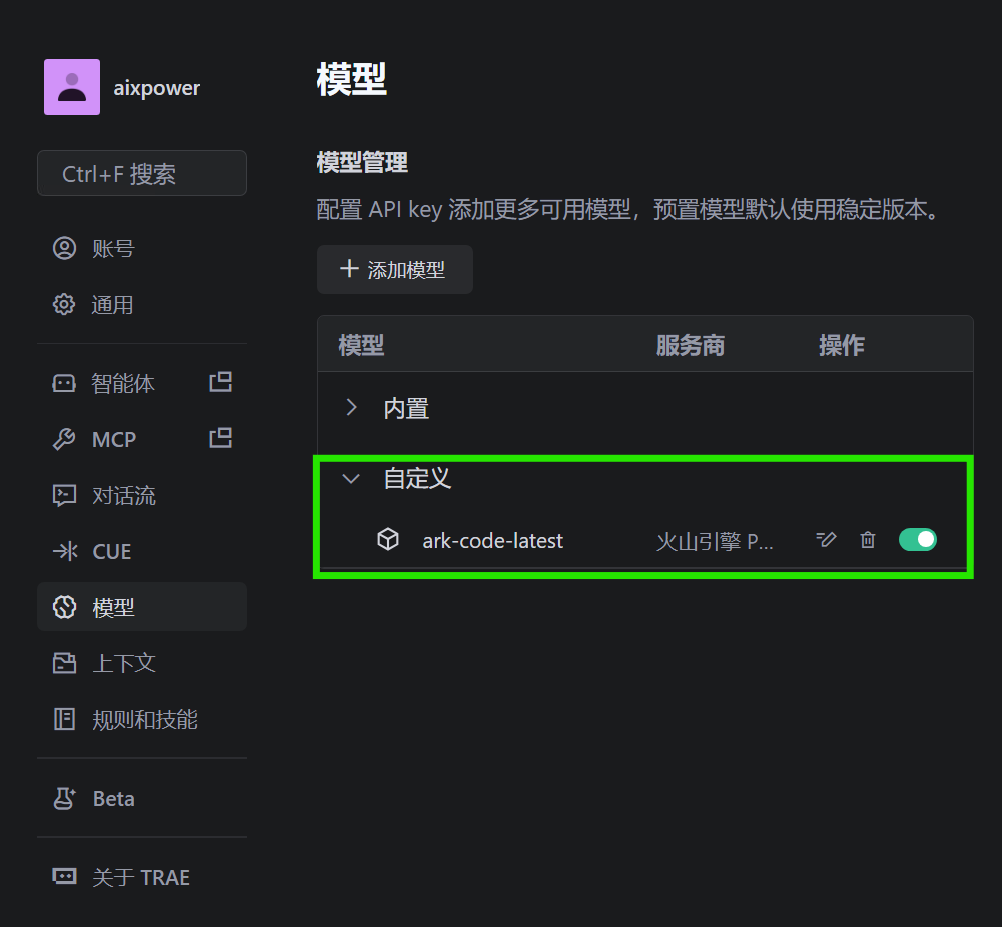
Step 6:搞定,模型现身!
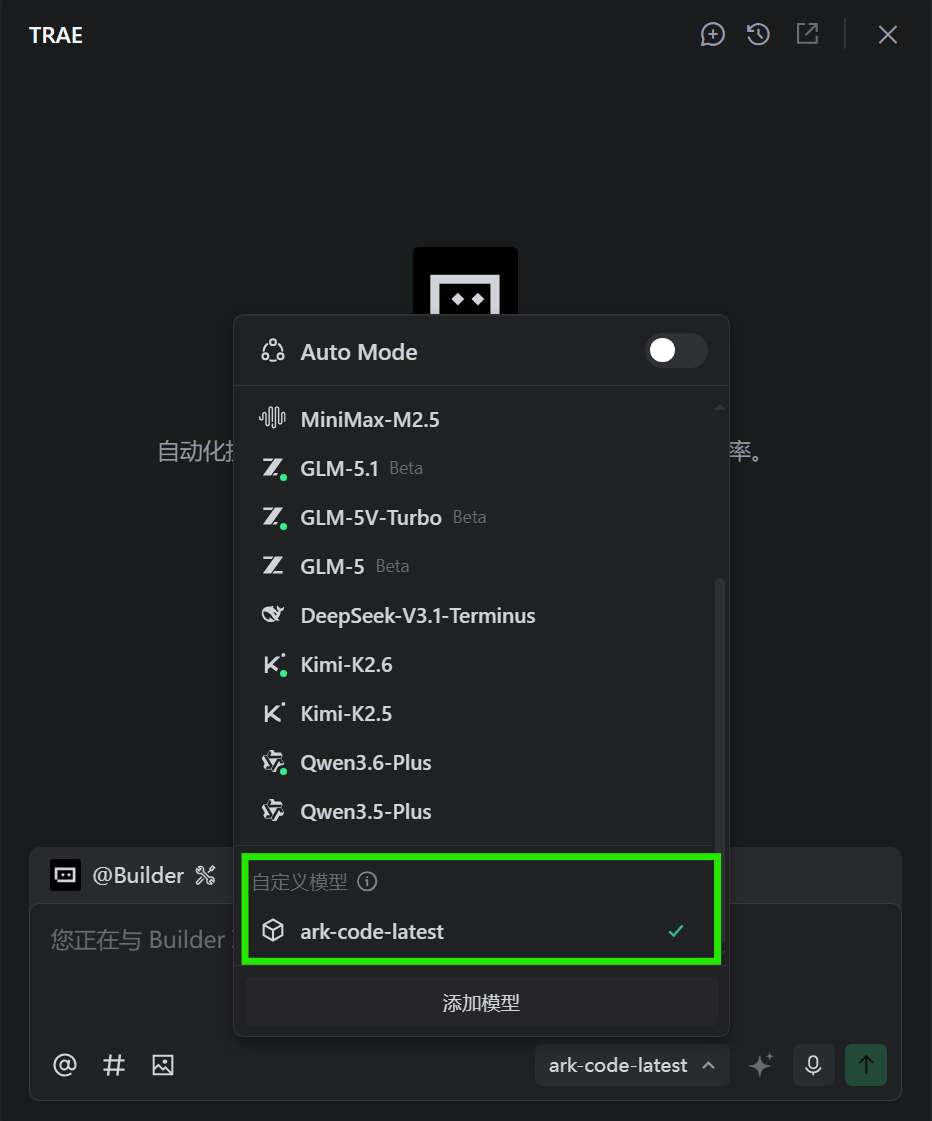
添加成功后,你就能在模型列表里看到这个自定义的"ark-code-latest"了。
Step 7:在Trae里开聊吧!
现在,在Trae的对话窗口里,就可以选择刚刚添加的"ark-code-latest"模型,愉快地使用火山方舟的Coding Plan来行云流水地代码啦!
Step 8:随时查看,灵活调整
别忘了,随时可以回到火山方舟的"开通管理"页面,实时查看套餐的用量情况,也可以根据需要随时切换模型哦。
https://console.volcengine.com/ark/region:ark+cn-beijing/openManagement
就这么简单,搞定设置,告别焦虑,继续你的心流编程吧!🚀

欢迎加入DeepSeek 技术社区。在这里,你可以找到志同道合的朋友,共同探索AI技术的奥秘。
更多推荐


 10
10 0
0- 0


 已为社区贡献1条内容

所有评论(0)