AI生成内容转Word:告别格式雪崩的正确姿势
AI转Word格式保真指南(140字) 核心痛点在于Markdown与Word的语义差异。推荐三类解决方案: Pandoc(技术向):通过参数组合保留表格/公式(如--reference-doc控制样式) Typora(写作向):原生导出功能对代码块支持最佳 Claude插件(效率向):实现Word内直接格式同步 避坑要点: 表格塌陷需手动预设列宽 LaTeX公式需添加tex_math_dolla
先说结论
AI生成的Markdown转Word后表格塌陷、LaTeX公式变乱码——这不是你的问题,是工具链的锅。用Pandoc+Pandoc-filters可以解决90%的格式保真问题。
为什么AI内容转Word这么难?
想象你让一个法国厨师教你做川菜。他给你写的菜谱(Markdown)没问题,但你要在中餐馆(Word)做出来,就需要翻译(转换工具)和懂两边的厨师(格式过滤器)。
AI输出三剑客的转换难题:
- Markdown:表格、代码块、标题层级
- LaTeX:公式、参考文献、交叉引用
- HTML:嵌套表格、样式继承
解决方案:工具选择指南
方案1:Pandoc(最灵活,推荐程序员)
# Markdown转Word,保留表格和代码块
pandoc input.md -o output.docx   --reference-doc=template.docx   -f markdown+raw_tex+tex_math_dollars
关键参数:
+raw_tex:保留LaTeX公式+tex_math_dollars:数学公式渲染--reference-doc:使用模板控制样式
方案2:Typora(适合写手,推荐写作场景)
Typora的主题导出功能可以直接输出Word,表格和代码块渲染效果最好。
操作:主题 → 导出 → Word (.docx)
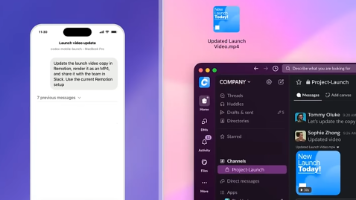
方案3:Claude for Word插件(懒人必备)
如果你用Claude,直接装插件可以一键保留格式:
- 安装Claude for Word扩展
- 在Word中直接调用Claude生成内容
- 格式自动同步,无需转换
常见坑的解决方案
坑1:表格塌陷
| 表头1 | 表头2 |
| --- | --- |
| 内容1 | 内容2 |
→ 导出前在Typora中手动调整列宽 → 或者用Pandoc加 --wrap=preserve
坑2:LaTeX公式变图片
在Markdown中使用:
$$
E = mc^2
$$
→ Pandoc转换时加 -f markdown+tex_math_dollars → Word中公式会变成可编辑的OMML对象
坑3:代码块缩进丢失
代码块前后加空白行,避免解析错误:
这是普通段落。

```python
def hello():
    print("Hello")
```

这是另一个段落。
避坑指南
❌ 不要:直接复制粘贴AI输出到Word ✅ 应该:通过Pandoc等工具转换
❌ 不要:期待100%保真 ✅ 应该:转换后手动微调关键格式
❌ 不要:用在线转换工具处理敏感内容 ✅ 应该:本地工具处理,保护数据隐私
总结
AI转Word的核心是工具链选择:Pandoc适合技术文档,Typora适合写作场景,Claude插件适合懒人。记住:没有完美的自动转换,转换后微调是常态。
标签:Word | AI | Markdown | Pandoc | 格式转换

欢迎加入DeepSeek 技术社区。在这里,你可以找到志同道合的朋友,共同探索AI技术的奥秘。
更多推荐
 0
0 0
0- 0


 已为社区贡献3条内容

所有评论(0)