Claude 客户端 App 使用第三方 API 教程
Claude客户端使用第三方API配置教程 本教程介绍如何配置Claude桌面客户端(macOS/Windows)使用第三方API服务。配置后所有请求将通过第三方API计费,不再消耗官方订阅额度。
Claude 客户端 App 使用第三方 API 教程
本教程介绍如何将 Claude 桌面客户端(Claude Desktop App)配置为使用第三方 API 服务,适用于 macOS 和 Windows。
配置完成后,Claude App 不再消耗你的官方订阅额度,所有请求通过 第三方的 API Key 计费。
前置准备
配置步骤(macOS & Windows 通用)
第一步:开启开发者模式
-
完全退出 Claude App
- macOS:点击菜单栏 Claude 图标 → Quit Claude(或 ⌘Q)
- Windows:右键系统托盘的 Claude 图标 → Quit
-
重新打开 Claude App,不要登录
-
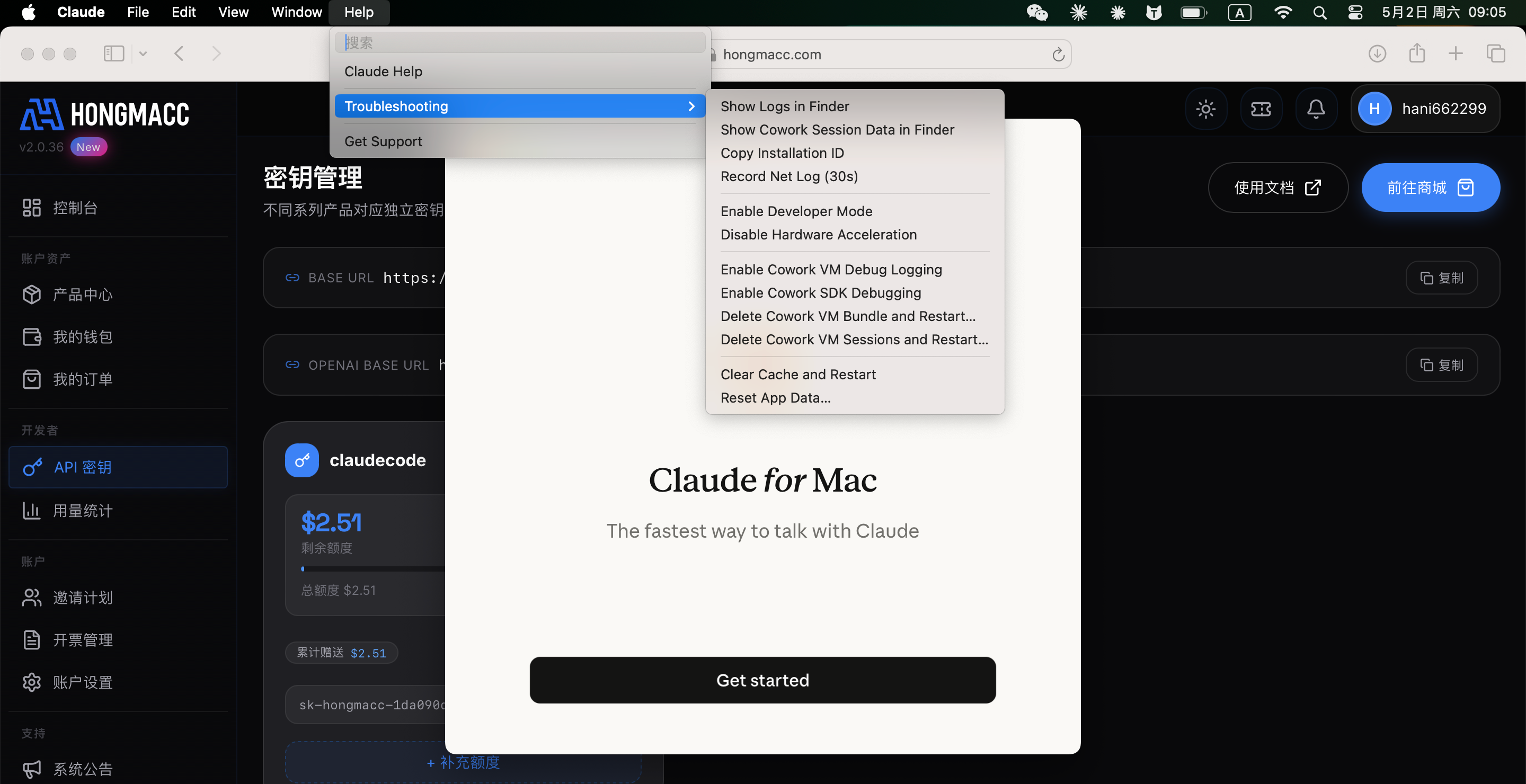
点击顶部菜单 Help(帮助) → Troubleshooting(故障排查) → Enable Developer Mode(启用开发者模式)
-
应用会自动重启,重启后顶部菜单出现新的 Developer(开发者) 菜单项
第二步:配置第三方 API
-
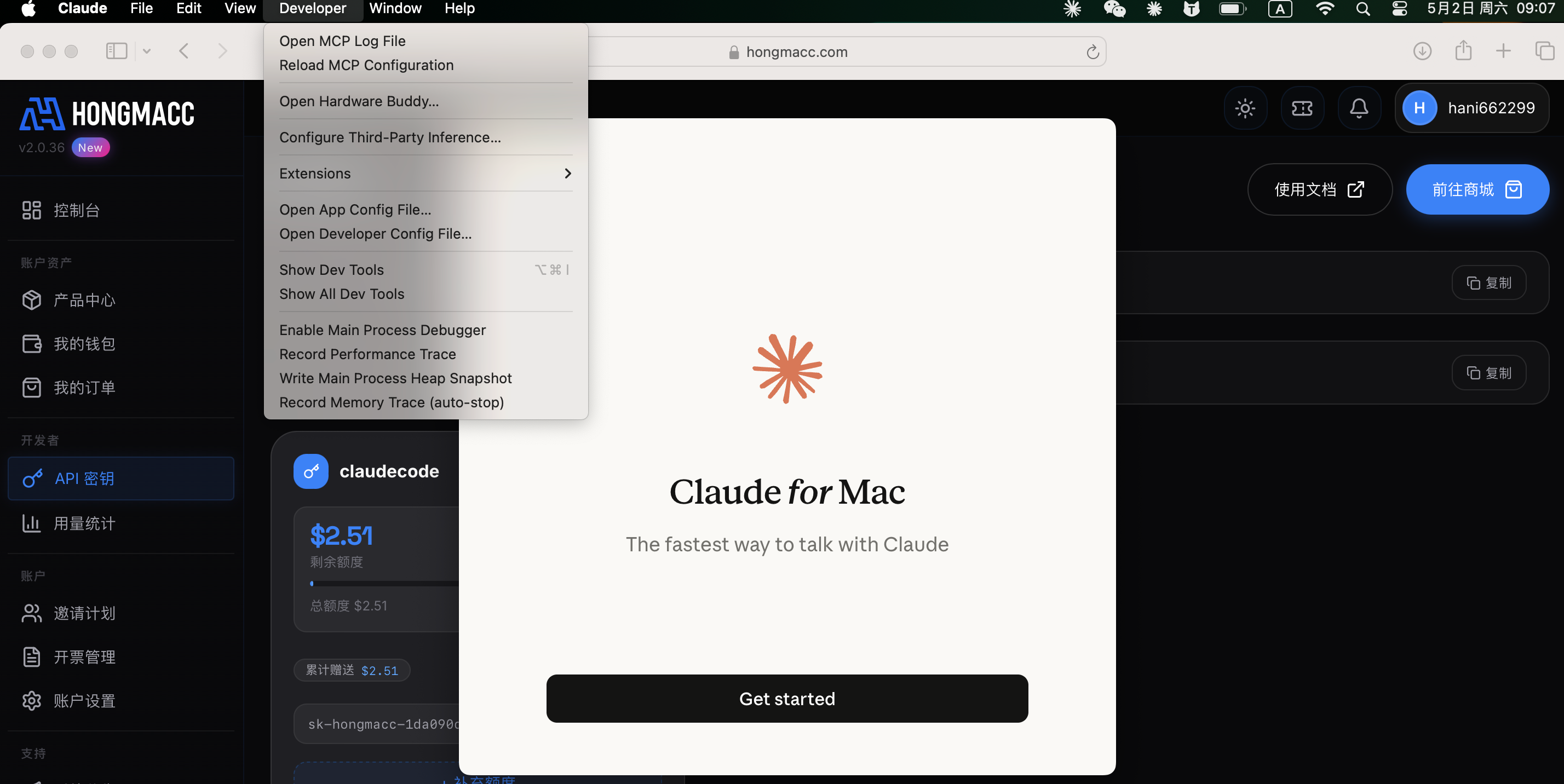
点击顶部菜单 Developer(开发者) → Configure Third-Party Inference…(配置第三方推理)
-
在弹出的配置窗口中填写:
字段 填写内容 Base URL https://XXXXXX.comAPI Key 你在 第三方 获取的 Key
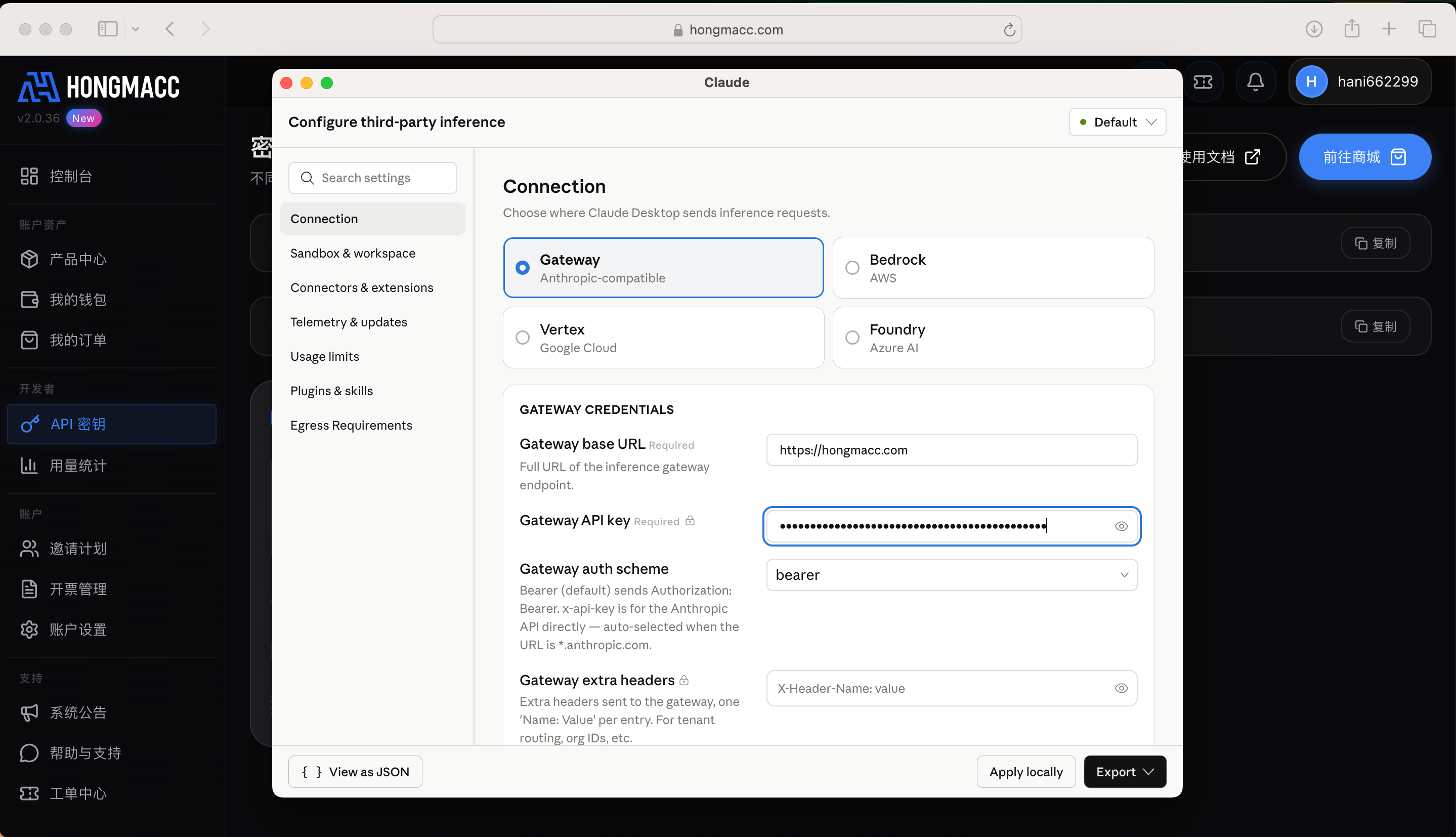
注意:协议类型选择 Anthropic-compatible(而非 OpenAI-compatible)
-
点击窗口底部的 Apply(应用)
-
Claude App 会自动重启,重启后即使用第三方的 API
第三步:验证是否生效
重启后,在对话框输入任意内容发送,如果能正常收到回复,说明配置成功。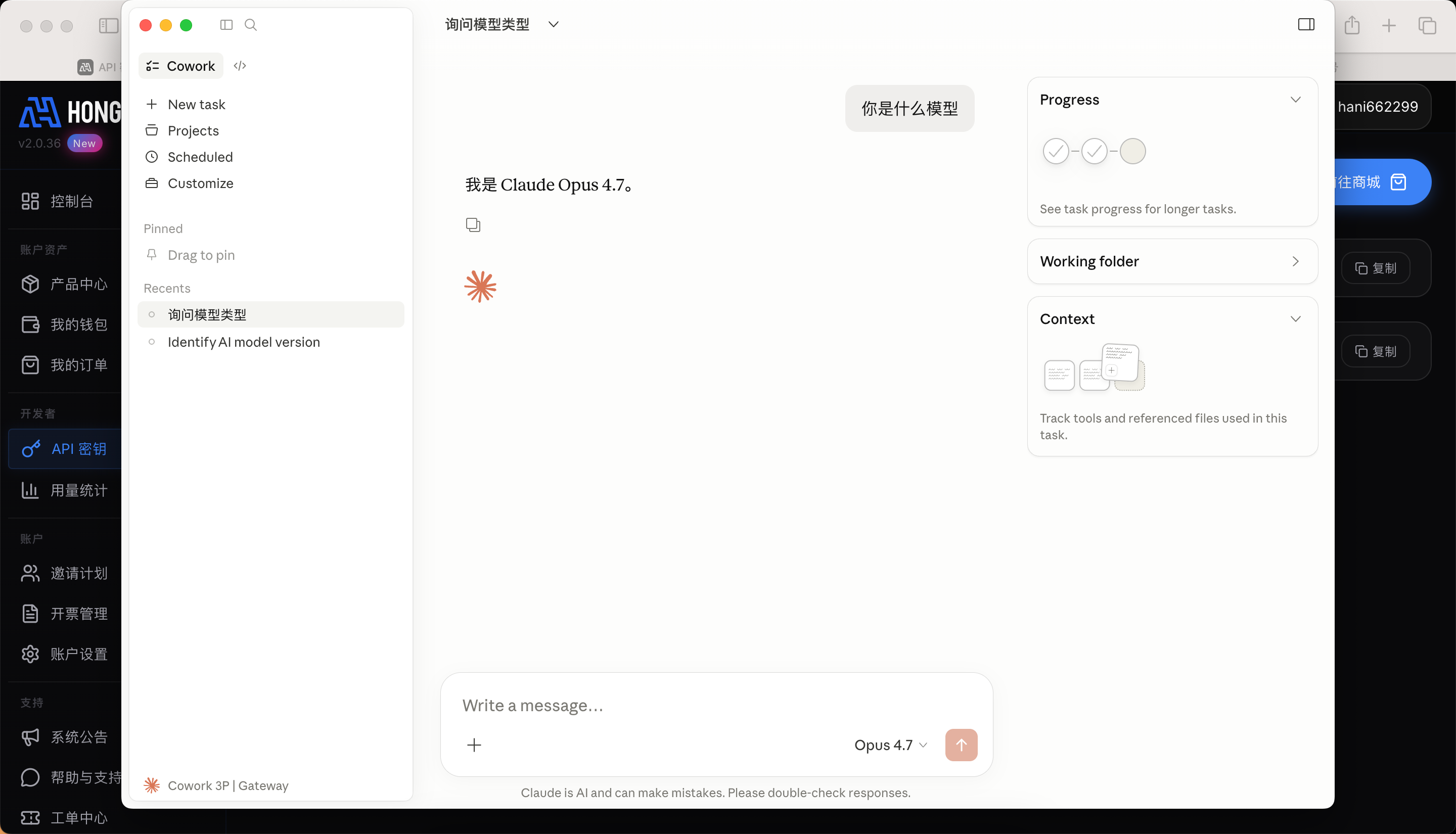
可以通过 Developer 菜单确认当前使用的 API 地址是否为 第三方URL。
注意事项
- Base URL 必须以
https://开头,不支持 http - Base URL 末尾不要加
/v1,App 会自动拼接 - hongmacc.com 的 API 必须兼容 Anthropic Messages 协议(
/v1/messages),不支持纯 OpenAI 格式 - 如遇 API Key 报错,检查有无多余空格或换行符
恢复官方账号登录
如需切回官方账号:
- Developer → Configure Third-Party Inference → 清空 Base URL 和 API Key → Apply
- 或直接在 Help → Troubleshooting 关闭 Developer Mode,重新登录官方账号
常见问题
Q:找不到 Help → Troubleshooting 菜单
确认 Claude App 版本为最新版,旧版本可能没有此功能。前往下载最新版
Q:配置后发送消息提示 401 Unauthorized
- 检查 API Key 是否正确,登录第三方后台确认 Key 状态
- 检查 Base URL 是否为
第三方URL(无多余路径)
Q:Windows 找不到系统托盘图标
任务栏右侧点击「^」展开隐藏图标,找到 Claude 图标后右键退出。

欢迎加入DeepSeek 技术社区。在这里,你可以找到志同道合的朋友,共同探索AI技术的奥秘。
更多推荐

 0
0 0
0- 0


 已为社区贡献4条内容

所有评论(0)