ClaudeCode CLI连接本地部署大模型教程[含问题解决]
摘要:本文介绍了ClaudeCodeCLI连接本地大模型的完整教程。首先需安装ClaudeCode、CCswitch和LM-Studio三款软件,并提供详细安装指令。接着指导配置本地模型环境,包括CCswitch供应商设置和路由配置。重点解决了常见上下文超限报错问题,建议调整模型上下文长度。最后通过命令行测试验证部署效果。教程包含可选跳过登录的实用技巧,适合不同硬件配置用户参考。
ClaudeCode CLI连接本地部署大模型教程,LM-Studio本地部署
第一步:前置准备
需要的软件:ClaudeCode,CCswitch,LM-Studio。
ClaudeCode下载(电脑需已安装npm和git,若未安装请自行查找相关教程):
在命令行输入这两行:
npm config set registry https://registry.npmmirror.comnpm install -g @anthropic-ai/claude-code然后输入:
claude --version若正常返回版本号则安装成功。
CCswitch和LM_studio的下载链接贴在这里:
官方页面: https://github.com/farion1231/cc-switch/releases/tag/v3.14.1
下载地址:
跳过登录(可选)
跳过ClaudeCode的登录,只需要在你的users目录下,找到你的用户名,然后找到.claude.json在其中加入一条:
"hasCompletedOnboarding": true然后保存即可。
第二步:环境配置
本地模型准备:可以直接去LM_Studio里下载模型,这边不过多赘述。
CCswitch配置
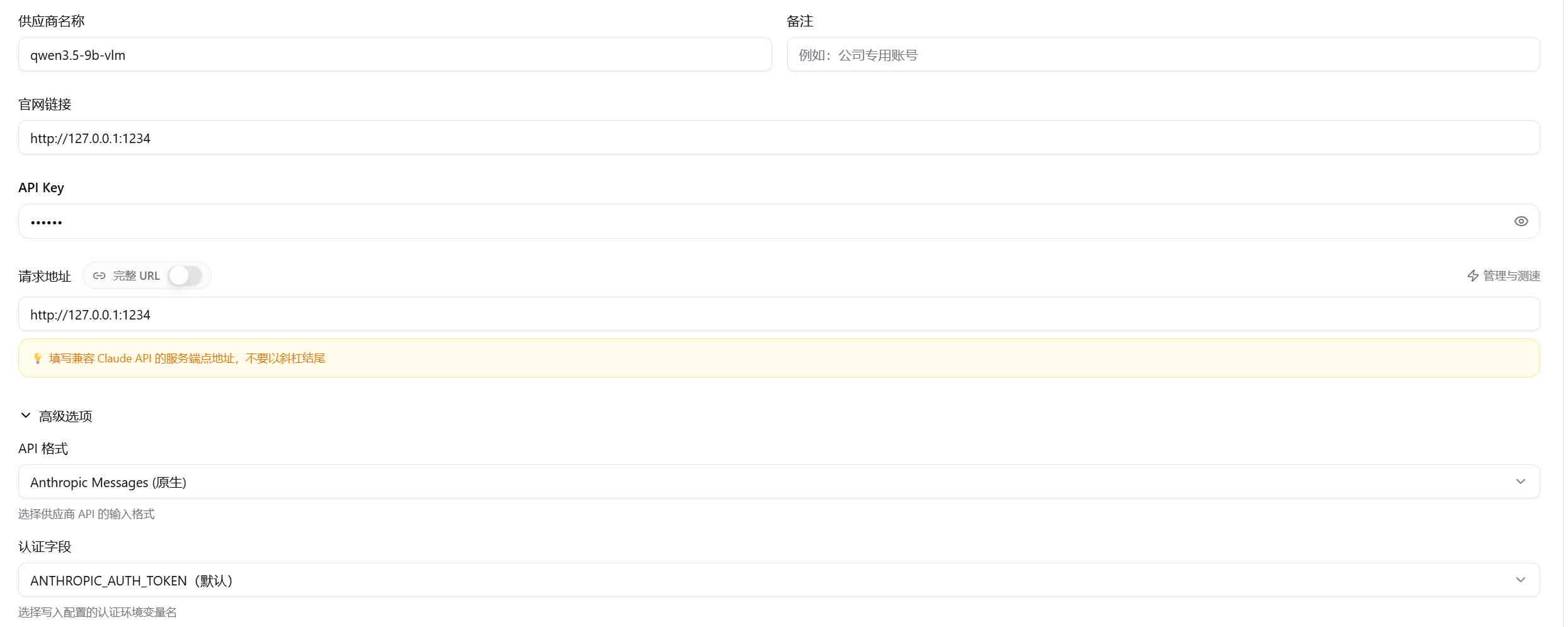
进入CCswitch,点击右上角的加号,添加新供应商(也就是你的本地部署的模型),我这边以qwen3.5-9b-vlm举例说明,如图配置,请求地址一栏需要和你的本地模型的服务端对应。
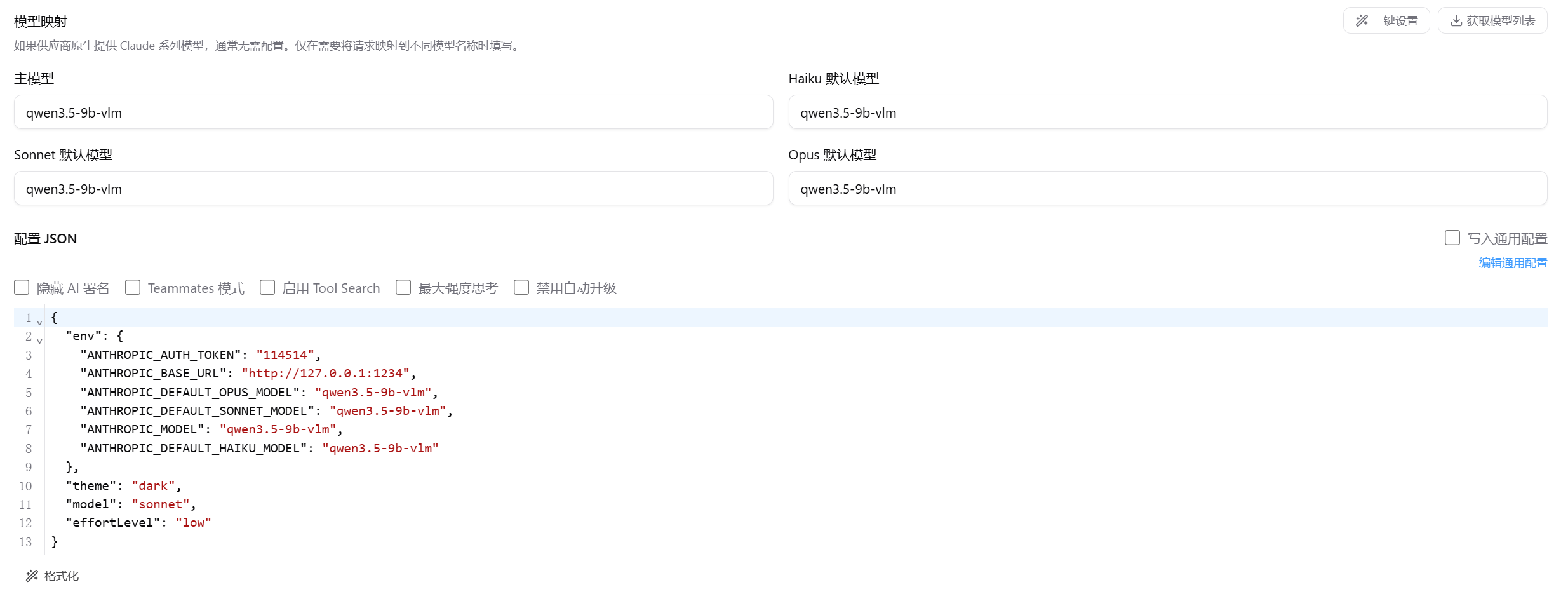
其中的
theme 表示 Claude Code 交互界面的颜色主题,可任意调整。
model 表示指定 Claude Code 当前使用的默认模型代号,lz这边选择sonnet,更改其他也没事,都一样的,需要注意和上面的env中对齐就行。
effortLevel 控制 Claude Code 在回答时的推理努力程度(俗称“思考深度”或“推理预算”),可以根据自身硬件情况进行调整,我这边选择Low(才不是因为4060太拉了的原因)。
路由配置
打开本地部署模型的服务端
这边需要开启LM_studio的本地路由,观察Status是否处于running状态,如果不是请开启,如果遇到无法开启,可以尝试更换本地的地址,可能是重复地址导致冲突。成功打开即可。
打开CCswitch的本地路由
在左上角设置内调整如图。
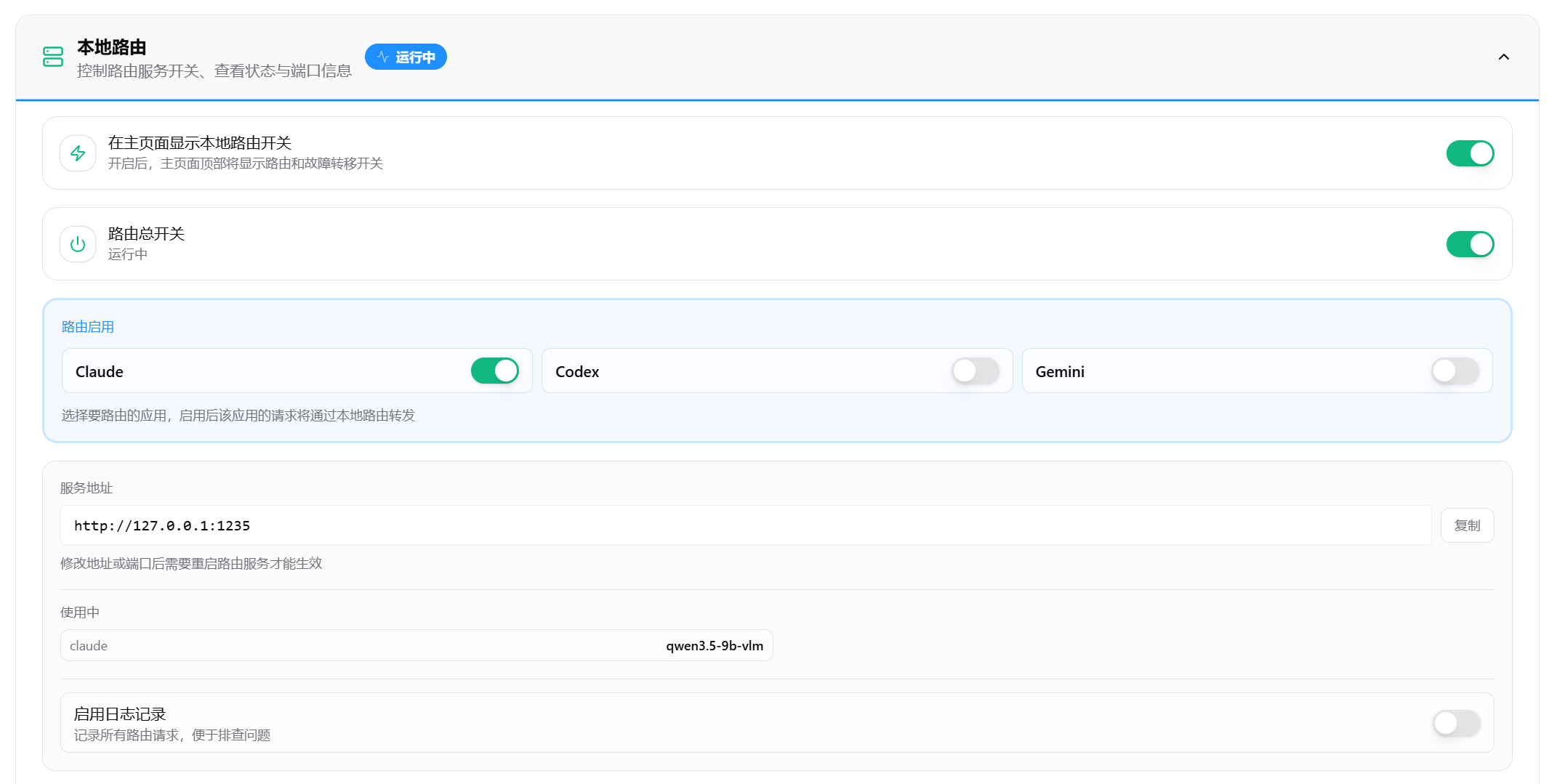
回到主界面后发现左上角多了个路由打开的按钮,先选择你要运行的本地模型,然后点击打开路由。
相关问题
这边简单说明一下lz遇到的问题,卡了lz很久,希望帮到大家。
你在询问claude时候可能会发现轮询不出结果的问题。


LM_studio报错如下:
[Server Error]  {
  "type": "error",
  "error": {
    "type": "api_error",
    "message": "The number of tokens to keep from the initial prompt is greater than the context length (n_keep: 23314>= n_ctx: 14592). Try to load the model with a larger context length, or provide a shorter input."
  }
}
这个问题简单说就是n-keep上下文超限问题,claude官方应该写入了个前置的prompt,在第一次询问时载入,这就导致,如果你的本地部署模型可接受上下文长度小于这个前置上下文的长度的话就会超载,一直报错,lz的解决办法是调整模型的上下文长度,只要大于这个n-keep的大小即可。我设置为n-keep+1大小,重载一遍LMstudio的模型,然后运行,发现成功解决。
第三步:运行测试
win+r 输入 cmd 打开命令行输入:
claude并回车,检查是否正常显示官方图标和相应信息。
简单输入:hi,观察模型是否回复,一般第一次回复,模型要进行全量Prompt处理,速度会稍慢,耐心等待,第二次开始速度会提升很多。
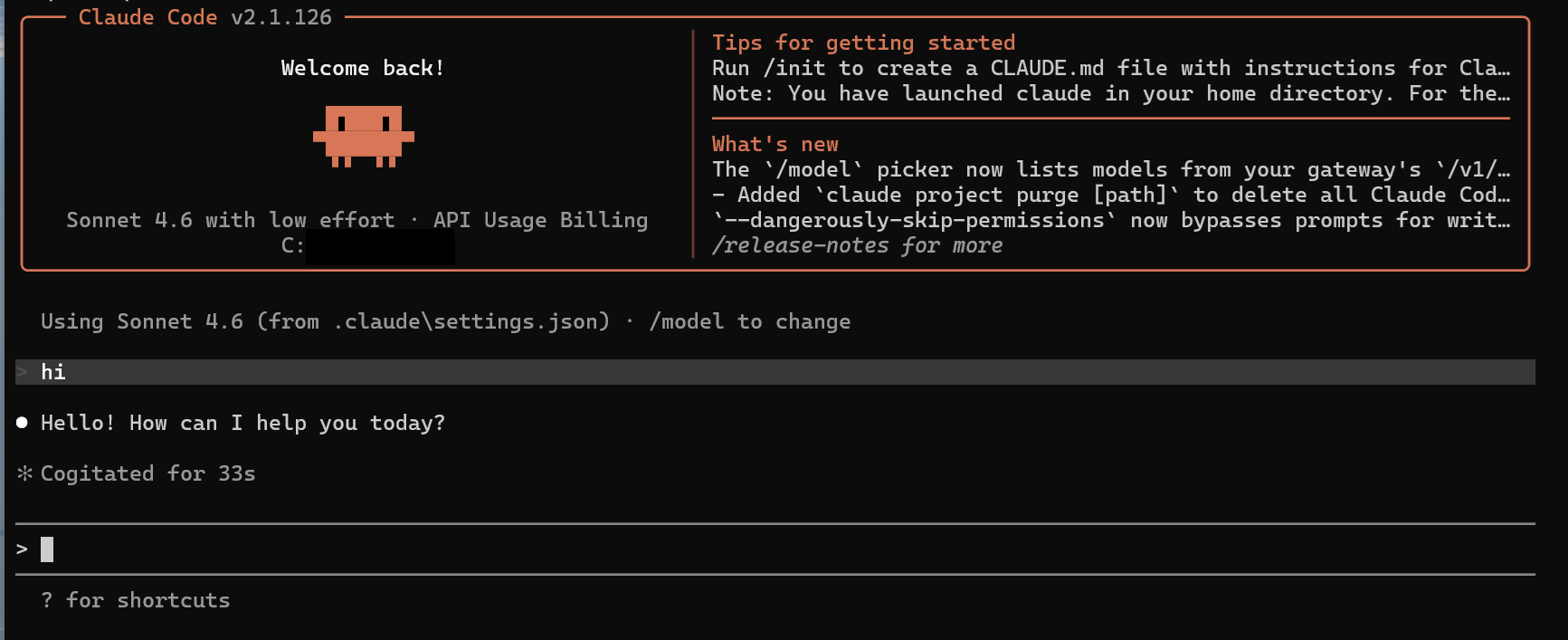
观察到回复成功,就说明部署成功了,恭喜你。
最后如果有帮助还希望点个关注点个赞,有问题可以评论区讨论,欢迎各位批评指正
——2026/05/02

欢迎加入DeepSeek 技术社区。在这里,你可以找到志同道合的朋友,共同探索AI技术的奥秘。
更多推荐



 8
8 0
0- 0


 已为社区贡献2条内容

所有评论(0)