Codex 保姆级入门教程(6000字长文)
桌面端从“聊天式编码工具”升级成更完整的 AI 工作台,开始支持内置浏览器、任务侧边栏、GitHub PR 处理、artifact viewer、Memories、多终端、多窗口,以及 Windows 托盘的适配。如果你是第一次使用 Codex,建议不要一上来就让它”开发一个完整系统”,而是先拿真实小任务练手:修一个报错、给旧代码补注释、给函数补测试、把脚本改成命令行工具。,可以看到当前目录下的文
大家好,我是程序员小灰。
如今的AI编程领域,可谓是百家争鸣,Cursor、Trae、ClaudeCode、Codex......全球各大AI巨头都在AI编程这个赛道展开激烈的竞争。
前几天小灰发布了一篇 Claude Code 的入门教程,反响还不错,也有许多朋友在后台留言,询问我们能不能发布一篇关于 Codex 的教程。
没问题,安排上!
今天小灰就来给大家系统性讲解 Codex 这款AI编程工具,聊一聊 Codex 到底能不能打,普通人怎么安装、怎么上手、怎么少踩坑。
文章较长,建议大家先收藏、不迷路。
一、为什么 Codex 值得考虑 ?
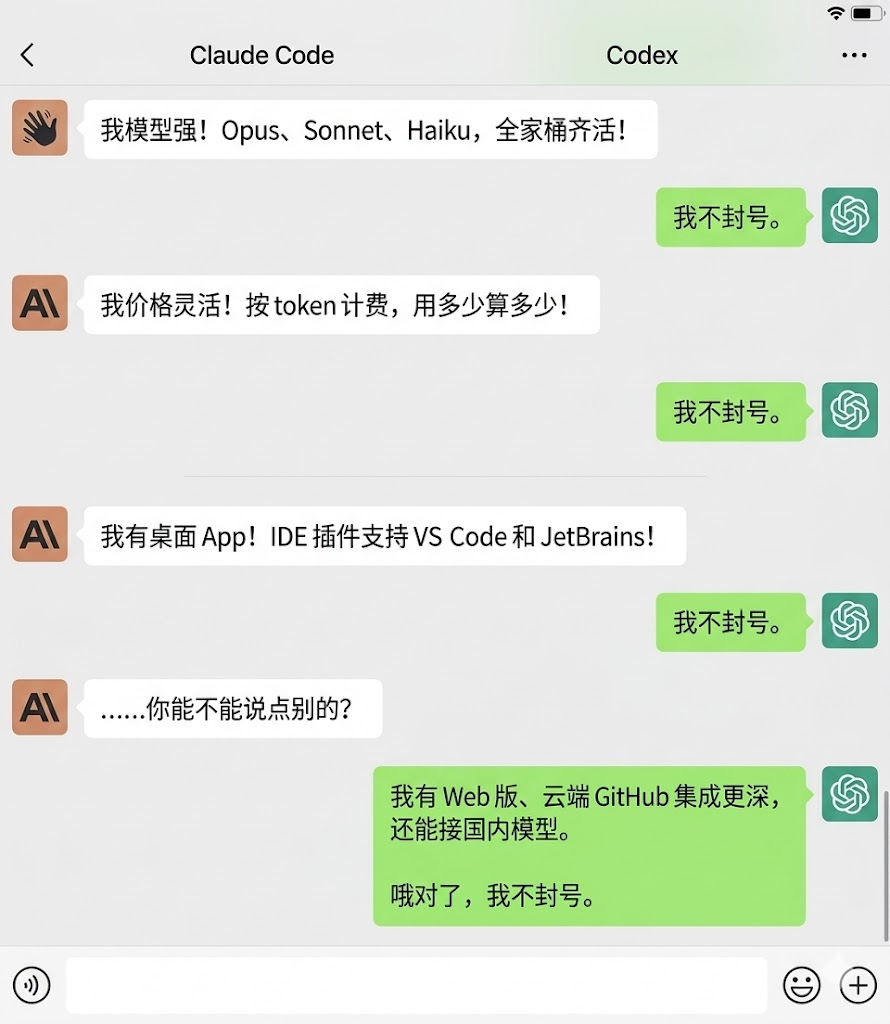
Claude Code 好用吗?当然很好用。
然而用过 Claude Code 的朋友都知道,它有两个让人尴尬的特点:
1. 免费额度较少:用着用着就要你充钱,而且还死贵。
2. 封号风险:Anthropic 官方频繁封号,这一点最为致命。
因为以上的这些问题,小灰的粉丝群里经常有人问:”OpenAI 有没有类似的AI编程工具呢?”
答案是“有”,而且稳定性比 Claude Code 要好得多,不但编码能力强,而且还能接入 GitHub,这款产品就是 Codex。
二、什么是 Codex ?
Codex 是 OpenAI 官方出品的 AI 编码工具,能理解你的需求,帮你写代码、跑命令、调 Bug。
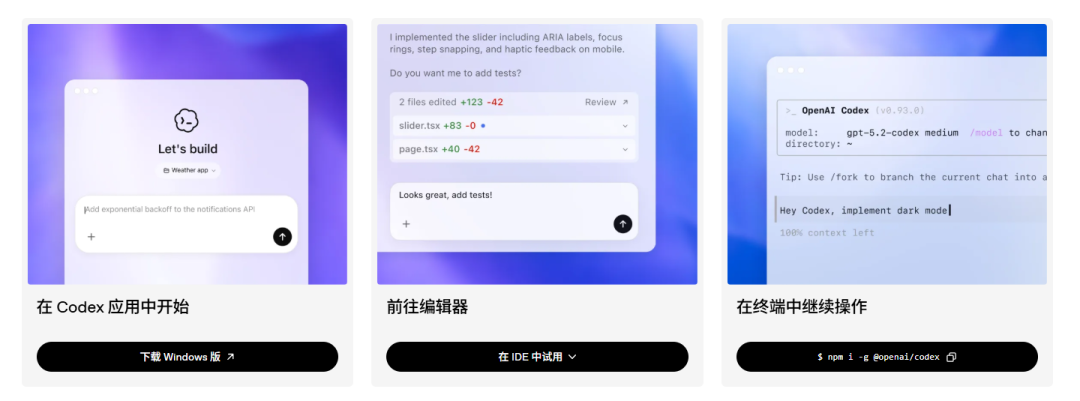
Codex 具有四种运行模式,覆盖你能想到的大部分使用场景:
-
• CLI(命令行),在终端里跑,适合命令行党,主打一个黑框里掌控全局。
-
• App(桌面应用),有图形界面,支持 macOS 和 Windows,适合不想跟终端互相折磨的人。
-
• Web(网页版),打开浏览器就能用,不用装任何东西。出差用别人电脑、临时改个代码,随开随用。
-
• IDE 插件,支持 VS Code、Cursor、Windsurf。写代码的时候直接在编辑器里调用,不用切窗口,不用复制粘贴,代码上下文自动带过去。
四种运行模式怎么选?
终端党用 CLI,鼠标党用 App,临时救火用 Web,天天写代码用 IDE 插件。
这四种模式没有优劣之分,大家哪种模式用着顺手,就可以优先选用哪种模式。
三、Codex 的最新版本
如果你只是把 Codex 理解成"OpenAI 版 Claude Code",那现在这个理解有点窄了。
2026年以来,Codex 已经不只是一个命令行编码助手,而是逐步构建为一套"AI 干活系统"。
按官方 Changelog 看,2026 年 4 月 Codex 最核心的变化就三个:
1. Codex App 26.415(2026-04-16 更新)
桌面端从“聊天式编码工具”升级成更完整的 AI 工作台,开始支持内置浏览器、任务侧边栏、GitHub PR 处理、artifact viewer、Memories、多终端、多窗口,以及 Windows 托盘的适配。
2. 模型版本 GPT-5.5(2026-04-23 更新)
GPT-5.5 开始进入 Codex,重点提升复杂实现、重构、调试、测试和验证这类重任务的能力。也就是说,Codex 不只是能写小脚本,而是更适合接真实项目里的复杂任务。
3. Codex CLI 0.128.0(2026-04-30 更新)
CLI 加入可持久化的 /goal 工作流,可以把一个长期目标创建、暂停、恢复和清理;同时新增 codex update,权限、沙箱和插件能力也更细。
从上面的迭代可以看出,对于现在的 Codex,不要只问"它会不会写代码",更准确的问题是,它能不能接住你工作流里那些重复、复杂、跨文件、需要验证的任务。
不过这篇是入门教程,不会把每个高级功能都展开,你先知道它们存在就行,真用到的时候再按场景深入。
四、Codex 适合什么样的场景?
下面的五种情况,最适合选用Codex:
-
1. 你已经有 ChatGPT Plus/Pro 订阅,那就优先试 Codex。你每个月交的那 20 刀,终于不只是用来写周报了。
-
2. 你想要 GUI,不想在终端里和 AI 大眼瞪小眼,想点点鼠标就把活干了。
-
3. 你被账号稳定性折腾怕了,多一个官方工具,就多一条备用工作流。
-
4. 你想先低成本试试,Codex 是否包含在你的套餐里,以官方页面和客户端显示为准。能用就先用,别先付费上头。
-
5. 你喜欢 OpenAI 的模型能力,觉得 GPT 系列写代码、解释代码、改代码都比较顺手。
如果你没有 ChatGPT 订阅,也不想充钱,那也没关系,后面会讲怎么给它接入国内大模型。
五、如何安装 Codex ?
Codex的安装过程并不复杂,一共就几步,只要你的电脑配置不是太差,基本都能跑起来。
1. 环境要求
需要安装Node.js和git。
在本地终端检查一下环境:
node --version

npm --version

git --version
如果没有安装,先补上。这个环节没什么玄学,少一个后面都容易报错。
Node.js 下载地址:https://nodejs.org/zh-cn/download
Git 下载地址:https://git-scm.com/install/windows
这里提醒一下,如果你是 Windows 用户,最省心的方式是优先装 App。CLI 也能用,但如果遇到环境问题,可以考虑用 WSL,或者先跳到 App 部分。
2. 安装 CLI
CLI 适合已经习惯终端的人。两种方式,选一个:
# npm 安装
npm install -g @openai/codex

# Homebrew 安装(macOS)
brew install --cask codex
验证安装:
codex --version看到版本号就说明成功了。
如果这里没看到版本号,优先检查 Node.js、npm 全局路径和网络。
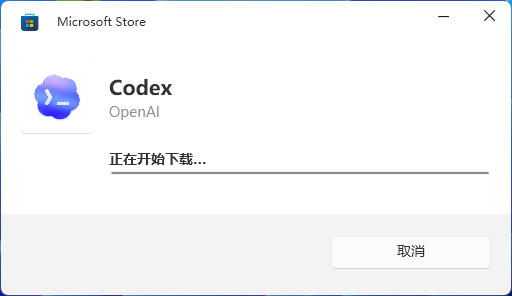
3. App 安装
Windows 下载地址:
https://get.microsoft.com/installer/download/9PLM9XGG6VKS?cid=website_cta_psi
4. 云端版
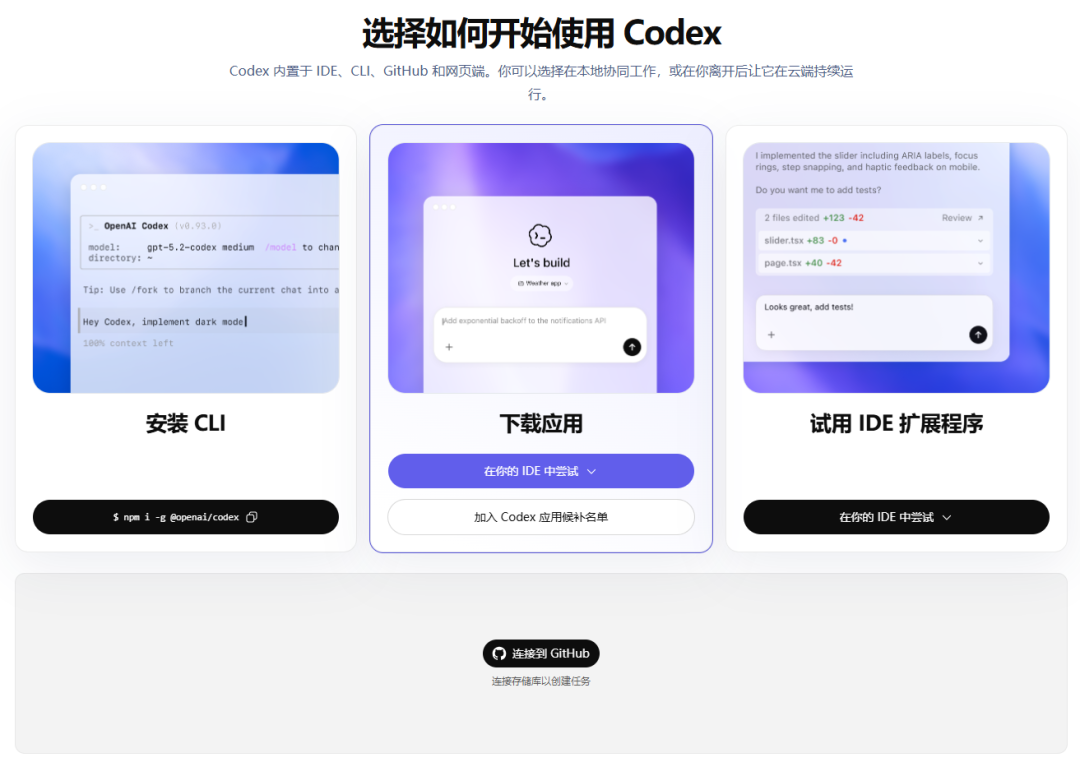
直接访问:https://chatgpt.com/codex/cloud
5. IDE 插件
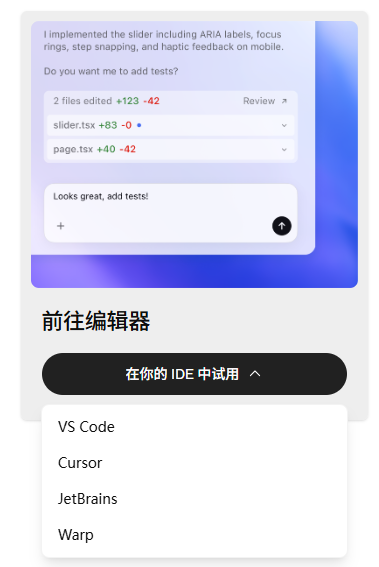
如果你用 VS Code、Cursor 或 Windsurf,可以装插件:
安装地址:https://developers.openai.com/codex/ide
装完之后在编辑器里就能直接调用 Codex。
到这里你已经有四条路了。新手建议从 App 开始,开发者建议从 CLI 开始,已经有 GitHub 仓库的人可以直接试云端版。
别纠结入口,工具不是对象,不需要从一而终。
六、在 CLI 端使用 Codex
CLI 是 Codex 最像“开发者工具”的形态。你在终端里说需求,它在项目里改文件、跑命令、修问题。
1. 启动
codex首次启动会让你选择登录方式。
还有可能会报错:Error: account/read failed during TUI bootstrap
这个错误在官方 issue 里已经有人复现,重新登录就恢复了。
这种问题就别硬刚了,先登出再登录,很多时候比你研究半小时日志更有效。
👉 直接执行:
codex logout或者一步到位:
codex login浏览器登录一遍基本就好了,很多人都是这样修复的。
2. 登录方式
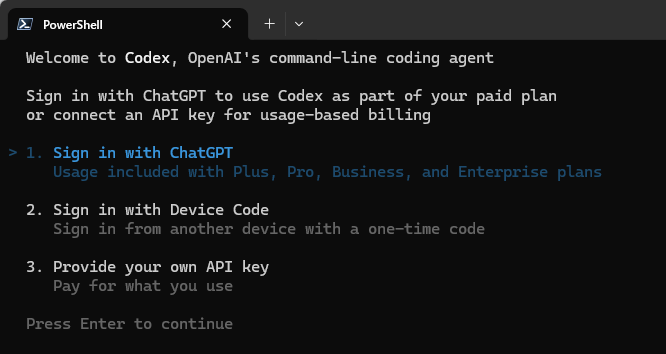
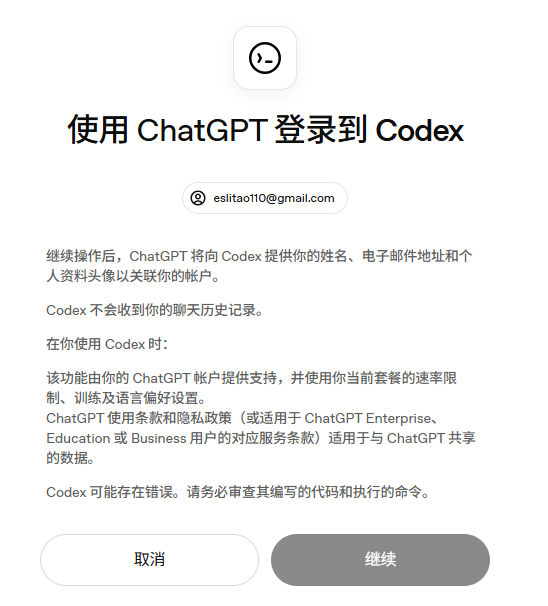
方案一:Sign in with ChatGPT(推荐)
会打开浏览器,用你的 ChatGPT 账号授权。
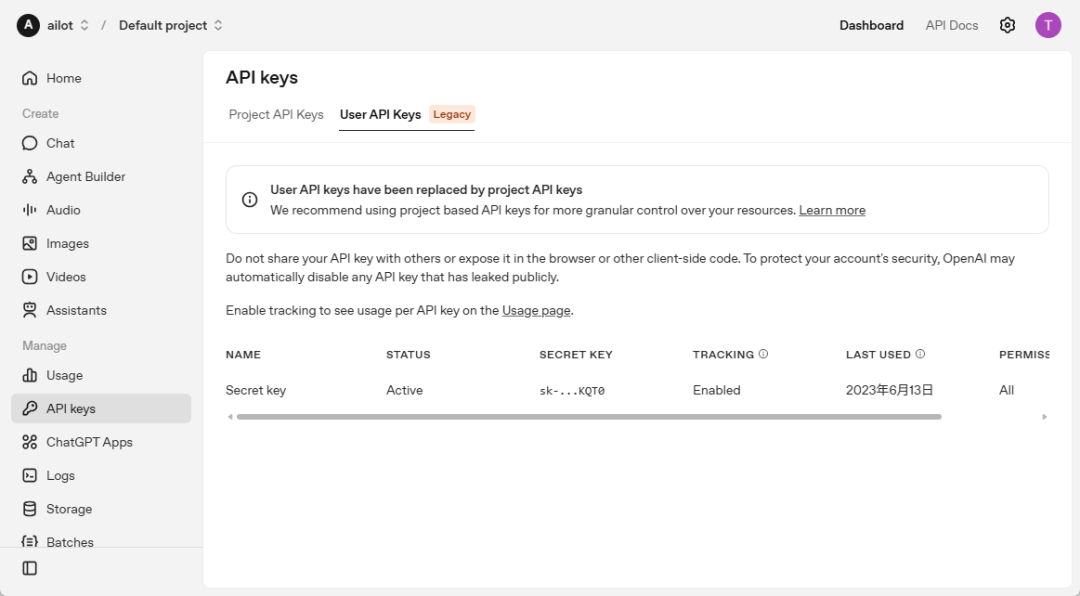
方案二:Enter API Key
去 https://platform.openai.com/ 生成一个 API Key,粘贴进去。这种方式按 token 计费,适合已经习惯 OpenAI API 的用户。
3. 模型选择
模型以你当前客户端显示为准。
这里别死记型号,AI 工具更新很快,今天看到的默认模型,过段时间可能就变了。
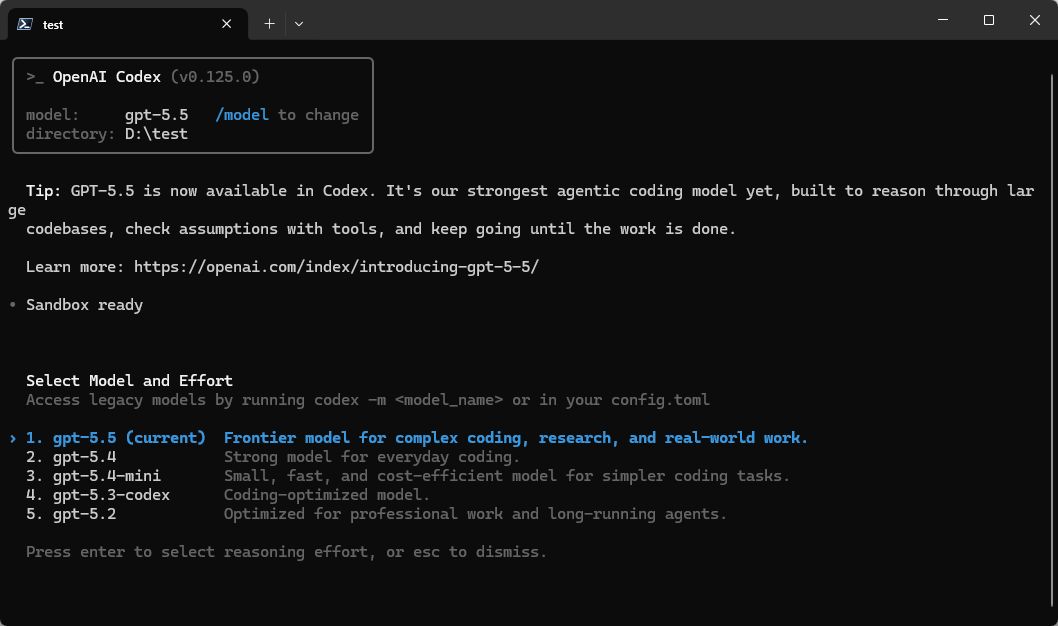
如果想切换模型,用 /model 命令。
4. 30 秒上手
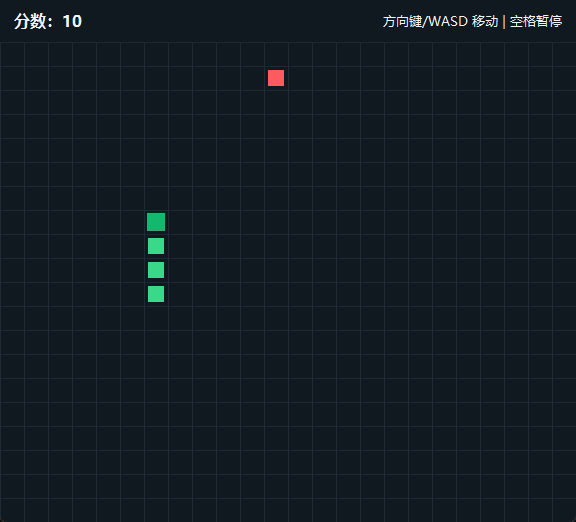
装好了,先跑一个试试。别上来就让它重构祖传系统,先拿小游戏练手,心态比较健康。
在 D 盘新建一个test文件夹,然后打开终端输入命令:
cd d:\test\然后输入下面命令:
codex "用 Python 写一个贪吃蛇的游戏"就这么简单。Codex 会理解你的需求,生成代码,创建文件,甚至帮你运行。
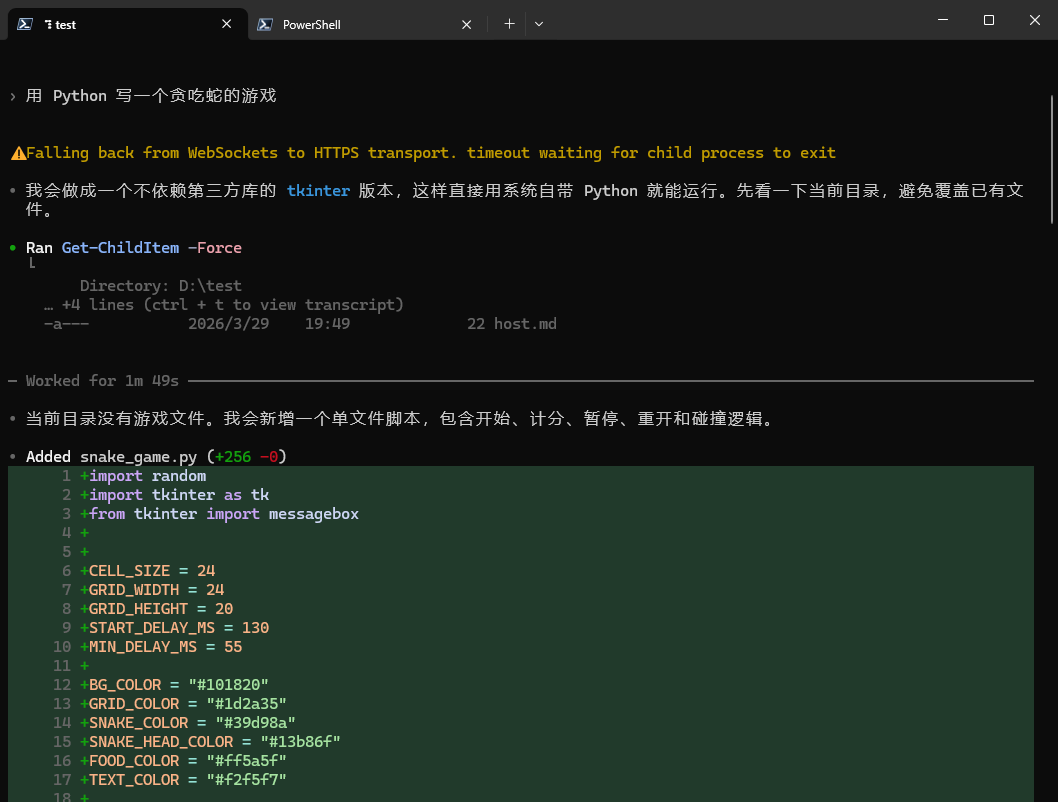
你不需要一开始就告诉它用什么框架、怎么组织代码,它会先根据需求做判断。这就是 AI 编码工具的核心价值:你负责描述目标,它负责拆任务、改文件、跑命令。
试完这一个,你就知道 Codex 大概是什么感觉了。后面再把它放进真实项目里,价值会更明显。
当然,AI 写代码和人写代码一样,都需要你 review。不要把它当成完全不用检查的自动交付机器。
5. 常用命令
|
命令 |
用途 |
|---|---|
codex login |
登录 |
codex logout |
退出 |
codex app |
启动桌面应用 |
/init |
初始化 |
/model |
切换模型 |
/compact |
压缩上下文 |
/new |
开启新会话 |
/plan |
开启计划模式 |
/ask |
仅提问不执行 |
/settings |
打开设置 |
七、在 App 端使用 Codex
1. 启动
App 适合两类人:一类是不想一直待在终端里,另一类是希望同时看项目文件、对话记录和修改内容。
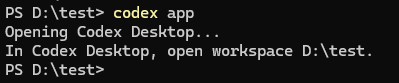
打开方式有两种,一种是直接双击桌面Codex的图标,一种是执行命令codex app
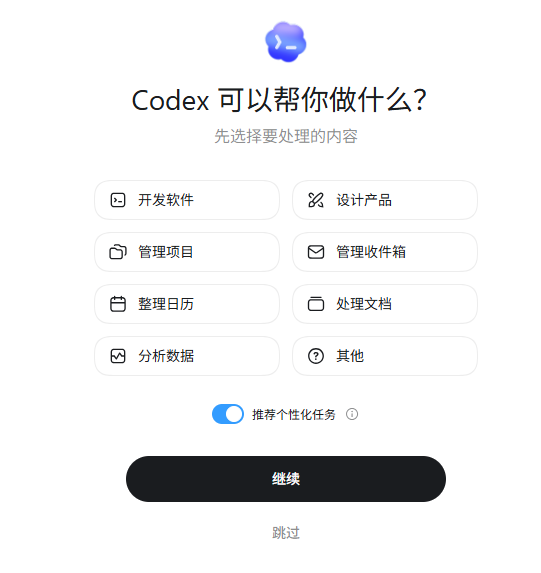
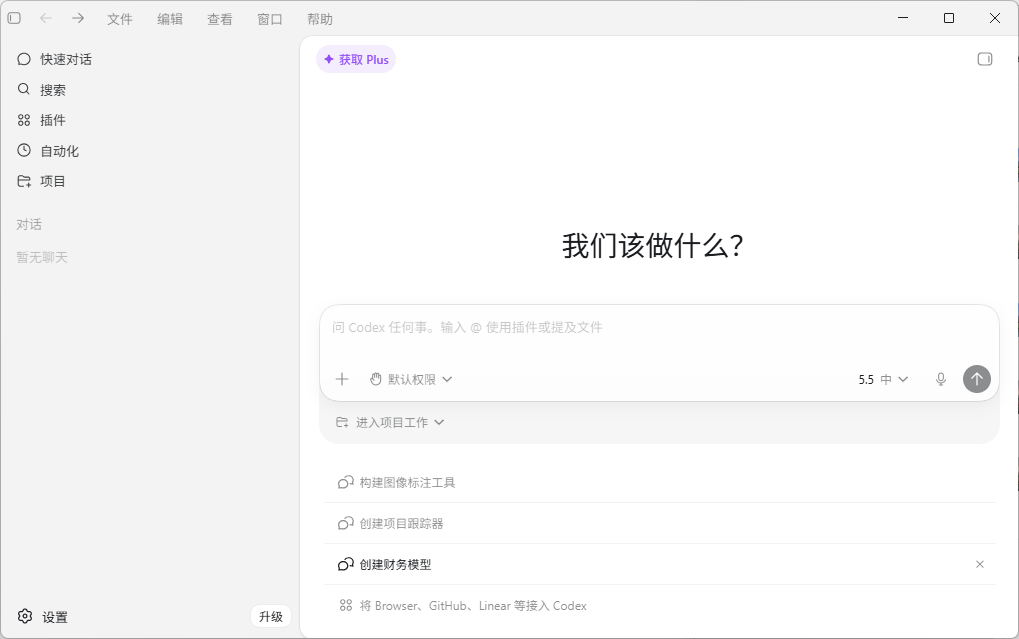
选择你的偏好后,点击继续,也可以点击跳过,后面再配置。
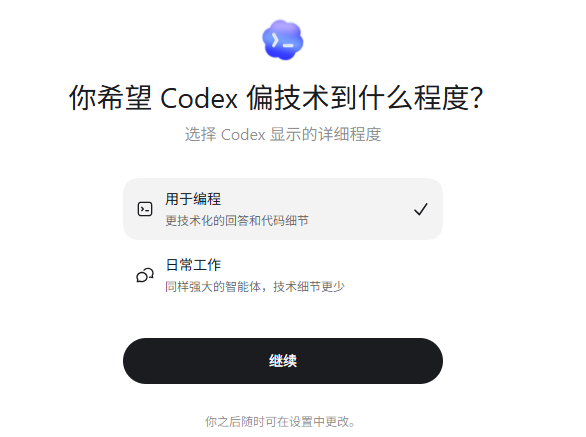
由于我之前登录过Codex CLI,所以 App 这边不用登录就可以直接使用了。后面的IDE 插件也是一样的道理,同一套登录状态可以复用。
2. 基础使用
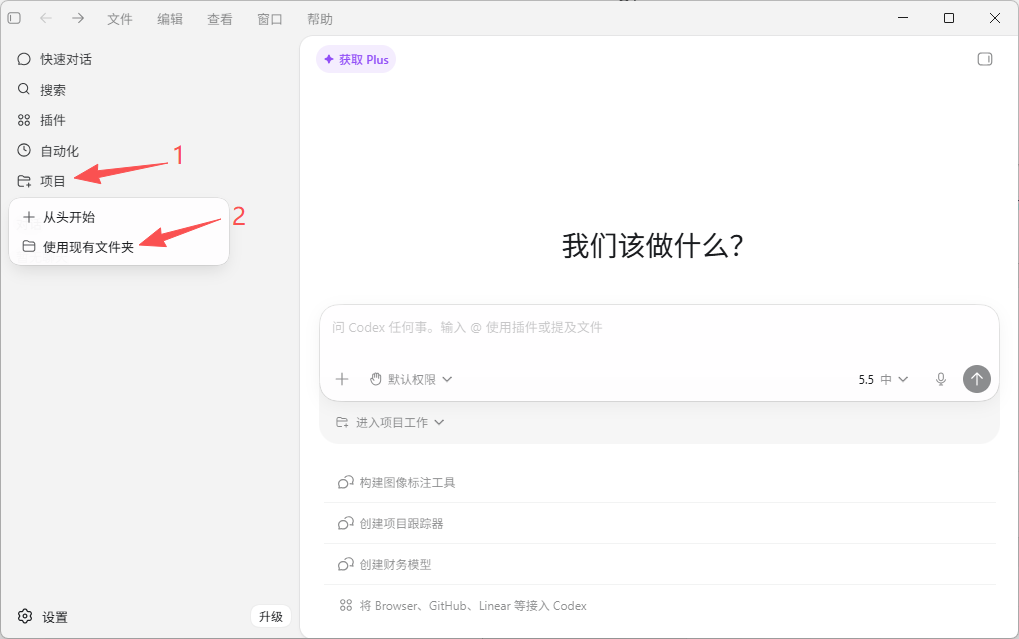
点击项目,然后选择使用现有文件夹,找到刚刚上面制作贪吃蛇的那个文件夹test
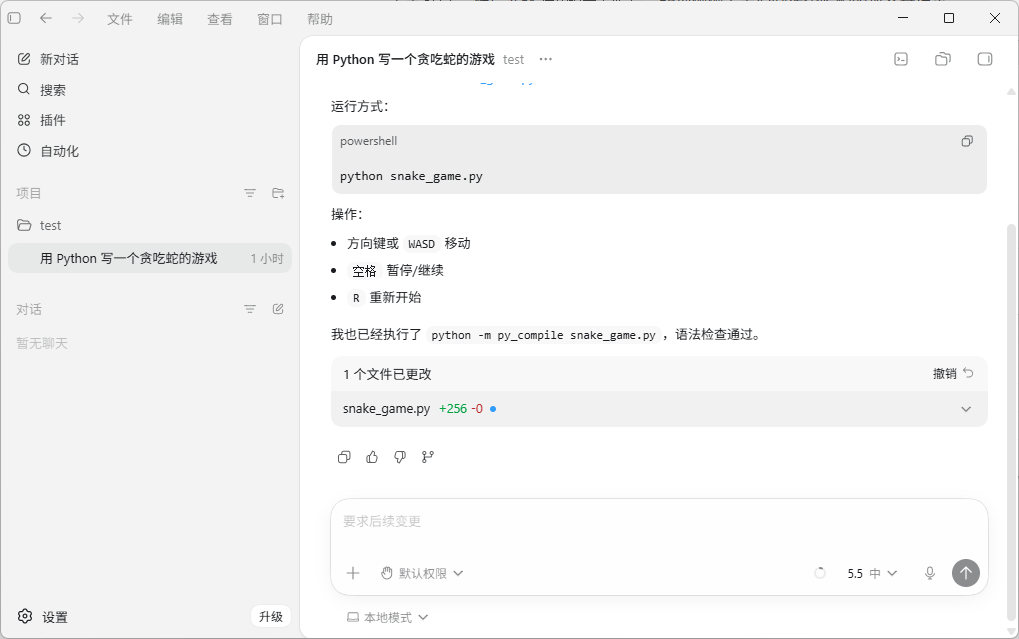
可以看到刚刚的对话都已经加载进来了。这一点很关键:Codex 不是只能单次问答,它会围绕一个项目持续工作。
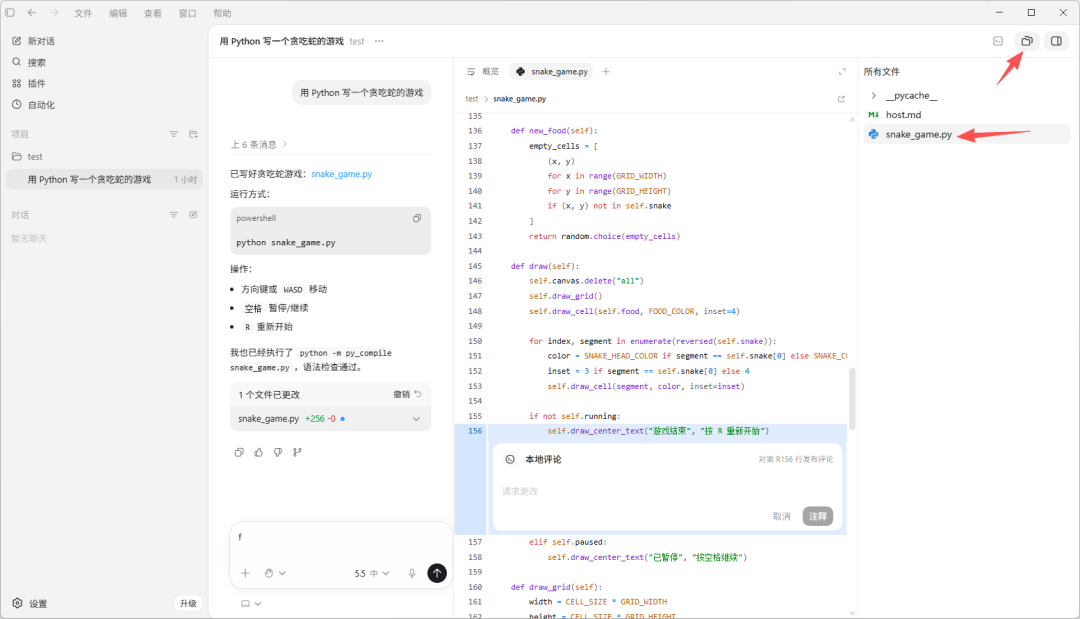
点击右上角的切换文件树,可以看到当前目录下的文件。点击具体文件后,左侧可以预览内容,也可以直接在文件里做注释,让 Codex 按你的反馈继续修改。
这时候它就不只是“问答机器人”了,而是能围绕项目上下文继续修改。
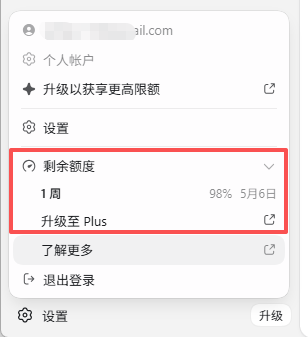
右下角的设置里面还可以查看剩余额度。轻度使用一般够用,但额度策略会变化,最终以客户端显示为准。
八、在云端使用 Codex
云端版适合处理已经放到 GitHub 上的项目。你可以把它理解成:本地 Codex 是在你电脑上干活,云端 Codex 是连到你的 GitHub 仓库里干活。
如果你已经有 GitHub 仓库,可以直接跳到“连接 Codex 到 GitHub”。下面这段是从零创建仓库的完整流程。
1. 初始化 Git 仓库
打开终端输入命令cd d:\test\
然后执行以下命令:
git init
执行完成后,可以看到 App 上面多了一个提交的按钮。
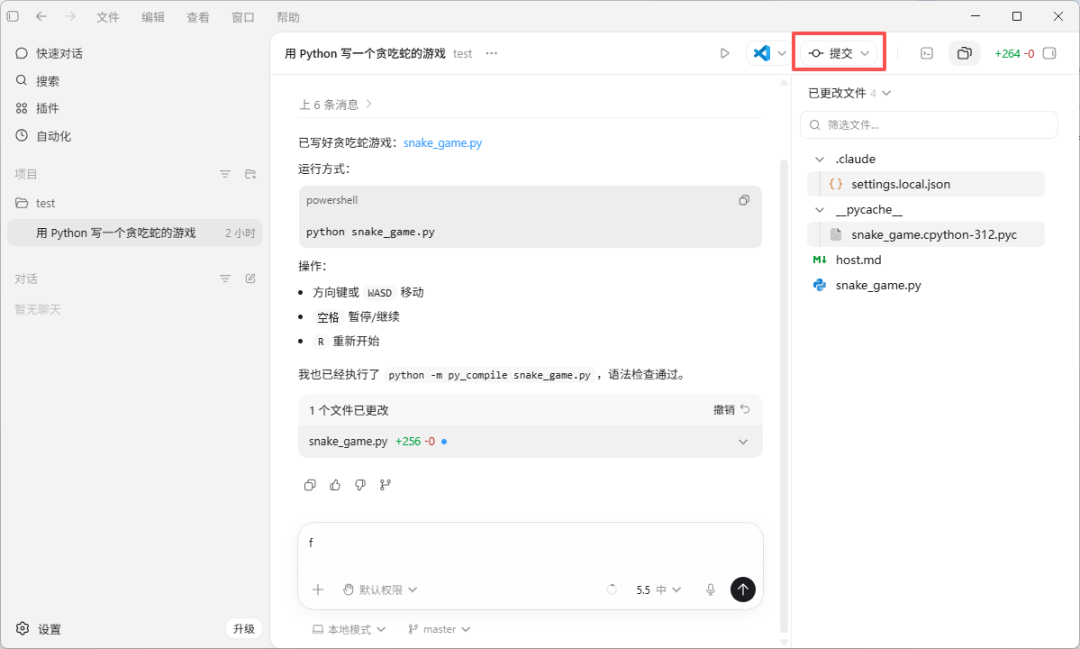
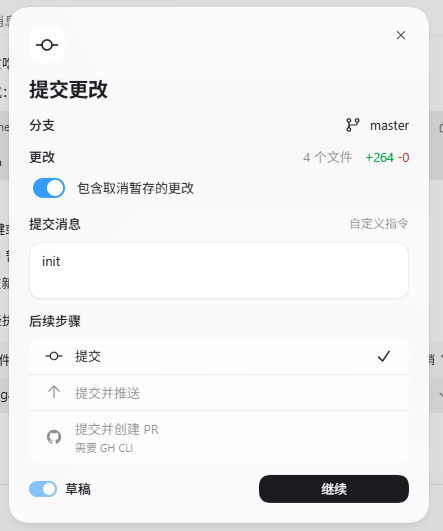
点击提交,在提交消息里填一段提交说明,然后点击继续,这样我们的修改记录就保存了。
这里不要学某些老项目,全员提交信息都是update,多年以后查记录,自己都想给自己一拳。
2. 创建 GitHub 远程仓库
接下来我们打开 GitHub,创建一个名为test的远程仓库。
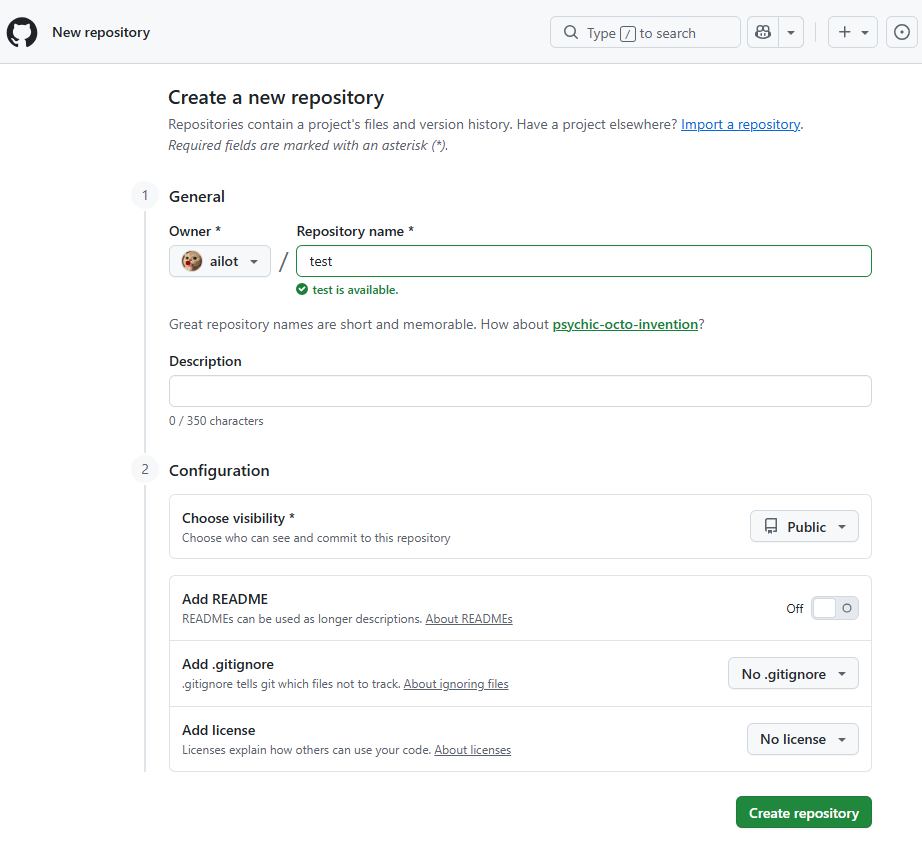
创建完成后可以看到这些提示。
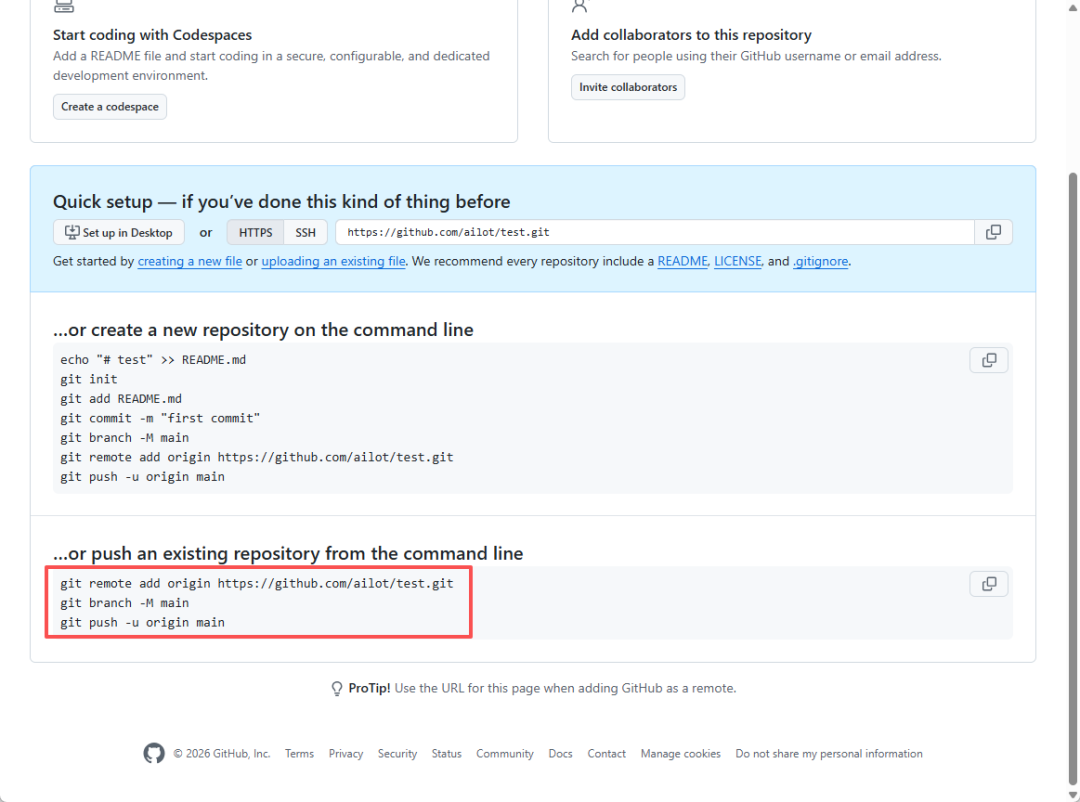
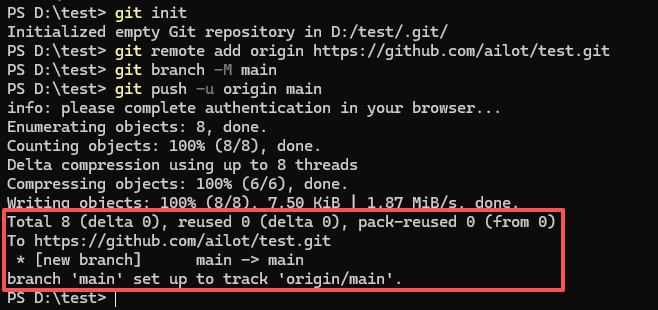
我们在刚刚打开的终端执行如下命令。注意把下面的地址替换成你自己的仓库地址:
git remote add origin https://github.com/ailot/test.git
执行完成后,可以看到 App 上面的推送按钮变成可点击的了。
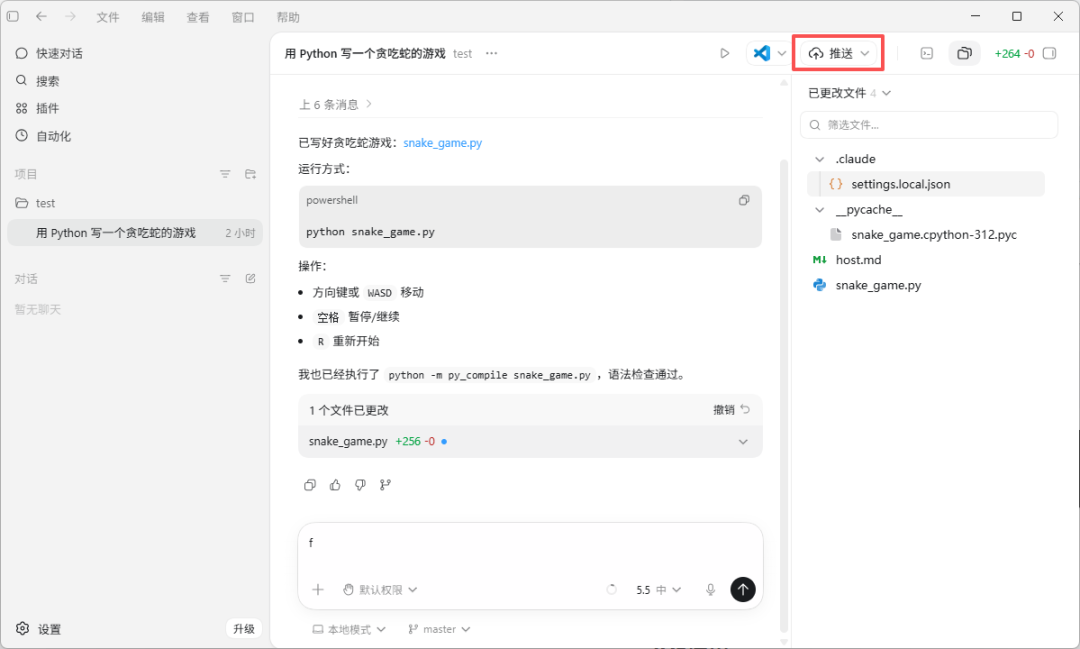
在刚才的终端继续执行命令。
git branch -M main

git push -u origin main
在执行完第二条命令后,会提示你登录 GitHub。
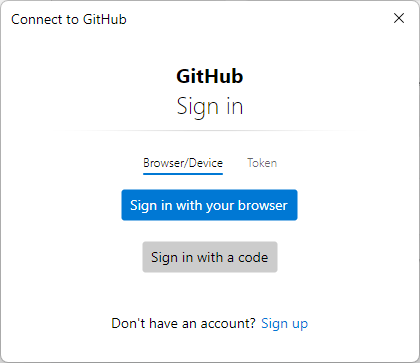
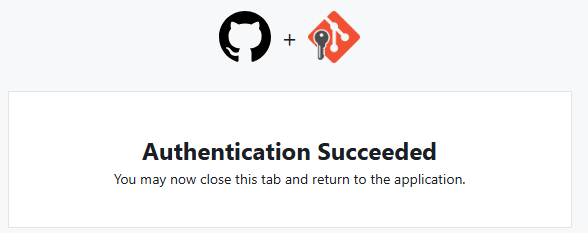
选择浏览器登录Sign in with your browser,出现这个界面就表示成功了。
终端同样可以看到推送成功的日志。
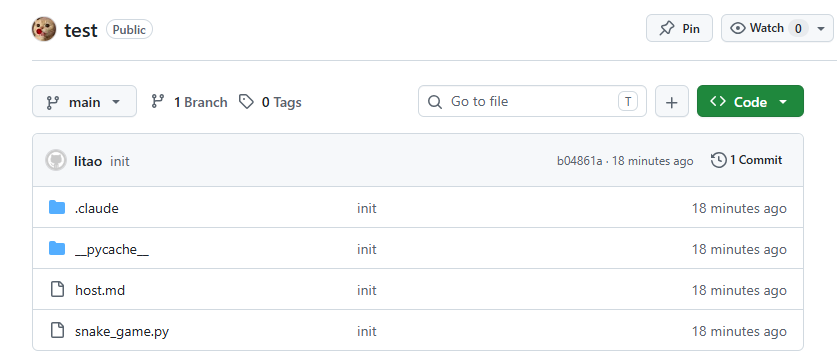
GitHub 仓库也能够看到我们刚刚推送的文件。
3. 连接 Codex 到 GitHub
打开 https://chatgpt.com/codex/cloud,点击`连接到 GitHub`

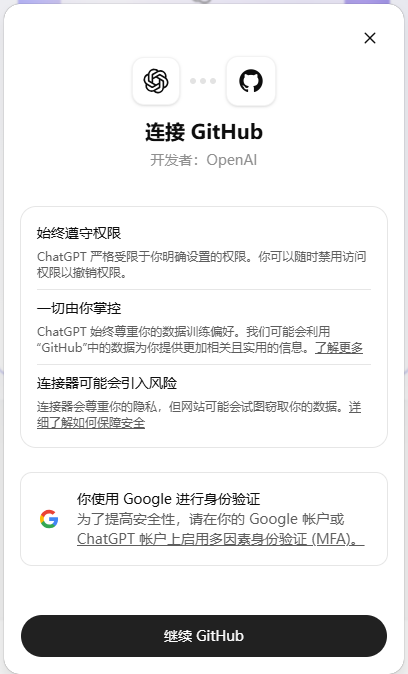
点击继续 GitHub
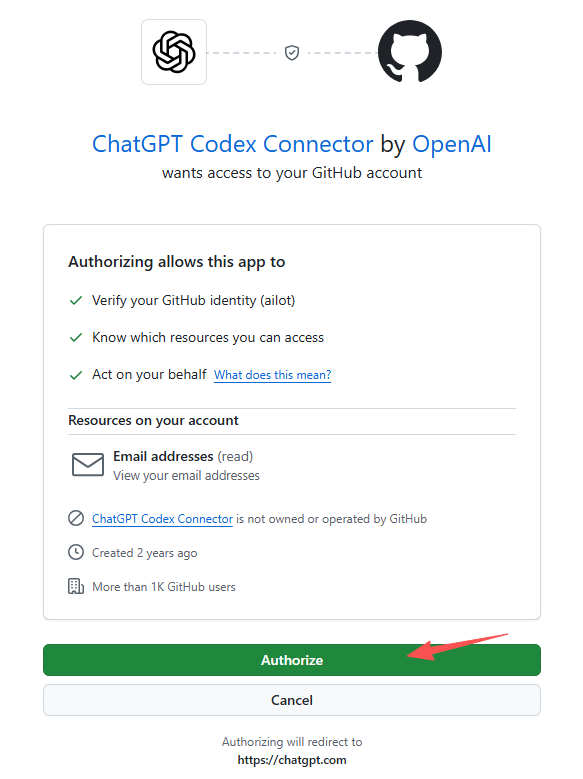
选择Authorize进行授权。
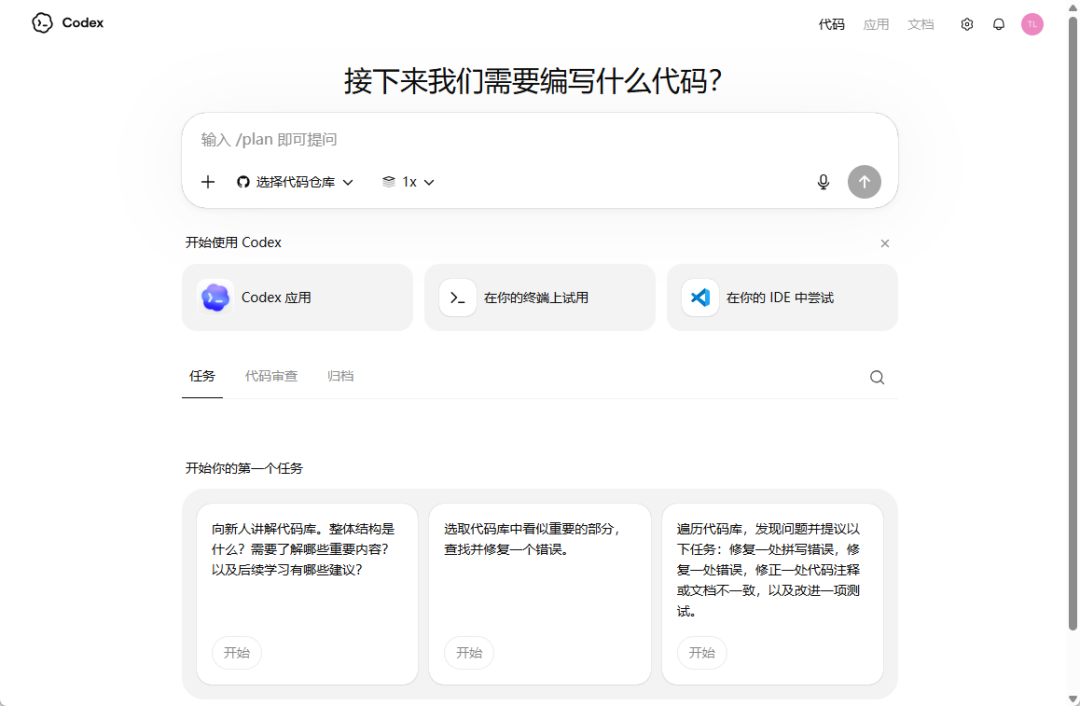
然后我们进入云端 Codex 了。
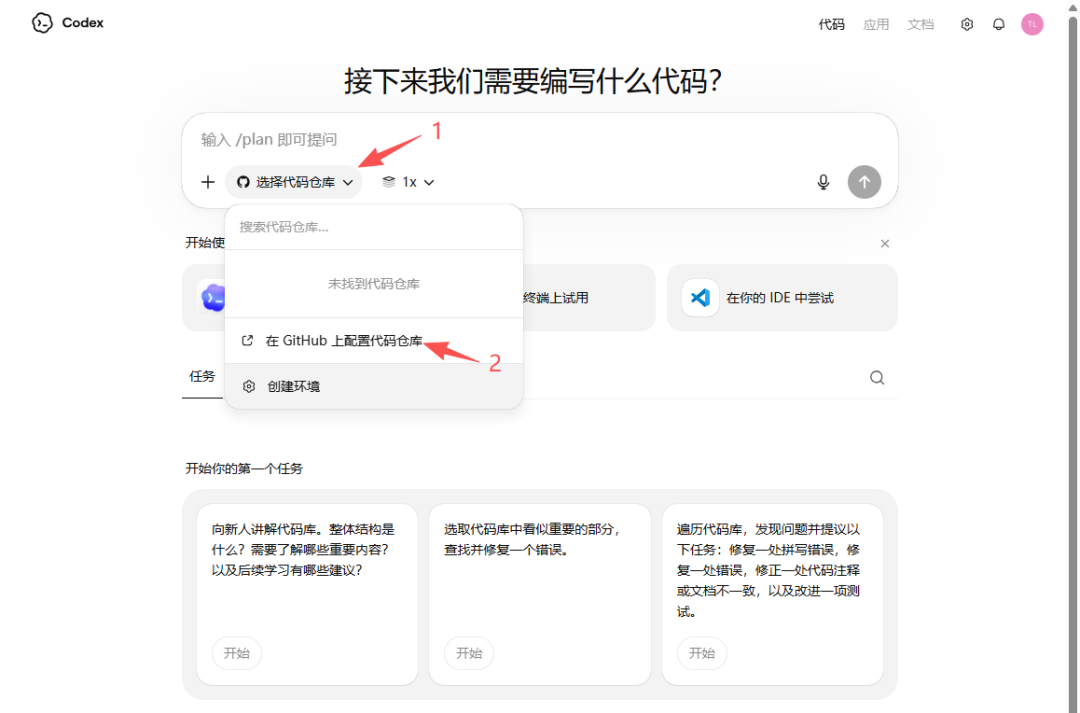
按照如下步骤配置远端代码仓库。
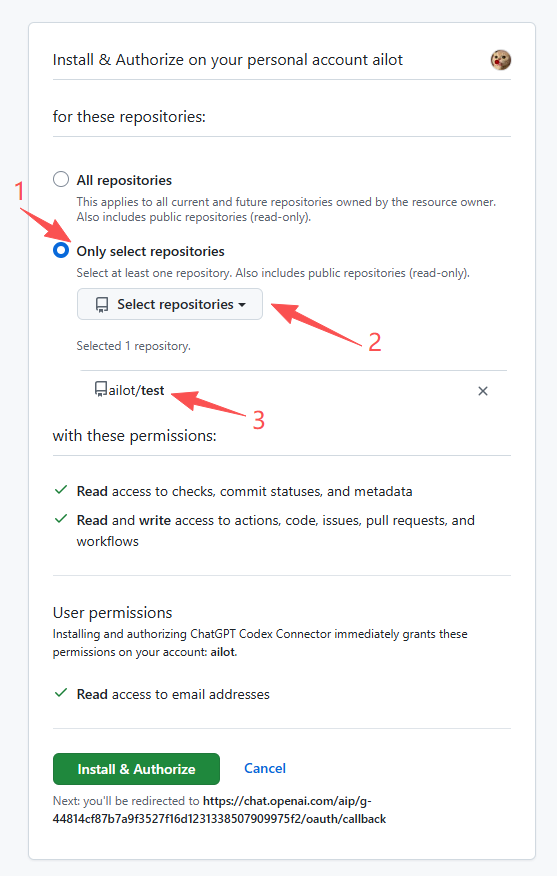
选择刚刚我们在 GitHub 上面创建的test仓库,然后点击Install & Authorize,输入密码授权。
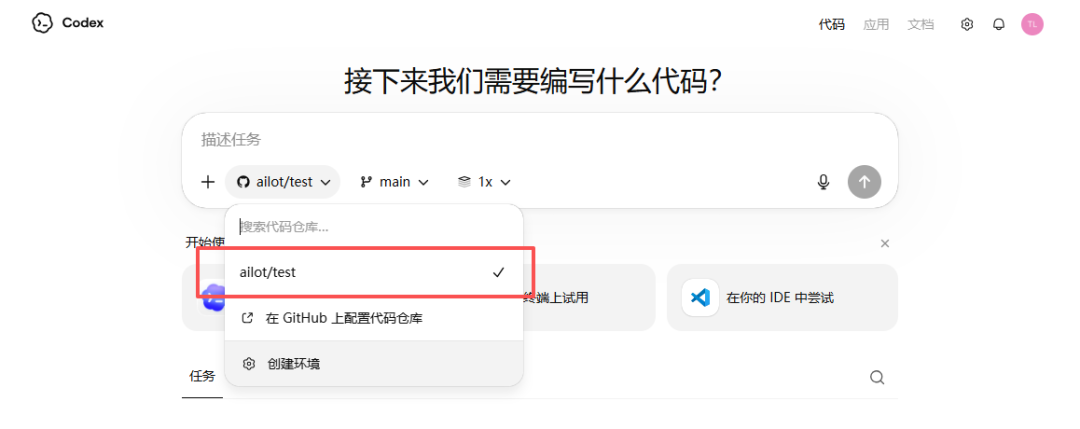
刷新页面,可以看到我们的test仓库已经在 Codex 里面了。
我让它看一下这是个什么项目。
这一步很适合用来测试 Codex 有没有看懂仓库。别一上来就让它“重构整个系统”,先问它“这是个什么项目”。
输完提示词,点击发送,可以看到它在下面创建了一个任务在执行。
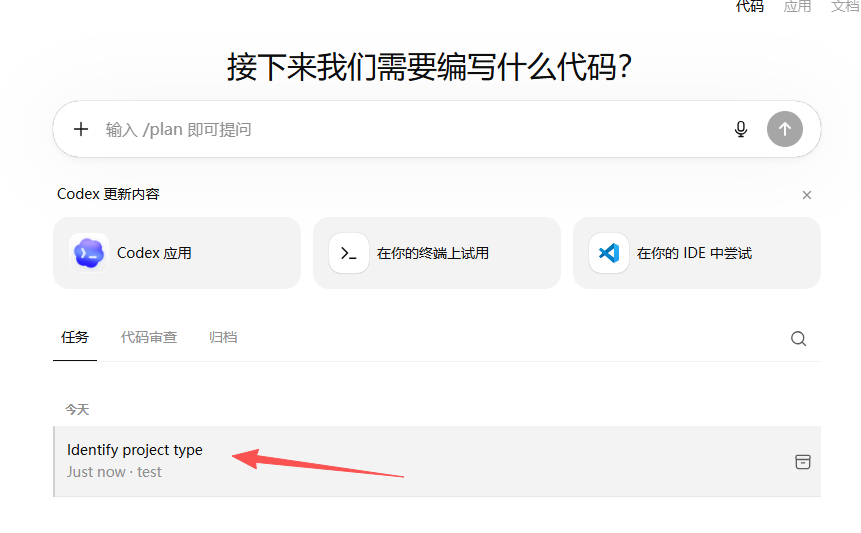
点击进去可以看到具体的执行结果。
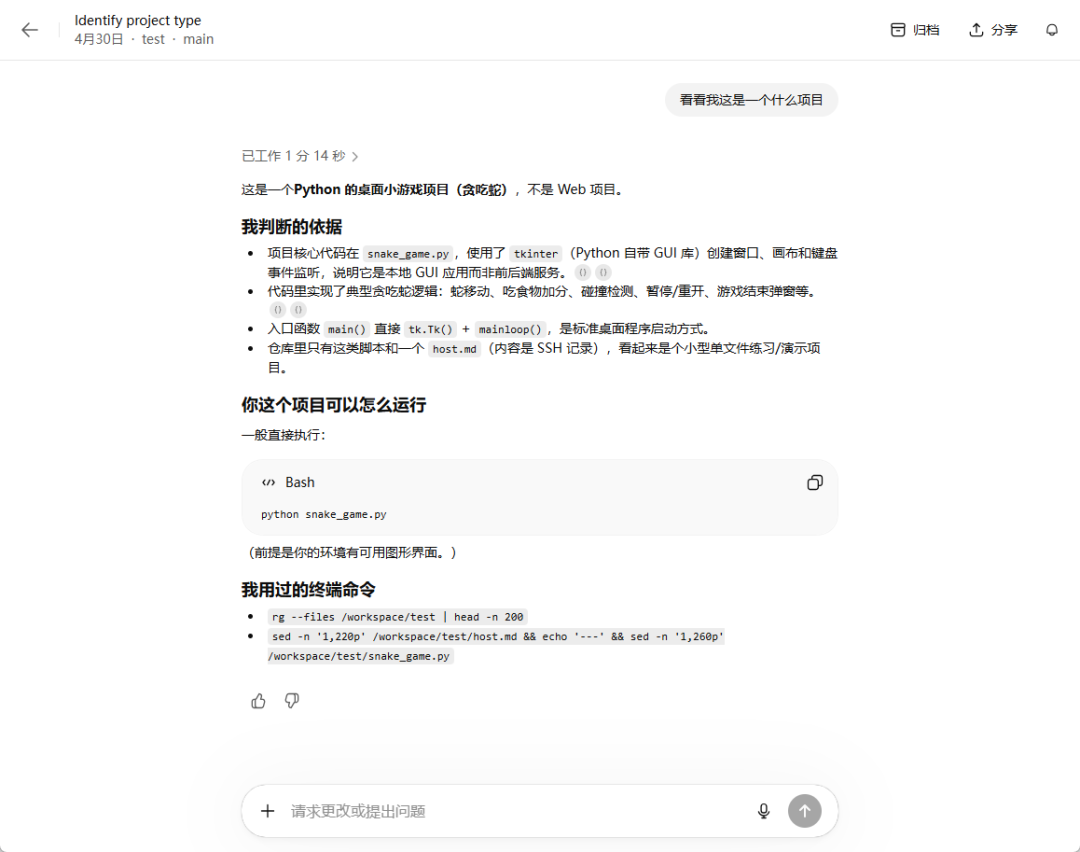
九、IDE 端使用 Codex
IDE 插件适合日常写代码的人。它最大的价值不是“再开一个聊天窗口”,而是直接读取当前项目上下文,在你写代码的位置帮你改。
这就很适合那种写到一半突然卡住的时刻:脑子说我懂了,手说你放过我。
打开VSCode,然后安装Codex IDE 插件,具体操作如下:
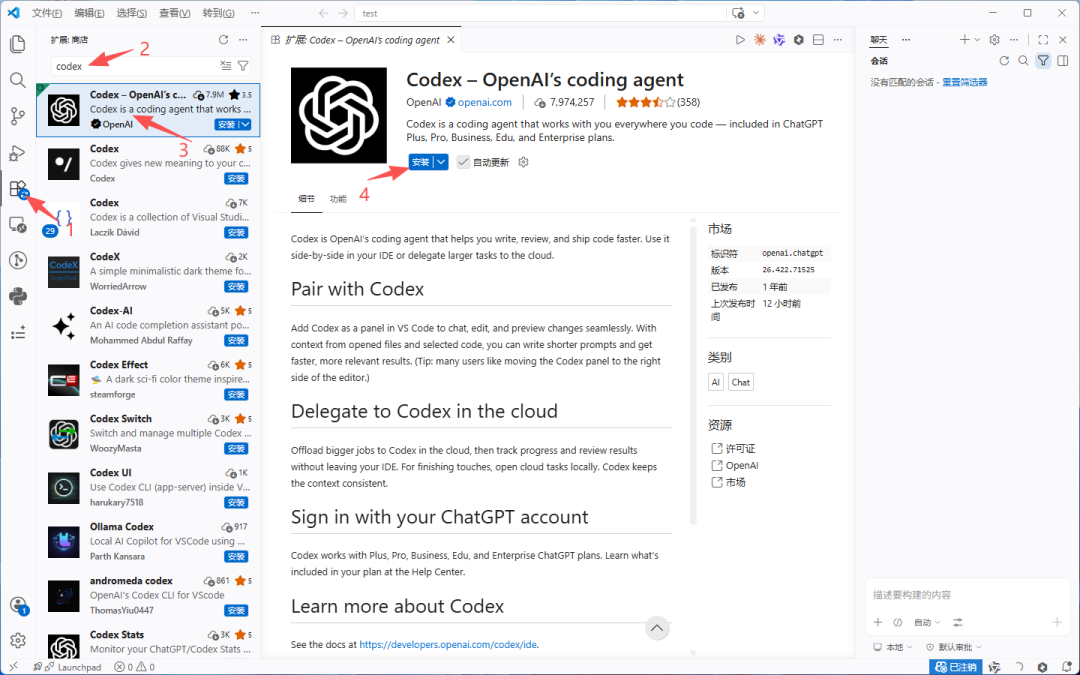
安装完成后重启 VS Code,然后打开刚刚我们在 D 盘的test文件夹,同样可以看到刚刚的对话都已经加载进来了。
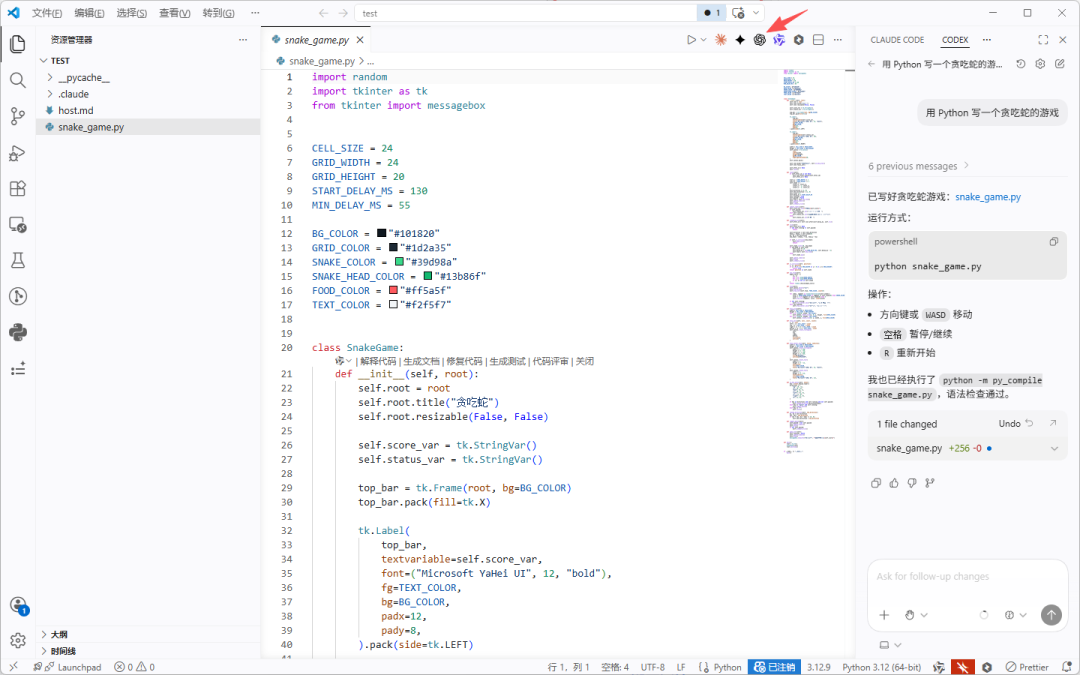
后面还想怎么改,可以直接在对话框里面指挥。
我建议你从这几个场景开始用:
-
• 让它解释当前文件的作用
-
• 选中一段代码,让它重构或补注释
-
• 把报错信息贴进去,让它定位问题
-
• 让它给某个函数补单元测试
IDE 插件的优势是上下文更近,适合边写边改;CLI 的优势是执行力更强,适合让它完整跑一个任务。
简单说:IDE 插件适合边写边问,CLI 适合直接派活。
十、进阶用法
1. AGENTS.md 配置文件
在项目根目录创建一个 AGENTS.md 文件,告诉 Codex 你的项目规范。这个文件很重要,它相当于给 Codex 写一份”项目说明书”。
# 项目规范

- 语言:Python 3.11+
- 代码风格:PEP 8
- 测试框架:pytest
- 注释:中文注释
如果你是新手,可以先用下面这个更完整的模板:
# AGENTS.md

## 项目说明

这是一个 Python 项目,主要用于练习小游戏开发。

## 开发规范

- 使用 Python 3.11+
- 代码保持简单,优先可读性
- 新增功能时同步更新 README
- 修改代码后尽量运行测试或启动程序验证

## 交互偏好

- 先解释修改思路,再改代码
- 涉及删除文件、重构目录、安装依赖时先询问
- 回复使用中文

## Codex 特定配置

- 权限模式:自动审查(关键操作需确认)
- 默认模型:qwen3.6-plus(或 gpt-5.5)
- 技能路径:./.codex/skills(如有)
这样 Codex 后面生成代码、跑命令、解释问题时,会更贴合你的项目习惯。
AI 编码工具不是不会干活,它是不知道你的项目规则。AGENTS.md 就是把规则先写清楚,省得每次都重新说明。
2. 常用场景
Codex 不只是写代码,还能:
-
• 代码重构,让它优化现有代码。
-
• 写单元测试,给函数补测试用例。
-
• 修复 Bug,把报错信息丢给它。
-
• 代码审查,让它 review 你的代码。
3. 安全模式
Codex 有几种常见权限模式,不同版本界面里的中文翻译可能略有差异,但核心思路差不多:
-
• 默认权限,只给建议,适合你想先看方案。
-
• 自动审查,可以自动编辑文件,但关键操作会请示你。
-
• 完全访问,权限更大,可以自动执行更多操作。
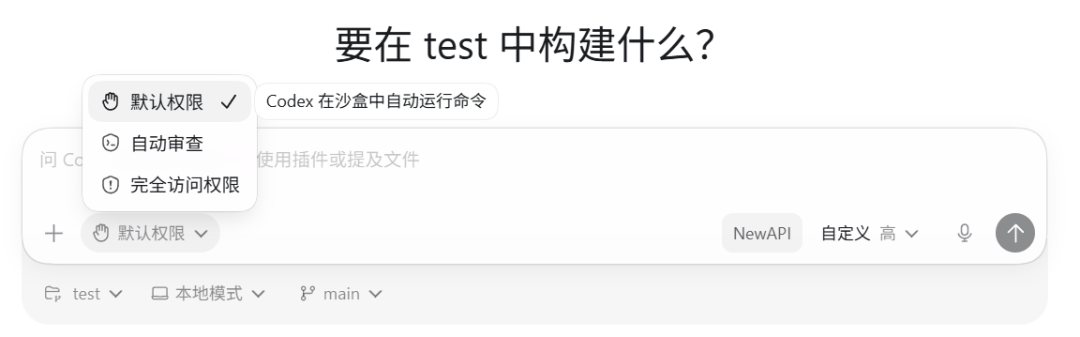
新手推荐配置:
-
• 日常使用开"自动审查"模式。
-
• 删除文件、安装依赖、推送代码必须手动确认。
-
• 批量重构时,先让他制定方案,确认后再执行。
不要一开始就完全放权,等你熟悉了 Codex 的行为模式再逐步开放权限。
十一、接入国内大模型
国内很多平台提供了 OpenAI 兼容的 API,只要改一下配置和环境变量,就有机会让 Codex 使用国内模型。
但这里要先说清楚:OpenAI 兼容不等于 Codex 一定可用。
Codex 新版本更依赖 Responses API,如果平台只兼容 Chat Completions,可能会出现连得上但跑不起来的情况。
1. 支持的平台
-
• 通义千问,阿里系,稳定性好。
-
• 硅基流动,聚合平台,模型多。
-
• 智谱 AI,国产大模型,中文能力强。
-
• 其他提供 OpenAI 兼容 API 的平台。
本次我们选择阿里百炼的大模型。
为什么选它?主要是它这边适配情况相对更好,折腾成本低一点。
2. 配置方法
打开 App 的设置,进入配置文件进行修改。
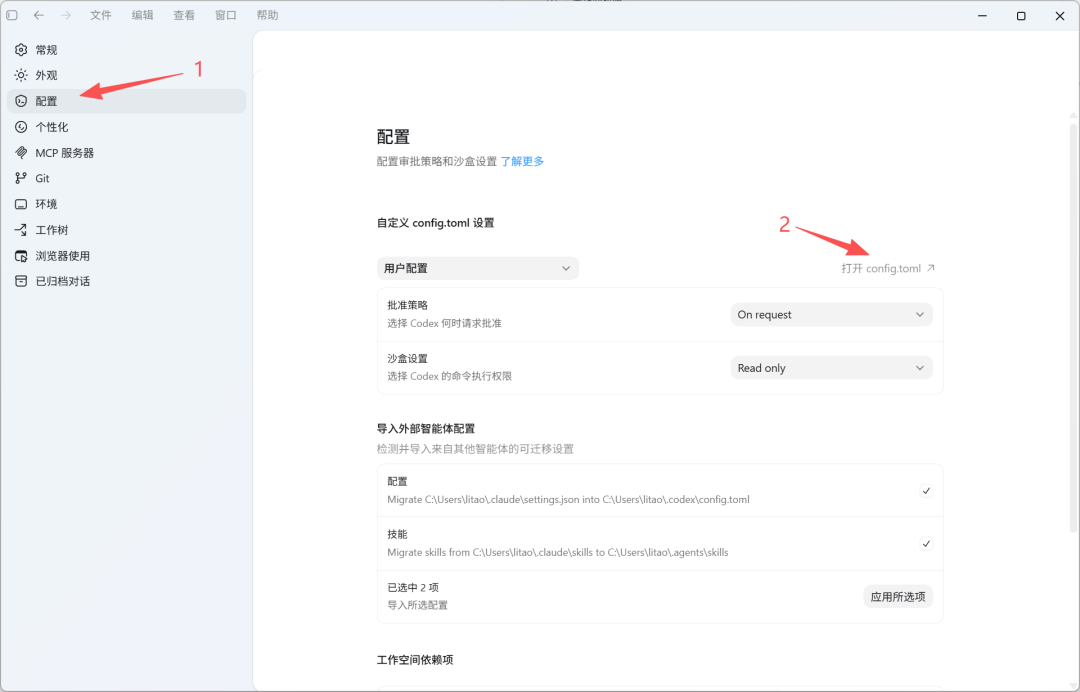
将config.toml里面的配置改成下面内容:
model = "qwen3.6-plus"
model_provider = "bailian"

[model_providers.bailian]
name = "bailian"
env_key = "BAILIAN_API_KEY"
base_url = "https://dashscope.aliyuncs.com/compatible-mode/v1"然后在本地配置环境变量BAILIAN_API_KEY,具体步骤如下:
选中此电脑,点击右键,选择属性。
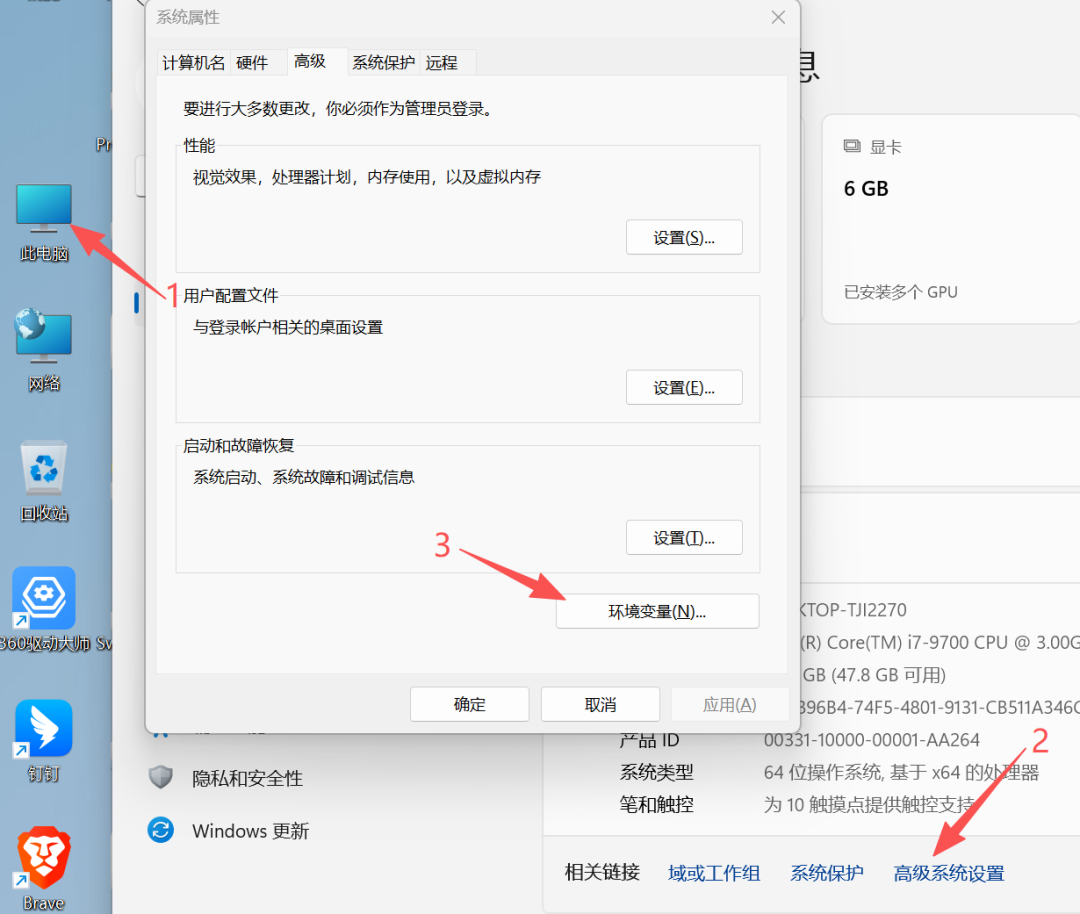
配置相关环境变量信息。
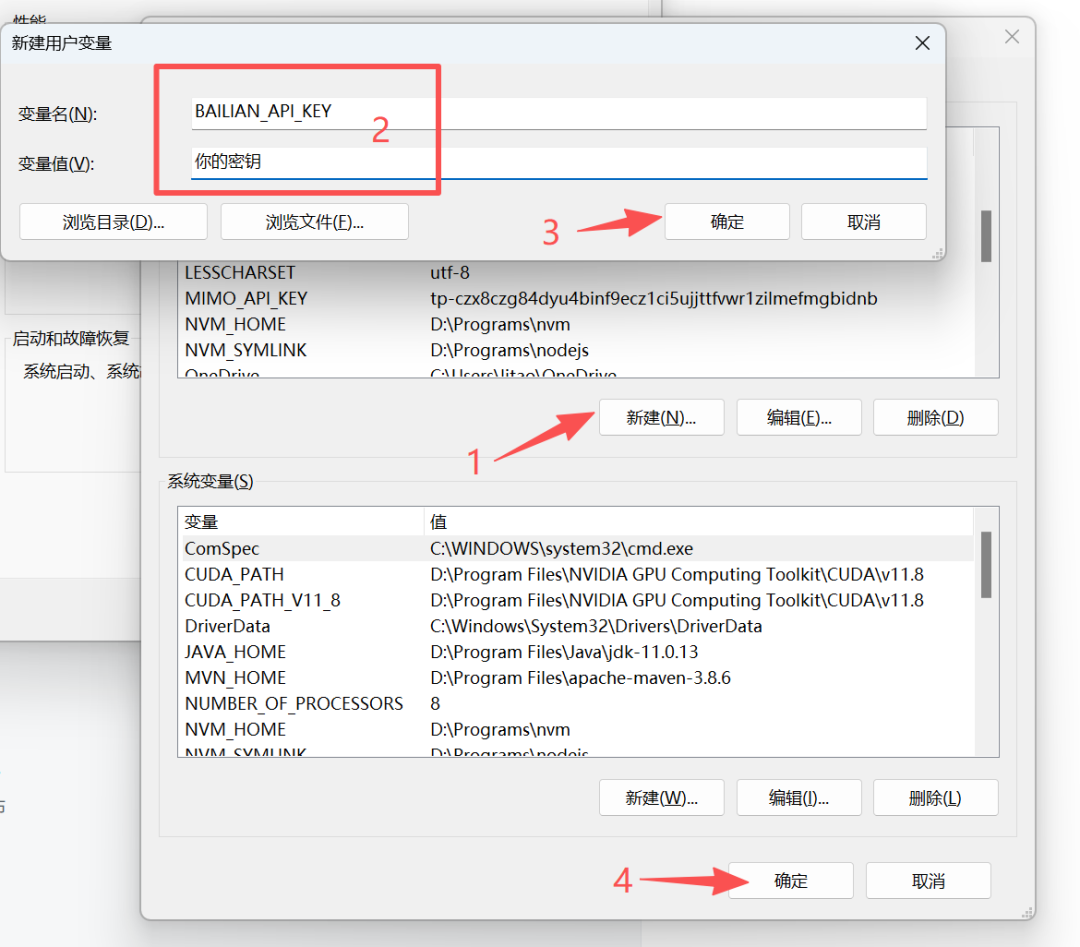
然后重启 Codex,配置即可生效。
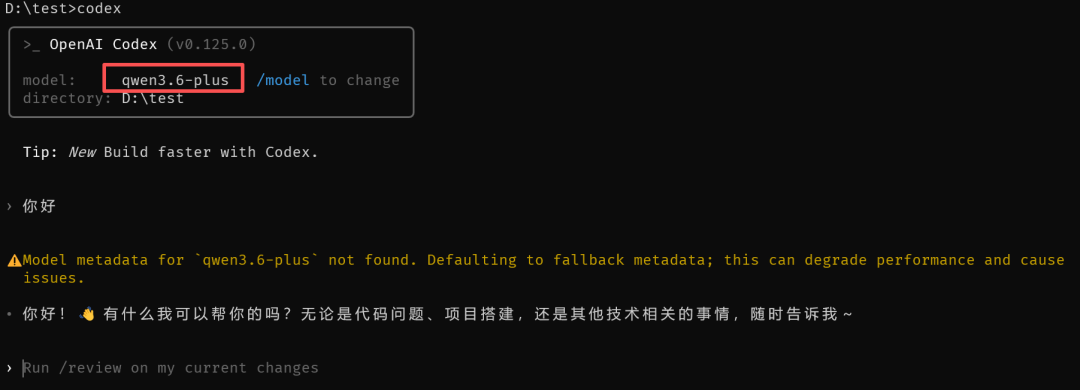
3. 验证国内模型是否生效
配置完成后,用这个简单任务测试一下:
用中文写一个 Python 脚本,打印"Hello 国内大模型",然后运行它。如果Codex能理解中文指令、生成代码、成功运行,说明配置生效了。
十二、常见问题
大家安装和使用Codex的过程中,未必是一帆风顺的,小灰在此列出几个Codex使用的常见问题和解决方案:
1. Codex 登录失败
问题表现:
浏览器授权后回到终端,提示失败。
解决方法:
-
1. 检查网络连接。
-
2. 清除浏览器缓存重试。
-
3. 换用 API Key 方式。
-
4. 执行
codex logout后重新登录。
2. codex 相关命令找不到
问题表现:
提示错误 codex: command not found
解决方法:
# 重新安装
npm install -g @openai/codex

# 检查 npm 全局路径
npm config get prefix
确保 npm 全局路径在你的 PATH 里。
Windows 用户如果 PATH 配置很麻烦,建议先用 App,不要卡在 CLI 环境上。
3. 接入国内模型时配置了环境变量,仍然提示找不到
解决方法:
Windows 用户配置完环境变量后,需要重启 Codex(完全退出再打开),如果还不行,试试重启电脑。
注意:由于 Codex 新版本使用 Responses API,不支持 wire_api = "chat" 配置,很多大模型厂家的 API 还没适配,所以能选择的模型不多。
因此大家能跑就用,跑不起来就换平台。
其中阿里百炼支持Responses接口的模型如下:
qwen3-maxqwen3-max-2026-01-23qwen3.6-plusqwen3.6-plus-2026-04-02qwen3.5-plusqwen3.5-plus-2026-02-15qwen3.6-flashqwen3.6-flash-2026-04-16qwen3.5-flashqwen3.5-flash-2026-02-23qwen3.6-35b-a3bqwen3.5-397b-a17bqwen3.5-122b-a10bqwen3.5-27bqwen3.5-35b-a3bqwen-plusqwen-flashqwen3-coder-plusqwen3-coder-flashqwen3-coder-next十三、写在最后
好了,以上我们介绍了Codex的基本概念、安装过程、使用方法、进阶应用等等。建议大家一边阅读,一边进行实操,这样可以加深印象。
如果你是第一次使用 Codex,建议不要一上来就让它”开发一个完整系统”,而是先拿真实小任务练手:修一个报错、给旧代码补注释、给函数补测试、把脚本改成命令行工具。
AI 编码工具最适合从小任务开始磨合。你越清楚自己要什么,它越容易给你稳定结果。
说到底,工具没有绝对的好坏,只有合不合适。真正重要的不是站队,而是把 AI 编码工具放进你的真实工作流里,让它帮你少写重复代码、少查低级错误。
正在阅读这篇文章的朋友,你有在使用 Codex 吗?,欢迎在留言区聊一聊你的体验。
< END >
最近小灰创建了一个AI副业交流群,对AI和副业变现感兴趣的朋友,都欢迎进群交流。扫码添加小灰微信,备注“ai“即可进群:


欢迎加入DeepSeek 技术社区。在这里,你可以找到志同道合的朋友,共同探索AI技术的奥秘。
更多推荐



 9
9 0
0- 0


 已为社区贡献7条内容

所有评论(0)