Claude Desktop Windows 接入第三方大模型api 保姆级别教程
Claude desktop接入外部api的保姆级教程
·
Claude Desktop Windows 接入第三方大模型api 保姆级别教程
改文章将快速并使用保姆级教程教会你将Claude desktop接入第三方大模型api
首先在https://claude.com/download地址下载对应的windows版本的安装包并安装并耐性等待安装完成
步骤 1
当安装出现这个界面时点击右上角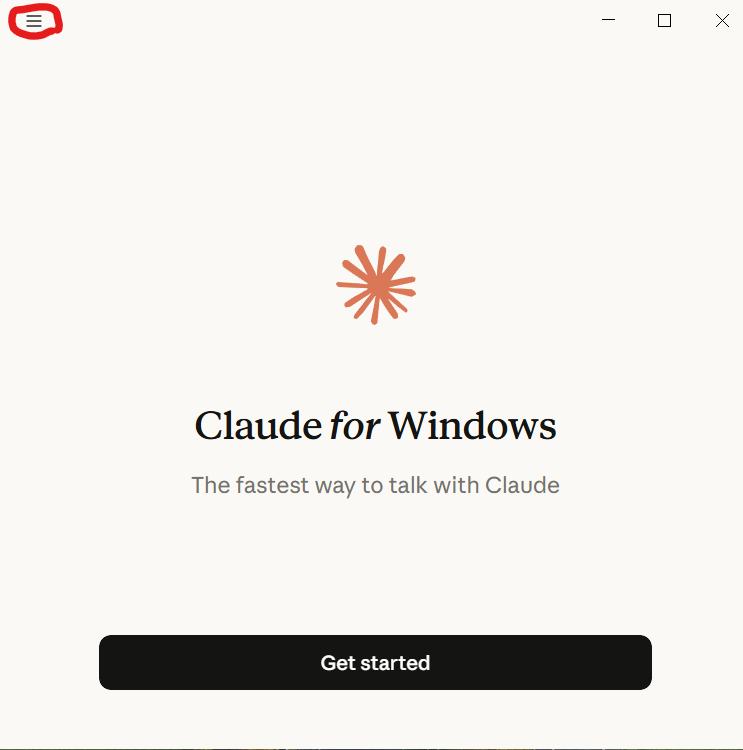
步骤 2
选择help-troubleshooting-enable developer mode 即打开开发者模式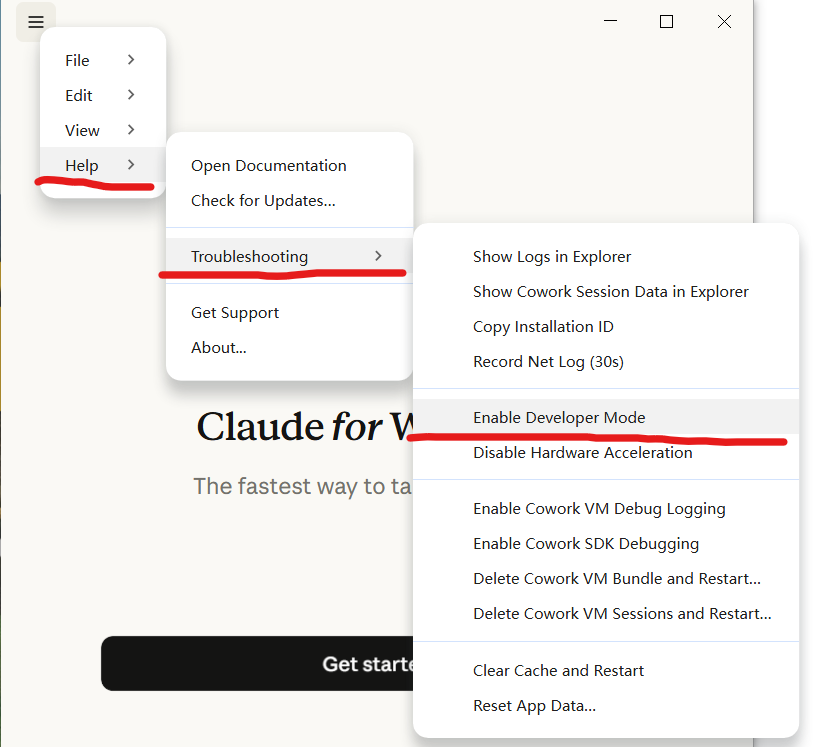
步骤 3
选择enable 届时Claude将重启 请耐心等待几秒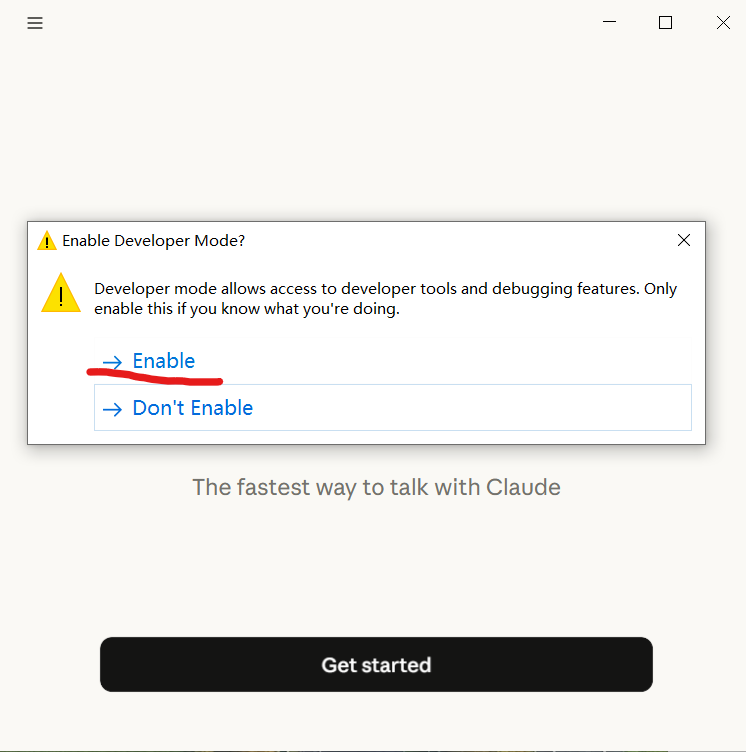
步骤 4
重启后依旧点击右上角 这时我们可以看到developer目录 也就是说我们成功进入开发者模式了
接着选择developer-configure third-part inference 打开配置第三方的api的界面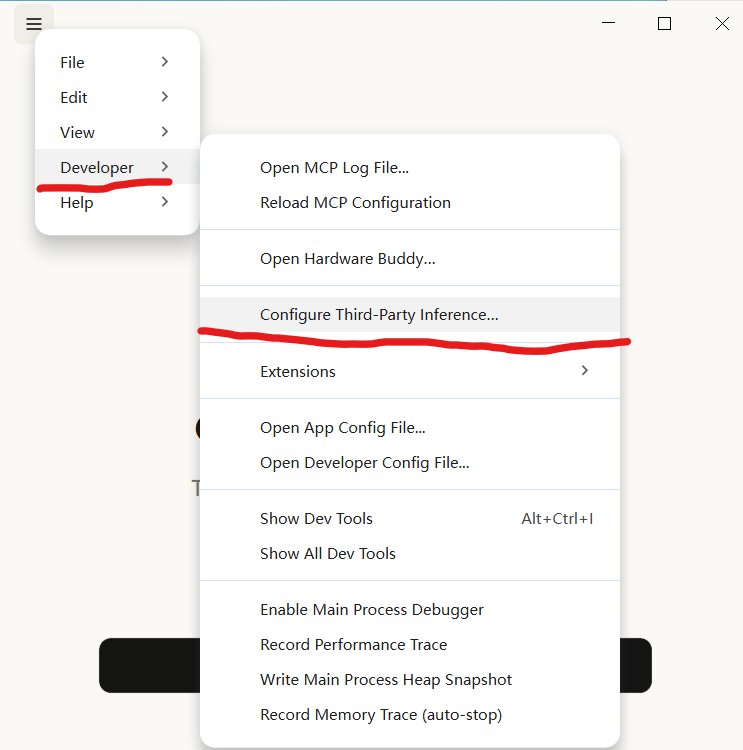
步骤 5
这里我们使用kimi的官方kimi_coding的api作为参考。选择gateway模式即可
在下方填入对应的url和准备好的api key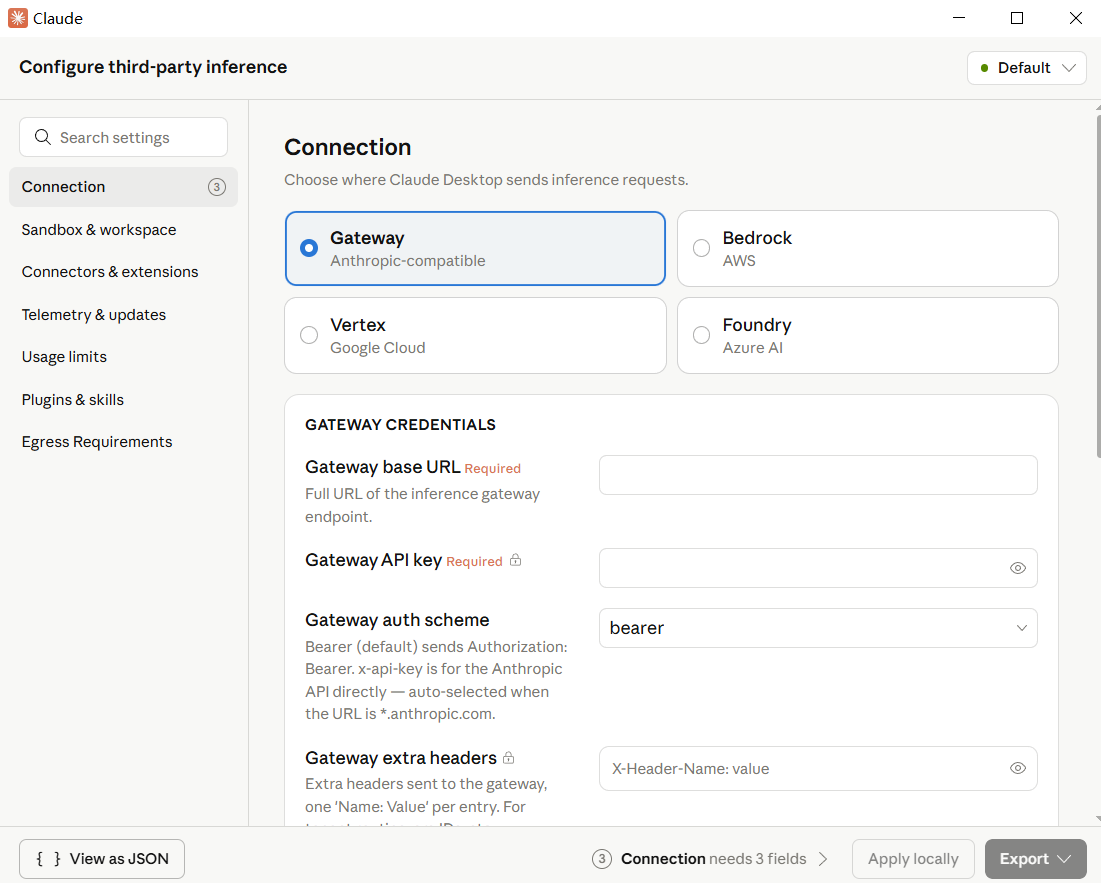
步骤 6
选择gateway模式即可
在下方填入对应的url和准备好的api key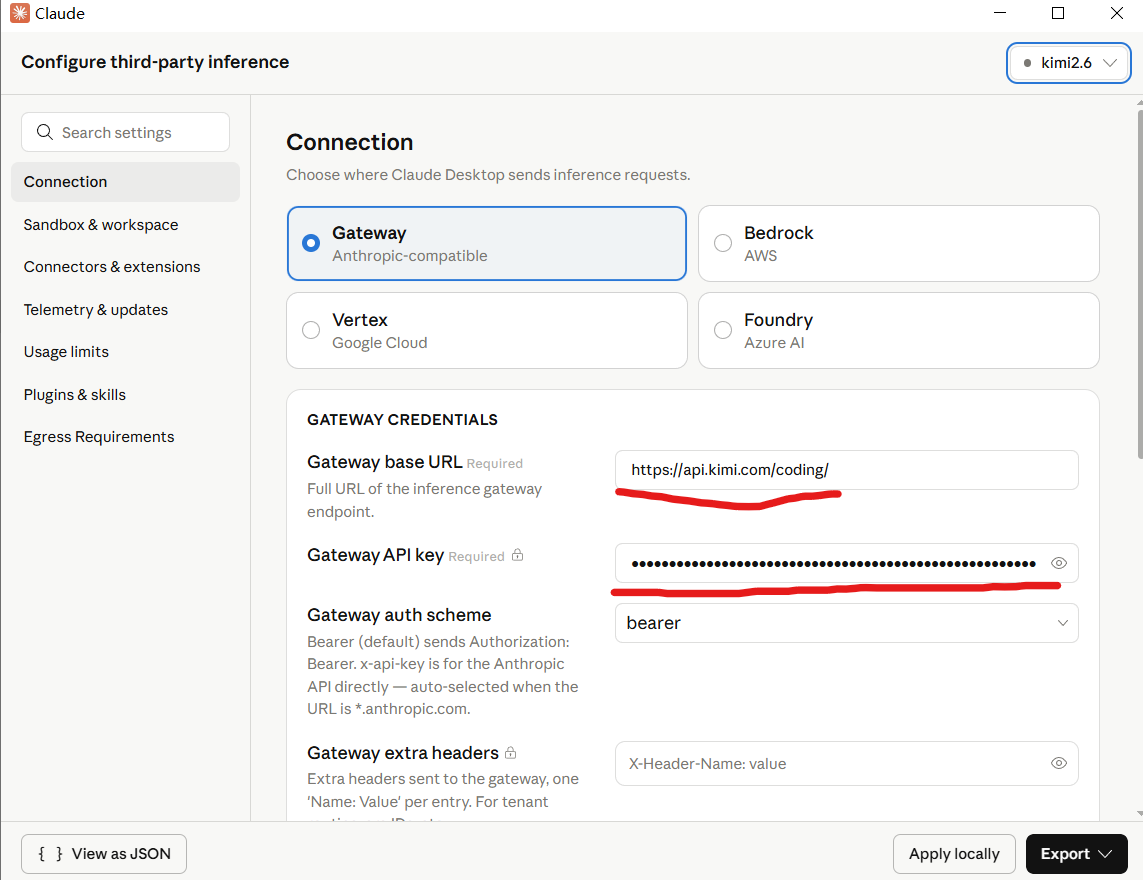
接着往下滑动,先点击 +Add 填入模型名字。这里使用的kimi就填入kimi_coding即可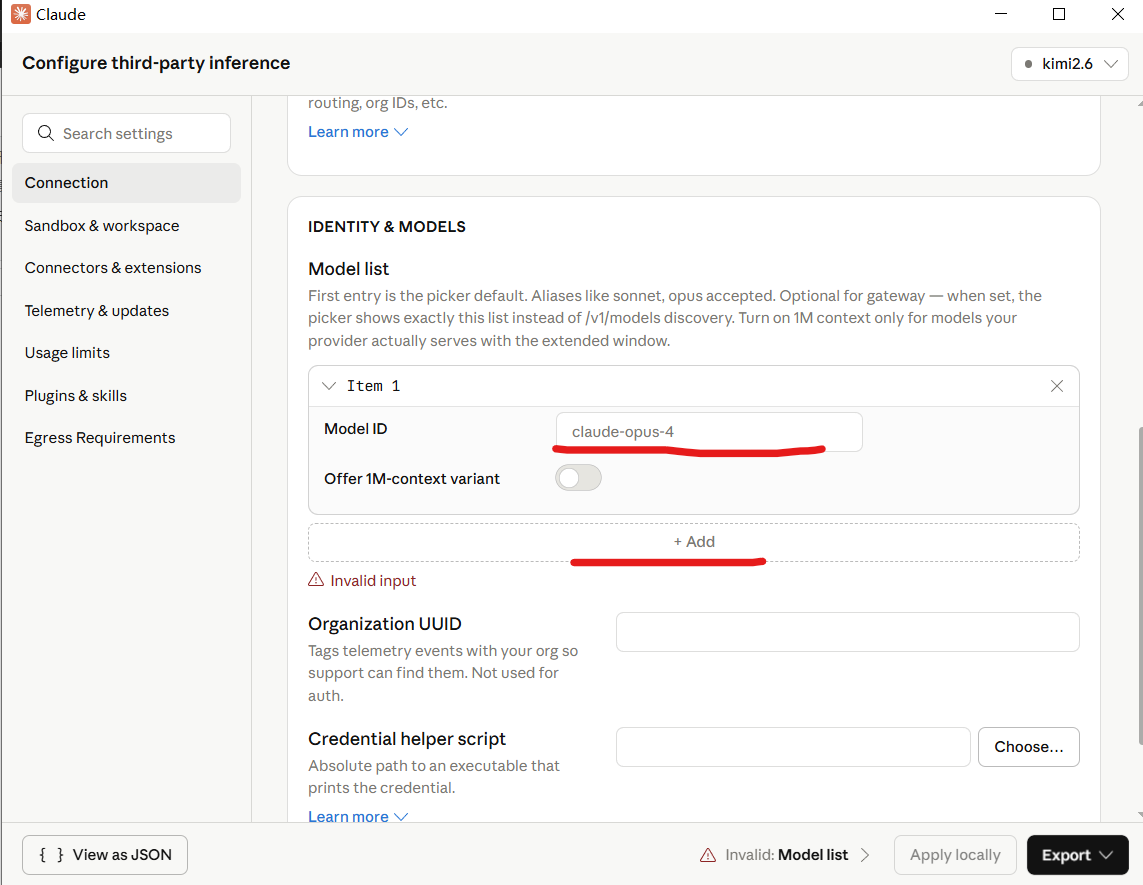
然后点右下角的apply locally
步骤 7
在弹出的对话框中选择relaunch now重启应用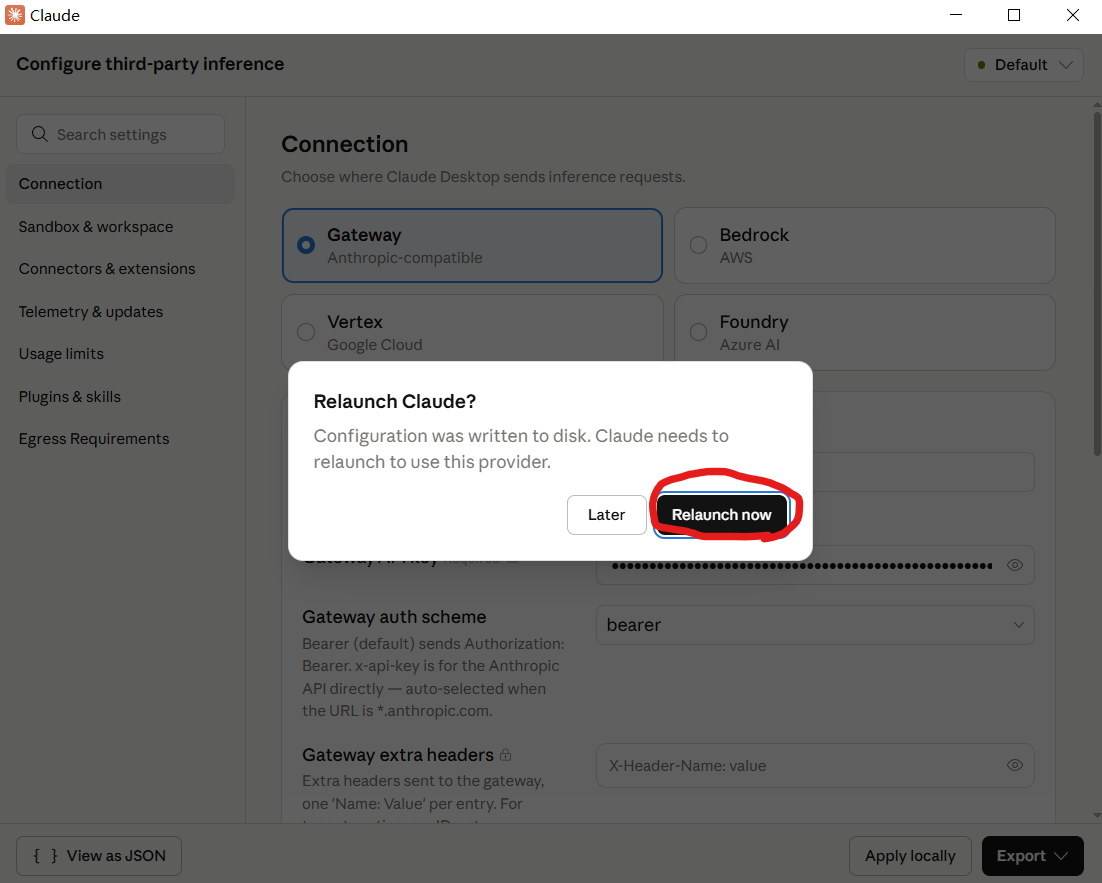
步骤 8
此时应用重启后就进入了交互页面
在右下角可以看到我们以及接入了第三方大模型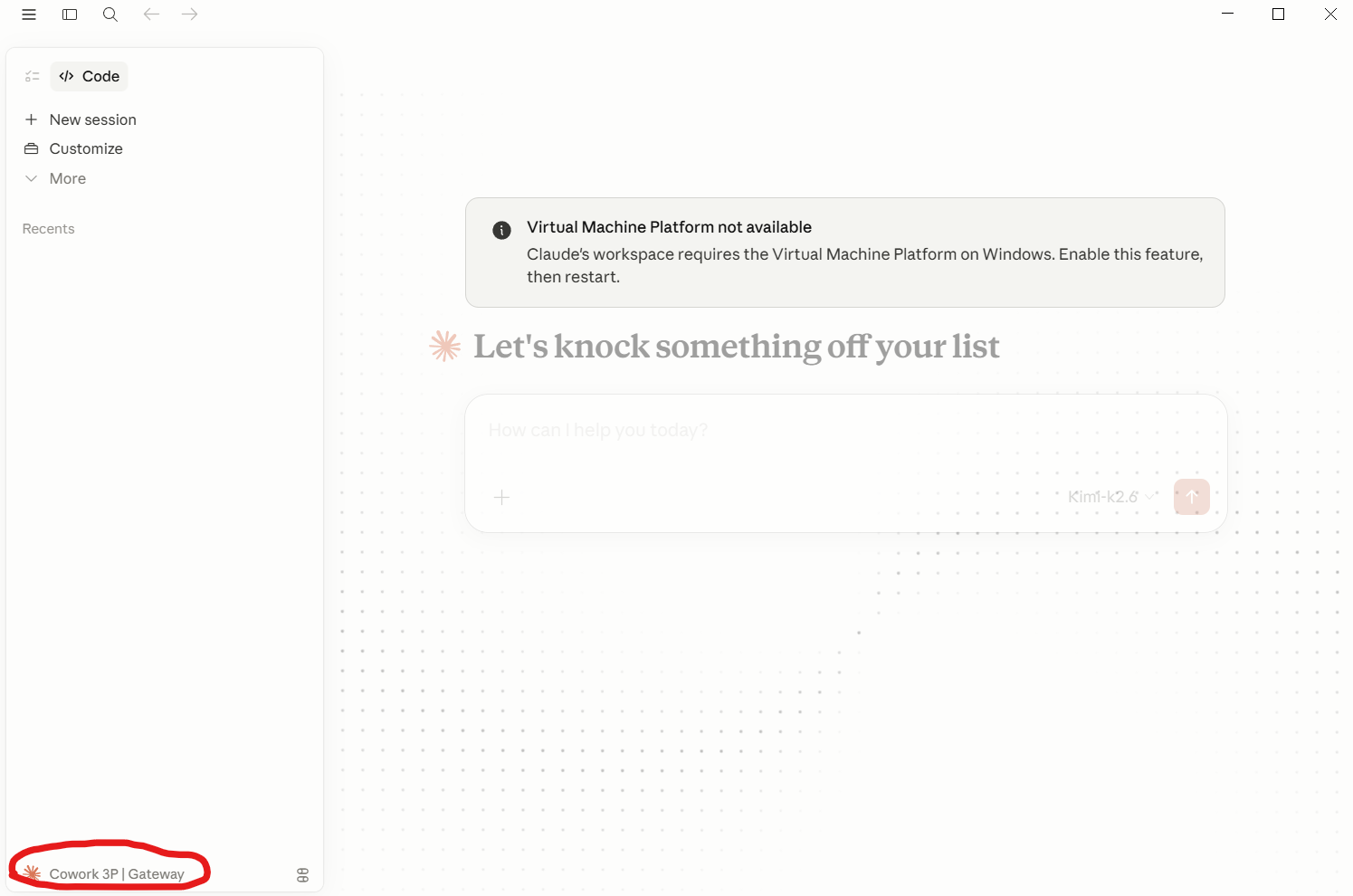
步骤 9
点击左侧的new session新建对话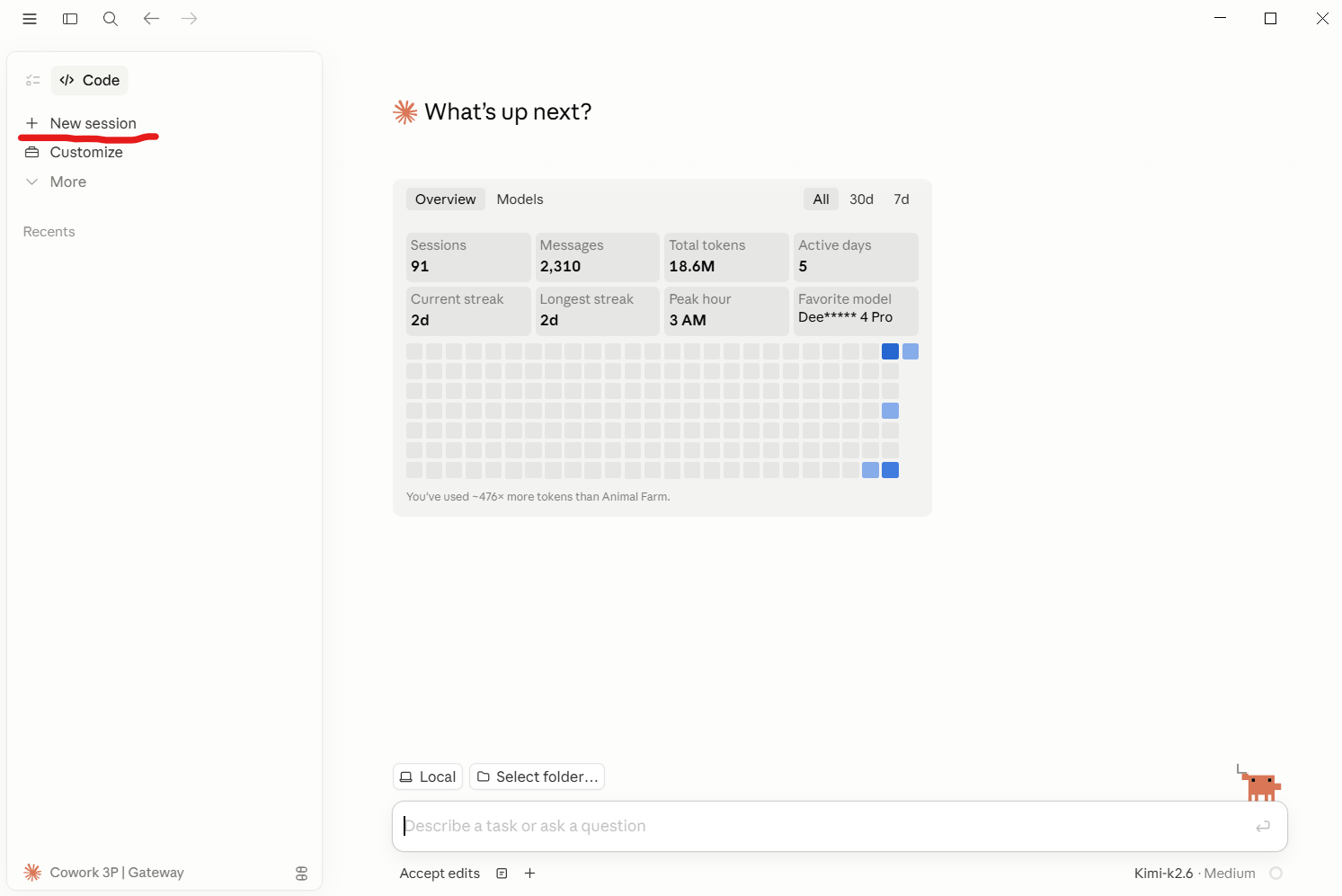
步骤 10
然后点击下方对话框上的select folder即选择你想打开的工作空间
在弹出的资源管理器选择你想打开的工作空间即可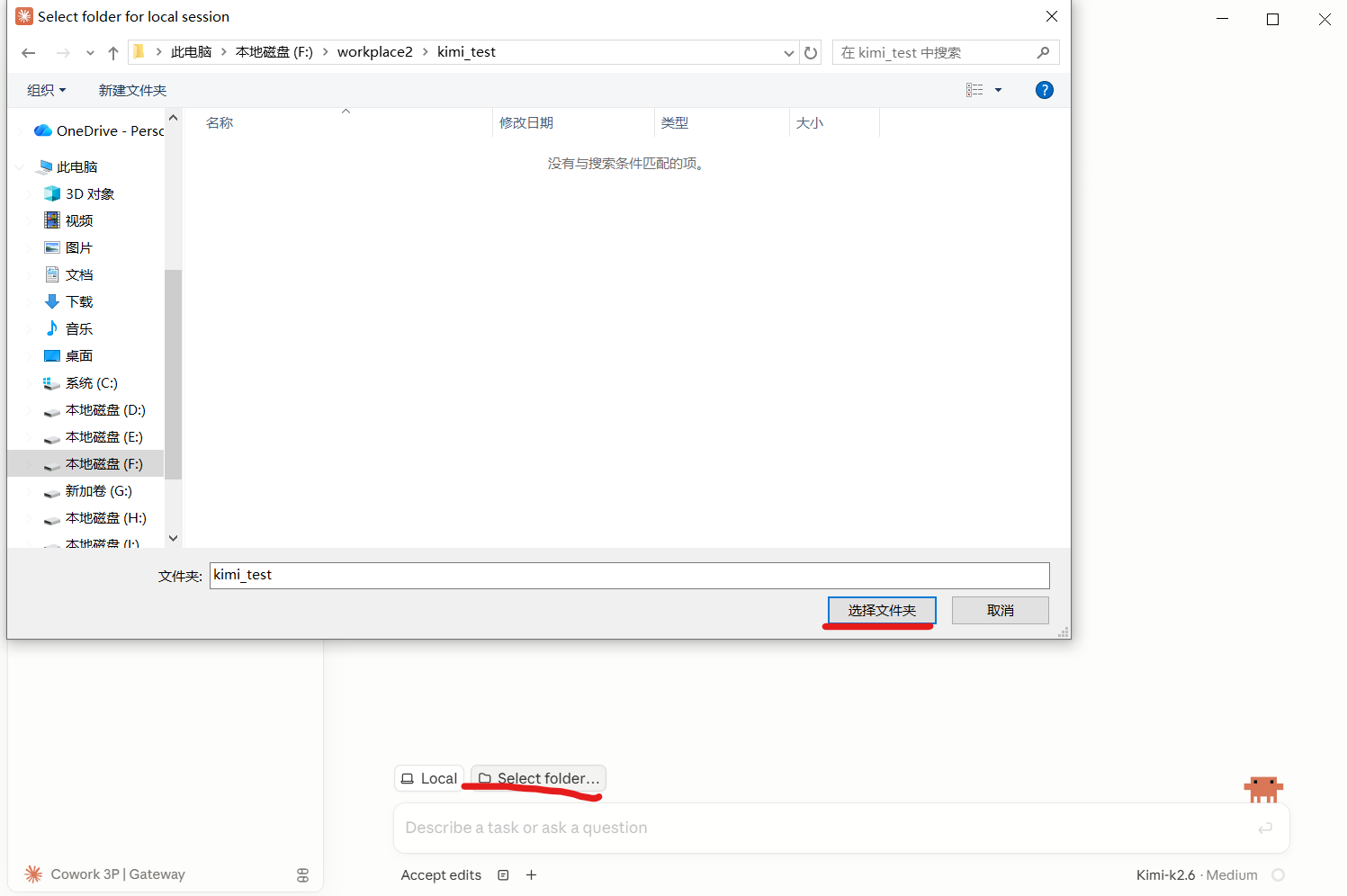
步骤 11
现在就可以正常对话了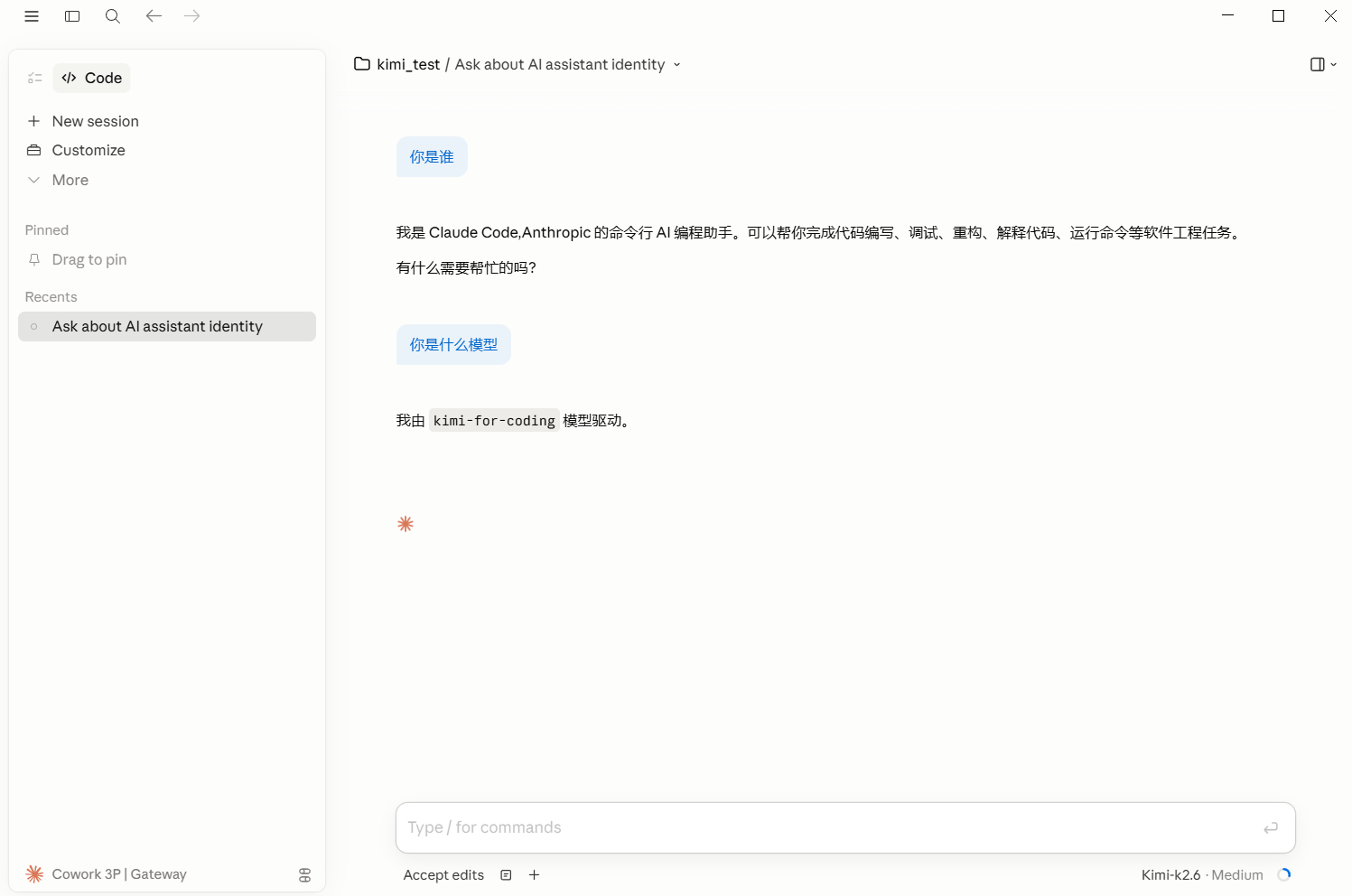

欢迎加入DeepSeek 技术社区。在这里,你可以找到志同道合的朋友,共同探索AI技术的奥秘。
更多推荐



 5
5 0
0- 0


 已为社区贡献2条内容

所有评论(0)