第 3 篇:从 0 开发第一个项目:用 Codex 做电商网站
第 3 篇:从 0 开发第一个项目:用 Codex 做电商网站
本篇目录
- 本篇最终要做出什么
- 创建项目文件夹
- 输入第一个完整项目需求
- 等待 Codex 创建文件
- 启动本地预览
- 如何验收第一个版本
- 让 Codex 自动检查问题
- Plan 模式是什么
- 用 Plan 模式把 HTML 项目迁移到 Next.js
- 右侧浏览器怎么用
- 页面批注怎么用
- 文件树和终端怎么用
- 本篇常见问题
- 本篇检查清单
1. 本篇最终要做出什么
我们要用 Codex 创建一个电商网站。
页面包括:
- 首页 Hero 区
- 商品分类
- 热销商品
- 优惠活动
- 购物车入口
- 用户评价
- 联系方式
技术要求:
- 使用 HTML、CSS、JavaScript。
- 不使用复杂框架。
- 适配手机屏幕。
- 可以本地预览。
最终效果应该是一个可以打开的静态网页。
2. 创建项目文件夹
在桌面创建文件夹:
ecommerce-site
然后在 Codex 中选择这个文件夹作为项目。
如果你已经在上一篇创建过这个文件夹,可以清空后继续使用。
3. 输入第一个完整项目需求
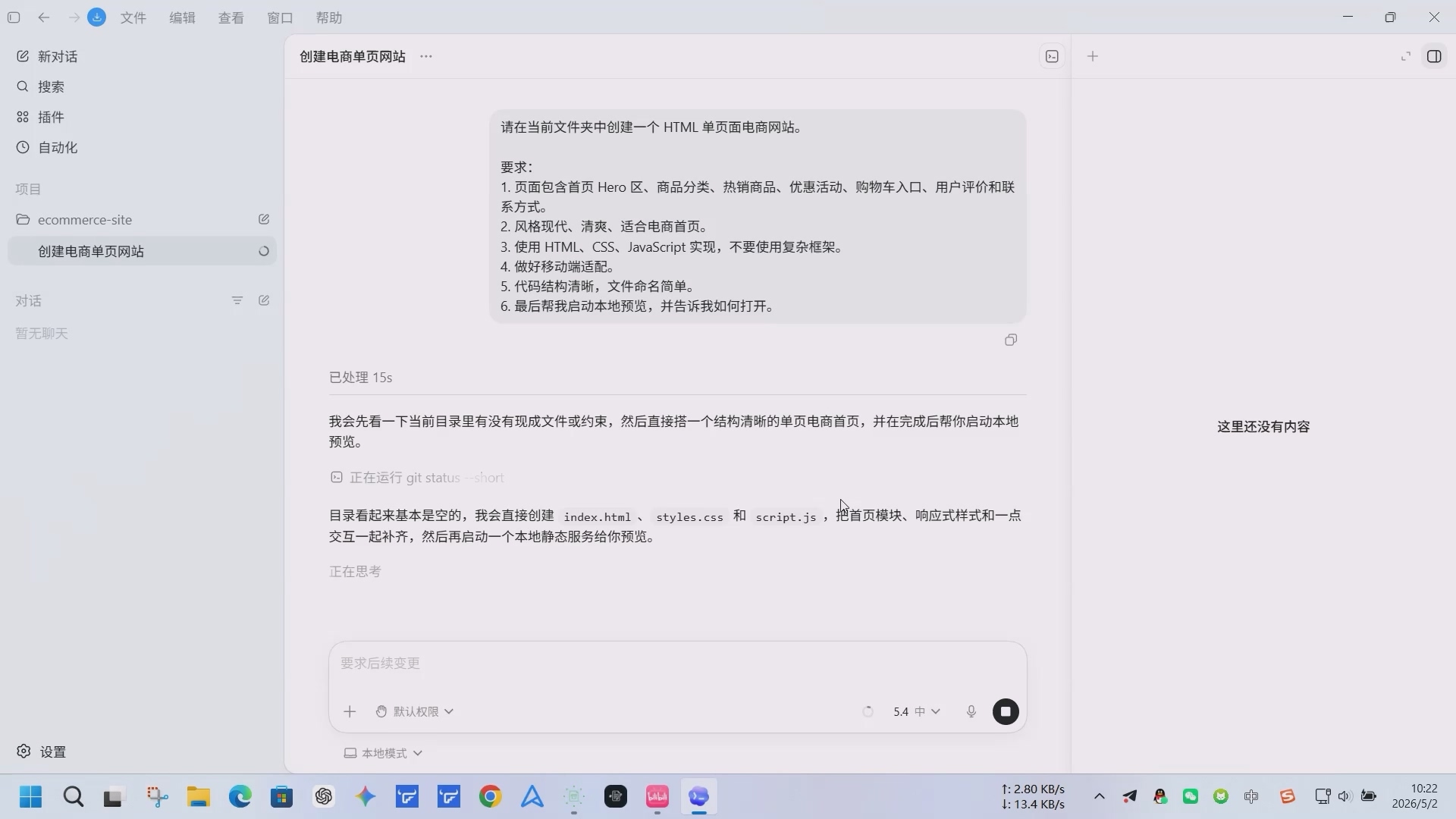
进入项目后,在 Codex 中输入:
请在当前文件夹中创建一个 HTML 单页面电商网站。

要求:
1. 页面包含首页 Hero 区、商品分类、热销商品、优惠活动、购物车入口、用户评价和联系方式。
2. 风格现代、清爽、适合电商首页。
3. 使用 HTML、CSS、JavaScript 实现,不要使用复杂框架。
4. 做好移动端适配。
5. 代码结构清晰,文件命名简单。
6. 最后帮我启动本地预览,并告诉我如何打开。
这个提示词包含了五类信息:
- 要做什么项目。
- 页面包含哪些模块。
- 视觉风格是什么。
- 技术限制是什么。
- 完成后怎么验收。
这比简单说“帮我做个网站”要好很多。
4. 等待 Codex 创建文件
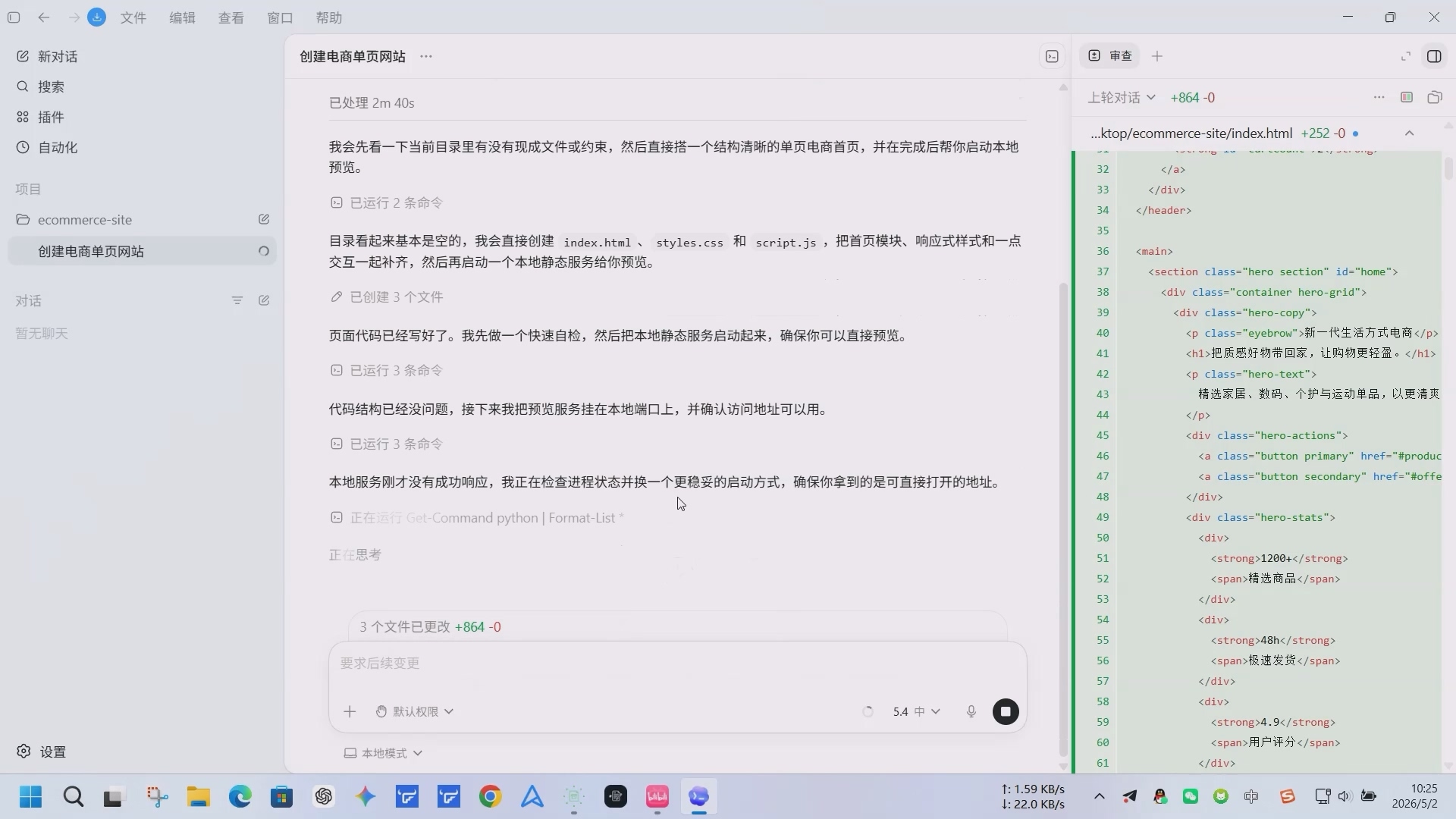
Codex 可能会创建以下文件:
ecommerce-site
├── index.html
├── styles.css
├── script.js
└── assets/
不同版本生成的文件名可能略有不同。
你不需要手动创建这些文件,让 Codex 自动完成即可。
执行过程中,你可以观察中间对话区,看看 Codex 做了哪些动作。
5. 启动本地预览
如果是纯 HTML 项目,有几种打开方式。
方式一:直接打开 index.html
在文件夹里双击 index.html。
适合最简单的静态页面。
方式二:用本地服务打开
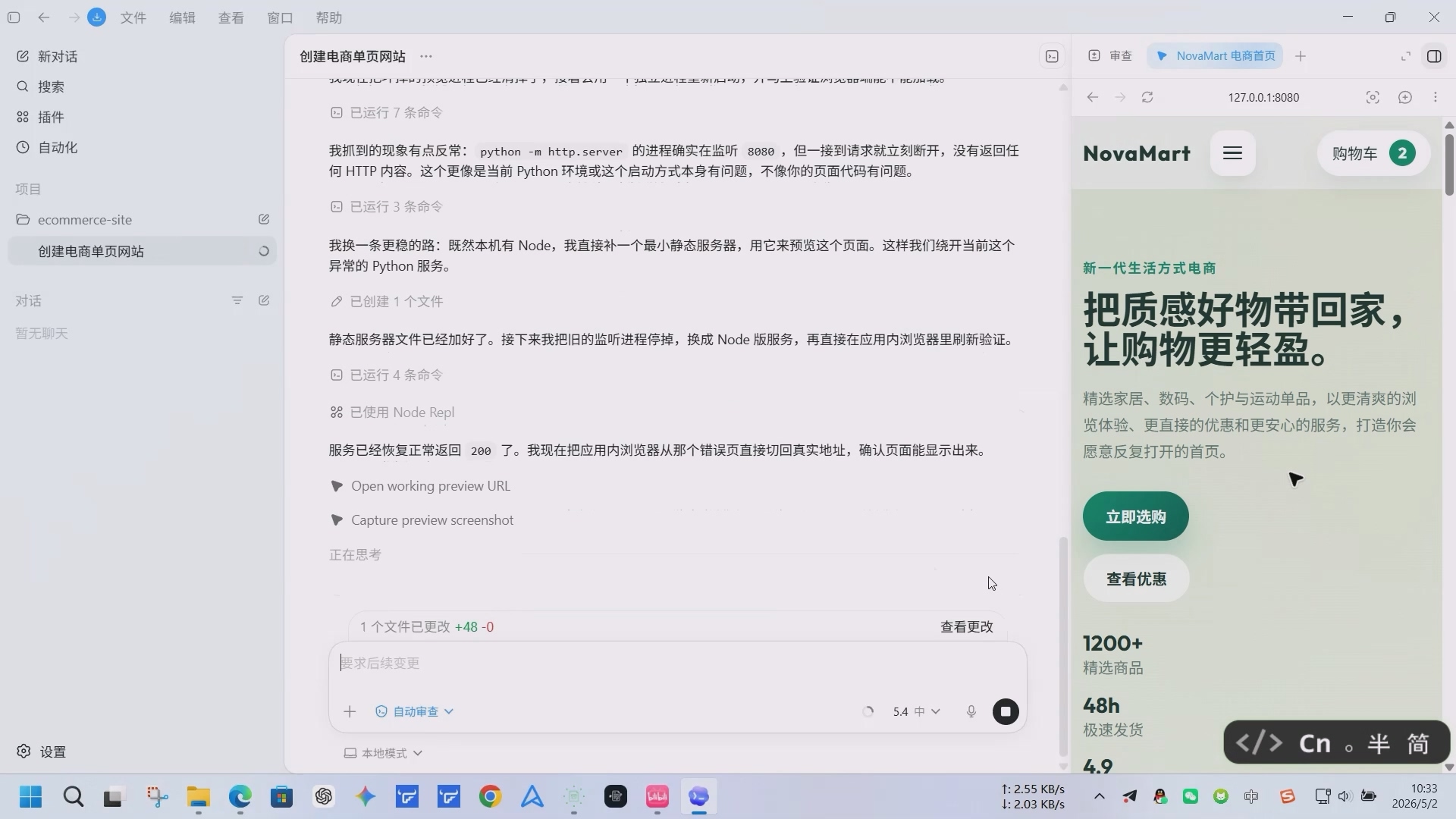
Codex 可能会启动一个本地服务器,例如:
http://localhost:5173
或者:
http://localhost:3000
你可以在浏览器中打开这个地址。
如果 Codex 已经在右侧打开了预览,就直接查看右侧浏览器。
6. 如何验收第一个版本
不要只看 Codex 说“完成了”。你需要自己验收。
建议从以下方面检查:
6.1 页面是否能打开
检查:
- 页面是否空白。
- 是否有明显报错。
- 是否加载很慢。
- 样式是否正常显示。
6.2 模块是否完整
逐项检查:
[ ] Hero 区是否存在
[ ] 商品分类是否存在
[ ] 热销商品是否存在
[ ] 优惠活动是否存在
[ ] 购物车入口是否存在
[ ] 用户评价是否存在
[ ] 联系方式是否存在
6.3 移动端是否正常
把浏览器窗口缩窄,模拟手机宽度。
检查:
- 文字是否溢出。
- 按钮是否太小。
- 图片是否变形。
- 商品卡片或购物车区域是否超出屏幕。
- 导航栏是否能正常显示。
6.4 交互是否能用
检查:
- 导航点击是否能跳转。
- 商品筛选或数量选择是否正常。
- 按钮点击是否有反馈。
- 商品卡片、轮播图或购物车提示是否正常交互。
7. 让 Codex 自动检查问题
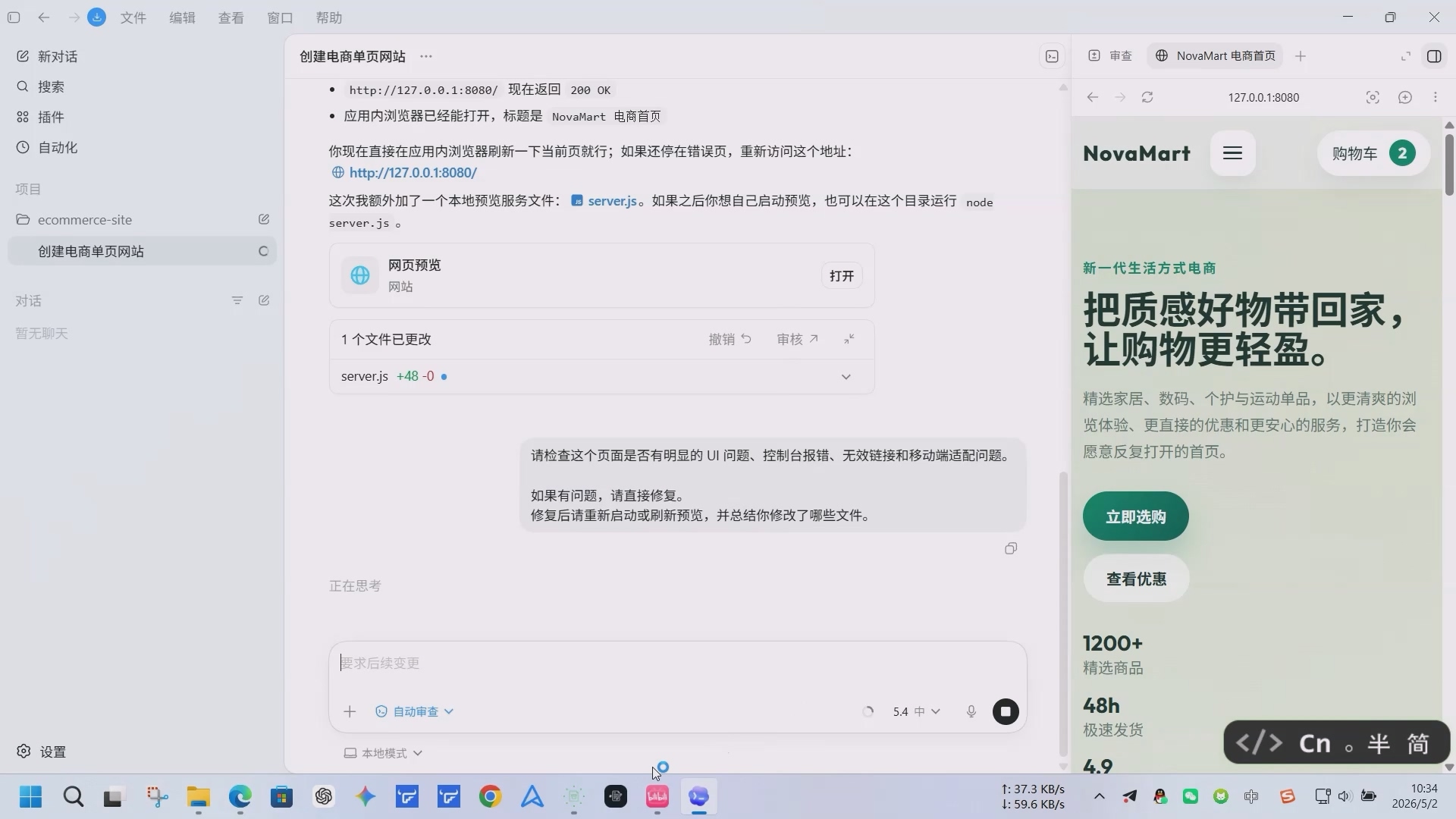
你可以继续对 Codex 说:
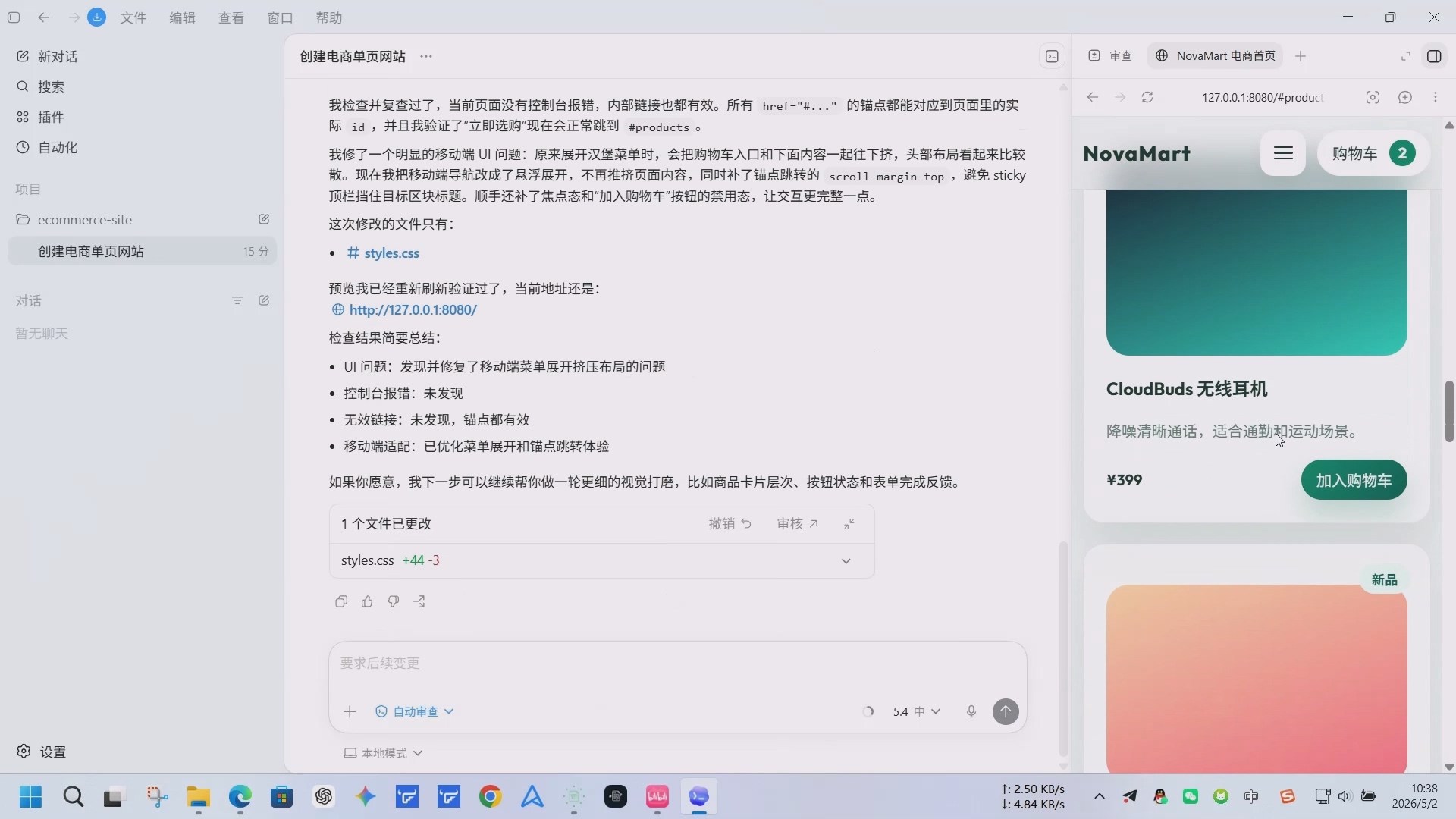
请检查这个页面是否有明显的 UI 问题、控制台报错、无效链接和移动端适配问题。

如果有问题,请直接修复。
修复后请重新启动或刷新预览,并总结你修改了哪些文件。
这一步很重要,因为 Codex 不是只负责生成,还可以帮你自查。
如果页面有明显问题,你可以更具体地说:
移动端下商品卡片挤在一起了。请只修复移动端布局,不要改动桌面端视觉效果。
或者:
加入购物车按钮的颜色和整体风格不统一。请调整按钮样式,让它更现代、清爽,但不要影响购物车交互功能。
8. Plan 模式是什么
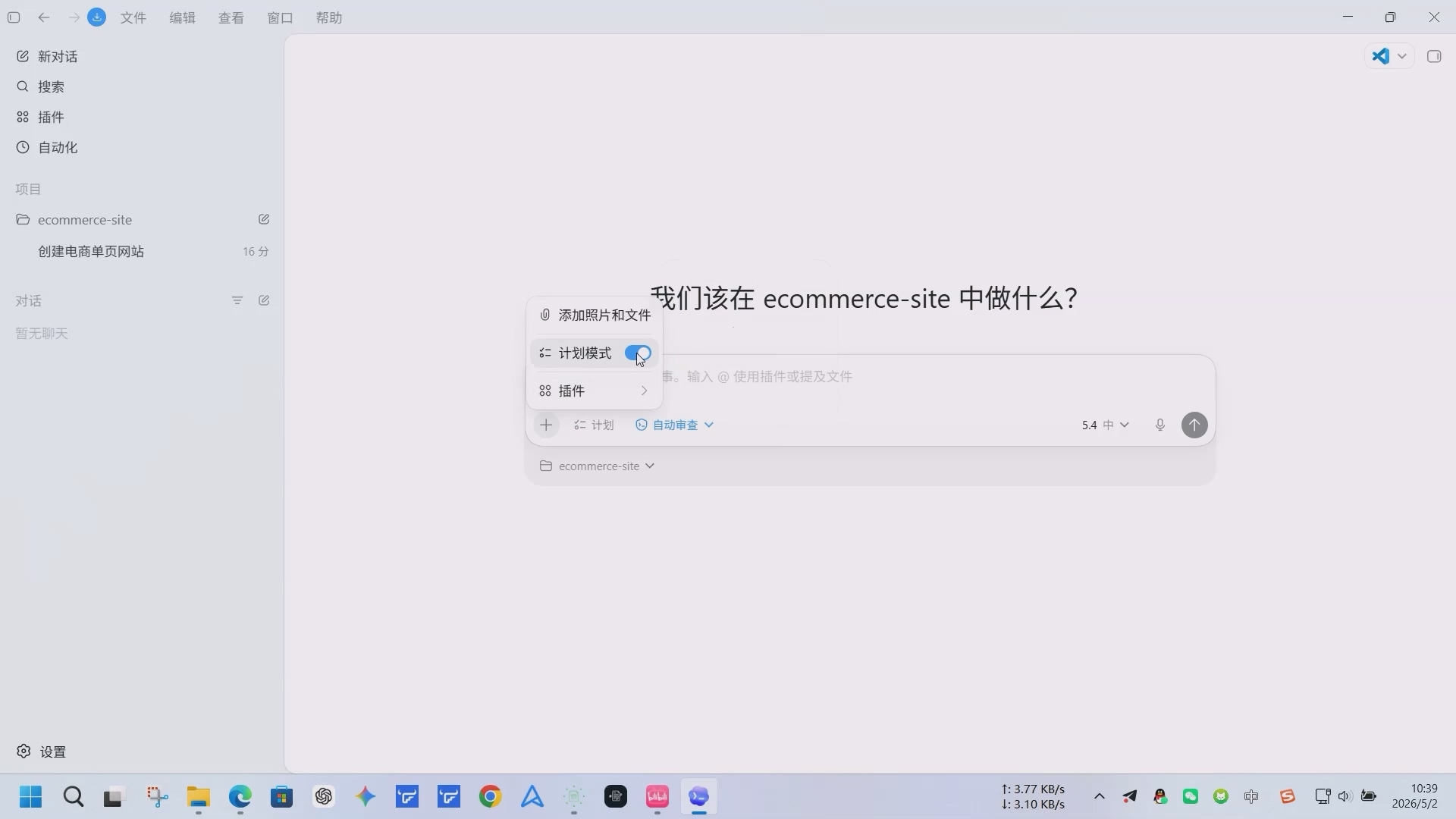
Plan 模式可以理解为“先写计划,再动手”。
普通模式下,你发出任务后,Codex 可能直接修改文件。
Plan 模式下,Codex 会先输出执行计划,不会马上动手改。
你确认计划后,它再执行。
什么时候应该用 Plan 模式?
以下任务建议开启 Plan:
- 大规模重构。
- 把 HTML 项目改成 React 或 Next.js。
- 接入数据库。
- 添加登录系统。
- 接入支付。
- 批量修改多个模块。
- 涉及生产配置。
为什么新手更应该用 Plan?
因为新手不一定能马上判断 Codex 的执行方向是否正确。
Plan 模式可以让你先看懂它准备做什么,再决定是否允许它改文件。
9. 用 Plan 模式把 HTML 项目迁移到 Next.js
假设你的 HTML 项目已经做好了,现在想升级成 Next.js 项目。
不要直接说:
帮我改成 Next.js。
这太模糊了。
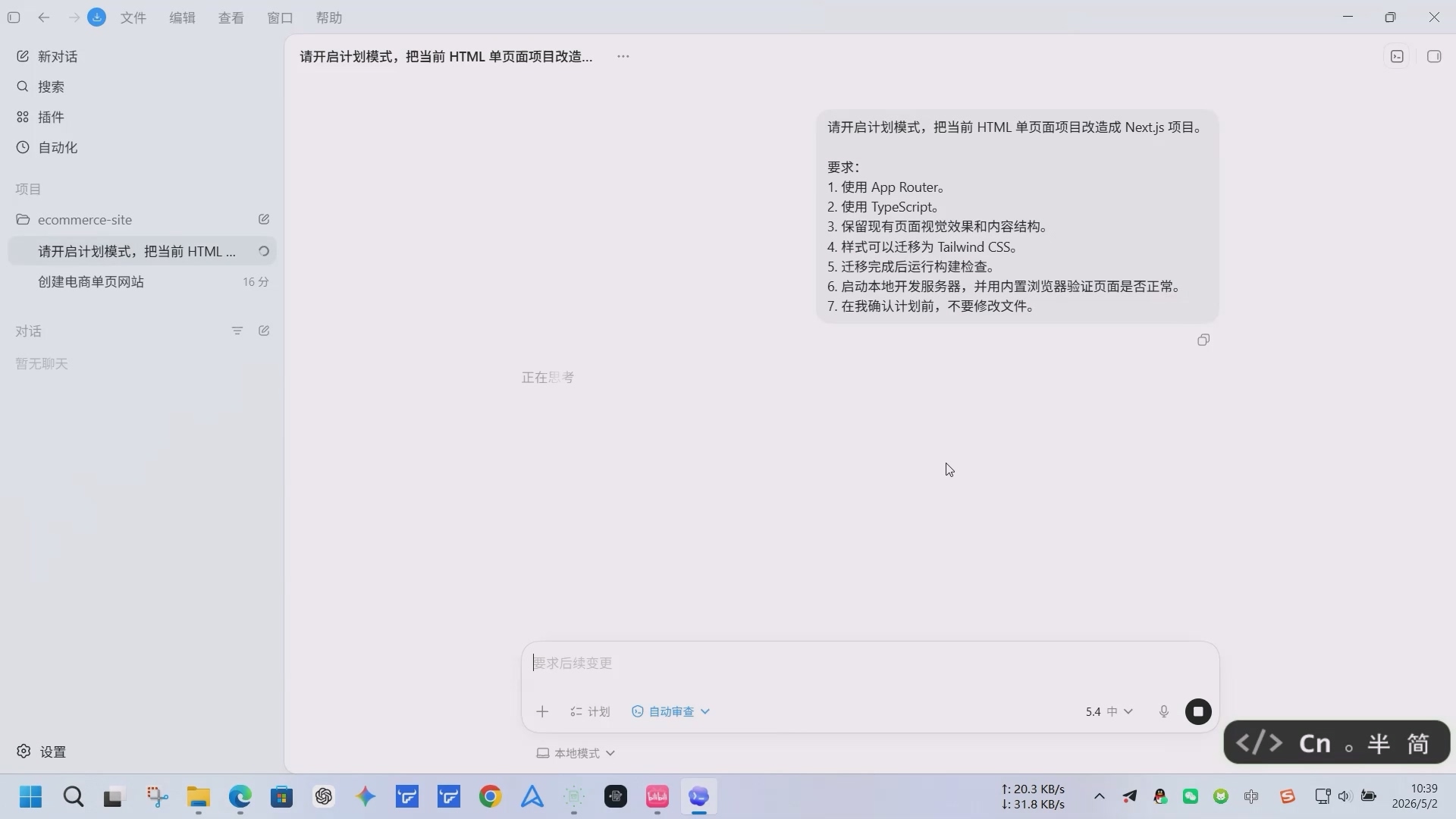
更好的办法是新建一个对话,输入提示词:
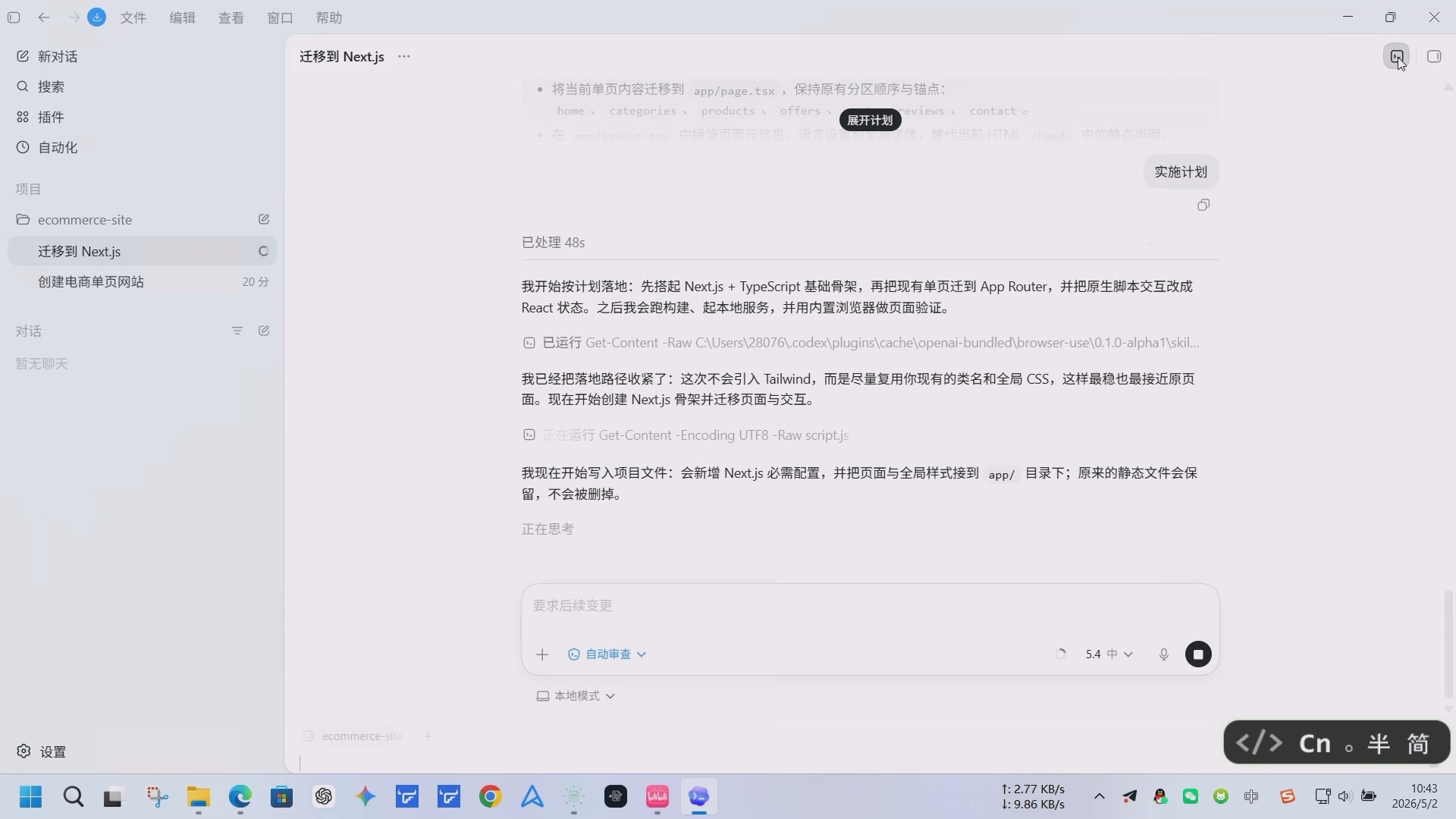
请开启计划模式,把当前 HTML 单页面项目改造成 Next.js 项目。

要求:
1. 使用 App Router。
2. 使用 TypeScript。
3. 保留现有页面视觉效果和内容结构。
4. 样式可以迁移为 Tailwind CSS。
5. 迁移完成后运行构建检查。
6. 启动本地开发服务器,并用内置浏览器验证页面是否正常。
7. 在我确认计划前,不要修改文件。
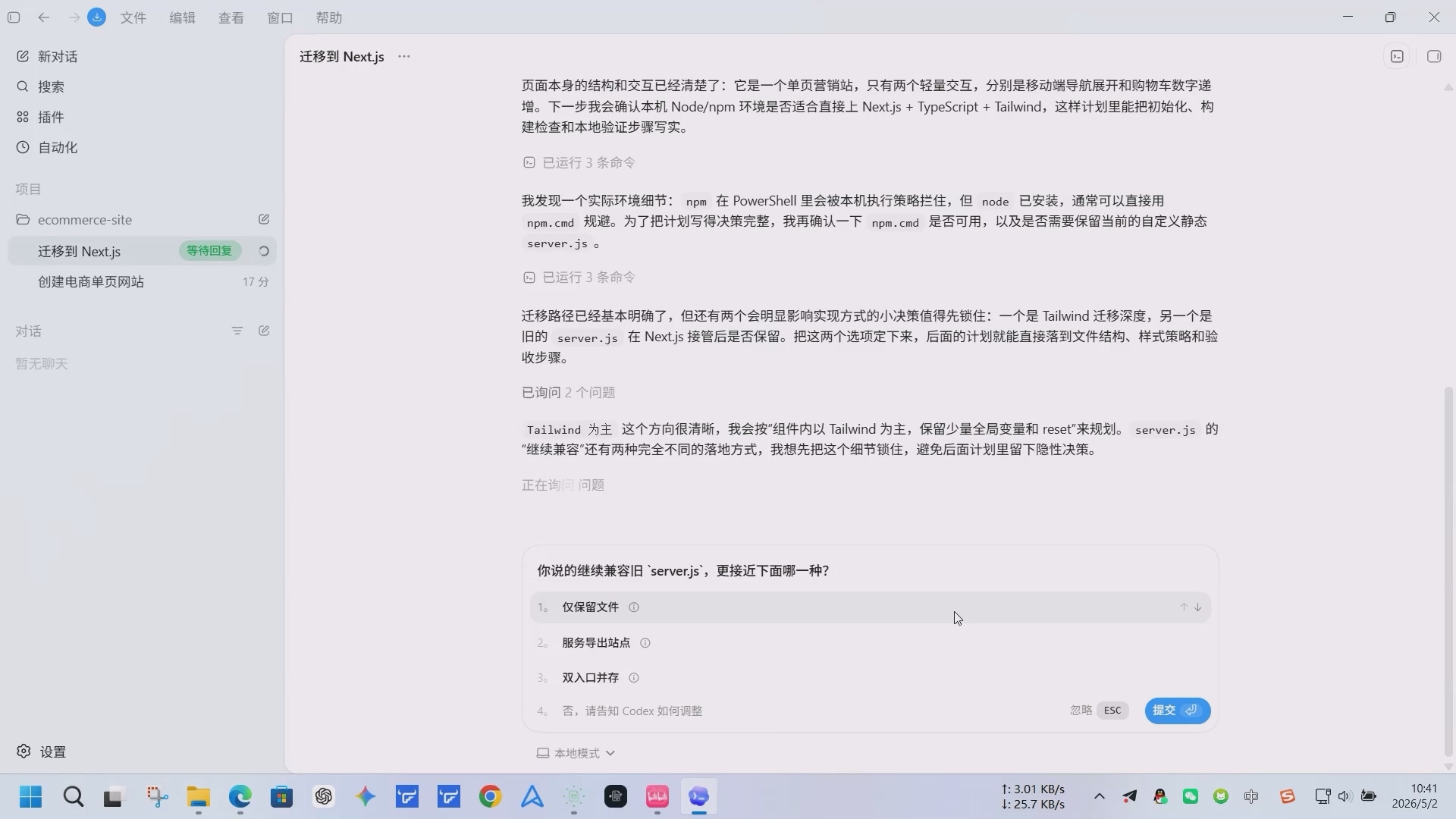
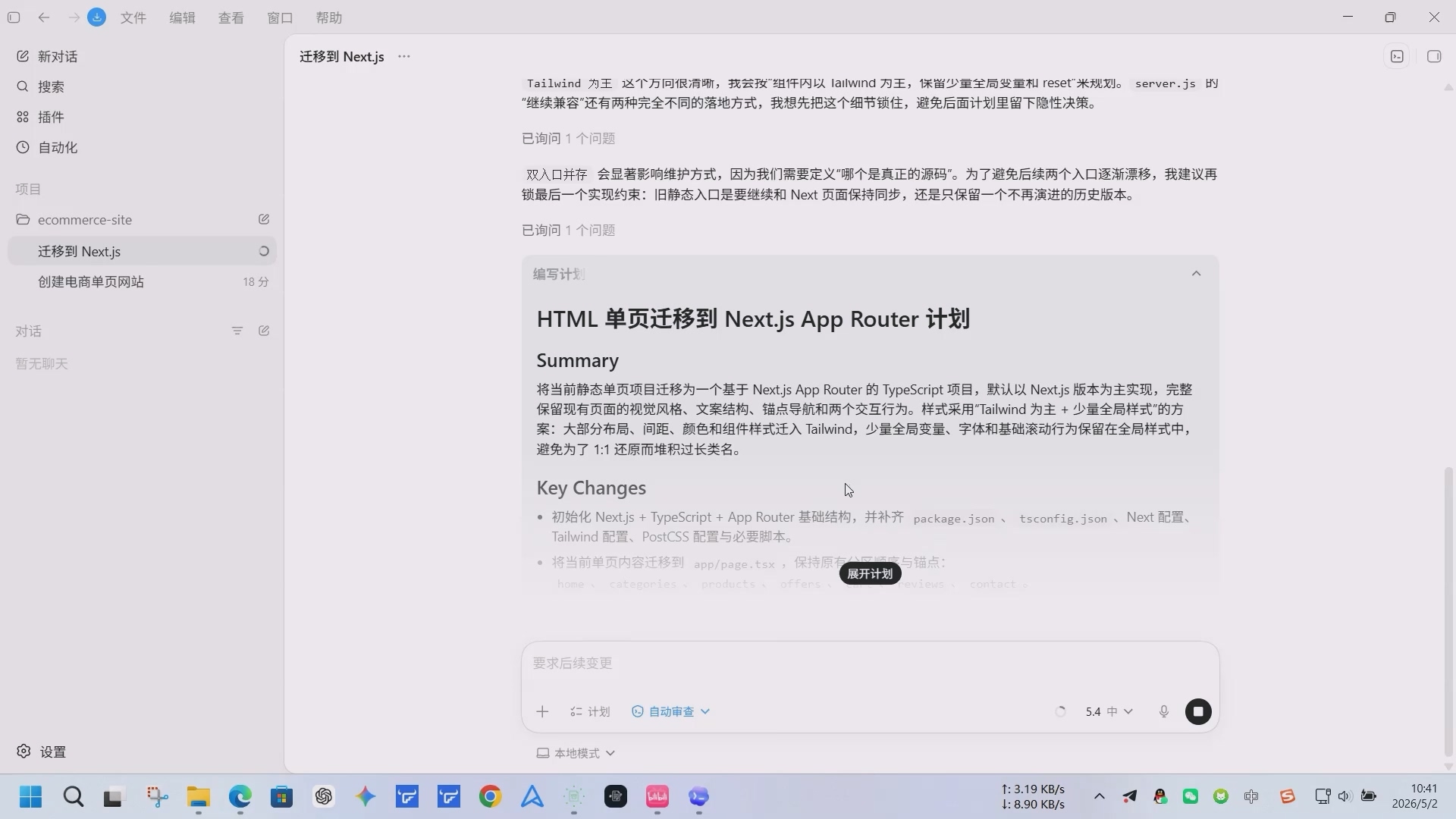
Codex 可能会输出类似计划:
1. 检查现有 HTML/CSS/JS 文件结构。
2. 创建 Next.js + TypeScript 项目骨架。
3. 迁移页面结构到 app/page.tsx。
4. 迁移样式到 Tailwind 或全局 CSS。
5. 处理图片和静态资源。
6. 运行 npm install。
7. 运行 npm run build。
8. 启动开发服务器验证页面。
你需要检查:
- 是否会保留原始文件备份。
- 是否会覆盖现有内容。
- 是否会引入太多不必要依赖。
- 是否会执行你看不懂的危险命令。
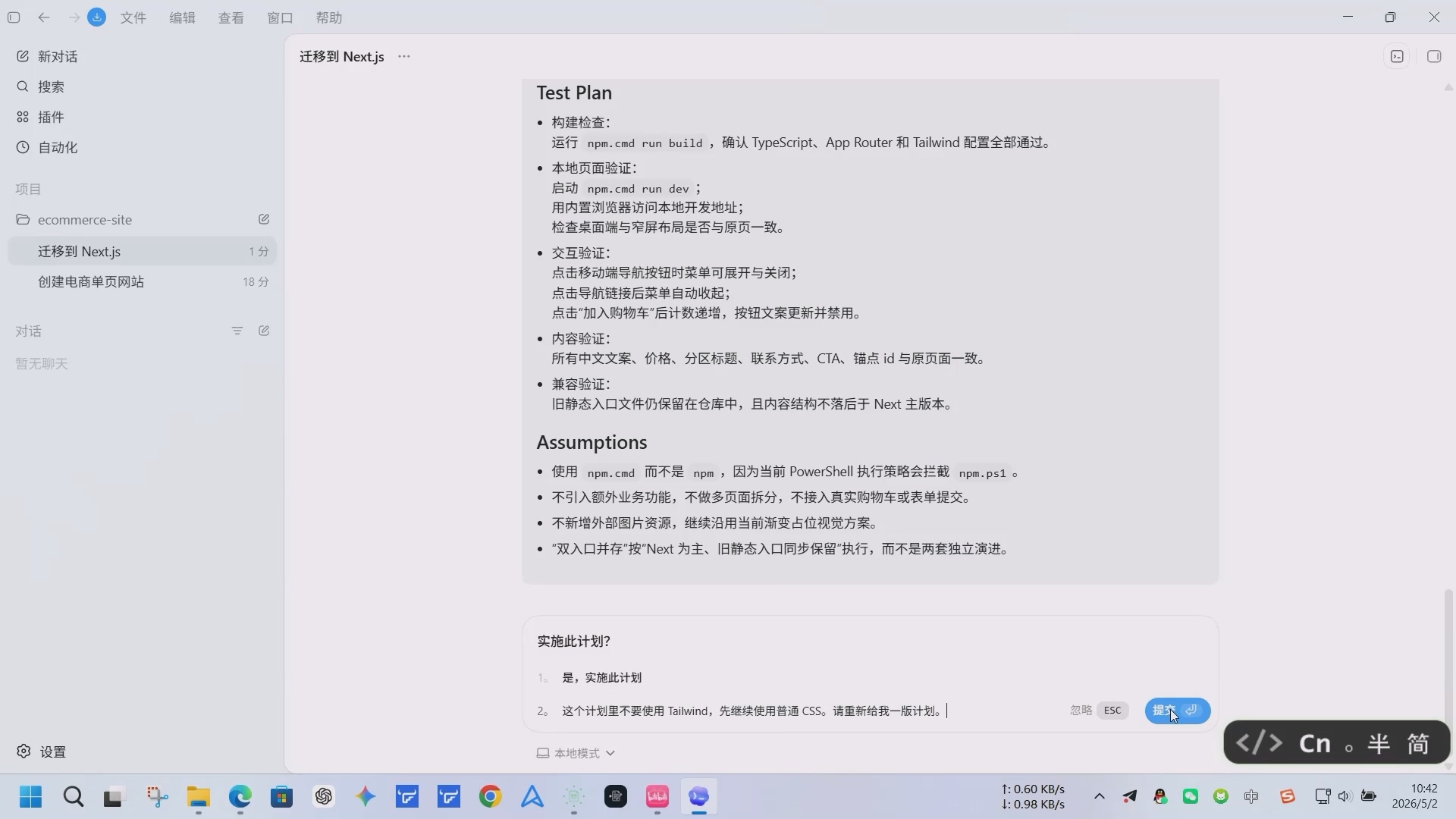
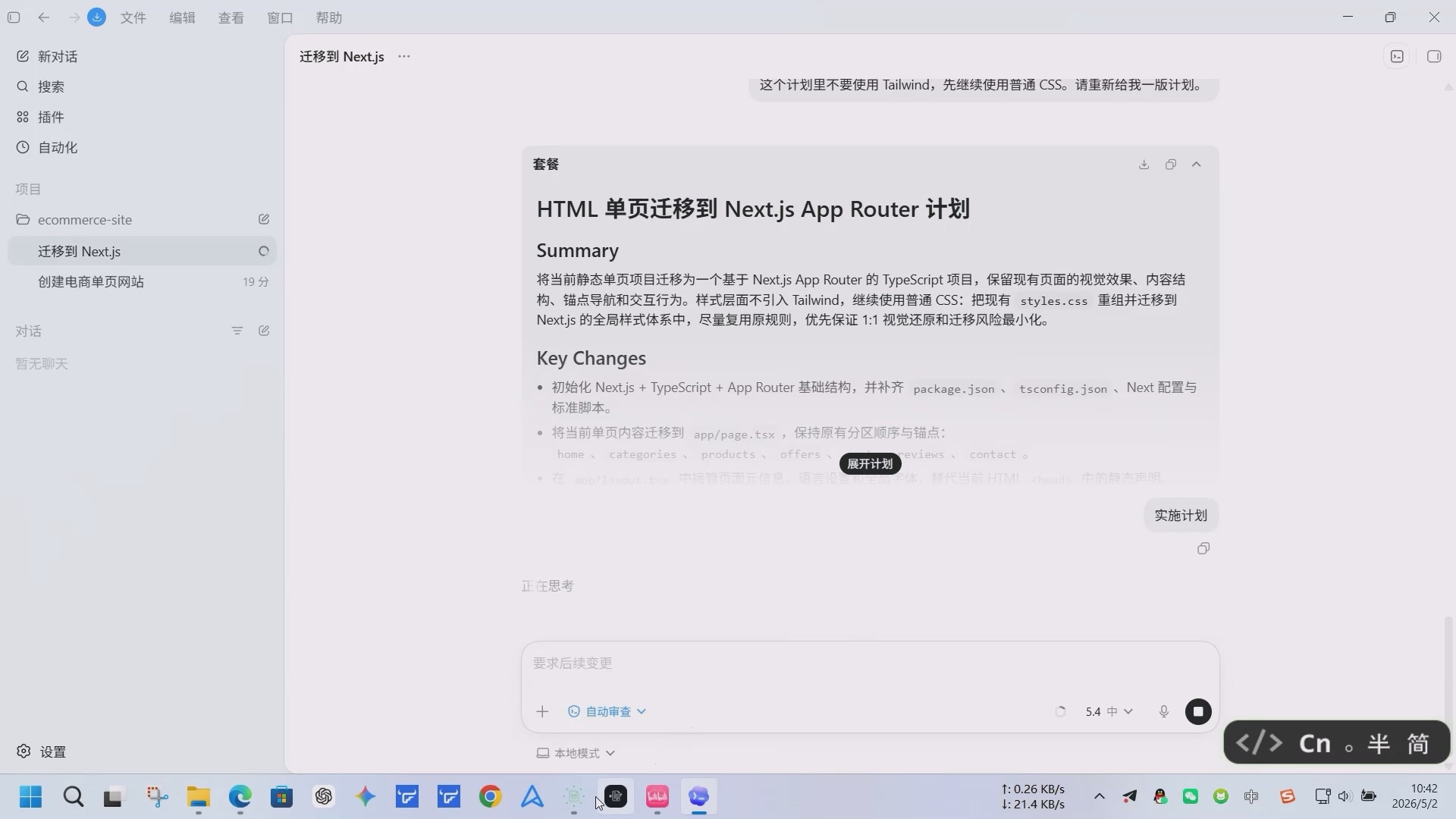
如果计划不满意,可以让它改:
这个计划里不要使用 Tailwind,先继续使用普通 CSS。请重新给我一版计划。
确认后再执行。
10. 右侧浏览器怎么用
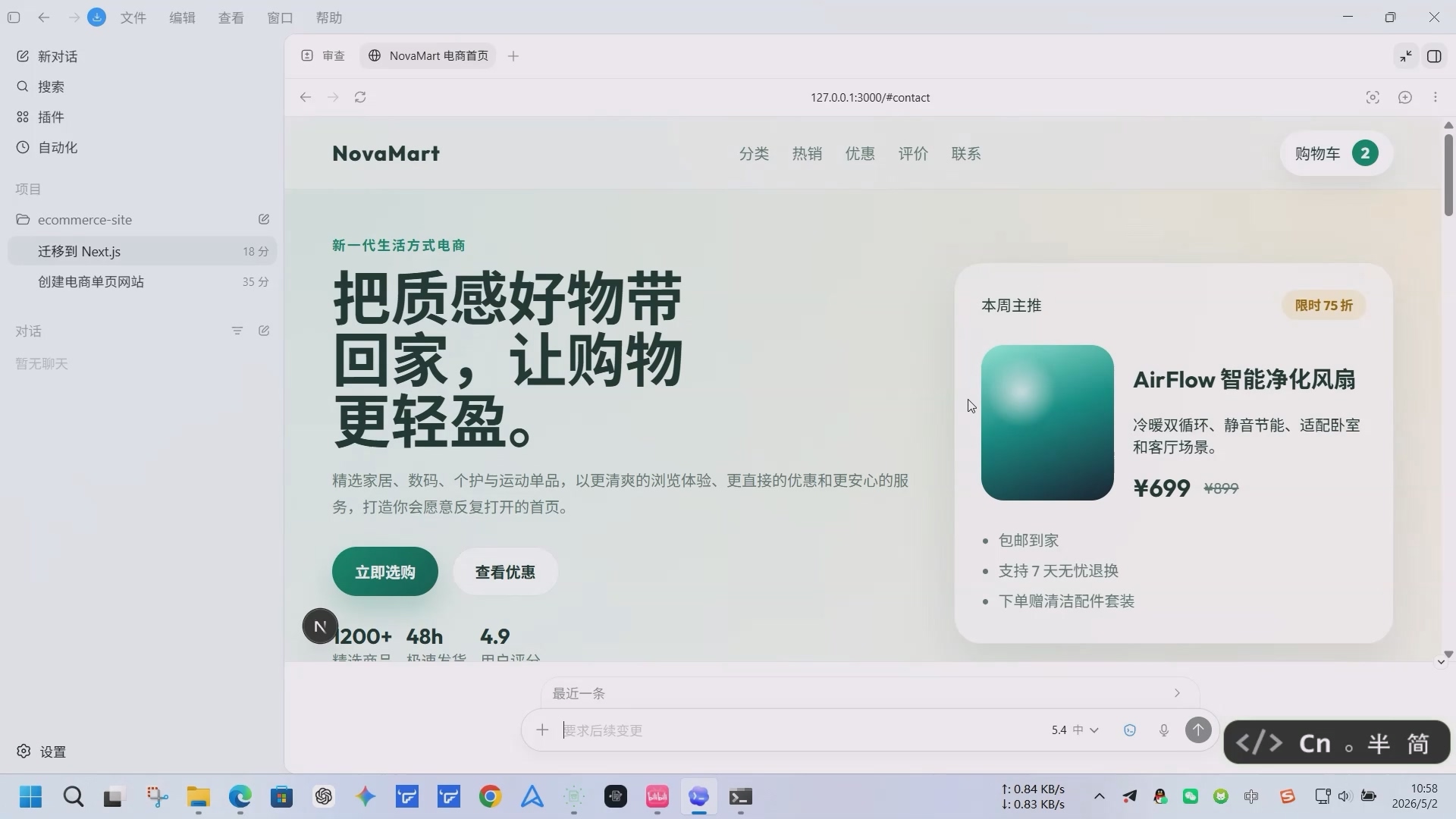
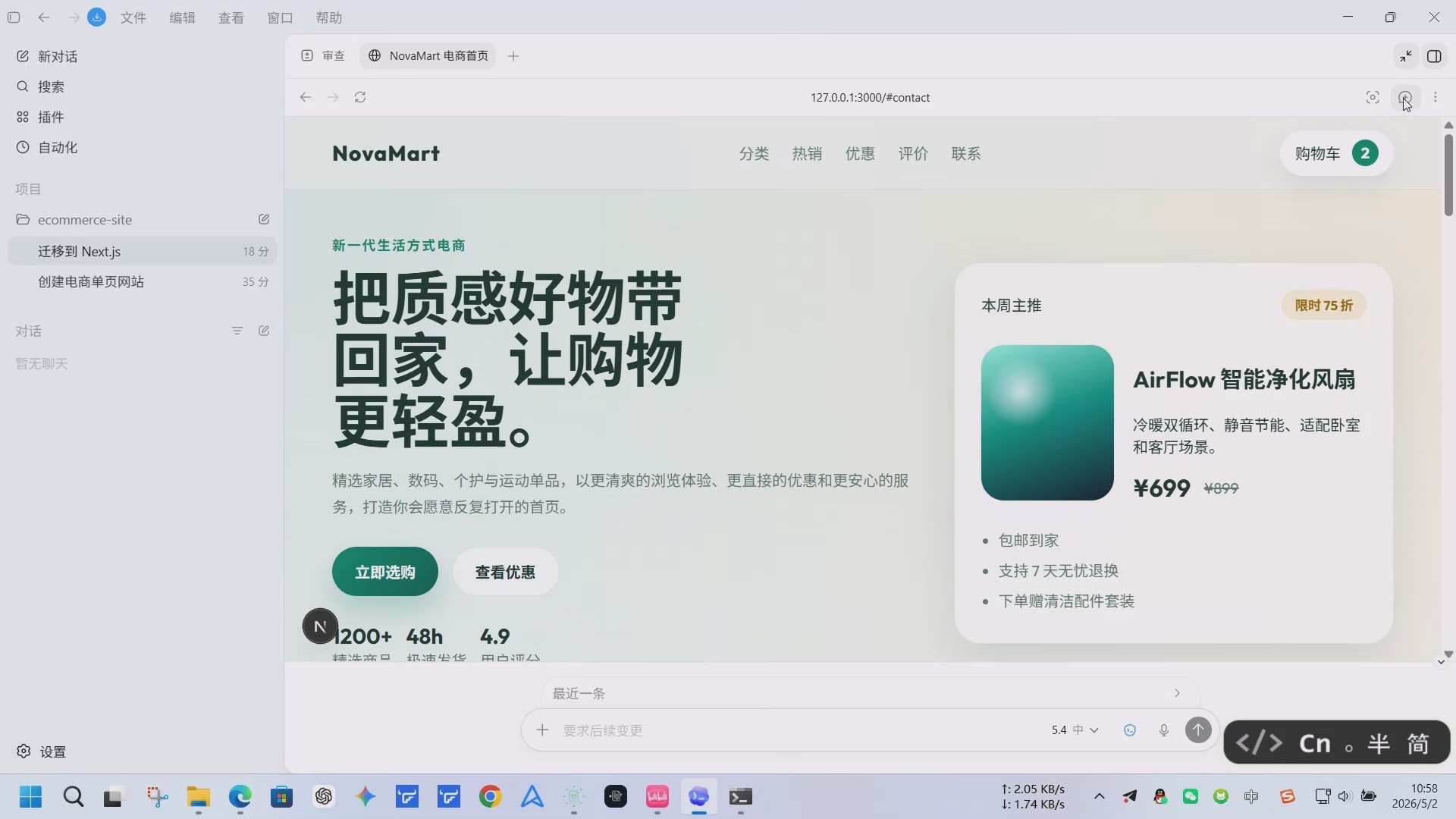
Codex 的右侧浏览器可以预览本地项目。
常见用途:
- 查看页面效果。
- 点击按钮。
- 测试商品筛选或购物车交互。
- 检查页面跳转。
- 查看移动端布局。
- 发现视觉问题后直接批注。
当 Codex 启动本地服务后,右侧可能自动打开浏览器。
如果没有自动打开,可以让 Codex:
请启动本地开发服务器,并在右侧浏览器中打开预览页面。
11. 页面批注怎么用
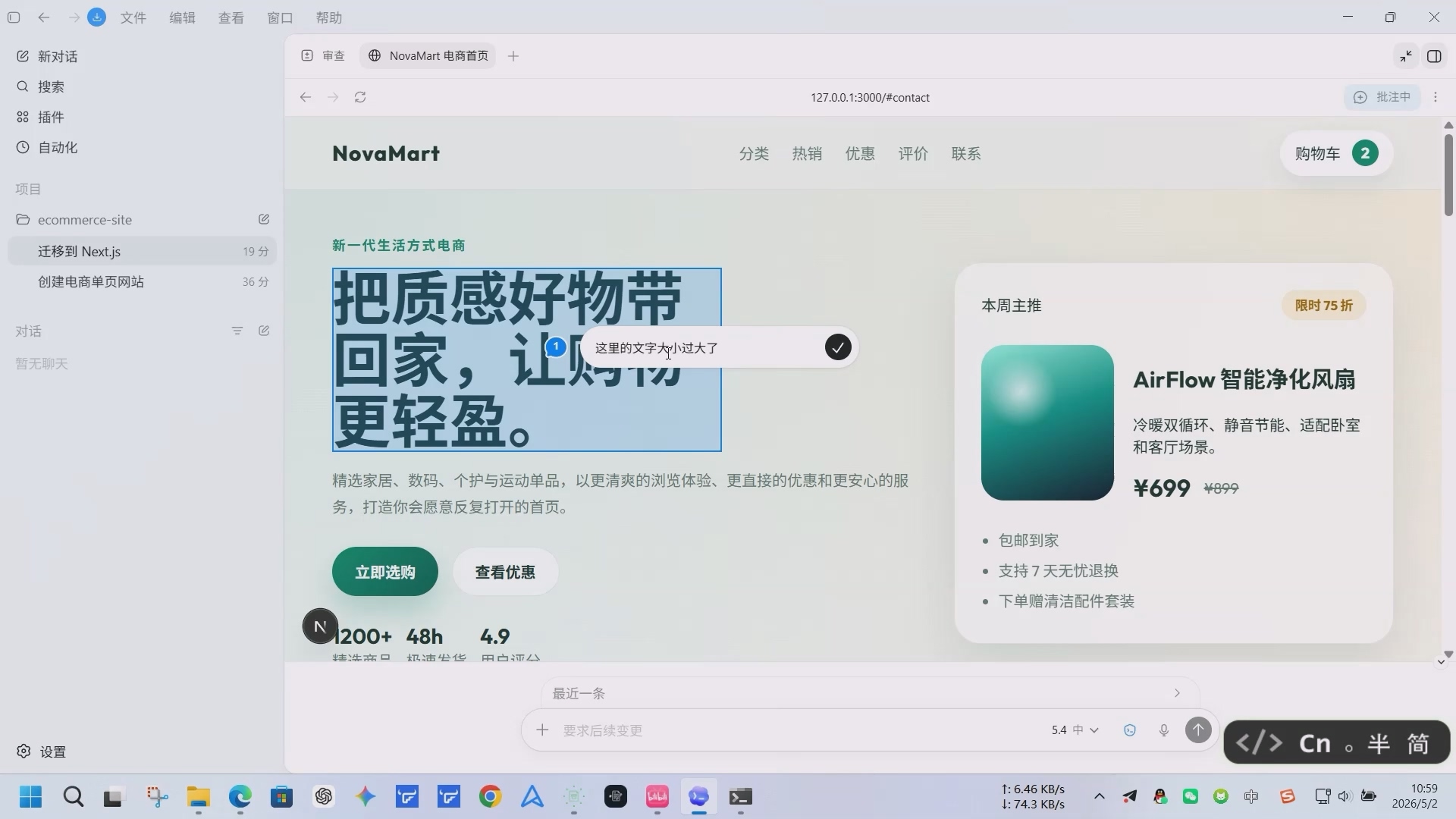
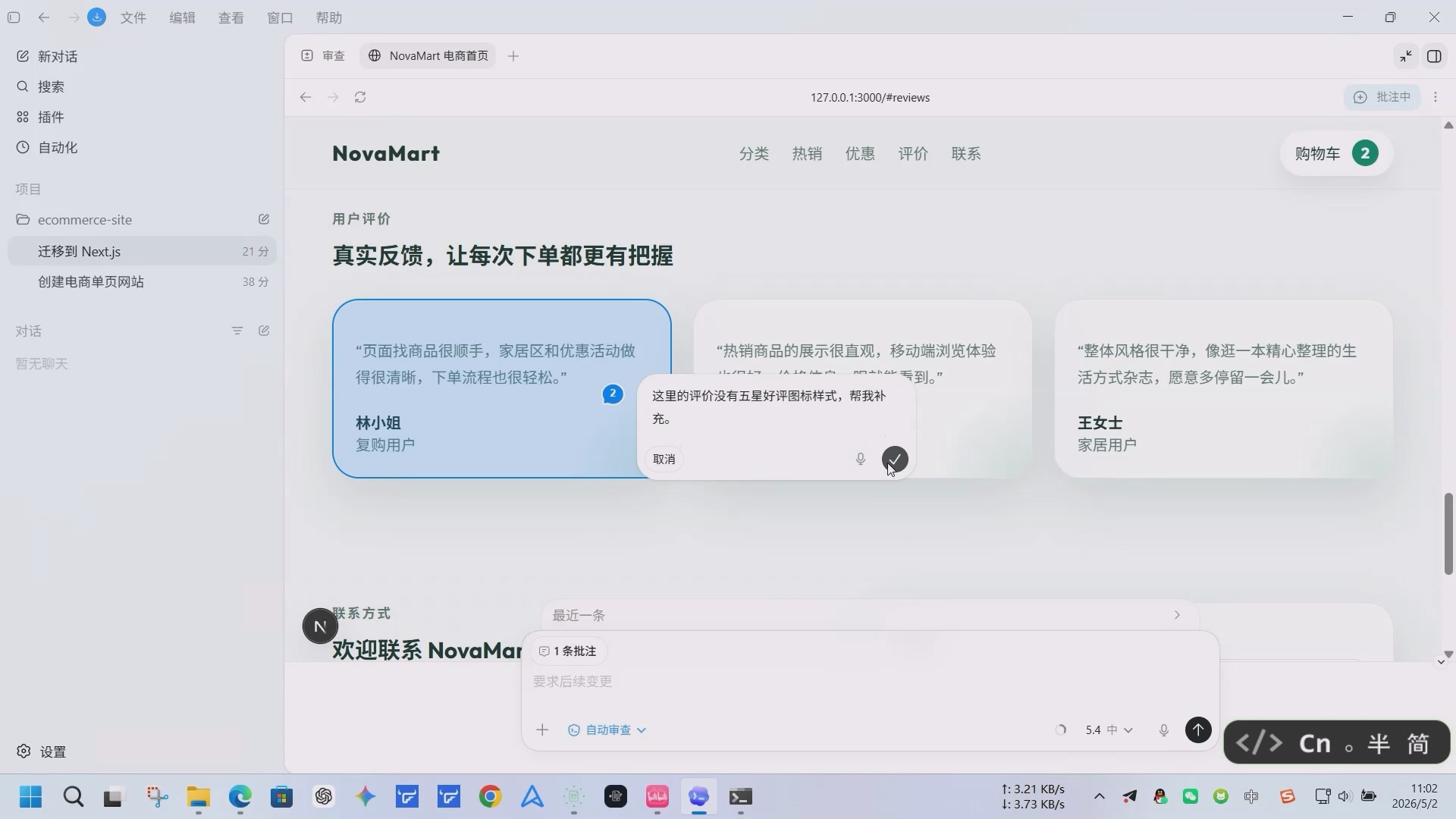
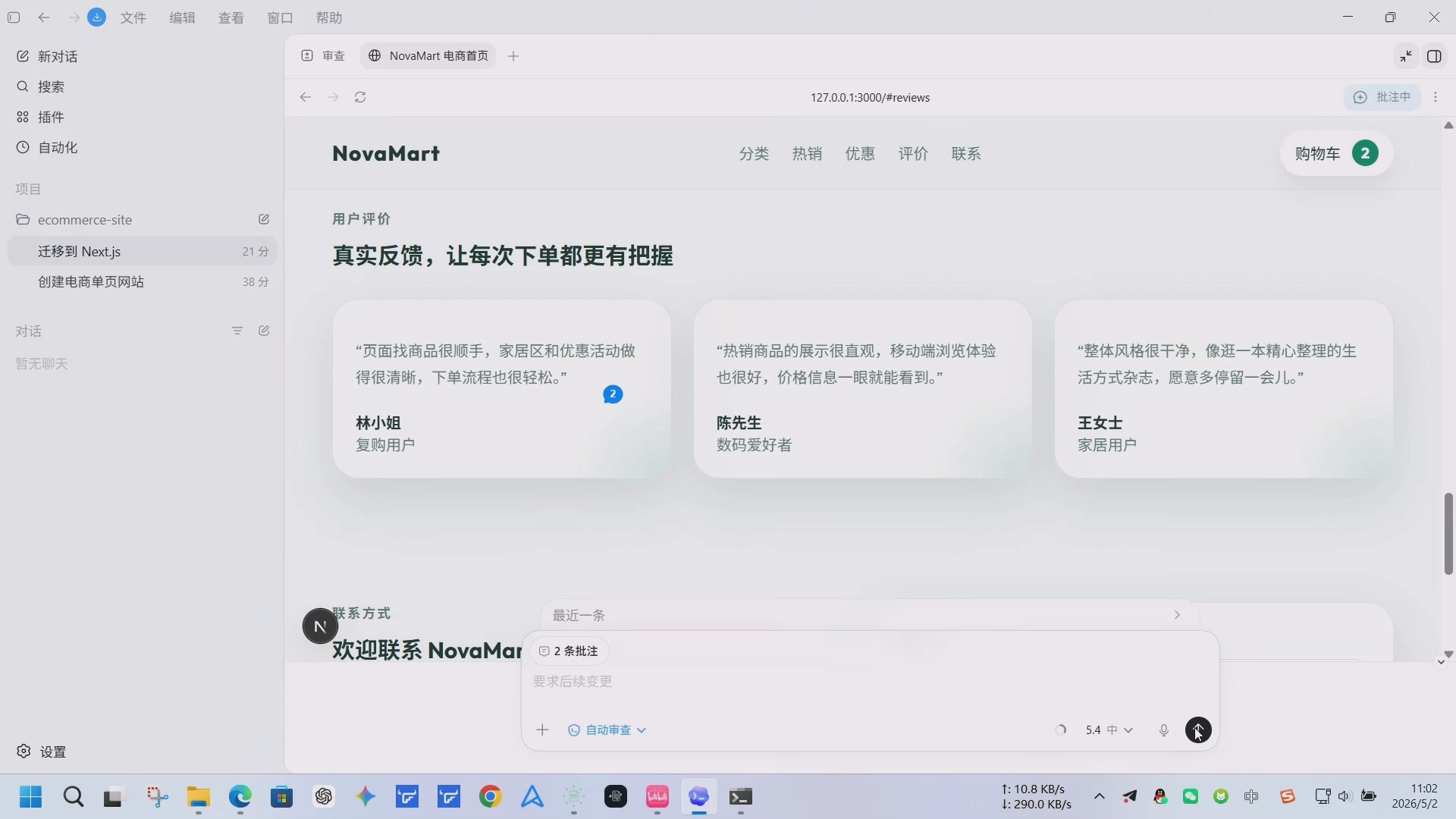
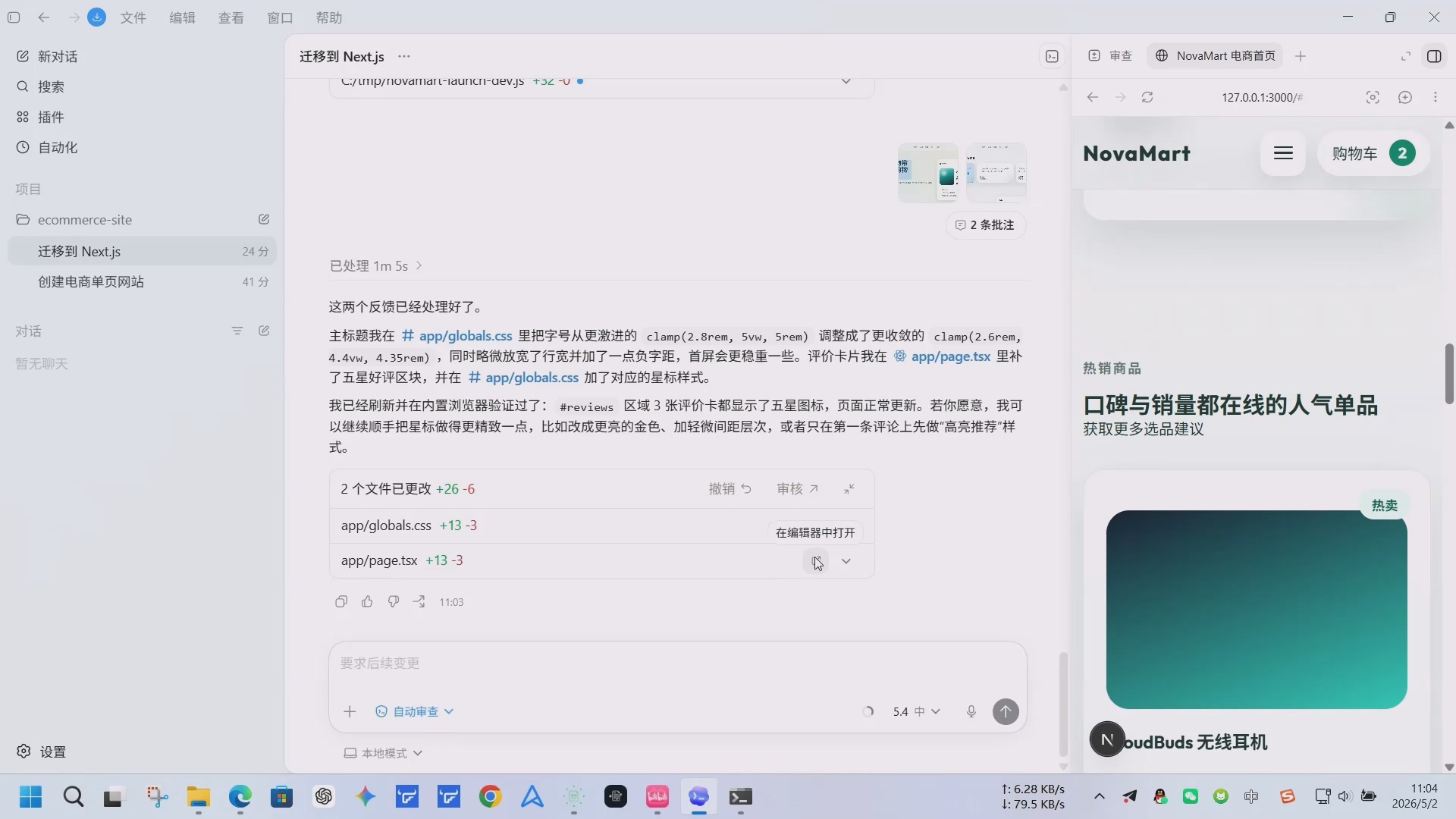
如果你在浏览器里看到某个元素不满意,可以直接对页面元素加批注。
例如你看到页面标题字体大小过大,可以批注:
这里的文字大小过大了,不够美观。
如果你看到评价部分每条评论没有星级显示,可以批注:
这里的评价没有五星好评图标样式,帮我补充。
批注的好处是:Codex 能更准确地知道你指的是页面上的哪个位置。
12. 文件树和终端怎么用
12.1 文件树
右侧文件树可以看到项目文件。
你可以用它检查:
- Codex 创建了哪些文件。
- 文件结构是否清晰。
- 是否出现奇怪的大文件。
- 是否有不该出现的临时文件。
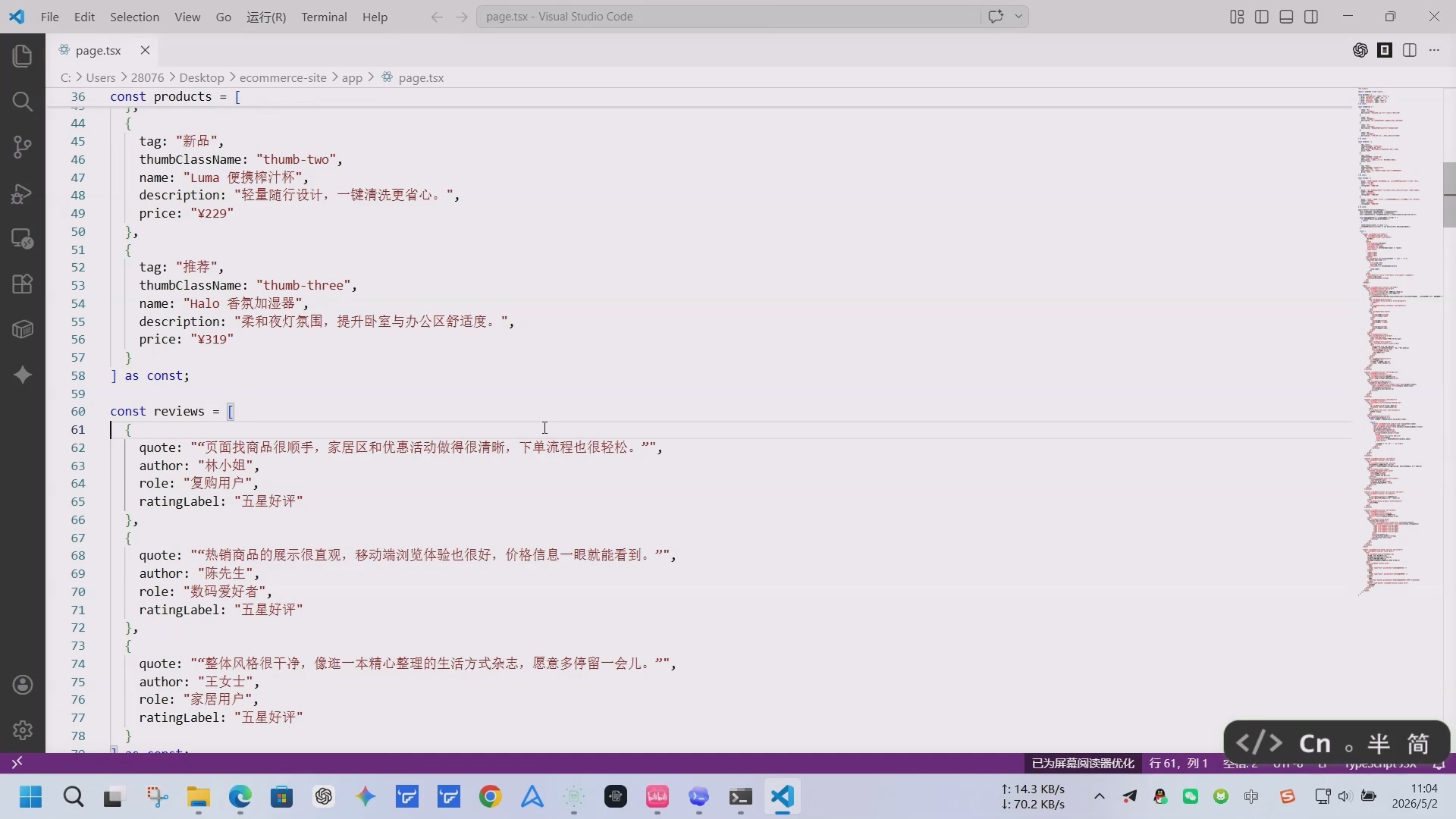
但要记住:Codex App 不是完整 IDE。精细编辑代码时,仍然建议用 VS Code。可以通过codex修改文件处的在编辑器打开按键调用VS Code打开。
12.2 终端
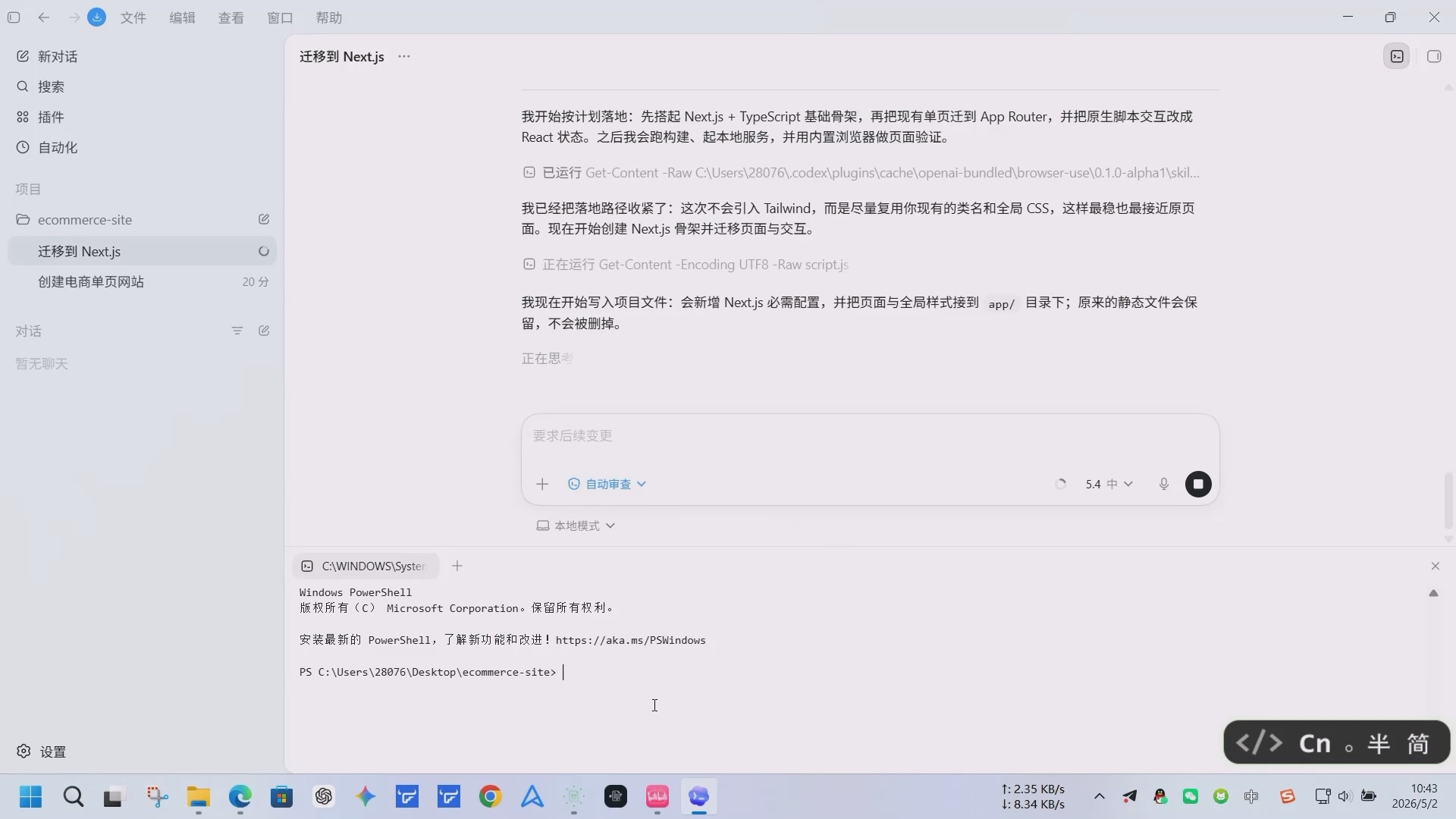
终端可以运行命令。
常见命令包括:
npm install
npm run dev
npm run build
git status
git diff
如果你看不懂某个命令,先不要批准执行,可以问:
请解释这个命令的作用、会影响哪些文件、是否有风险。先不要执行。
13. 本篇常见问题
问题 1:页面打开是空白怎么办?
可以对 Codex 说:
页面打开后是空白。请检查 HTML、CSS、JS 引用路径和浏览器控制台错误,只做最小必要修复。
问题 2:页面很丑怎么办?
可以说:
请在不改变页面结构的前提下,优化视觉设计。目标是现代、清爽、适合电商网站。请重点优化颜色、间距、商品卡片、按钮和移动端布局。
问题 3:Codex 一直改不对怎么办?
不要无限追加抱怨。
更好的方式是:
- 截图问题位置。
- 用批注指出具体区域。
- 明确告诉它不要大改。
- 必要时回滚到上一个稳定版本。
14. 本篇检查清单
[ ] 我创建了 ecommerce-site 文件夹
[ ] 我让 Codex 生成了 HTML 单页面
[ ] 我能打开本地预览
[ ] 我检查了页面模块是否完整
[ ] 我检查了移动端布局
[ ] 我知道复杂任务要用 Plan 模式
[ ] 我知道右侧浏览器可以预览页面
[ ] 我知道可以对页面元素加批注
[ ] 我知道终端命令看不懂时要先问清楚
下一篇,我们会学习 AI 编程最重要的安全带:Git、GitHub、回滚、分叉、Worktree,以及如何用图片和 Steer 纠正 Codex。

欢迎加入DeepSeek 技术社区。在这里,你可以找到志同道合的朋友,共同探索AI技术的奥秘。
更多推荐
 19
19 0
0- 0


 已为社区贡献2条内容

所有评论(0)