OpenAI Codex宠物模式教程|赛博桌宠Clippy回归|Codex Pets使用指南
简单讲:写代码时,屏幕角落会趴着一只小宠物。不是装饰品,而是Codex 状态监视器 + 情绪反馈 UI。场景宠物反应Codex 正在运行任务宠物忙碌状态等待输入蹲着待机任务完成庆祝动画测试通过正向反馈切到其他App仍然浮窗常驻本质上这是一个可视化任务状态浮窗,有点类似 iPhone 灵动岛。hatch-pet图片截图手绘文本描述生成专属宠物。Claude:终端宠物抽卡Codex:桌面浮窗宠物 +
OpenAI Codex宠物模式教程|赛博桌宠Clippy回归|Codex Pets使用指南
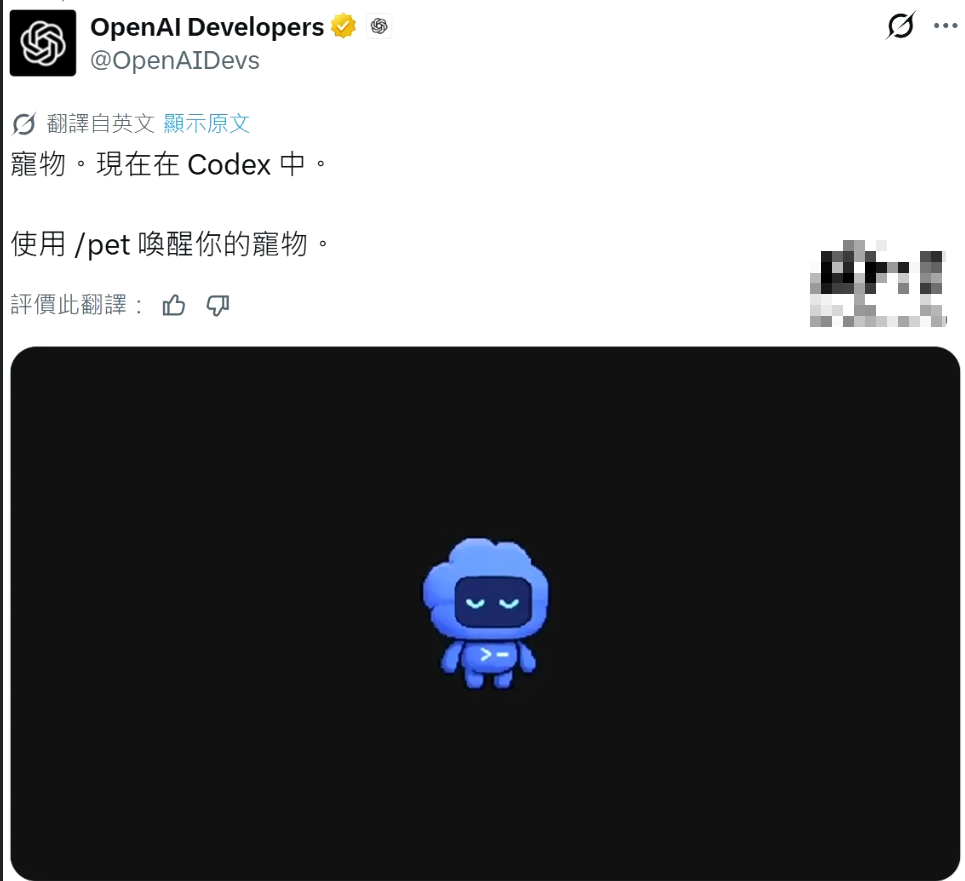
前几天刷到 Sam Altman 一条很短的推文,只有一个命令:/hatch clippy。
那一刻我直接梦回 Office 97 —— 那只戴眼镜的回形针居然“复活”了。
更离谱的是,这不是彩蛋,而是 OpenAI 在 Codex 里真的做了桌面电子宠物系统。
5 月 1 日,Codex Pets 正式上线。
一、什么是 Codex Pets(赛博桌宠)
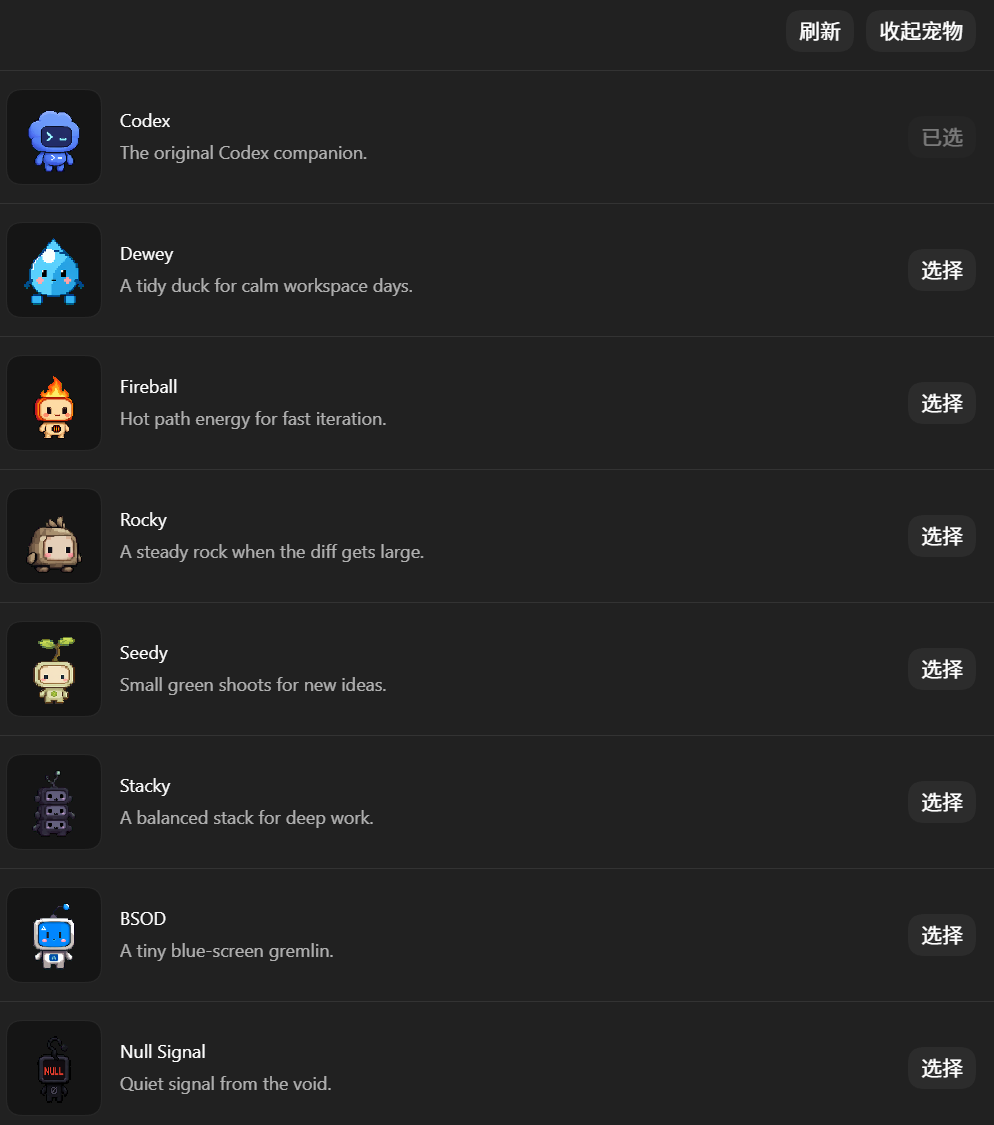
简单讲:
写代码时,屏幕角落会趴着一只小宠物。
不是装饰品,而是 Codex 状态监视器 + 情绪反馈 UI。
当你使用 Codex 时,它会:
| 场景 | 宠物反应 |
|---|---|
| Codex 正在运行任务 | 宠物忙碌状态 |
| 等待输入 | 蹲着待机 |
| 任务完成 | 庆祝动画 |
| 测试通过 | 正向反馈 |
| 切到其他App | 仍然浮窗常驻 |
本质上这是一个 可视化任务状态浮窗,有点类似 iPhone 灵动岛。
二、为什么说它很“赛博”
这功能并不是突然出现的。
在 4 月 1 日,Anthropic 的 Claude Code 已经上线了 /buddy 终端宠物系统。
OpenAI 这次直接升级成 桌面级宠物 UI。
两者对比非常明显:
| 项目 | Codex Pets | Claude Buddy |
|---|---|---|
| 形态 | 桌面浮窗 | 终端 ASCII |
| 内置宠物 | 8只 | 18种物种 |
| 是否可自定义 | 支持孵化 | 不支持 |
| 稀有度抽卡 | 无 | 有 |
| 宠物唯一性 | 可更换 | 哈希锁定 |
| 扩展能力 | Skill生态 | 无 |
可以看出 Codex 更偏向 桌面体验 + 可扩展生态。
三、如何开启 Codex 宠物(重点)
注意:
这是桌面客户端专属功能,网页端没有。
需要先安装最新版 Codex App。
支持系统:
- macOS
- Windows
1)快速孵化第一只宠物
打开 Codex 后,在输入框输入:
/pet
宠物立刻出现。
2)从设置里选择宠物
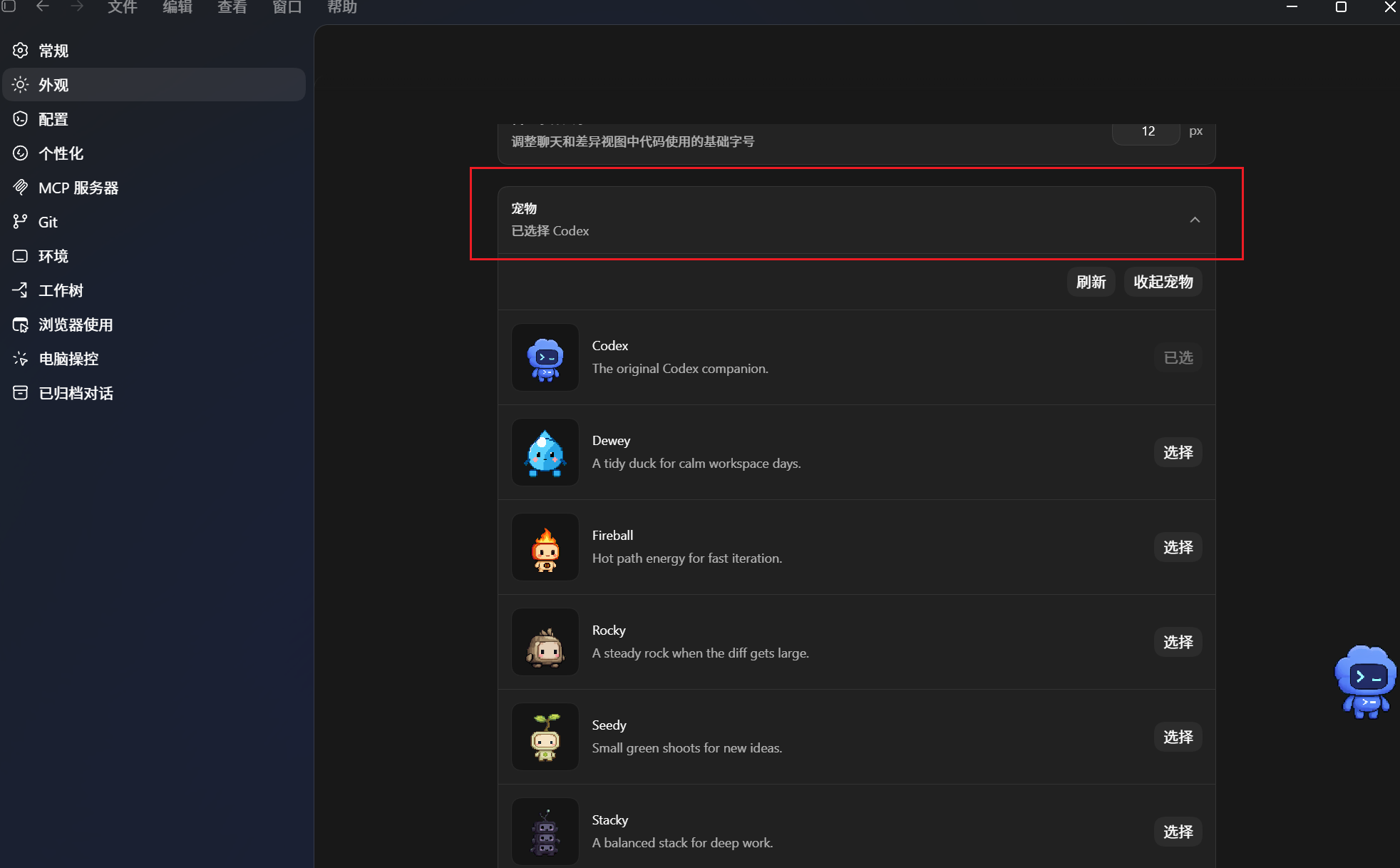
路径:
Settings > Appearance > Pets
可选择 8 个官方内置宠物。
3)宠物快捷键
| 功能 | Mac | Windows |
|---|---|---|
| 打开命令菜单 | Cmd + K | Ctrl + K |
| 唤醒宠物 | Wake Pet | Wake Pet |
| 收起宠物 | Tuck Away Pet | Tuck Away Pet |
宠物会以 浮窗形式常驻桌面。
四、自定义孵化宠物(最有意思的部分)
OpenAI 提供了一个 Skill:hatch-pet
可以用:
- 图片
- 截图
- 手绘
- 文本描述
生成专属宠物。
1)安装 Skill
在 Codex 终端执行:
$skill-installer hatch-pet
然后重新加载:
Cmd + K → Force Reload Skills
2)开始孵化
示例命令:
$hatch-pet create a new pet inspired by my recent projects
Codex 会根据你最近项目的风格生成宠物。
官方美术风格:
- Q版像素画
- 粗边框
- 有限调色板
- 赛璐珞平面上色
注意:自定义宠物会消耗 Codex 使用额度。
五、宠物属性系统
每只宠物都有属性卡:
- 物种
- 性格
- 稀有度
- 心情
- 名字
- 介绍
已经开始有“养成系统”的味道了。
六、为什么这个功能很聪明
表面看是卖萌,实际是 UX设计升级。
以前使用 AI 编程时有一个典型问题:
不知道 AI 在干嘛
不确定任务有没有卡住
经常反复切窗口确认状态
现在变成:
瞄一眼宠物 = 知道任务进度
这是典型的 情绪化反馈设计。
七、总结
Codex 和 Claude 的竞争已经细到这种程度:
- Claude:终端宠物抽卡
- Codex:桌面浮窗宠物 + 可孵化
AI 编程正在从工具 → 伙伴转变。
现在只需要在 Codex 里输入:
/pet
就能拥有一只赛博桌宠。

欢迎加入DeepSeek 技术社区。在这里,你可以找到志同道合的朋友,共同探索AI技术的奥秘。
更多推荐



 14
14 0
0- 0


 已为社区贡献6条内容

所有评论(0)