【Claude基础】02.安装与首次交互:5分钟上手Claude Code
0. 【Claude基础】全部目录
- 【Claude基础】01.Claude全景图:模型、产品与生态
- 【Claude基础】02.安装与首次交互:5分钟上手Claude Code
- 【Claude基础】03.斜杠命令体系:掌握Claude Code的操作语言
- 【Claude基础】04.Memory与CLAUDE.md:打造你的专属AI助手
- 【Claude基础】05.Skills深度指南:让Claude学会你的工作流
- 【Claude基础】06.Hooks深度指南:事件驱动的自动化管道
- 【Claude基础】07.MCP Servers深度指南:连接万物的协议
- 【Claude基础】08.子代理系统:分身术与并行执行
- 【Claude基础】09.多代理协作:Agent Teams与编排模式
- 【Claude基础】10.插件开发与生产部署:构建可分发的能力包
Claude Code 是 Anthropic 官方出品的 CLI 工具,直接在终端里跟 Claude 交互,能读写文件、执行命令、分析代码。这篇文章把从安装到跑通第一个任务的全流程走一遍。
1. 安装方式
npm 全局安装
一行命令搞定:
npm install -g @anthropic-ai/claude-code
装完之后终端里直接敲 claude 就能用。如果提示找不到命令,检查一下 npm 全局安装路径有没有加到 PATH 里。
如果你用 yarn 或 pnpm,也可以:
# yarn
yarn global add @anthropic-ai/claude-code

# pnpm
pnpm add -g @anthropic-ai/claude-code
更新到最新版本:
npm update -g @anthropic-ai/claude-code
系统要求
-
**Node.js 18+**:这是硬性要求。用
node -v看一下版本,低于 18 的话先升级。推荐用 nvm 管理 Node 版本,切换起来方便。 -
操作系统:macOS、Linux 原生支持。Windows 上需要通过 WSL2(Windows Subsystem for Linux)来运行,原生 Windows 终端目前还不是官方推荐的方式,但实际使用中 Git Bash 和 PowerShell 也能跑起来。
-
磁盘空间:安装包本身不大,几十 MB 的事。
# 检查 Node 版本
node -v
# v20.11.0  ← OK

# 如果版本太低,用 nvm 切换
nvm install 20
nvm use 20
网络代理配置
国内用户大概率需要配代理,不然连不上 Anthropic 的 API。Claude Code 会读取标准的环境变量:
# mac/linux 在 .bashrc 或 .zshrc 里加上
export HTTP_PROXY=http://127.0.0.1:7890
export HTTPS_PROXY=http://127.0.0.1:7890

# windows 在 .bat中增加下面命令(.ps1需要设置$env:HTTPS_PROXY="http://127.0.0.1:7890")
SET HTTP_PROXY=http://127.0.0.1:7890
SET HTTPS_PROXY=http://127.0.0.1:7890
端口号换成你自己代理工具的实际端口。
如果用了自签名证书的企业代理,可能还需要:
export NODE_TLS_REJECT_UNAUTHORIZED=0
不过这个会跳过 TLS 验证,生产环境别这么干。
建议设置下面命令,防止mcp或者其它地方访问出错
set "NO_PROXY=127.0.0.1,localhost"
IDE 集成安装
Claude Code 有 VS Code 和 JetBrains 的官方扩展,装上之后可以直接在编辑器里唤起 Claude:
VS Code:
在扩展市场搜索 “Claude Code”,安装 Anthropic 官方发布的扩展。装完后侧边栏会多出一个 Claude 图标,点进去就是一个内嵌的终端面板,和直接在终端里用的体验一致。
也可以命令行装:
claude install-extension vscode
JetBrains(IntelliJ IDEA、PyCharm、WebStorm 等):
Settings → Plugins → Marketplace,搜索 “Claude Code” 安装。或者用命令:
claude install-extension jetbrains
IDE 集成的好处是能直接跳转到 Claude 提到的文件和行号,改代码的时候 diff 预览也更直观。不过功能上和终端版没有区别,选你习惯的方式就行。
2. 首次认证
API Key 获取
Claude Code 需要一个 Anthropic API Key 才能工作。获取步骤:
-
注册或登录账号
-
进入 Settings → API Keys 页面(直达链接:https://console.anthropic.com/settings/keys)
-
点击 “Create Key”,给 Key 起个名字,比如 “claude-code-dev”
-
复制生成的 Key(以
sk-ant-开头),只会显示一次,存好
API Key 是按 token 计费的,首次注册通常会有免费额度,够你体验一阵子。
环境变量配置
最简单的方式是设置环境变量:
# 临时设置(当前终端有效)
export ANTHROPIC_API_KEY=sk-ant-xxxxxxxxxxxxx

# 永久设置(加到 shell 配置文件)
echo 'export ANTHROPIC_API_KEY=sk-ant-xxxxxxxxxxxxx' >> ~/.bashrc
source ~/.bashrc
或者第一次运行 claude 时,它会交互式地引导你完成认证,按提示操作就行。Claude Code 还支持 OAuth 登录方式,如果你有 Claude Pro/Team/Enterprise 订阅,可以直接用账号登录,不需要单独的 API Key。
安全提醒:API Key 不要提交到 Git 仓库里。.env 文件记得加到 .gitignore。
多 API Key 管理与工作区隔离
如果你有多个项目,分别用不同的 API Key(比如个人项目用自己的 Key,公司项目用公司的),可以用几种方式隔离:
方式一:项目级 .env 文件
在项目根目录放一个 .env 文件:
ANTHROPIC_API_KEY=sk-ant-project-specific-key
Claude Code 启动时会自动读取当前目录的 .env。
方式二:direnv
用 direnv 自动按目录切换环境变量,进入不同项目目录时自动加载对应的 Key:
# 项目 A 的 .envrc
export ANTHROPIC_API_KEY=sk-ant-key-for-project-a

# 项目 B 的 .envrc
export ANTHROPIC_API_KEY=sk-ant-key-for-project-b
方式三:命令行直接指定
ANTHROPIC_API_KEY=sk-ant-another-key claude
适合偶尔切换的场景。
3. 第一次对话
启动 Claude Code
Claude Code 是工作目录感知的。它会把你当前所在的目录作为项目根目录,分析里面的文件。所以启动前先 cd 到你的项目目录:
cd /path/to/your/project
claude
启动后你会看到一个交互式的命令行界面,光标停在输入区域等你提问。
基本交互模式
直接用自然语言提问就行,不需要任何特殊语法:
> 这个项目是干什么的?

> src/main.ts 里的 handleRequest 函数逻辑是什么?

> 帮我找一下所有使用了 deprecated API 的地方
Claude 会根据你的问题,主动去读取项目里的文件,然后给出回答。你不需要手动告诉它"先读一下某个文件"——它会自己判断需要看哪些文件。
当然,你也可以明确指定:
> 读一下 package.json,告诉我项目的依赖有哪些
理解工作目录感知能力
Claude Code 启动后做的第一件事,就是扫描当前目录的结构。它能看到:
-
目录树结构
-
文件名和路径
-
.gitignore里排除的文件(这些不会被读取) -
CLAUDE.md文件(如果有的话,这是给 Claude 的项目说明)
这意味着它对项目有一个整体的认知,不是盲人摸象。你问它"这个项目的架构是什么",它能给出靠谱的回答,因为它真的看了代码。
但它不会一开始就把所有文件都读一遍——那太浪费 token 了。它是按需读取的:你问到哪个模块,它就去看哪个模块的代码。
第一个实用任务
试试让 Claude 分析你的项目结构,这是一个很好的起手任务:
> 分析一下当前项目的目录结构和技术栈,给我一个概览
Claude 会列出主要目录、用了什么框架、入口文件在哪、配置文件有哪些。这个过程中它会调用文件系统工具去读取关键文件,你能在终端里看到它的操作过程。
再进阶一点:
> 这个项目有哪些潜在的代码质量问题?

> 帮我给 src/utils/helper.ts 写单元测试

> 把 README 里过时的安装说明更新一下
这些都是 Claude Code 擅长的任务。
4. 权限模式详解
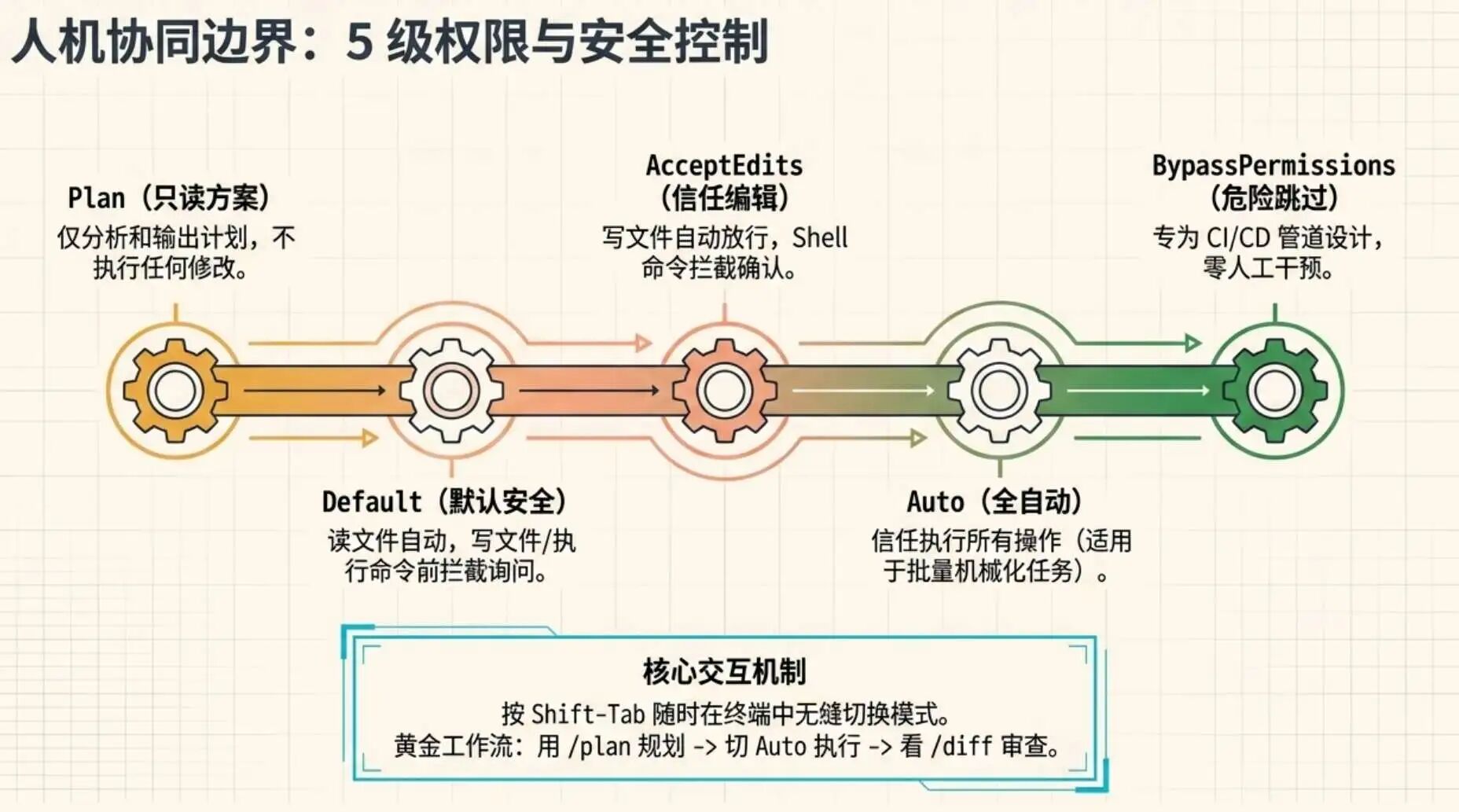
Claude Code 执行操作时会涉及文件读写和命令执行,不同的权限模式决定了它能自动做什么、做什么之前要问你。
五种权限模式
| 模式 | 行为 | 适用场景 |
|---|---|---|
| default | 读文件自动,写文件和执行命令前会询问 | 日常开发,推荐新手使用 |
| plan | 只分析和展示方案,不做任何修改 | 代码审查、方案评估 |
| acceptEdits | 允许编辑文件不再询问,但执行命令仍需确认 | 信任 Claude 的代码修改能力时 |
| auto | 所有操作自动执行,不询问 | 熟练用户、批量任务 |
| bypassPermissions | 跳过所有安全检查 | 仅限 CI/CD 流水线使用 |
default 模式是最安全的起点。Claude 每次要写文件或跑命令之前都会把内容展示给你,你确认后才会执行。虽然多了几次回车,但能防止意外操作。
plan 模式适合"我只想听听你的建议,别动我的代码"的场景。比如你想让 Claude 做一个重构方案的分析,但不希望它真的去改文件。
acceptEdits 模式是一个实用的中间地带。文件编辑通常是安全的(大不了 git checkout 撤销),但命令执行可能有副作用(比如 rm -rf 或者 npm publish),所以命令还是让你确认。
auto 模式适合你已经很了解 Claude Code 行为模式的时候。批量处理多个文件、跑一系列测试、执行重构,每次都确认太烦了,开 auto 省事。(目前官方写的是:Team 先用,Enterprise 和 API 正在陆续放开,需要 Claude Sonnet 4.6 或 Claude Opus 4.6,像 Claude 3、Haiku、Bedrock、Vertex、Foundry 这些暂时还不支持。)
bypassPermissions 只在 CI/CD 管道中有意义,人工交互场景下不要用。
启动时指定权限模式
# 以 plan 模式启动
claude --permission-mode plan

# 以 auto 模式启动
claude --permission-mode auto
运行时切换
在 Claude Code 的交互界面里,按 Shift+Tab 可以实时切换权限模式。不需要退出重启。
这个快捷键很实用——你可能一开始用 default 模式边看边确认,确认 Claude 理解了你的意图后,切到 acceptEdits 让它快速执行剩下的修改。
权限模式与安全的平衡
我的建议:
-
不熟悉的项目或者重要的生产代码:用 default 或 plan
-
有 git 保护的开发分支:acceptEdits 就够了
-
批量机械任务(格式化、重命名、加注释):auto 省时间
-
永远不要在没有版本控制的目录里用 auto 模式
记住一点:Claude Code 的所有文件操作都可以通过 git 回滚,所以只要你在 git 管理的项目里工作,风险是可控的。
5. 理解 Claude Code 的工作方式
它不是聊天窗口
Claude Code 和网页版 Claude 的核心区别在于:它能操作你的开发环境,不只是聊天。
它手里有一套工具:
-
文件读取:读取项目中任意文件的内容
-
文件写入:创建新文件或修改已有文件
-
命令执行:在终端里运行 shell 命令(npm install、git、pytest 等等)
-
搜索:在项目中搜索代码、文件名、内容
-
网络请求:访问 URL 获取文档信息
所以你可以给它下达真正的开发任务:“帮我把这个函数重构成 async/await 写法并跑一遍测试”——它会改代码、跑测试、看结果、如果测试挂了还会尝试修复。
Token 消耗与 /cost 命令
Claude Code 按 token 计费,每次对话都在消耗额度。用 /cost 命令可以看到当前会话已经用了多少 token:
> /cost
输出会告诉你输入 token 数、输出 token 数、总费用。
几个省 token 的技巧:
-
问题描述尽量精确,减少来回试探
-
不需要的时候别让它读大文件
-
用完一个任务就结束会话,别在一个会话里堆太多不相关的任务
-
利用
CLAUDE.md文件预置项目上下文,减少每次重复解释
会话的生命周期
一个 Claude Code 会话从你敲 claude 开始,到你输入 /exit 或者 Ctrl+C 退出结束。中间的流程大致是:
-
启动:加载项目上下文,读取
CLAUDE.md(如果有) -
交互:你提问,Claude 操作,循环往复
-
上下文压缩:当对话太长、token 接近上限时,Claude Code 会自动压缩早期的对话内容,保留关键信息,丢弃细节。你会看到一个压缩的提示
-
结束:退出会话
压缩是自动发生的,你不需要手动操作。但压缩意味着丢失细节,所以如果你发现 Claude 开始"忘记"早期讨论的内容,那就是压缩生效了。
什么时候该开新会话
继续当前会话:
-
任务还没做完,需要继续
-
后续问题和前面的讨论有关联
-
Claude 对当前代码的理解你很满意,不想让它重新了解
开新会话:
-
切换到完全不同的任务
-
当前会话已经很长,Claude 的回答开始跑偏
-
上下文压缩后丢失了重要信息
-
切换到不同的项目目录
一个经验法则:一个会话专注做一件事。"帮我重构用户模块"是一个会话,"帮我修复登录 bug"是另一个会话。别把不相关的任务塞进同一个会话里。
恢复上一次的会话也可以:
claude --continue        # 继续最近一次会话
claude --resume          # 选择一个历史会话继续
6. 常见问题排查
连接超时与代理配置
症状:卡在 “Connecting…” 或者报 ETIMEDOUT / ECONNREFUSED 错误。
排查步骤:
# 1. 确认代理是否工作
curl -x http://127.0.0.1:7890 https://api.anthropic.com

# 2. 确认环境变量是否设置
echo $HTTPS_PROXY

# 3. 如果用的是 socks5 代理
export HTTPS_PROXY=socks5://127.0.0.1:1080
如果代理没问题但还是连不上,可能是代理工具没有正确转发 WebSocket 连接。换一个代理协议试试,或者用 TUN 模式(全局代理)。
权限被拒绝的处理
症状:Claude 想执行操作但被拒绝了。
这通常是正常行为——在 default 模式下,写操作需要你确认。如果你觉得每次确认太麻烦:
# 切换到 acceptEdits 模式
# 在会话中按 Shift+Tab 切换

# 或者对特定命令添加白名单
# 在 .claude/settings.json 中配置 allowedTools
如果是文件系统权限问题(不是 Claude Code 的权限模式),检查文件的读写权限:
ls -la 目标文件
chmod u+w 目标文件
模型不可用的切换策略
症状:报错提示当前模型不可用或超出配额。
Claude Code 默认使用最新的 Claude Sonnet 模型。如果遇到可用性问题:
# 指定模型启动
claude --model claude-sonnet-4-20250514

# 查看可用模型
claude config list
如果是 API 配额用完了,去 Console 检查一下用量,可能需要充值或者等待配额重置。
还有一种情况是 Anthropic 的 API 在做维护或者某个区域有故障,这种等一会就好了。可以看看 Anthropic Status 页面确认一下。

欢迎加入DeepSeek 技术社区。在这里,你可以找到志同道合的朋友,共同探索AI技术的奥秘。
更多推荐



 14
14 0
0- 0


 已为社区贡献11条内容

所有评论(0)