Claude Code Desktop 教程(一)| 桌面版的安装和使用
Claude Code Desktop 教程(一)| 桌面版的安装和使用
Claude Code Desktop 教程(一)| 桌面版的安装和使用
一、下载 Clauede Code 桌面版
准备外网工具,访问官网,https://code.claude.com/docs/zh-CN/desktop-quickstart
选择你环境的安装包(我这边是windows)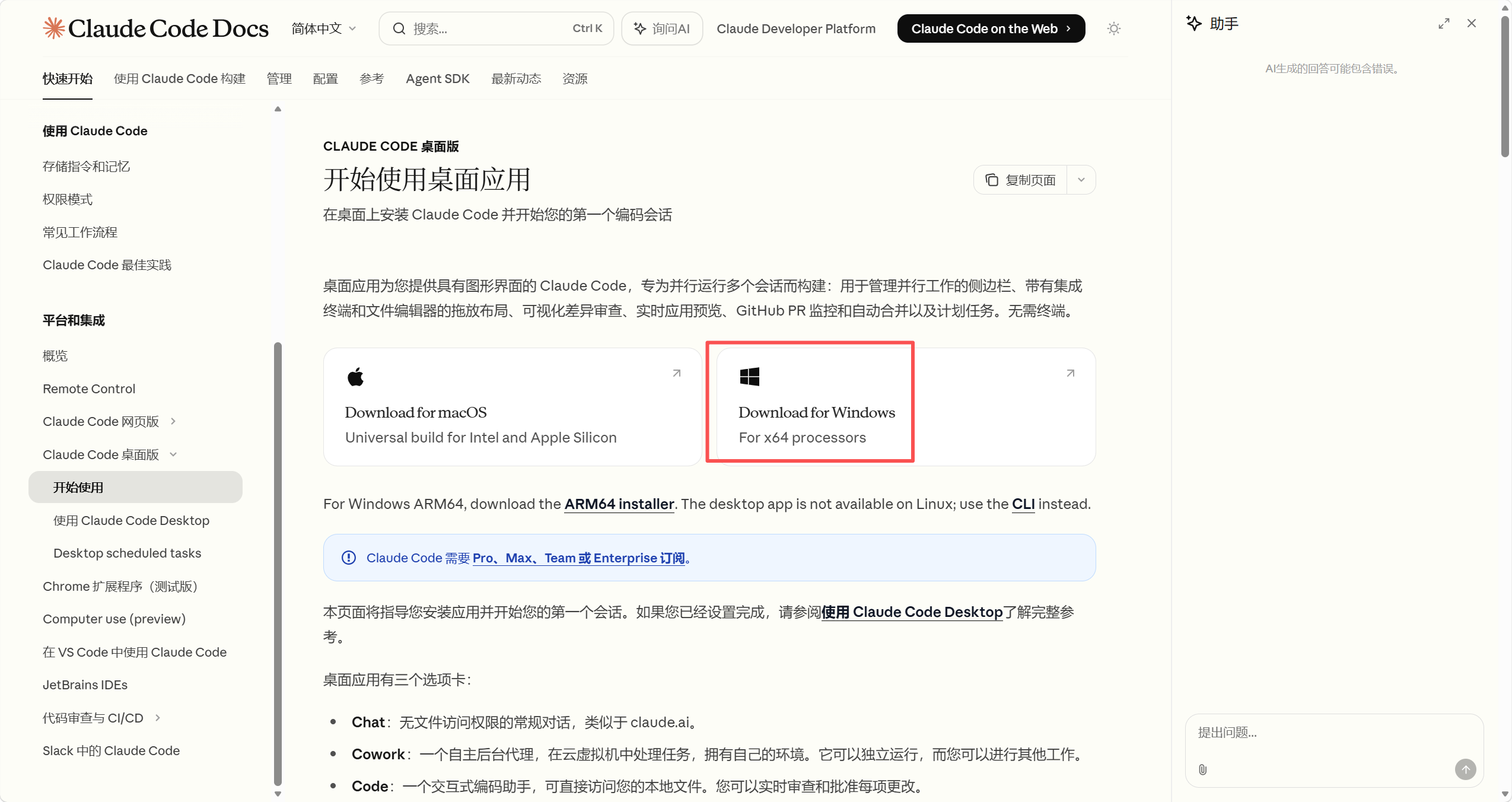
- 双击安装包
安装后为以下状态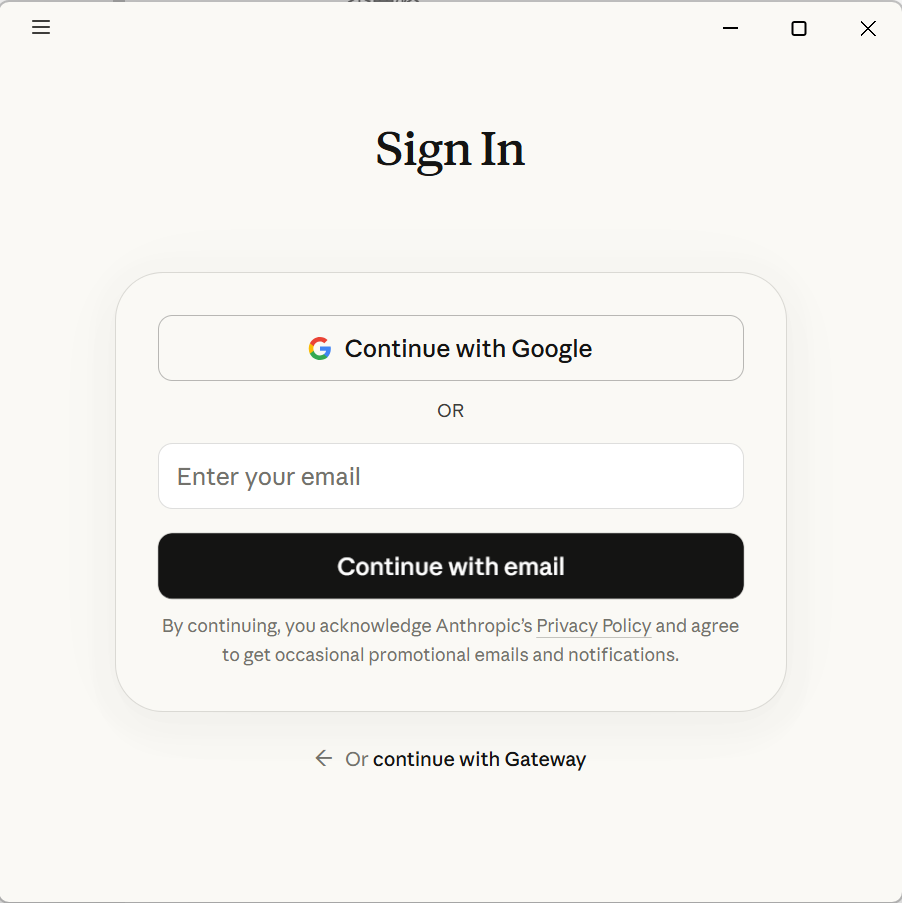
二、使用国内模型
官方账号在国内使用会被直接封禁(因为他们boss之前在百度的故事)不过是在cli还是桌面端使用。
cli那边同样也是通过修改配置文件实现了中转、国内模型的使用,所以在此 桌面端 可以通过开发者模式来达到和cii那边同样的需求
1. 开启开发者模式
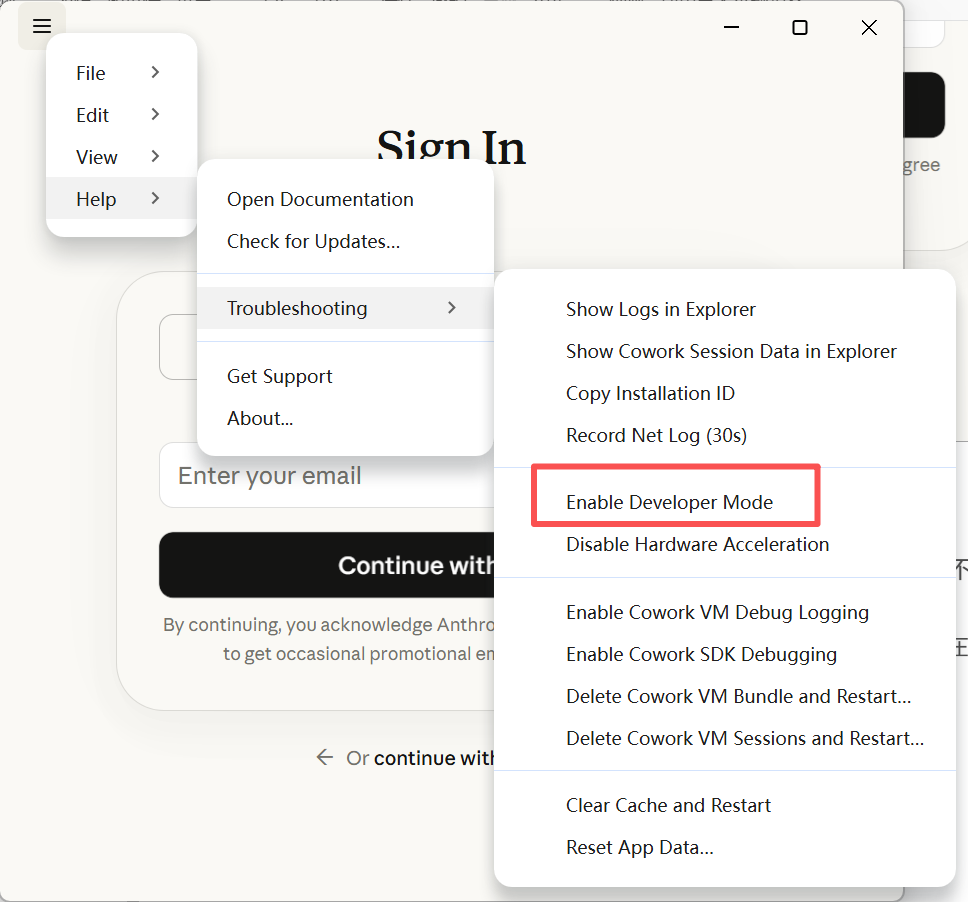
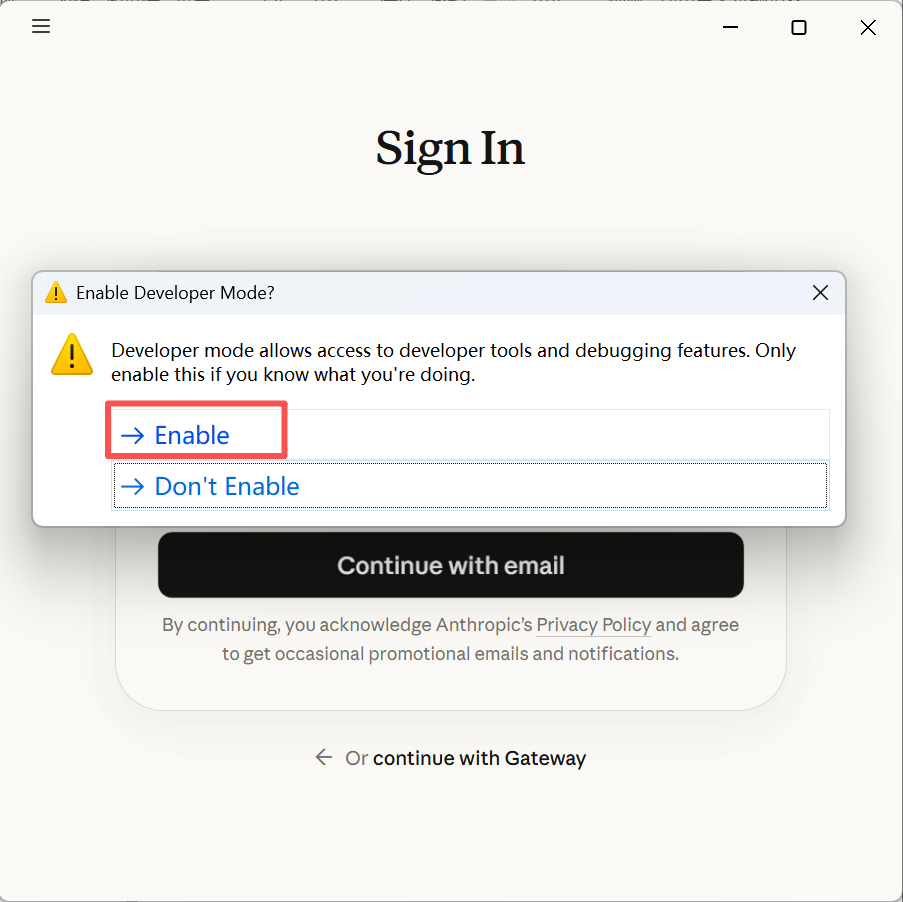
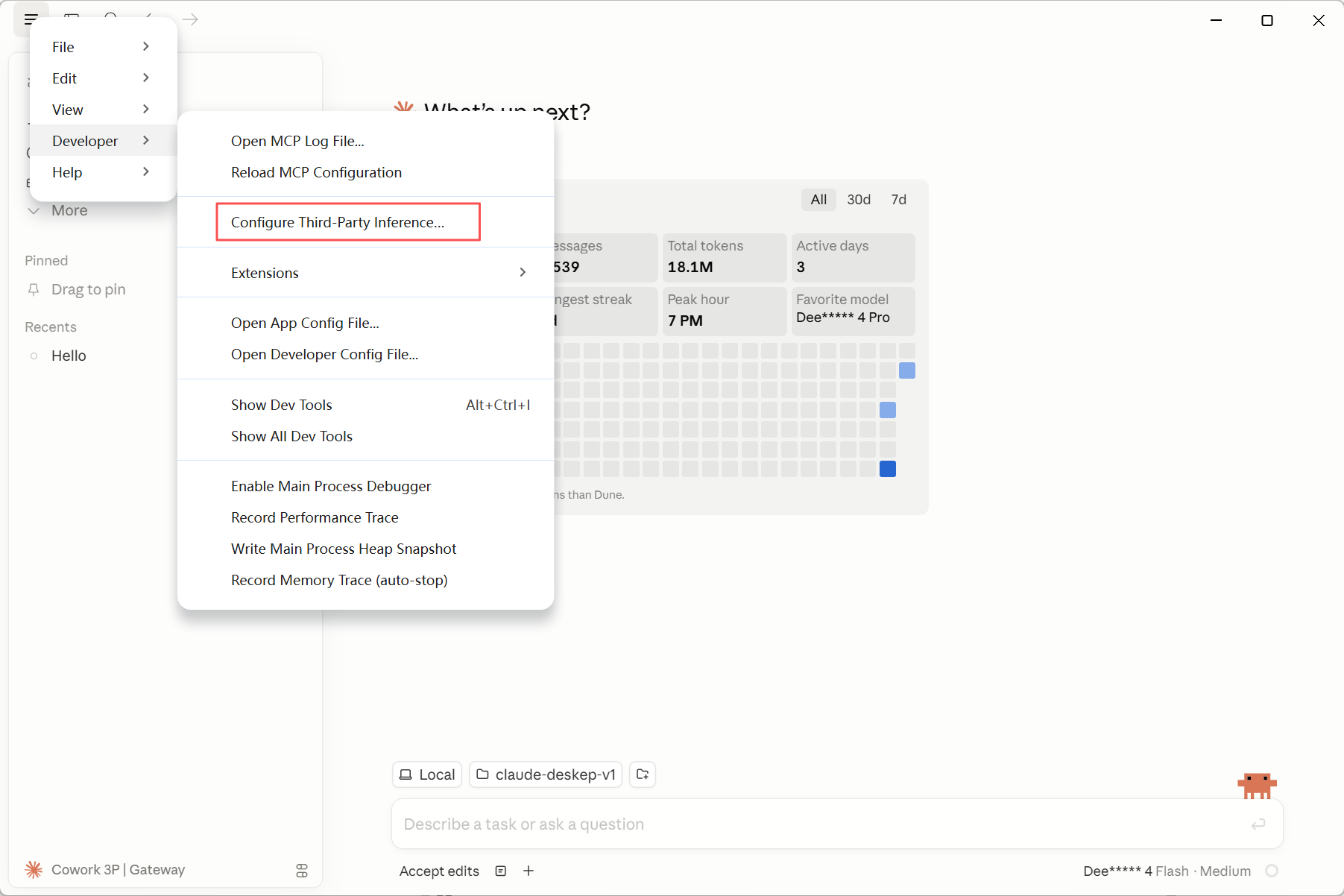
当出现这个 菜单选项 你的开发者模式已经启动成功了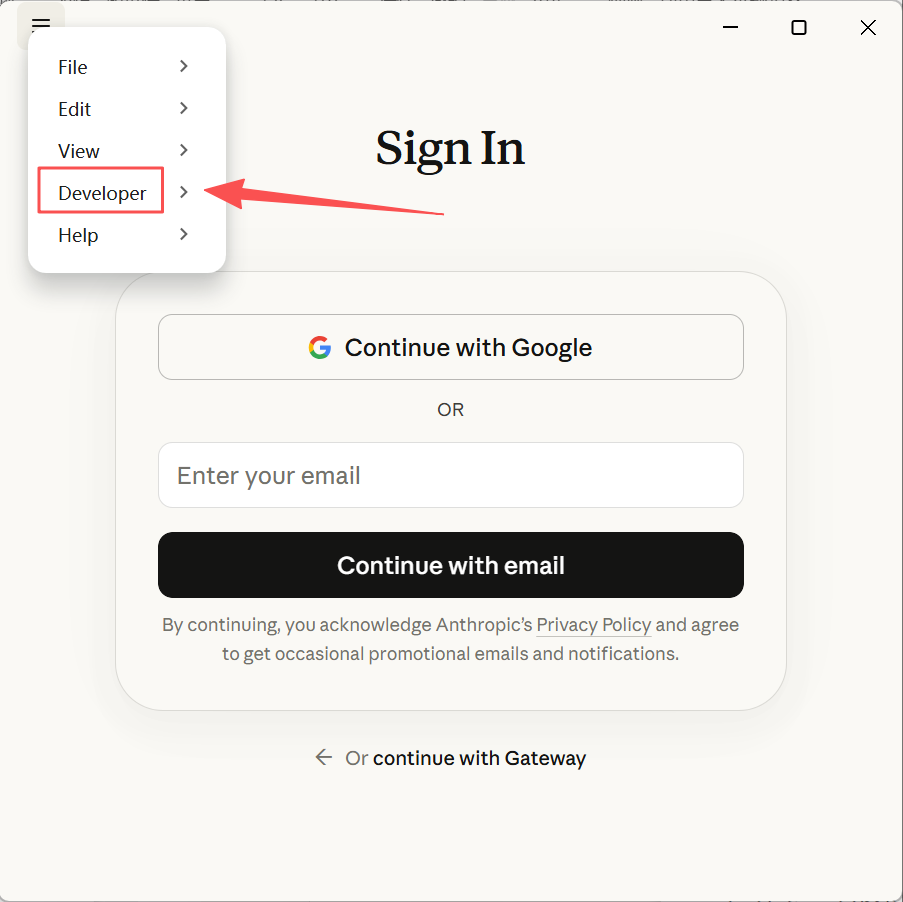
2. 进入开发者模式 配置 国内模型
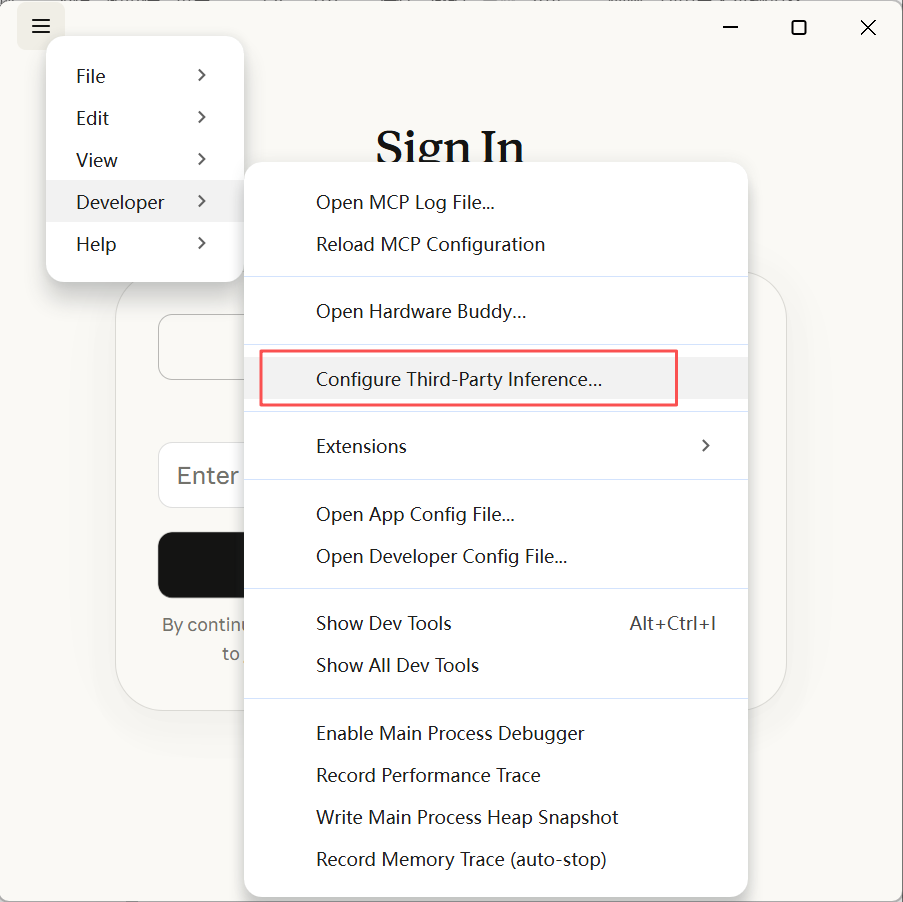
我这边之前配置过了,使用的是 deepseek V4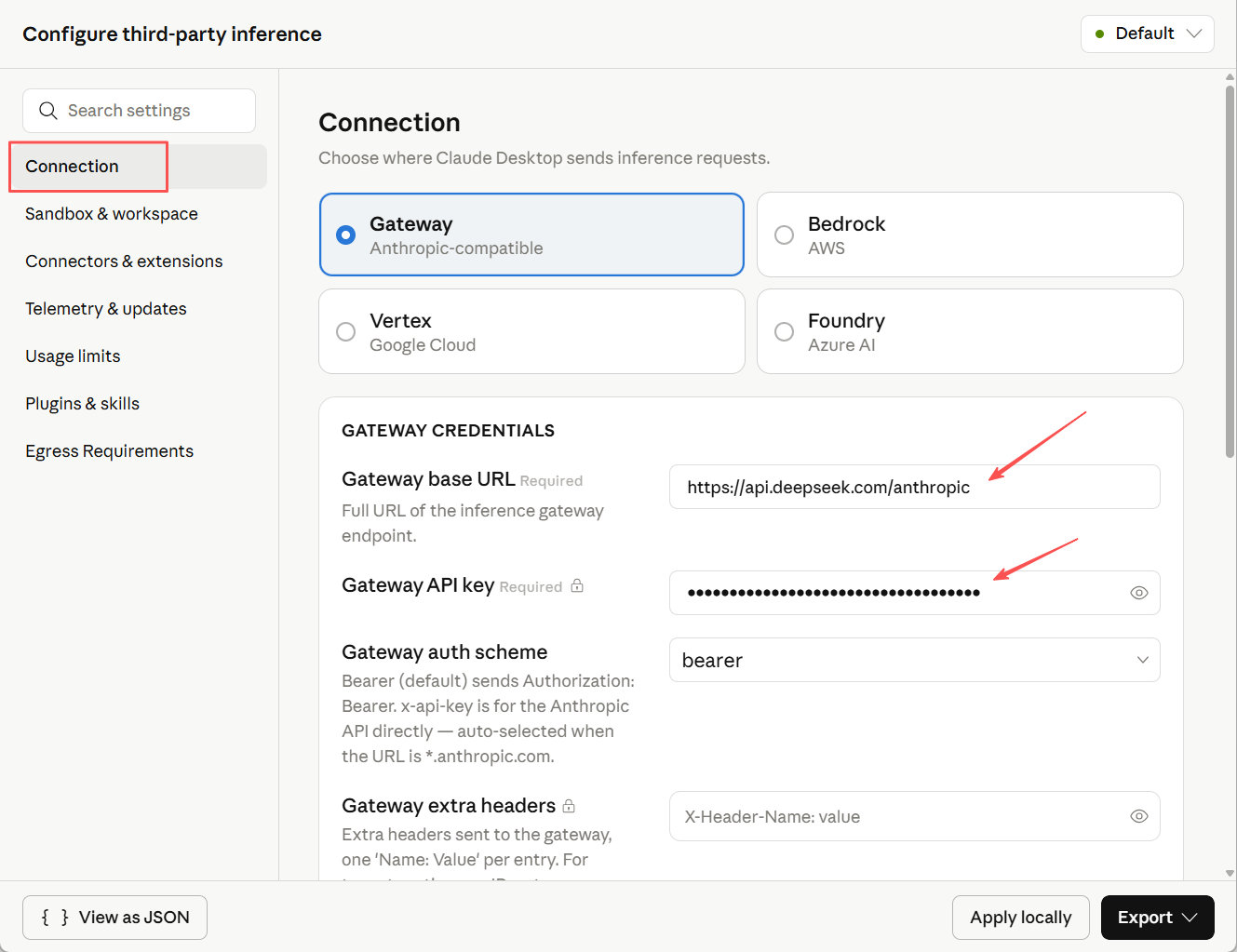
填写了 flash 和 pro 模型 也开启了 1M 的 上下文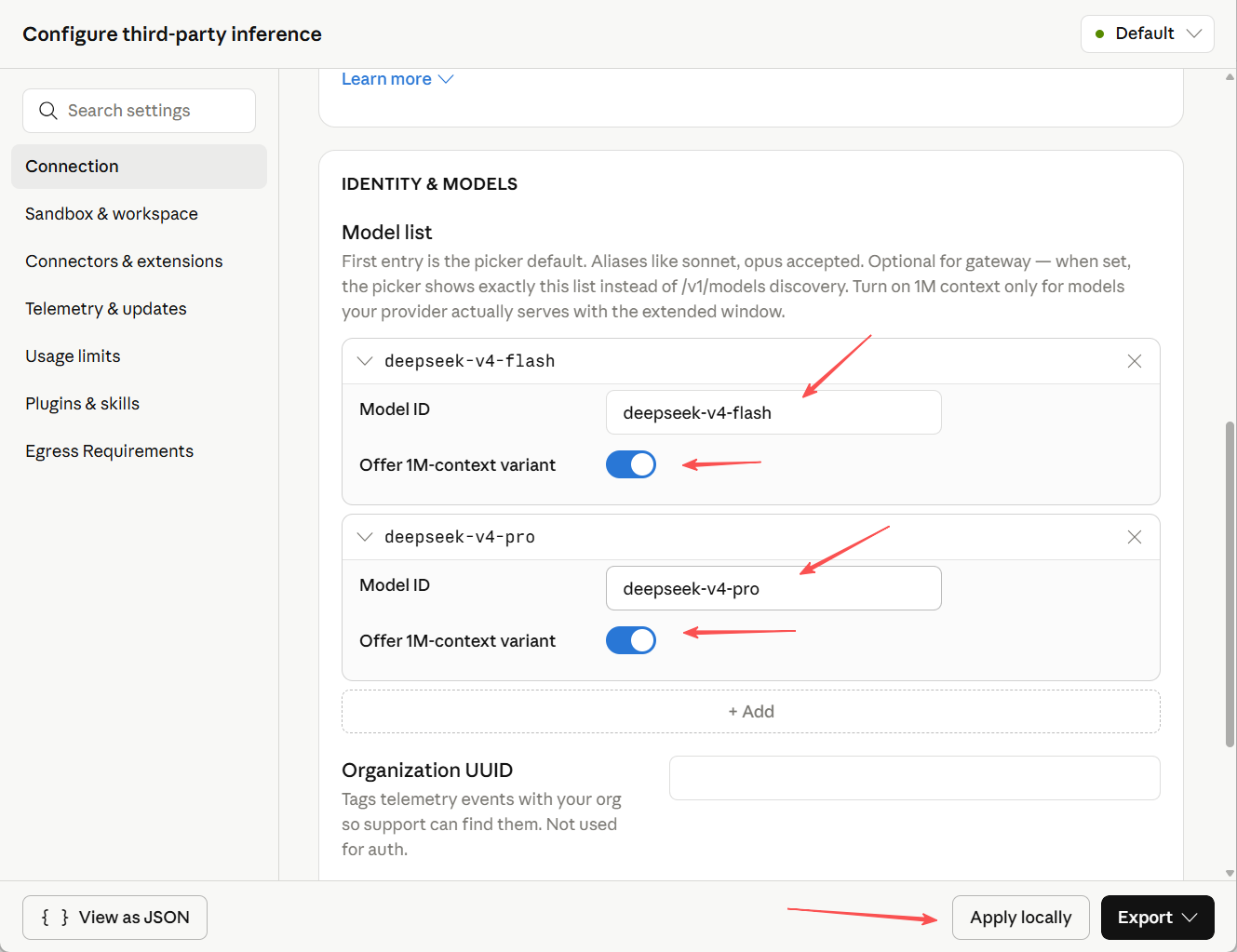
点击以下按钮,重启即可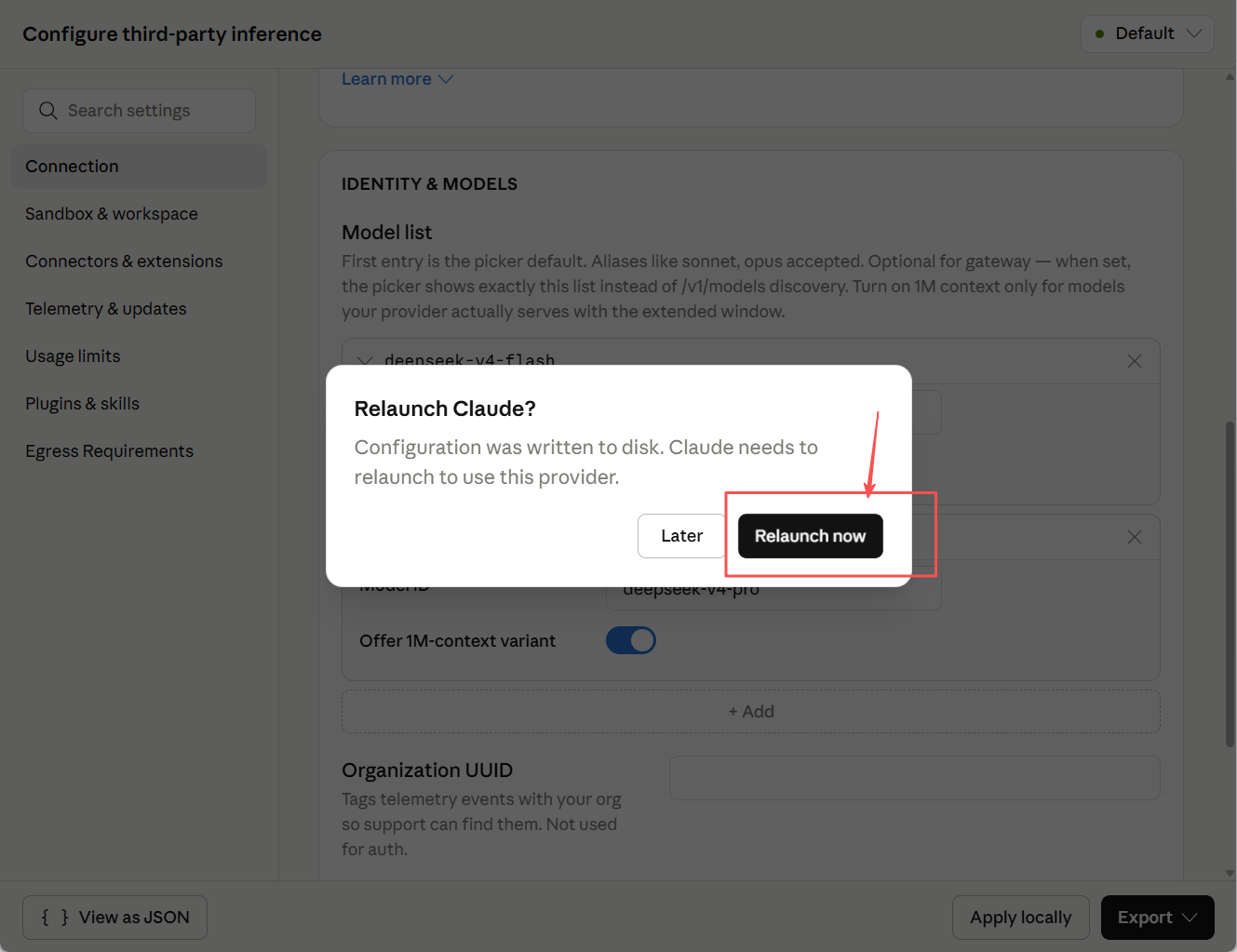
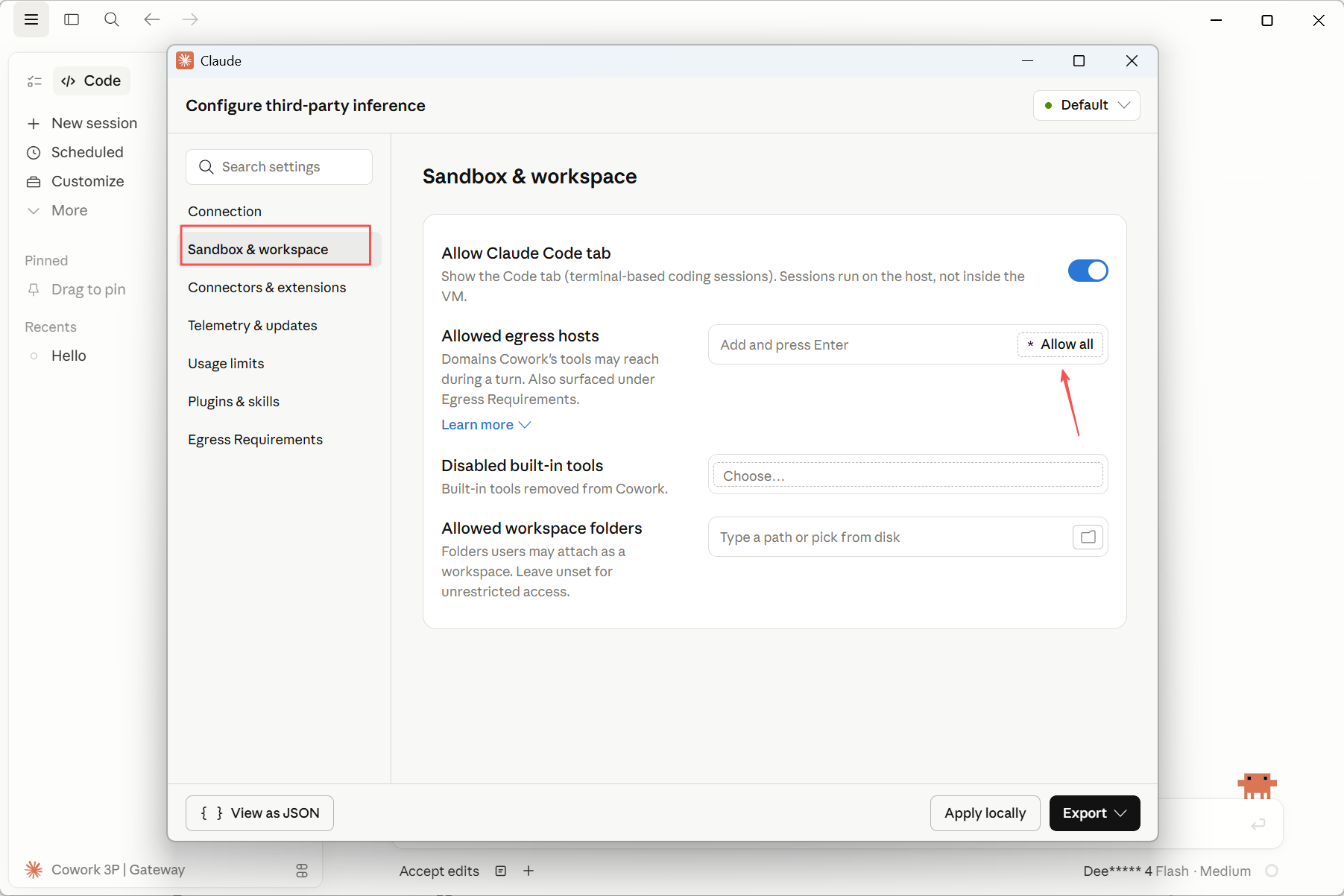
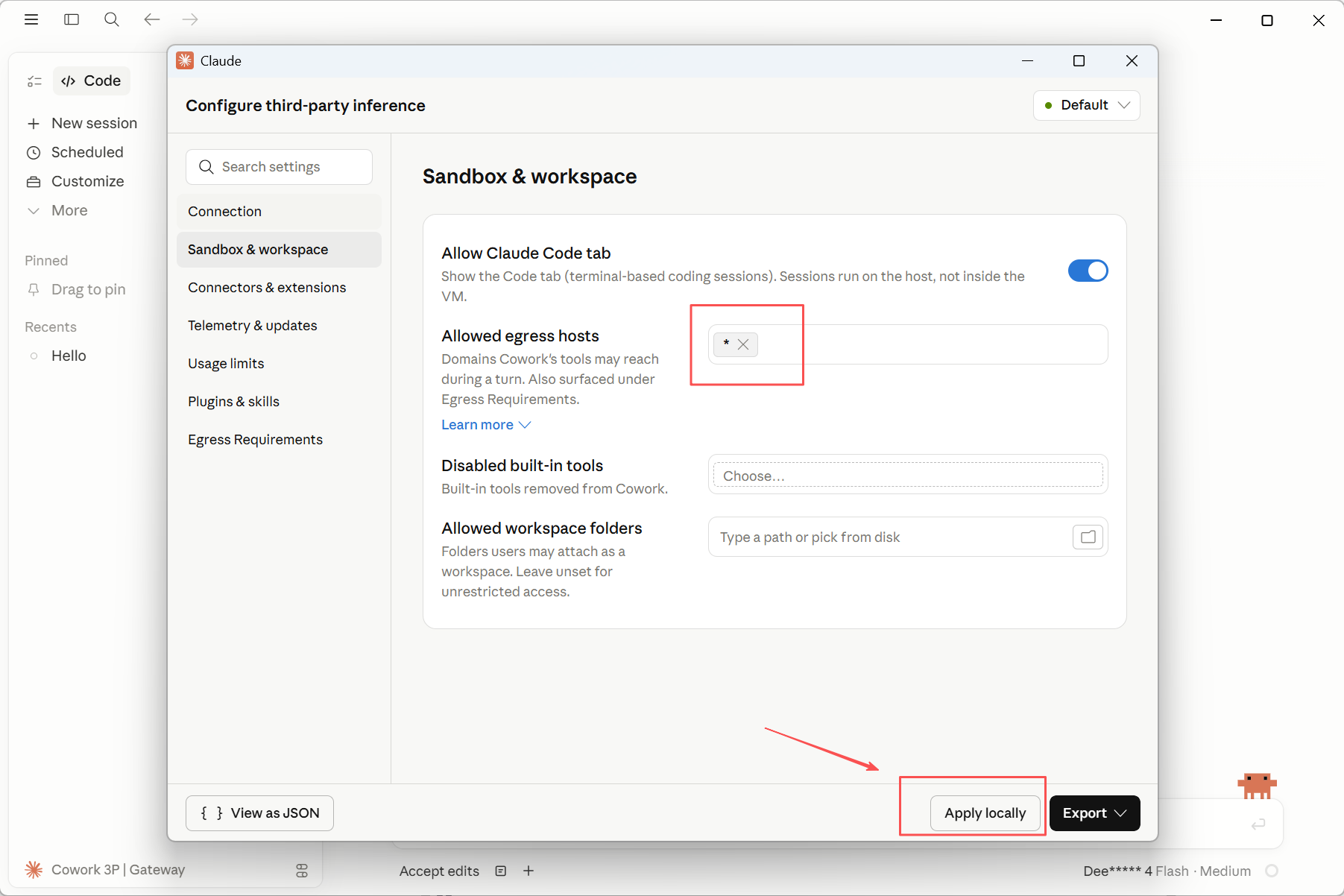
3. 开启访问网址权限
桌面端默认锁死了外部网址的访问,我们需要配置打开
4. 开始使用
注意细节:我这边使用的是Cowork模式(也就是办公模式)
如果使用code模式一定要选择目录文件,不然会无法沟通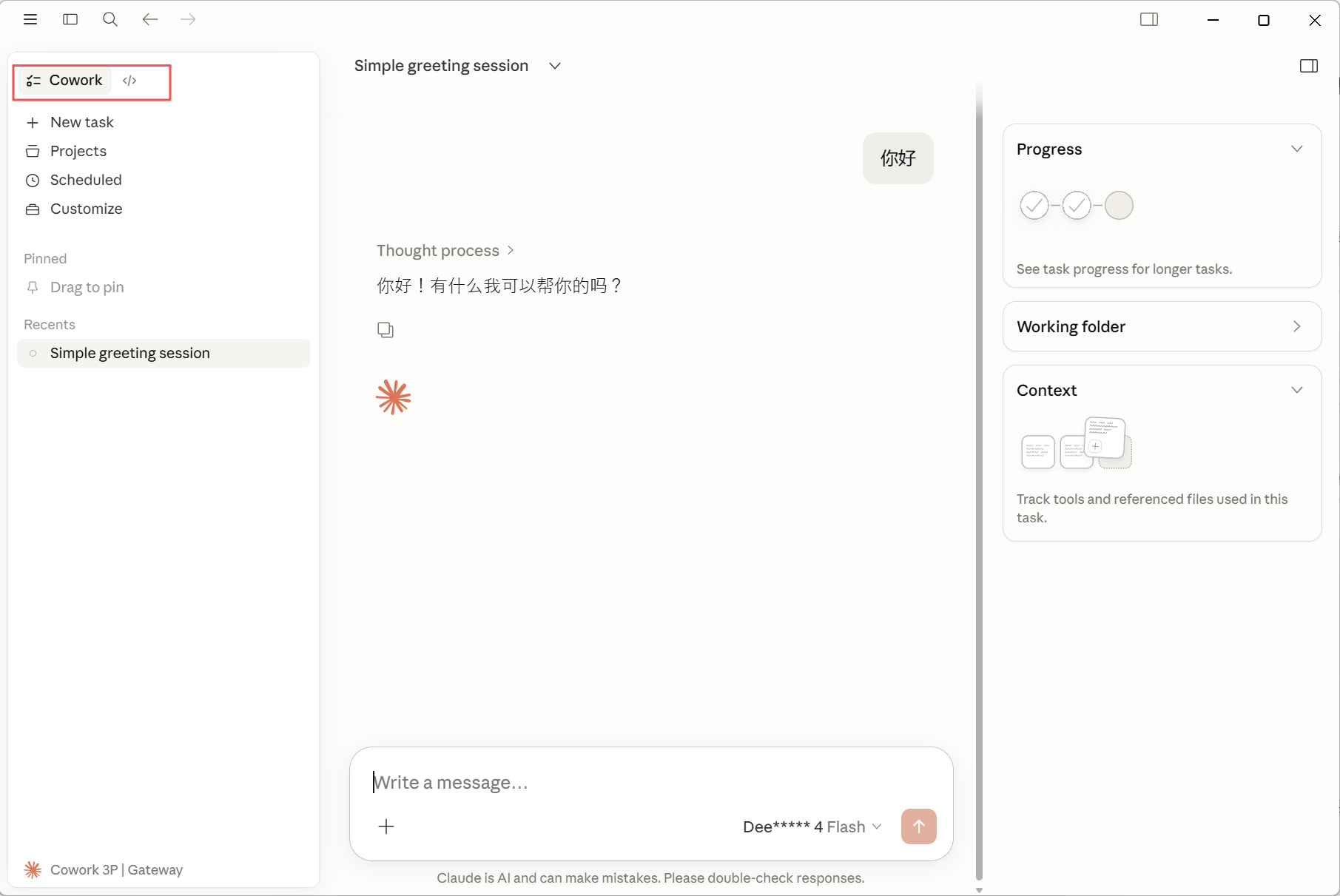
三、Cowork 与 Code 模式对比表
一句话总结:日常办公用 Cowork,开发编码用 Code。
| 模式 | 运行环境 | 权限特点 | Skills 配置 | 适用场景 | 核心定位 |
|---|---|---|---|---|---|
| Cowork | 沙箱环境 | 权限受限,不会篡改本地电脑文件 | 与 Code 模式相互隔离 | 写文档、做表格、处理图片等轻办公 | 纯办公模式 |
| Code | 本地直接运行 | 权限更高,可操作系统 | 和 Claude Code CLI 共用一套 Skills 与配置 | 写代码、执行终端指令、Git 提交等开发操作 | Claude Code CLI 可视化开发操作台 |
四、Cowork 的 Skills 技能 安装
Skills 可理解为 AI 快捷指令,把常用提示词流程打包成模板,一键调用,不用重复写。
- 添加 skill
对话框旁点加号→选择 manager skills→进入管理页点加号→选择 create skill→点击 upload a skill→拖入从 skill 网站下载的压缩包,添加成功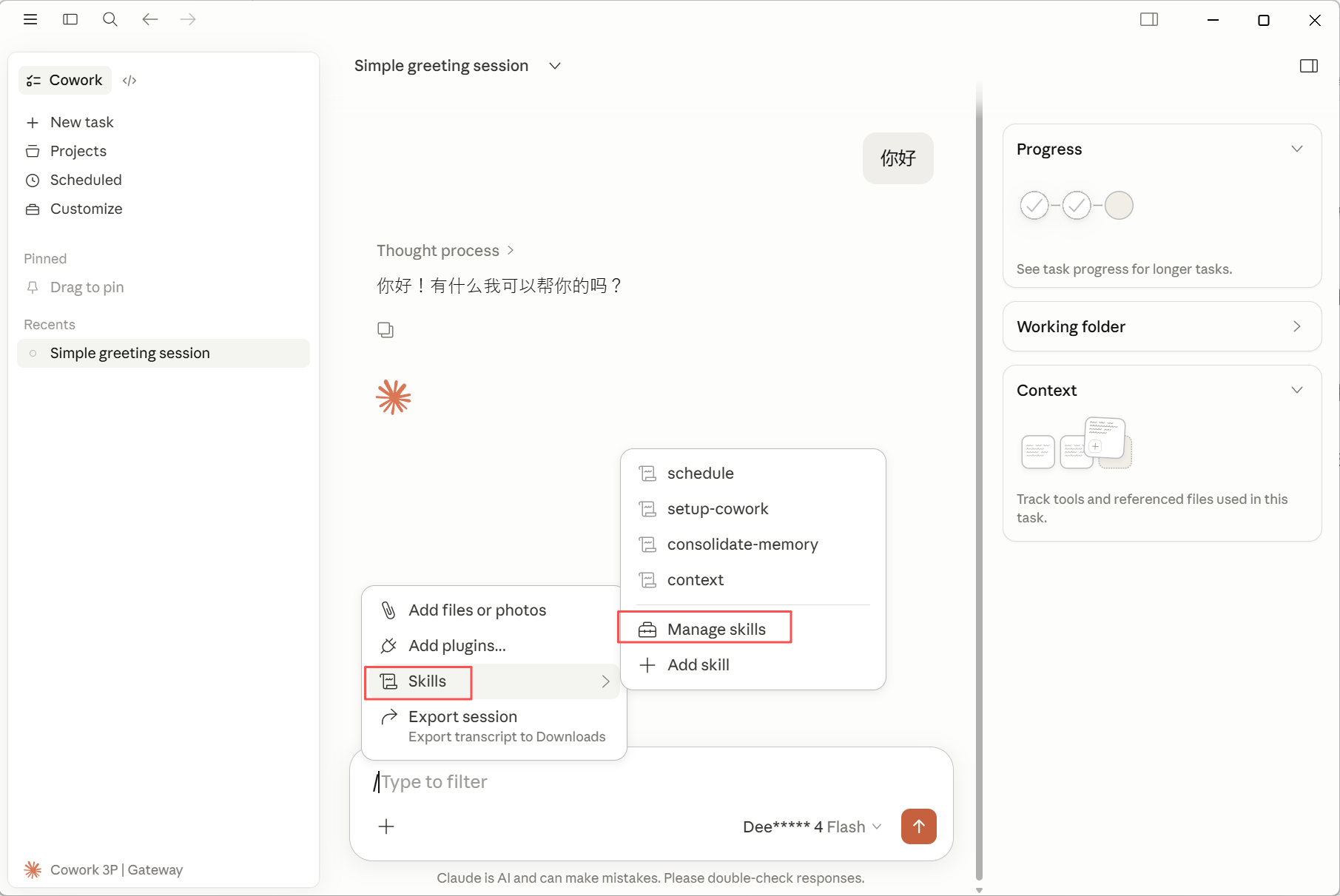
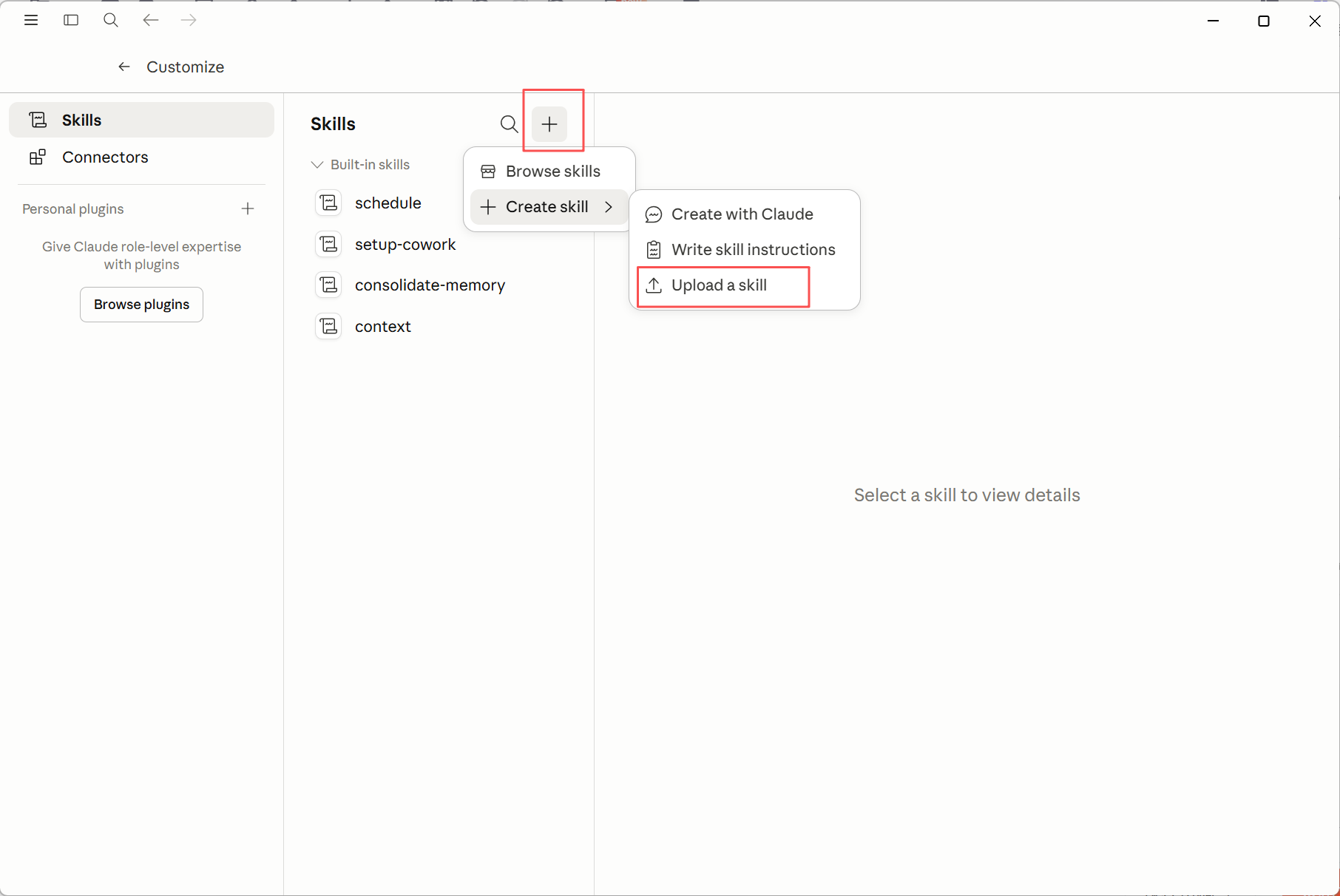
- 使用 skill
回到对话框输入斜杠 /→弹出已装 skill 列表→选中要用的 skill→补上具体提示词,发送即可
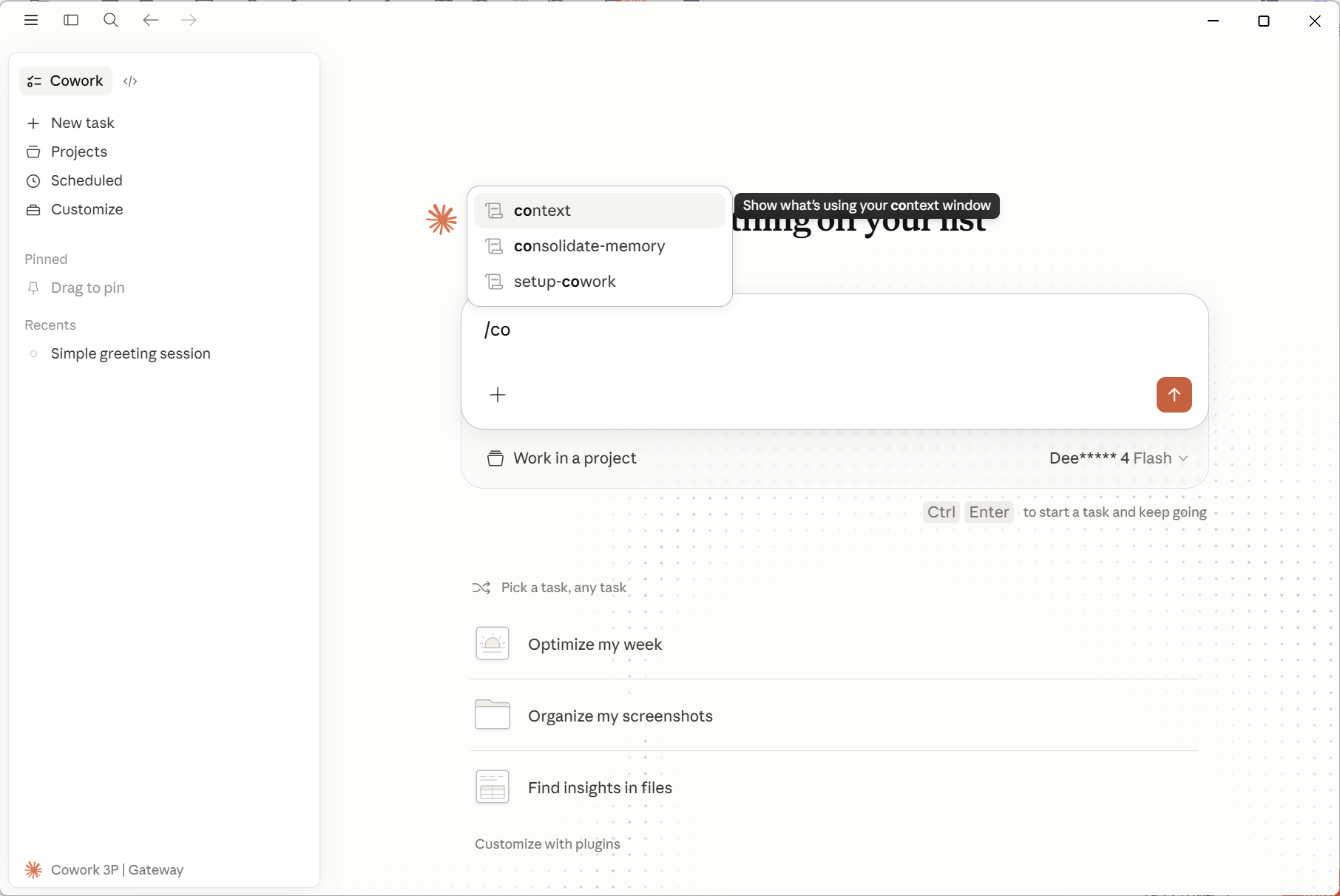
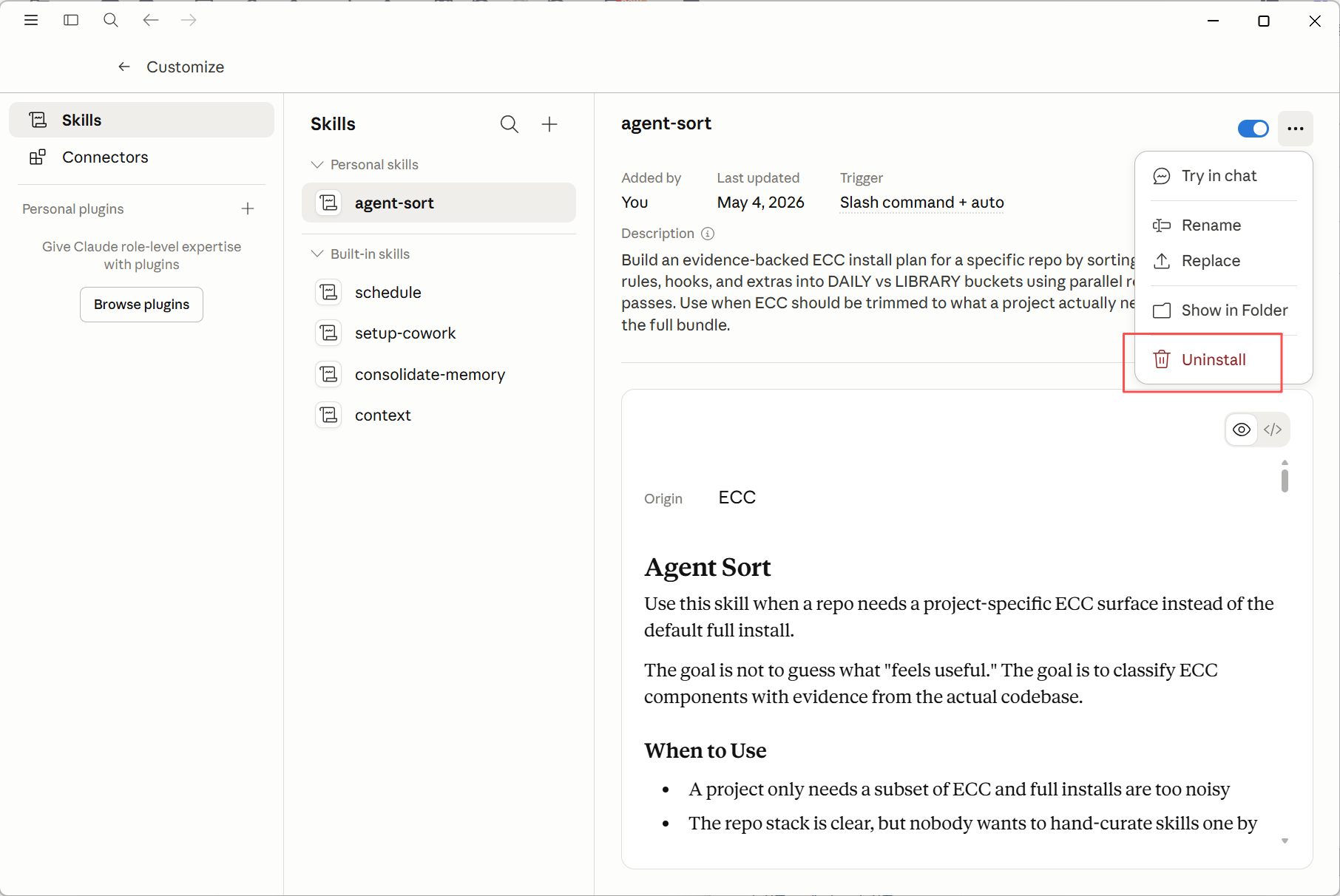
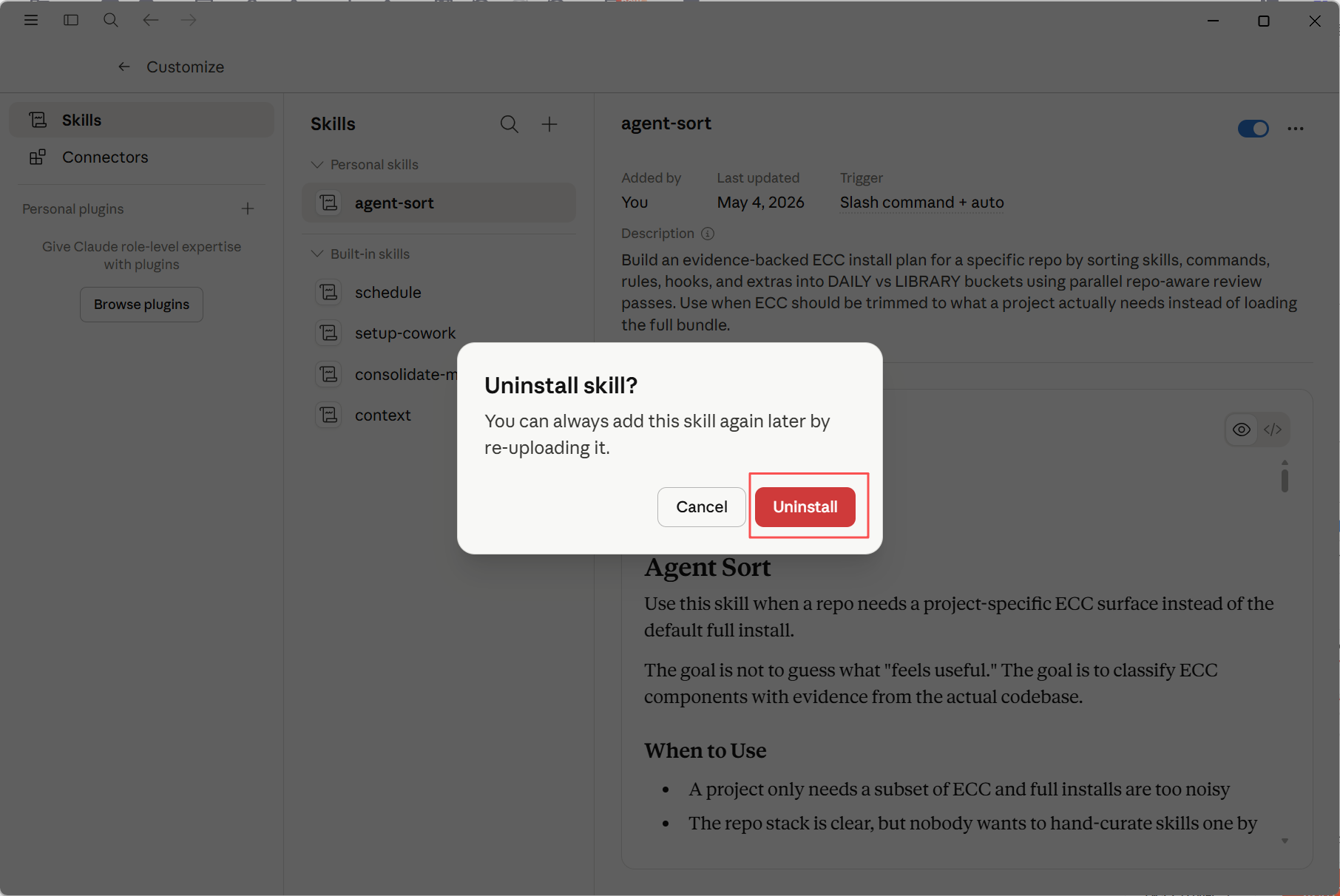
- 删除 skill
进入 manage skills 页面→找到要删的 skill→点右上角三点→选中 uninstall,卸载干净
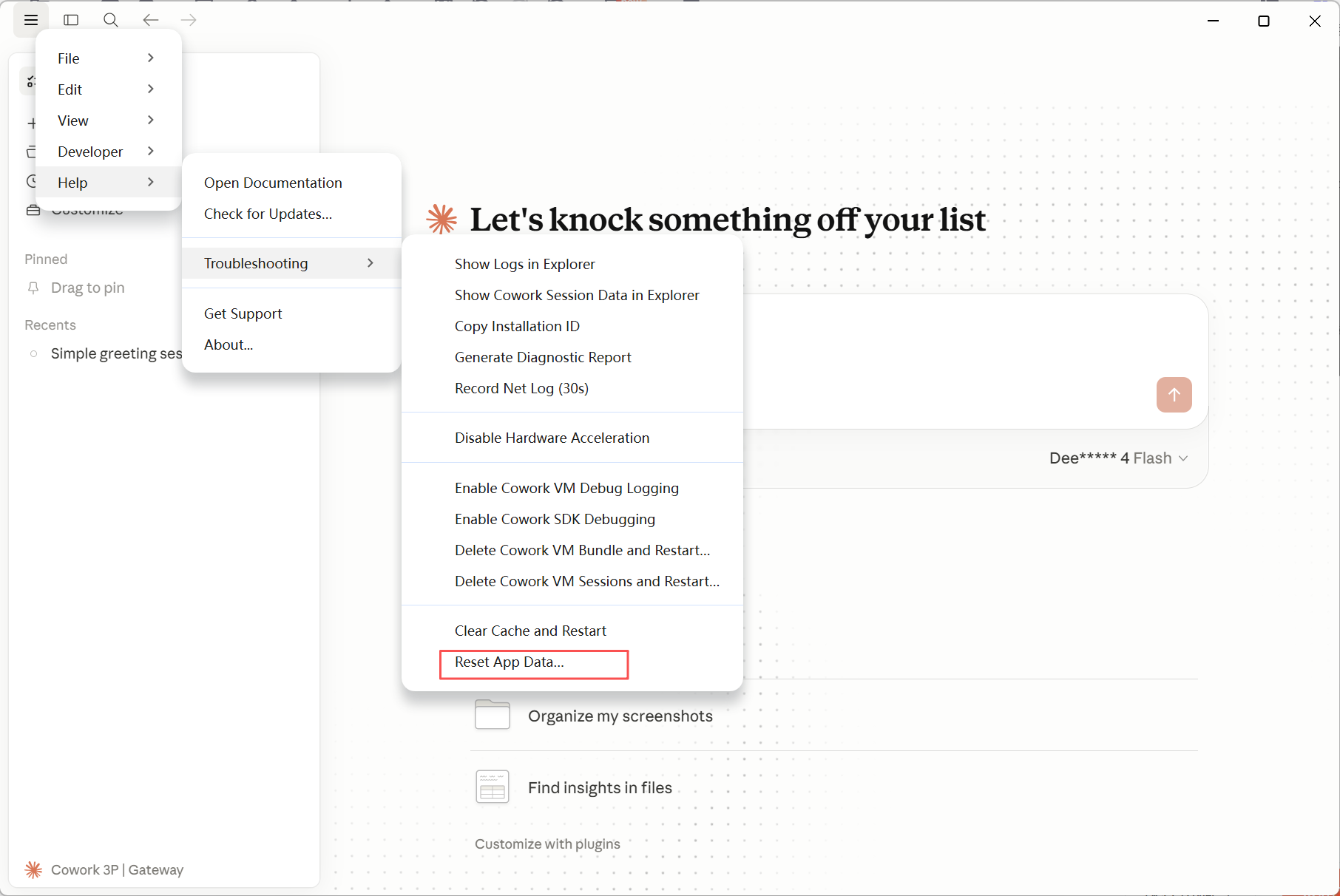
五、如何退出开发者模式
六、怎么同时配置多个模型
进入 configure third-party,点击 new configuration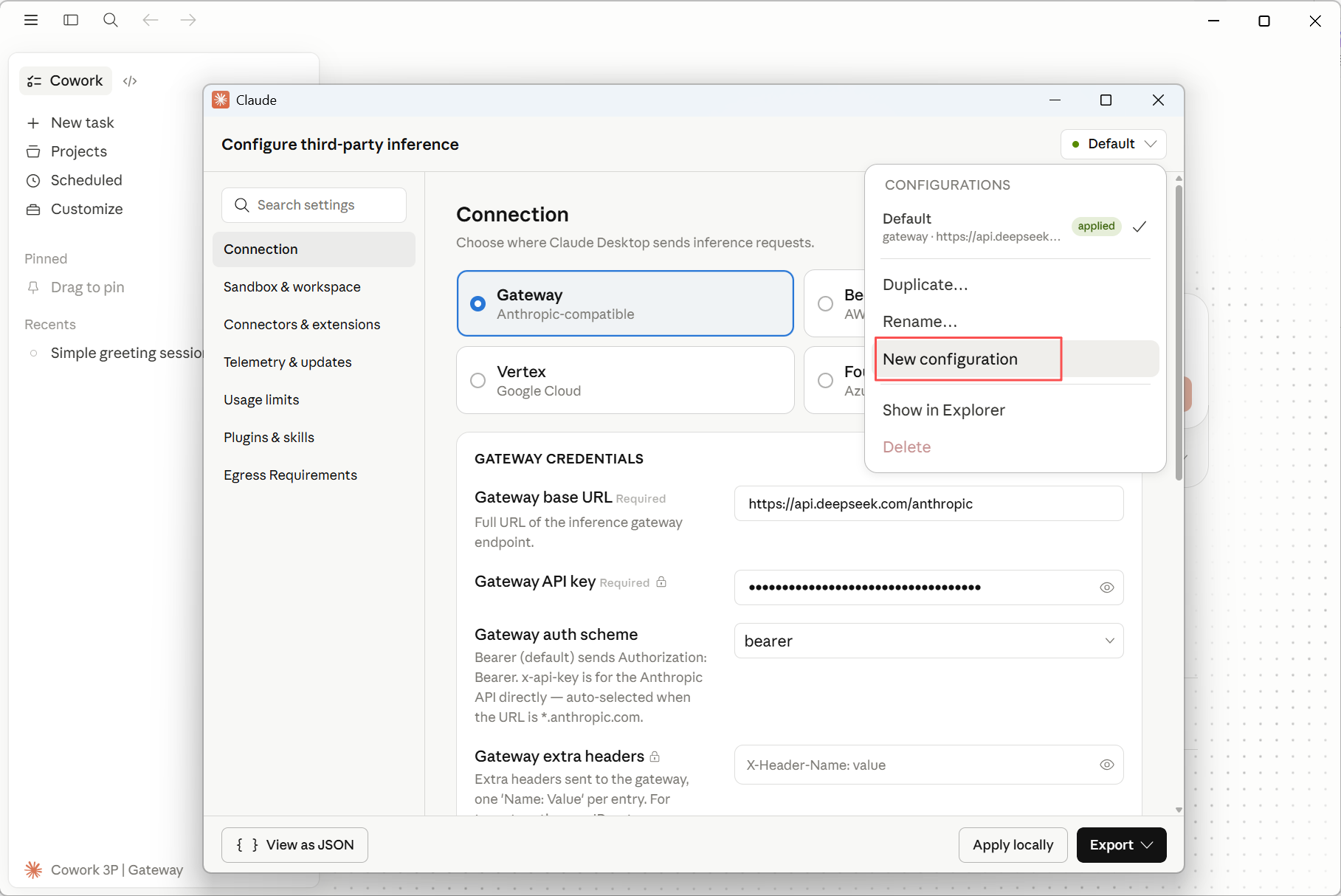
命名后按之前步骤操作,即可配置不同厂商模型

欢迎加入DeepSeek 技术社区。在这里,你可以找到志同道合的朋友,共同探索AI技术的奥秘。
更多推荐



 16
16 0
0- 0


 已为社区贡献25条内容

所有评论(0)