【Claude基础】03.斜杠命令体系:掌握Claude Code的操作语言
0. 【Claude基础】全部目录
- 【Claude基础】01.Claude全景图:模型、产品与生态
- 【Claude基础】02.安装与首次交互:5分钟上手Claude Code
- 【Claude基础】03.斜杠命令体系:掌握Claude Code的操作语言
- 【Claude基础】04.Memory与CLAUDE.md:打造你的专属AI助手
- 【Claude基础】05.Skills深度指南:让Claude学会你的工作流
- 【Claude基础】06.Hooks深度指南:事件驱动的自动化管道
- 【Claude基础】07.MCP Servers深度指南:连接万物的协议
- 【Claude基础】08.子代理系统:分身术与并行执行
- 【Claude基础】09.多代理协作:Agent Teams与编排模式
- 【Claude基础】10.插件开发与生产部署:构建可分发的能力包
Claude Code 的交互方式分两类:自然语言对话和斜杠命令。自然语言适合描述任务,斜杠命令适合精确控制行为。把它想象成 Vim 的命令模式——你不需要记住所有命令才能用,但掌握核心命令会让你的效率翻倍。
这篇文章把 Claude Code 的所有斜杠命令做一次系统梳理,按使用场景分类。
1. 命令体系总览
命令分类
Claude Code 的斜杠命令可以按功能分为四类:
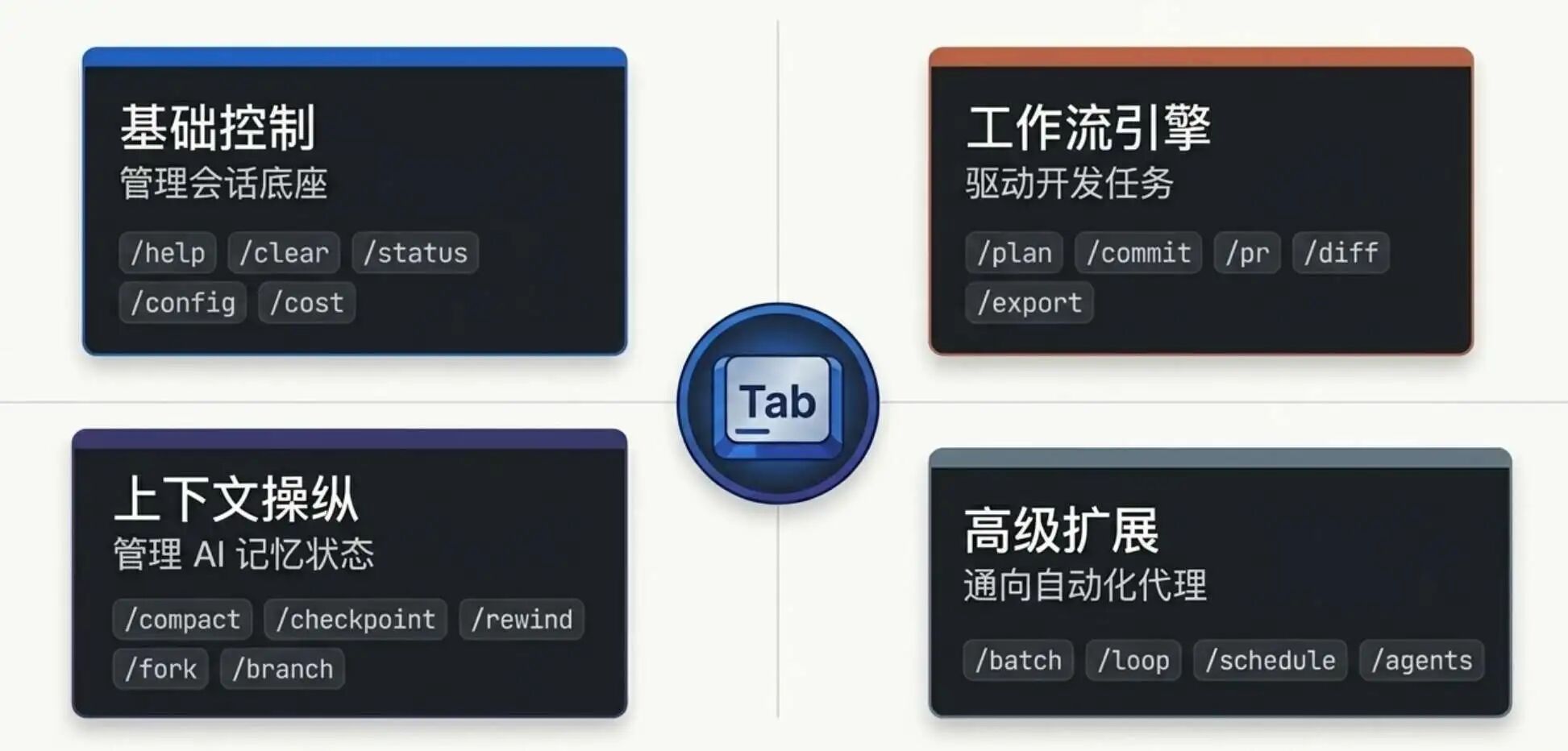
有些命令跨类别出现——比如 /compact 既是基础命令也是上下文管理命令,这很正常,它在不同场景下有不同的用法。
命令发现
两种方式找到可用命令:
-
**
/help**:列出所有内置命令和已安装的自定义命令(Skills) -
Tab 自动补全:输入
/后按 Tab,会列出所有可用命令;输入/co按 Tab,会补全为/compact、/commit、/config等
Tab 补全是最快的方式。用多了你会发现,大部分命令输入前两三个字母就能补全。
命令与快捷键的对应
部分命令有对应的键盘快捷键,后面会有专门的速查表。一个原则:高频操作用快捷键,低频操作用斜杠命令。
2. 基础命令详解
/help — 你的命令手册
最简单也最重要的命令。忘了什么命令怎么用,打 /help 就行。它会列出:
-
所有内置命令及简要说明
-
已安装的 Skills 命令
-
快捷键列表
如果你只记住一个命令,记住这个。
/clear — 清空对话
清除当前会话的所有对话历史,让 Claude 回到"初始状态"。
什么时候该清:
-
切换到完全不同的任务时(比如从写代码切到写文档)
-
对话积累太多错误信息,Claude 被"带跑偏"了
-
上下文窗口快满了,
/compact也救不回来
什么时候不该清:
-
任务还没做完,只是中间卡了一下——试试换个说法重新描述
-
觉得 Claude 回答不好——先试
/compact压缩上下文,或者换模型 -
需要保留之前的讨论结果——用
/checkpoint先存个快照
一个常见误区:遇到问题就 /clear 重来。这样会丢失 Claude 已经建立的项目理解。大多数情况下,/compact 比 /clear 更合适。
/model — 模型切换策略
运行时切换 Claude 使用的模型。这是控制成本和效果的关键手段。
/model claude-sonnet-4-5-20250514
/model claude-haiku-4-5-20250414
/model claude-opus-4-6-20250527
不同模型的适用场景:
|
模型
|
适用任务
|
特点
|
| — | — | — |
| Haiku |
简单问答、代码格式化、文件查找、快速探索
|
最快、最便宜
|
| Sonnet |
日常编码、代码审查、重构、大部分开发任务
|
速度与能力均衡
|
| Opus |
复杂架构设计、大规模重构、疑难 bug 调试、需要深度推理的任务
|
最强,但最贵最慢
|
我的常用策略——梯度切换:
-
用 Haiku 做初步探索:让它扫一遍代码库,找到相关文件,理清大致结构
-
切 Sonnet 做实际开发:写代码、改代码、跑测试
-
遇到卡住的难题才切 Opus:复杂的逻辑推理、跨模块的架构决策
这个策略能省下不少 token 费用。Haiku 做探索的成本大概是 Opus 的 1/20,但探索阶段并不需要强推理能力。
/cost — token 消耗追踪
查看当前会话的 token 消耗情况,包括:
-
输入 token 数量和费用
-
输出 token 数量和费用
-
缓存命中情况
-
总费用
建议在长会话中定期检查。如果发现费用飙升,通常意味着上下文太长了——该 /compact 了。
用 /cost 也可以帮你建立对不同任务成本的直觉。跑几次之后你就知道,“让 Claude 重构一个 500 行的文件大概花多少钱”,“分析一个中等规模的 PR 大概花多少钱”。这对预算管理很有帮助。
/status — 一览全局
显示当前的运行状态,包括:
-
Claude Code 版本号
-
当前使用的模型
-
权限模式
-
已加载的配置文件(CLAUDE.md 等)
-
已连接的 MCP 服务器
-
已启用的 Skills
排查问题时先打 /status 看看环境是否符合预期,比盲目猜测高效得多。
/config — 运行时配置
查看和修改当前会话的配置项。这些修改只在当前会话有效,不会持久化。
/config                    # 查看所有配置
/config set theme dark     # 修改配置
需要持久化的配置应该写在 CLAUDE.md 或 settings.json 中(第 04 篇会详细讲)。
/compact — 上下文压缩
这是长会话的续航关键。Claude Code 的上下文窗口是有限的,对话越长,占用越多。/compact 会让 Claude 把之前的对话压缩成一个精简摘要,释放上下文空间。
/compact                        # 使用默认策略压缩
/compact 保留所有代码变更的细节    # 带自定义指令压缩
压缩时机:
-
/cost显示 token 用量较高时 -
Claude 开始"忘记"之前讨论过的内容时
-
准备开始一个新的子任务但想保留之前的上下文概要时
压缩策略建议:
-
如果后续任务依赖之前的代码变更,压缩时加一句"保留所有文件修改的细节"
-
如果后续任务方向完全不同,直接
/compact默认压缩即可 -
如果要保留特定决策的推理过程,明确指出"保留关于 XX 架构选择的讨论"
/compact 比 /clear 温和得多——它保留关键信息,只丢弃冗余的对话过程。
3. 工作流命令详解
/plan — 先想后做
这是我最推荐的命令之一。/plan 让 Claude 进入规划模式:只分析、只输出方案,不执行任何修改。
正确用法:
/plan 重构 UserService,把数据库操作抽取到 Repository 层
Claude 会输出一个详细的实施计划:要改哪些文件、每个文件怎么改、改完之后怎么验证。你审核这个计划,觉得没问题再让它执行。
为什么先规划再执行很重要:
-
避免方向性错误:Claude 理解错了你的意图?在规划阶段发现比改了一堆代码后发现成本低得多
-
可以调整方案:看了计划觉得某个部分不合理?直接告诉 Claude 调整,不需要 undo 已经做的修改
-
保留决策记录:规划内容本身就是一份技术决策文档
审核与调整:
拿到计划后,你可以:
-
直接说"执行这个计划"——Claude 会按计划逐步实施
-
说"第三步换个方式,用 Strategy 模式替代 if-else"——Claude 会更新计划
-
说"先只做前两步"——分阶段执行
/commit — 智能 commit 生成
让 Claude 分析当前的 git 变更,自动生成 commit message 并提交。
/commit
它会做这些事:
-
运行
git status和git diff分析所有变更 -
查看最近的 commit 历史,匹配项目的 commit 风格
-
生成一个描述性的 commit message
-
执行 commit
commit 风格定制:
在 CLAUDE.md 中声明你的 commit 规范:
## Git 工作流
- Commit message 使用 Conventional Commits 格式
- 类型前缀:feat / fix / refactor / docs / test / chore
- 主题行不超过 72 字符
- 需要时添加正文说明 why
之后 /commit 生成的 message 就会遵循这个规范。
一个细节:/commit 默认会在 commit message 末尾加上 Co-Authored-By: Claude 标记。如果你的团队对此有要求,可以在 CLAUDE.md 中说明是否保留。
/pr — 一键创建 Pull Request
分析当前分支相对于 base 分支的所有变更,自动生成 PR 标题和描述,然后调用 gh CLI 创建 PR。
/pr
它会:
-
分析从 base 分支到当前 HEAD 的所有 commit
-
生成 PR 标题(简洁)和描述(详细)
-
如果需要,先 push 到远程
-
调用
gh pr create创建 PR
前提是你已经安装并认证了 GitHub CLI (gh)。
/diff — 查看会话变更
显示当前会话中 Claude 做的所有文件变更。这在执行了一系列修改后特别有用——你可以一次性审查所有改动。
/diff
和 git diff 不同的是,/diff 只显示当前会话中的变更,不包括之前手动做的修改。这让你更清楚地知道"Claude 到底改了什么"。
/export — 导出会话记录
把当前会话的完整对话导出。
/export
适用场景:
-
复盘:回顾自己和 Claude 的协作过程,总结哪些 prompt 效果好
-
分享:把解决某个问题的过程分享给团队成员
-
归档:重要的技术决策过程值得保存
4. 上下文管理命令
上下文管理是 Claude Code 使用中最容易被忽视、但对效率影响最大的环节。这组命令让你对会话状态有精确的控制权。
/compact — 压缩策略深入
前面基础命令部分已经介绍了 /compact 的基本用法,这里补充一些进阶策略。
自动压缩机制:
Claude Code 不只靠你手动触发压缩。当上下文窗口使用率达到一定阈值时,它会自动压缩。但自动压缩使用默认策略,可能不会保留你认为重要的细节。所以我的建议是:在关键节点主动压缩,并明确告诉它保留什么。
压缩前后的对比:
压缩前,Claude 能看到完整的对话过程——每一轮问答、每一次代码修改的详细 diff。压缩后,这些被替换成一个摘要,类似会议纪要。摘要保留了结论和关键信息,但丢失了推理过程。
这意味着:如果你在压缩后问 Claude “你刚才为什么选择方案 A 而不是方案 B”,它可能答不上来——因为推理过程已经被压缩掉了。
/checkpoint — 保存会话快照
在当前时刻保存一个会话快照,相当于存档。
/checkpoint
使用场景:
-
完成了一个阶段性目标,准备开始下一阶段——先存档
-
准备让 Claude 尝试一个风险较高的操作——先存档,不行就回退
-
在做 A/B 方案对比前——先存档,回退后试另一个方案
/rewind — 回退到检查点
回退到之前保存的 checkpoint。
/rewind
这个操作会撤销 checkpoint 之后的所有对话和 Claude 的"记忆",但不会撤销文件系统的变更。也就是说,如果 Claude 在 checkpoint 之后修改了某个文件,/rewind 后文件内容不会自动还原——你需要自己用 git checkout 恢复。
所以最佳实践是:/checkpoint 之前先 git stash 或确保工作区是干净的。
/fork — 分叉会话
从当前时刻创建一个新的会话分支,保留截止目前的所有上下文。
/fork
使用场景举例:
你让 Claude 设计了一个 API 方案,但你不确定要不要加分页功能。用 /fork 分叉出一个新会话,在分叉里让 Claude 加上分页,看看效果。如果满意就用分叉的结果;不满意就回到原会话继续。
/fork 的关键优势是:两条线路互不干扰。分叉会话里的操作不会影响原会话。
/branch — 并行探索
/branch 和 /fork 很像,但有关键区别:
-
/fork是会话级别的分叉——对话历史分叉 -
/branch更偏向于 git 分支级别的隔离——在新的 git 分支上工作
/branch feature/new-approach
选择建议:
想试试不同的对话方向,代码不一定要改,使用/fork 即可。
想在独立的 git 分支上做实验性开发,要使用/branch。
需要完全隔离的环境(包括文件系统),子代理 + worktree。
5. 高级命令预览
这些命令代表了 Claude Code 更强大的能力,本篇只做概览,后续篇章会深入。
/batch — 并行代理
在多个隔离的 worktree 中并行执行任务。适用于需要同时处理多个文件或模块的场景。
/batch "给这 10 个 API 端点都加上输入校验"
Claude 会自动把任务分割,派出多个子代理并行执行。每个子代理在独立的 git 分支上工作,互不干扰。完成后你可以审查每个分支的变更,选择合并还是丢弃。
/loop — 循环任务
按固定间隔重复执行一个命令或 prompt。
/loop 5m 检查部署状态
/loop 10m /cost
默认间隔是 10 分钟。适合需要持续监控某个状态的场景,比如等待 CI 跑完、监控部署进度。
/schedule — 定时任务
创建独立于会话的持久化定时任务,基于 cron 表达式。
/schedule daily "扫描项目依赖的安全漏洞"
/schedule weekly "生成本周代码变更报告"
和 /loop 的区别:/loop 依赖当前会话,会话关了就停了;/schedule 是云端执行的,即使你关掉 Claude Code 也会按时运行。
扩展系统入口
以下命令是 Claude Code 扩展体系的入口:
-
/agents| 列出可用的子代理 -
/skills| 管理和调用技能 -
/hooks| 查看已配置的钩子 -
/mcp| 查看 MCP 服务器连接状态
这些命令本身很简单,关键是它们背后的系统。每个都值得单独一篇文章来讲。
6. 键盘快捷键速查表
斜杠命令要打字,快捷键只要按组合键。高频操作应该用快捷键。
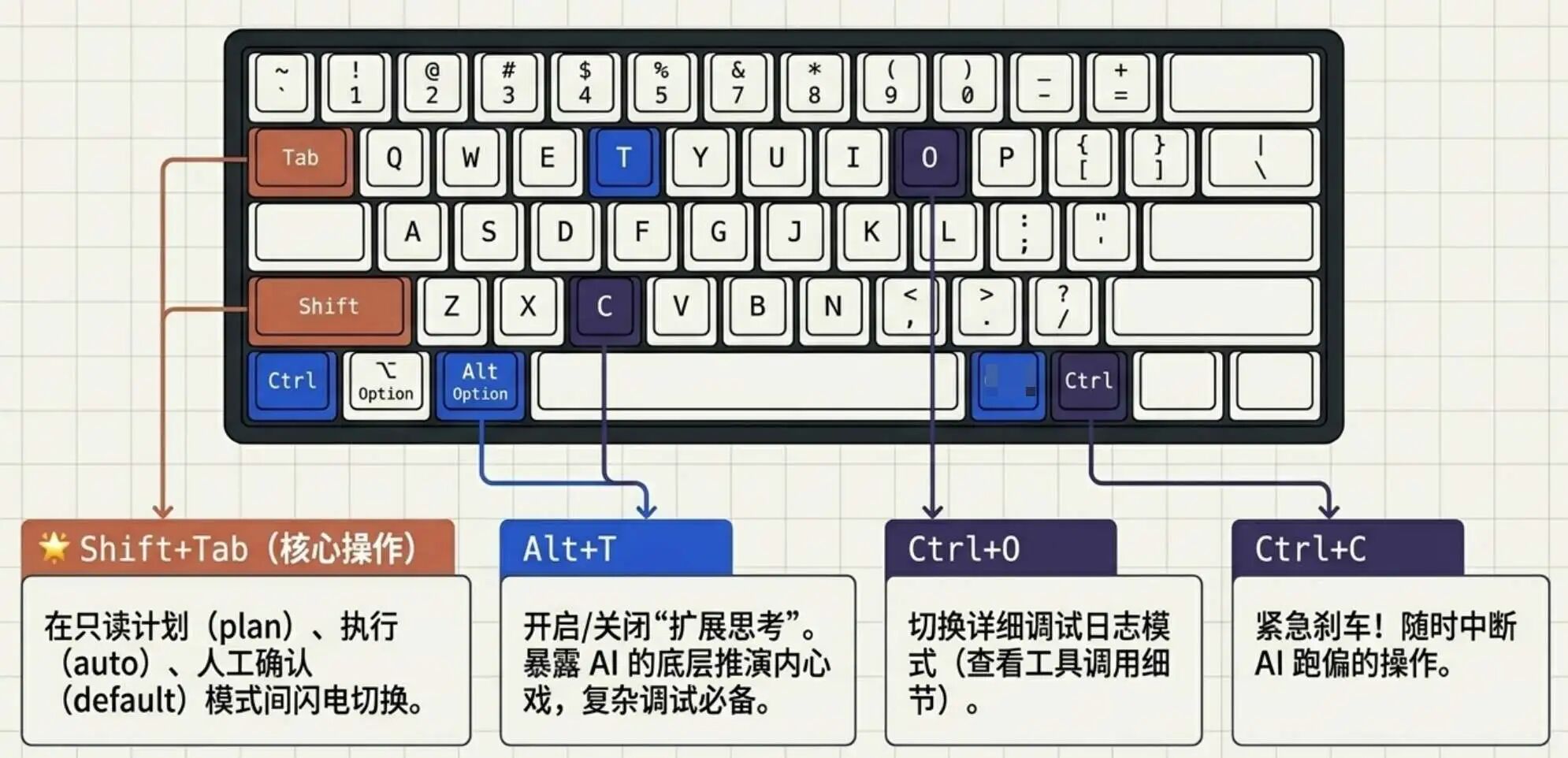
几个实用技巧:
-
Shift+Tab 可能是用得最多的快捷键。比如你想让 Claude 执行一个命令但想先看看它打算做什么,按 Shift+Tab 切到 plan 模式,看到计划后再按回来切到 auto 模式执行。
-
Alt+T 在调试复杂问题时很有用。Claude 的扩展思考会暴露它的推理过程,你能看到它是怎么分析问题的,有时候从思考过程就能发现它理解错了什么。
-
Ctrl+C 可以安全中断。如果你觉得 Claude 在做的方向不对,随时 Ctrl+C 停下来,重新给指令。
-
Esc 中断当前输入。 如果正在输入 prompt,按 Esc 清除
7. 高效操作习惯建议
用了一段时间 Claude Code 之后,我总结出几个操作模式,分享给大家。
黄金工作流:从规划到提交
对于任何非平凡的开发任务,我推荐这个流程:
这个流程的核心思想是人类掌握方向,AI 负责执行。第 2-3 步是关键——规划阶段的成本很低(只消耗输出 token),但能避免执行阶段的返工。
会话收尾三连
一个会话结束前,养成这个习惯:
/diff 是最重要的一步。有时候你以为 Claude 只改了你说的那个文件,结果 /diff 一看它还顺手改了几个别的文件。这些"顺手改"的地方需要特别审查。
长任务的检查点策略
如果一个任务预计要持续很长(比如大规模重构),使用检查点来分段管理:
开始 → /checkpoint → 第一阶段 → 验证 → /checkpoint → 第二阶段 → 验证 → ...
每个检查点之间是一个"安全区间"。如果某个阶段出了问题,你可以 /rewind 回到上一个检查点,只重做出问题的那部分。
检查点的命名建议: 虽然 /checkpoint 本身不支持命名,但你可以在存档前说一句"当前状态:已完成用户模块重构,接下来要处理订单模块"。这样回退的时候你知道每个检查点对应什么状态。
模型切换的时机
经验法则:
-
开始一个新任务时:先用 Haiku 扫一遍代码,快速建立上下文(
/model haiku) -
进入实际开发:切到 Sonnet(
/model sonnet) -
遇到卡点或需要重大决策:切到 Opus(
/model opus),解决后切回来 -
做简单的格式化、重命名等机械操作:Haiku 就够了
不要一直用 Opus。这就像出门买个菜不需要开坦克——大部分日常编码任务,Sonnet 处理得很好。
权限模式的灵活运用
很多人一直用 default 模式,每个操作都要确认,很烦。也有人一直用 auto 模式,完全信任 Claude,偶尔会出问题。
推荐的做法是按阶段切换:
-
探索和规划阶段:plan 模式(只读不写)
-
确认方案后执行:auto 模式(信任执行)
-
做完后审查:切回 default(谨慎确认剩余操作)
用 Shift+Tab 可以快速切换,几乎没有额外成本。

欢迎加入DeepSeek 技术社区。在这里,你可以找到志同道合的朋友,共同探索AI技术的奥秘。
更多推荐



 7
7 0
0- 0


 已为社区贡献11条内容

所有评论(0)