Ubuntu 22.04镜像安装Claude Code和CC Switch教程
本教程详细介绍了在Ubuntu 22.04系统上安装Claude Code的完整流程。通过使用一键安装脚本,自动完成nvm安装、Node.js 20环境配置、国内镜像源设置等步骤,最终实现Claude Code的全局安装。教程包含完整的bash脚本代码,涵盖从环境准备到安装验证的全过程,并提供了启动命令和使用帮助。通过优化安装流程和使用国内镜像源,有效解决了下载速度慢和安装失败等常见问题。安装完成
·
Ubuntu 22.04镜像安装Claude Code教程
1 前言
本文基于实际安装过程,总结了在Ubuntu 22.04系统上安装Claude Code的完整步骤。通过优化安装流程和使用国内镜像源,解决了常见的安装问题,确保安装过程顺利。
2 安装Claude code
#!/bin/bash
# Ubuntu 22.04 Claude Code 一键安装脚本

echo "=== 开始安装Claude Code ==="

# 1. 安装nvm
echo "安装nvm..."
curl -o- https://raw.githubusercontent.com/nvm-sh/nvm/v0.39.7/install.sh | bash
source ~/.bashrc

# 2. 配置国内镜像
echo "配置国内镜像源..."
export NVM_NODEJS_ORG_MIRROR=https://npmmirror.com/mirrors/node
export NVM_NPM_MIRROR=https://npmmirror.com/mirrors/npm

# 3. 安装Node.js
echo "安装Node.js 20..."
nvm install 20
nvm use 20
nvm alias default 20

# 4. 配置npm镜像
echo "配置npm镜像..."
npm config set registry https://registry.npmmirror.com

# 5. 安装Claude Code
echo "安装Claude Code..."
npm install -g @anthropic-ai/claude-code --force

# 6. 验证安装
echo "验证安装..."
if command -v claude &> /dev/null; then
    claude --version
    echo "✅ Claude Code安装成功!"
else
    echo "❌ 安装失败,请检查错误信息"
fi

echo "=== 安装完成 ==="
配置强制跳过官方引导(必做)
echo '{
  "hasCompletedOnboarding": true,
  "clientDataCache": {}
}' > ~/.claude.json
```bash
验证
```bash
cat ~/.claude.json
必须包含 “hasCompletedOnboarding”: true(注意:不是 settings.json,而是 .claude.json)。
若之前已存在该文件,直接覆盖(避免 JSON 格式错误)。
3 安装CC switch
# 获取最新版 CC Switch(截至2025年4月,v3.14.1 为稳定版)
wget https://github.com/farion1231/cc-switch/releases/download/v3.14.1/CC-Switch-v3.14.1-Linux-x86_64.deb

# 安装 deb 包
sudo dpkg -i CC-Switch-v3.14.1-Linux-x86_64.deb

# 修复可能的依赖问题
sudo apt-get install -f -y
启动 CC Switch
cc-switch # 图形界面将自动弹出
配置各个模型的API Key就可以使用Claude code了
🎉 开始使用
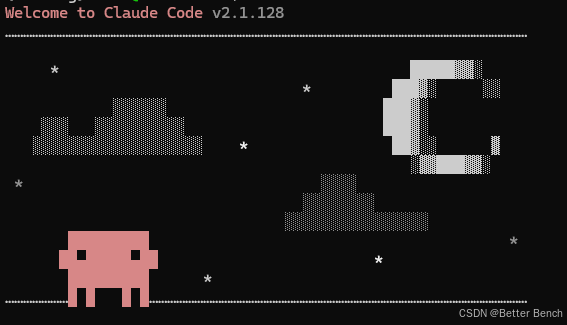
安装完成后,可以通过以下方式启动Claude Code:
# 启动Claude Code
claude

# 获取帮助
claude --help

欢迎加入DeepSeek 技术社区。在这里,你可以找到志同道合的朋友,共同探索AI技术的奥秘。
更多推荐



 1
1 0
0- 0


 已为社区贡献3条内容

所有评论(0)