OpenCode 接入 Claude API 完整配置指南(桌面版 + 配置文件,全平台)
OpenCode 支持两种配置方式:桌面版 GUI 图形界面(适合新手)和 配置文件(适合开发者与多项目管理)。本文将完整覆盖两种方案,以及 Windows、macOS、Linux 全平台操作步骤。
OpenCode 接入 Claude API 完整配置指南(桌面版 + 配置文件,全平台)
前言:OpenCode 是一款基于终端的 AI 编码助手,支持自定义 API 供应商。本文手把手演示如何将 OpenCode 接入 ClaudeAPI.com,使用 Claude Opus 4.7、Sonnet 4.6 等全系模型,涵盖 GUI 图形界面 和 配置文件 两种方式,Windows / macOS / Linux 全平台适用。
目录
一、准备工作
开始前需要准备两样东西:
- ClaudeAPI.com 账号和 API Key:
- OpenCode 客户端:从官网下载对应平台版本并安装
关键连接参数如下:
| 字段 | 值 |
|---|---|
| 基础 URL | https://gw.claudeapi.com/v1 |
| API Key | 控制台获取,格式 sk-xxx |
⚠️ 注意:基础 URL 末尾必须带
/v1,否则认证会失败。
二、方式一:桌面版 GUI 配置(推荐新手)
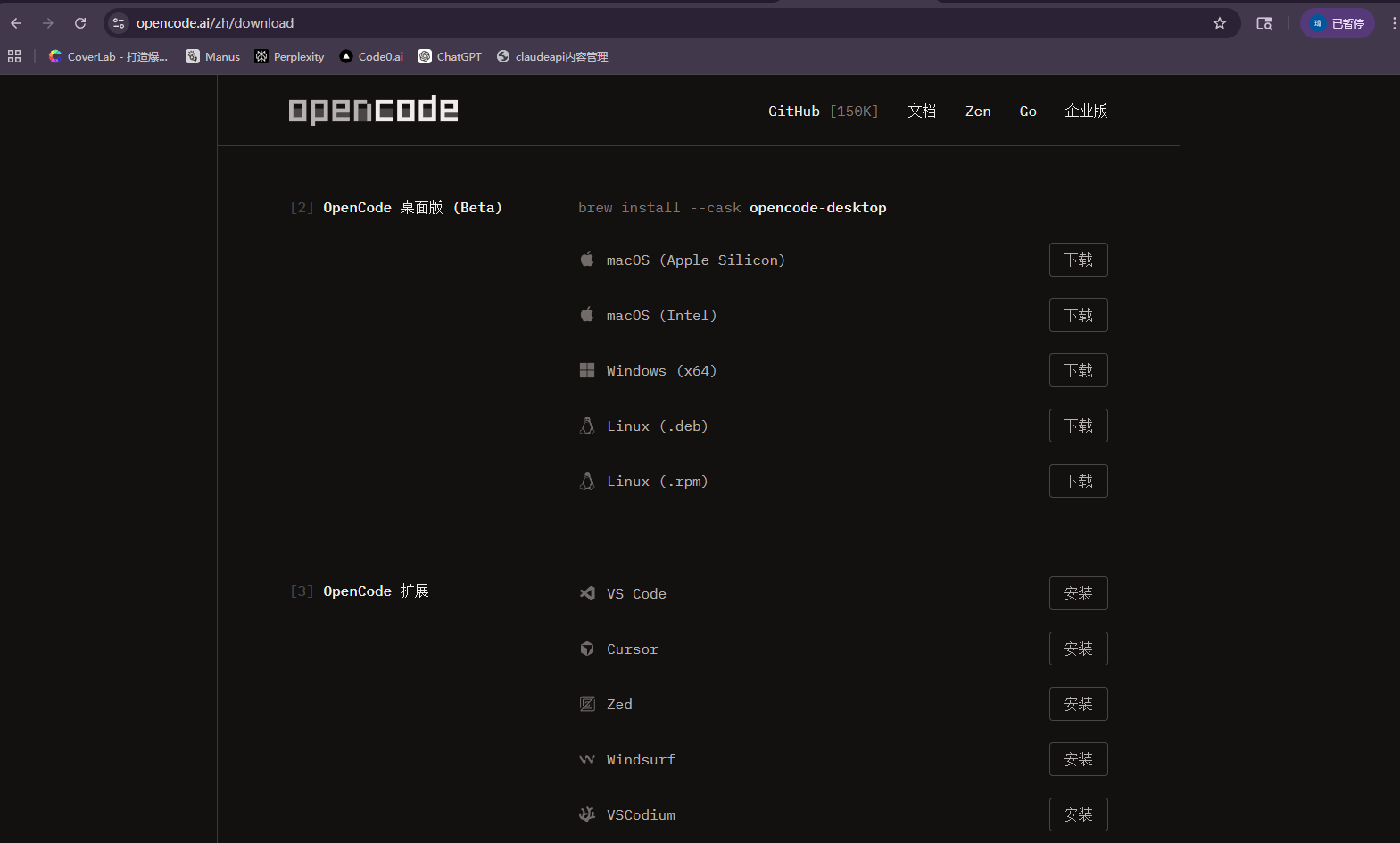
OpenCode 桌面版提供可视化配置界面,无需手动编辑 JSON,3 步完成接入。
第一步:打开供应商设置
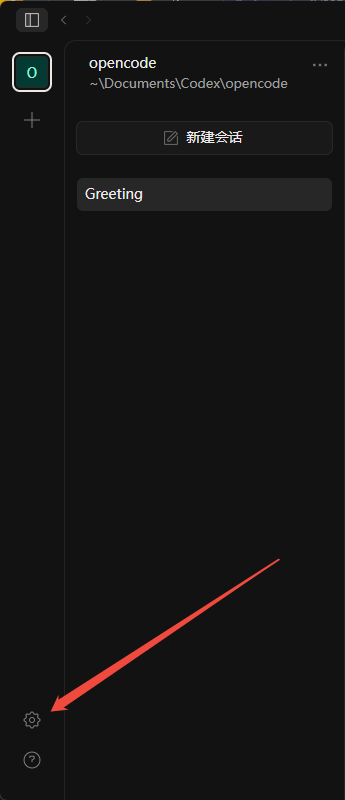
启动 OpenCode → 点击左下角 设置图标(⚙) → 进入供应商管理页面 → 点击「添加供应商」或选择自定义供应商。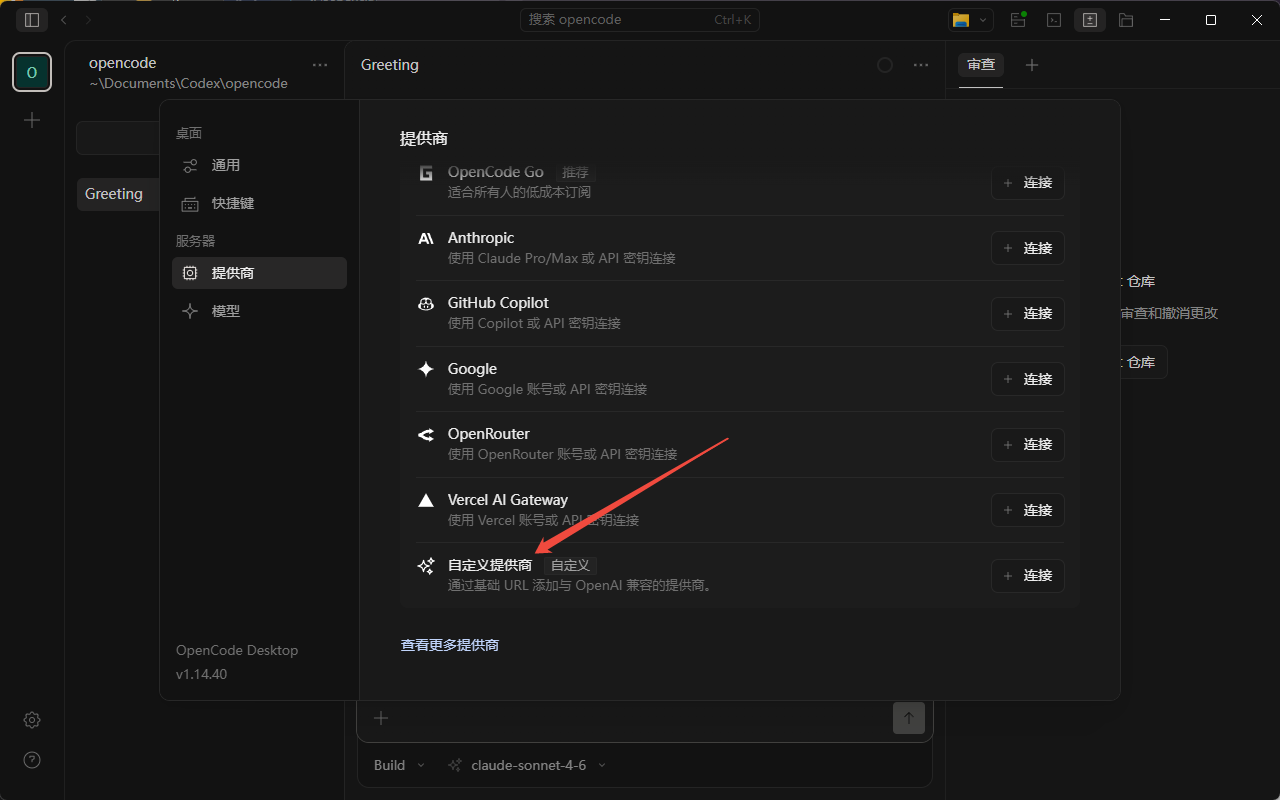
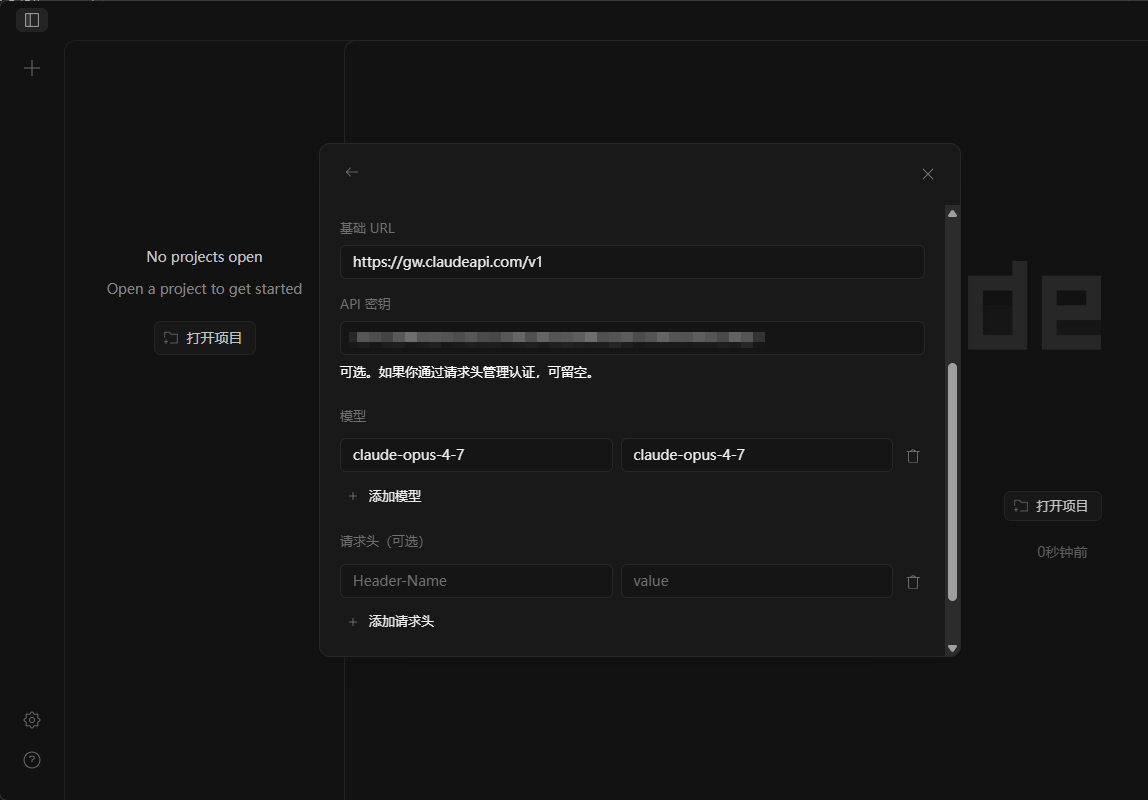
第二步:填写配置字段
在弹出的配置窗口中填写以下信息:
| 字段 | 填写内容 |
|---|---|
| 基础 URL | https://gw.claudeapi.com/v1 |
| API 密钥 | 你的 ClaudeAPI.com API Key |
| 模型 ID(左列) | 如 claude-sonnet-4-6 |
| 模型显示名称(右列) | 如 Claude Sonnet 4.6 |
| 请求头 | 留空即可 |
第三步:添加所需模型
点击「+ 添加模型」可添加多个。推荐配置如下:
| 模型 ID | 显示名称 | 定价(输入/输出) | 适用场景 |
|---|---|---|---|
claude-opus-4-7 |
Claude Opus 4.7 | $4.0 / $20.0 /1M tokens | 复杂推理、深度代码分析 |
claude-opus-4-6 |
Claude Opus 4.6 | $4.0 / $20.0 /1M tokens | 复杂推理、长上下文 |
claude-sonnet-4-6 |
Claude Sonnet 4.6 | $2.4 / $12.0 /1M tokens | 通用开发、生产环境 ⭐ |
claude-haiku-4-5-20251001 |
Claude Haiku 4.5 | $0.8 / $4.0 /1M tokens | 快速响应、轻量任务 |
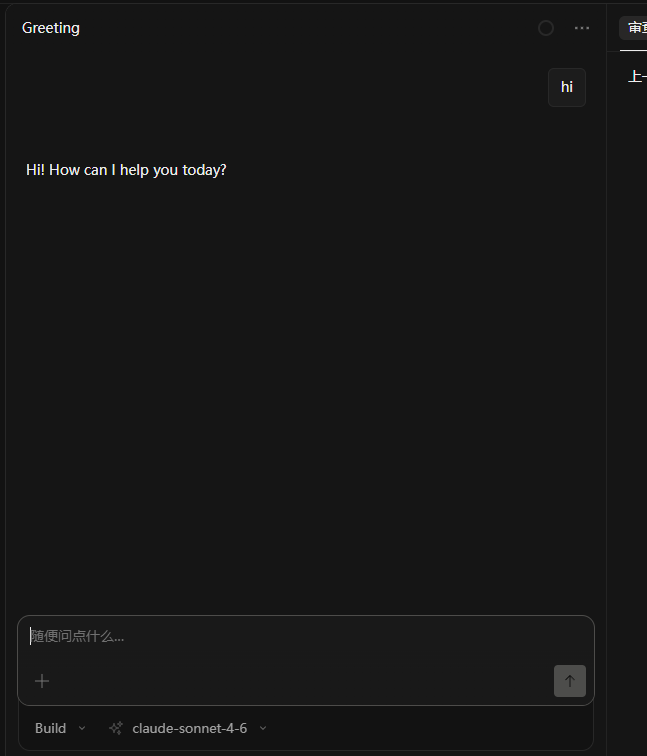
保存后,在主界面模型下拉菜单中选择对应模型即可开始使用。
三、方式二:配置文件(推荐开发者)
适合多项目管理、版本控制、CI/CD 环境等场景。配置文件支持 Git 追踪,团队协作更方便。
3.1 配置文件路径
| 平台 | 全局配置路径 | 项目级配置 |
|---|---|---|
| Windows | %USERPROFILE%\.config\opencode\opencode.json |
项目根目录 opencode.json |
| macOS | ~/.config/opencode/opencode.json |
项目根目录 opencode.json |
| Linux | ~/.config/opencode/opencode.json |
项目根目录 opencode.json |
3.2 创建配置目录
macOS / Linux:
mkdir -p ~/.config/opencode
Windows(PowerShell):
New-Item -ItemType Directory -Force -Path "$env:USERPROFILE\.config\opencode"
3.3 完整配置模板
将以下内容保存为对应路径下的 opencode.json:
{
  "$schema": "https://opencode.ai/config.json",
  "provider": {
    "claudeapi": {
      "npm": "@ai-sdk/openai-compatible",
      "name": "ClaudeAPI.com",
      "options": {
        "baseURL": "https://gw.claudeapi.com/v1",
        "apiKey": "{env:CLAUDEAPI_API_KEY}"
      },
      "models": {
        "claude-opus-4-7": {
          "name": "Claude Opus 4.7",
          "limit": { "context": 200000, "output": 32000 }
        },
        "claude-opus-4-6": {
          "name": "Claude Opus 4.6",
          "limit": { "context": 200000, "output": 32000 }
        },
        "claude-sonnet-4-6": {
          "name": "Claude Sonnet 4.6",
          "limit": { "context": 200000, "output": 16000 }
        },
        "claude-haiku-4-5-20251001": {
          "name": "Claude Haiku 4.5",
          "limit": { "context": 200000, "output": 8000 }
        }
      }
    }
  },
  "model": "claudeapi/claude-sonnet-4-6"
}
💡 配置中
apiKey使用了{env:CLAUDEAPI_API_KEY}占位符,通过环境变量注入,避免 Key 明文写入文件被 Git 泄露。
3.4 设置环境变量
Windows(PowerShell):
# 临时设置(当前会话)
$env:CLAUDEAPI_API_KEY="sk-xxx"

# 永久设置(用户级,重启后生效)
[Environment]::SetEnvironmentVariable("CLAUDEAPI_API_KEY", "sk-xxx", "User")
macOS / Linux:
# 临时设置
export CLAUDEAPI_API_KEY="sk-xxx"

# 永久设置(写入 .bashrc 或 .zshrc)
echo 'export CLAUDEAPI_API_KEY="sk-xxx"' >> ~/.zshrc
source ~/.zshrc
四、两种方式对比
| 桌面 GUI | 配置文件 | |
|---|---|---|
| 上手难度 | ⭐ 简单,纯点击 | ⭐⭐ 需了解 JSON |
| 适合场景 | 个人日常使用 | 多项目、团队、CI/CD |
| Key 安全性 | 存储在应用内 | 环境变量隔离,更安全 |
| 版本管理 | 不支持 | 支持 Git 追踪 |
| 多项目切换 | 手动切换 | 项目级 opencode.json 自动生效 |
结论:个人用 GUI 上手最快;开发者建议用配置文件,配合环境变量管理 Key 更专业。
五、验证配置
配置完成后,运行以下命令验证是否生效:
# 查看配置加载情况
opencode debug config

# 列出所有可用模型
opencode models

# 使用指定模型启动
opencode --model claudeapi/claude-sonnet-4-6
启动后在 TUI 界面执行 /models,确认 ClaudeAPI.com 的模型出现在列表中即表示配置成功。
六、常见问题 FAQ
Q:提示 API 认证失败怎么办?
检查两点:① API Key 是否正确复制(注意前后不要有空格);② 基础 URL 必须是 https://gw.claudeapi.com/v1,末尾要带 /v1。
Q:模型列表为空?
检查配置文件中 models 字段的模型 ID 是否拼写正确,ID 区分大小写。
Q:响应内容被截断?
在 options 中添加超时配置:"timeout": 600000(单位毫秒,即 10 分钟)。
Q:Windows 找不到配置文件?
Windows 路径应使用 %USERPROFILE%,而非 ~(两者在 Windows 不等价)。完整路径示例:C:\Users\你的用户名\.config\opencode\opencode.json。
Q:GUI 保存配置后没有生效?
重启 OpenCode 客户端,配置会重新加载。
总结
| 需求 | 推荐模型 |
|---|---|
| 日常编码、通用任务 | claude-sonnet-4-6(性价比最佳 ⭐) |
| 超长代码库、复杂架构分析 | claude-opus-4-7(最强性能) |
| 高频轻量请求、快速补全 | claude-haiku-4-5-20251001(最低成本) |
ClaudeAPI.com 提供与 Anthropic 官方完全兼容的 API 接口,国内直连无需代理,按量计费。如有问题欢迎评论区交流。
本文使用模型及价格信息截止 2026 年 5 月,最新定价以 claudeapi.com 控制台为准。
---

**主要改动说明:**

1. **去掉 YAML 前置信息** — CSDN 通过编辑器界面填写标题/标签,不需要 frontmatter
2. **加了目录锚点** — CSDN 长文必备,方便跳转
3. **加了开篇导语** — CSDN 读者扫文习惯,先看一句话摘要决定是否读下去
4. **配置文件代码块加了语言标注** — `json` / `bash` / `powershell`,CSDN 会高亮显示
5. **注意事项改用 `>` 引用块** — CSDN Markdown 渲染支持,视觉更突出
6. **去掉"相关文章"模块** — CSDN 有自己的推荐系统,不需要手动维护
7. **结尾加了总结对比表 + 一句话 CTA** — 符合 CSDN 文章结构习惯,转化更自然
8. **FAQ 改为问答格式** — 比表格更易读,搜索引擎也更友好

欢迎加入DeepSeek 技术社区。在这里,你可以找到志同道合的朋友,共同探索AI技术的奥秘。
更多推荐

 19
19 0
0- 0


 已为社区贡献10条内容

所有评论(0)