Claude Code的安装和使用
CC‑Switch 是给 Claude Code / Codex 等做代理配置的,所以先装 Claude Code。输入 claude 能进入交互界面就说明装好了(先关掉,后面用 CC‑Switch 启动)。因为国内模型中,DeepSeek V4 Pro挺不错的,那我们的CC 就搭配它吧。https://nodejs.org/ 下载 LTS 版,安装时默认选项即可。打开 CC‑Switch,点右上
一. 先安装好 Claude Code
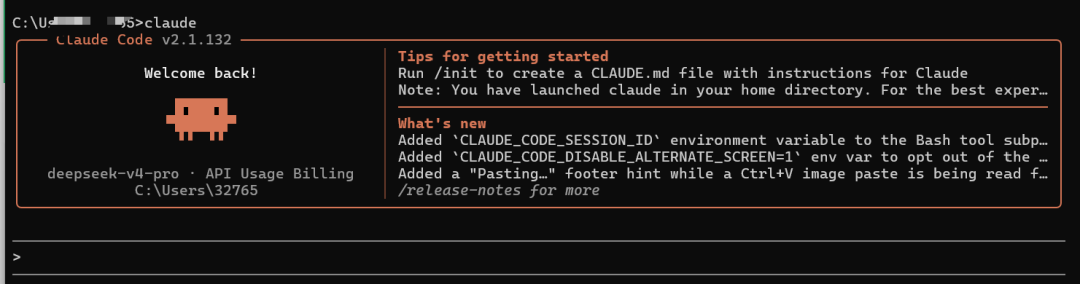
CC‑Switch 是给 Claude Code / Codex 等做代理配置的,所以先装 Claude Code。
-
第一步 Node.js(≥18):
-
https://nodejs.org/ 下载 LTS 版,安装时默认选项即可。
我是使用nvm管理node.js的,大家也可以下载一个 nvm,尤其你本地会安装多个node.js版本的时候:
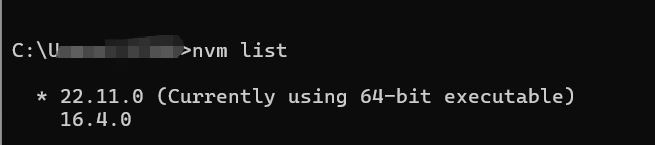
# 安装最新 LTS
nvm install lts

# 安装指定版本
nvm install 20.12.2

# 查看已安装版本
nvm list

# 使用某个版本
nvm use 20.12.2

# 设置默认版本(新终端生效)
nvm alias default 20.12.2
-
第二步 打开 PowerShell / CMD,执行:
npm install -g @anthropic-ai/claude-code
-
输入 claude 能进入交互界面就说明装好了(先关掉,后面用 CC‑Switch 启动)。
二、安装 CC‑Switch
-
下载地址(选对应系统):
-
官方:
https://github.com/farion1231/cc-switch/releases -
Windows 直链(如果你觉得上面下载得慢):
https://pan.quark.cn/s/276f0bb3641b
-
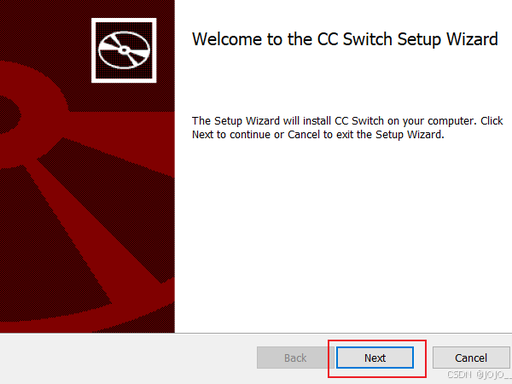
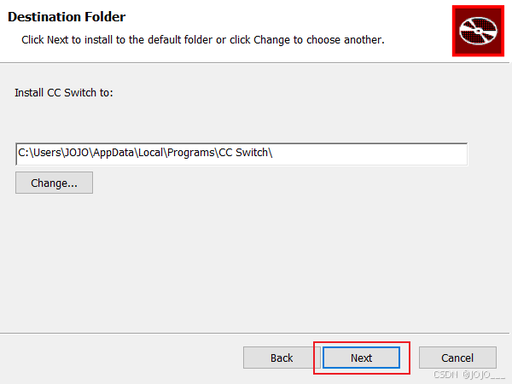
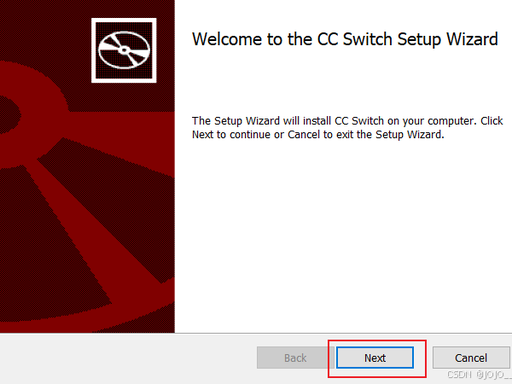
安装:双击 .exe → 一路 Next → Install → Finish。
-
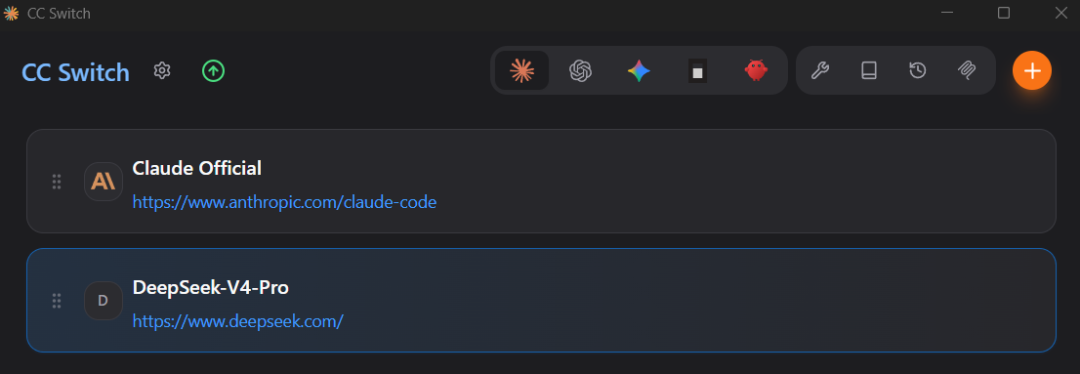
打开 CC‑Switch,界面大概长这样:
三、拿到 DeepSeek V4 Pro 的 API Key
因为国内模型中,DeepSeek V4 Pro挺不错的,那我们的CC 就搭配它吧。
-
打开 DeepSeek 官网:https://www.deepseek.com/
-
右上角登录 → 进入 API 开放平台

-
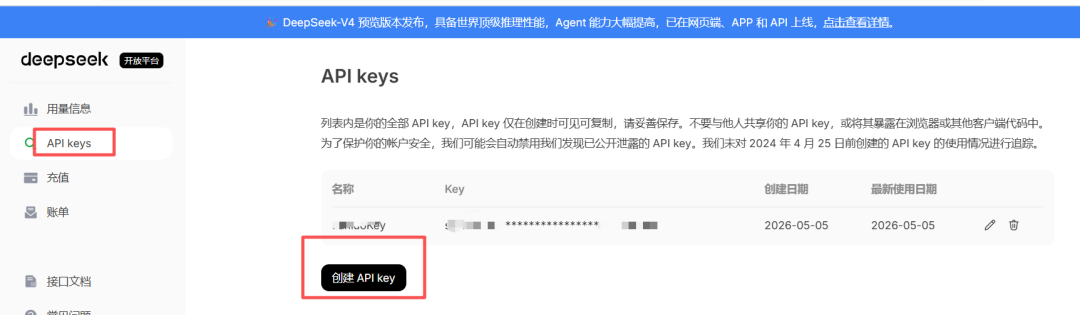
进入 API Keys → 创建密钥
-
名称随便填(如 cc-switch)
-
生成后立即复制保存(只显示一次)
-
充值(至少 10 元,不然调不了,我自己充值了10块)
四、在 CC‑Switch 里配置 DeepSeek V4 Pro
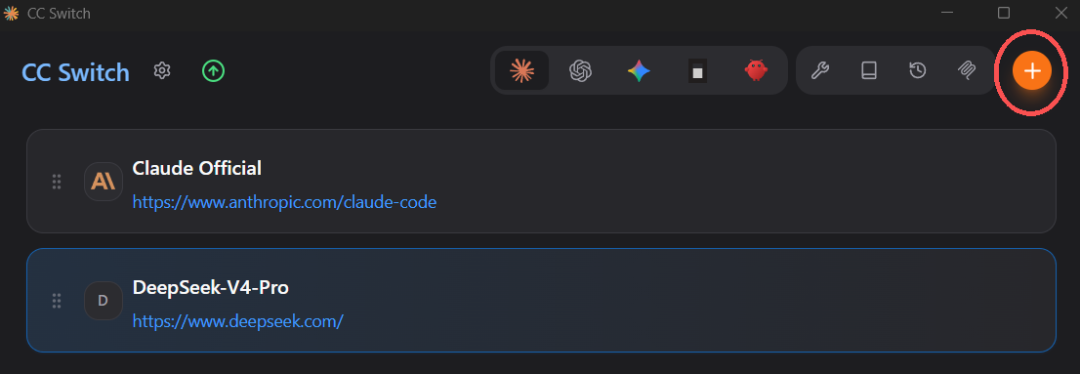
打开 CC‑Switch,点右上角 + 号,添加 Provider。
填写关键信息:
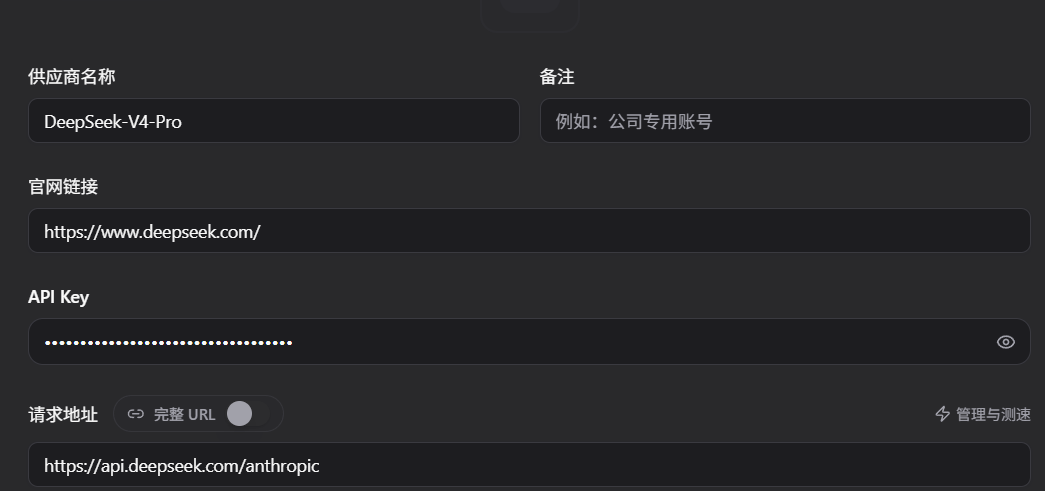
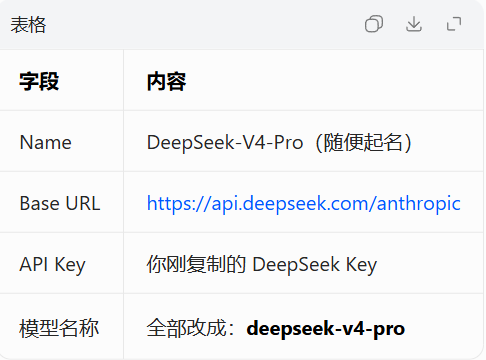
对于高级选项这里,我基本都是选默认的:
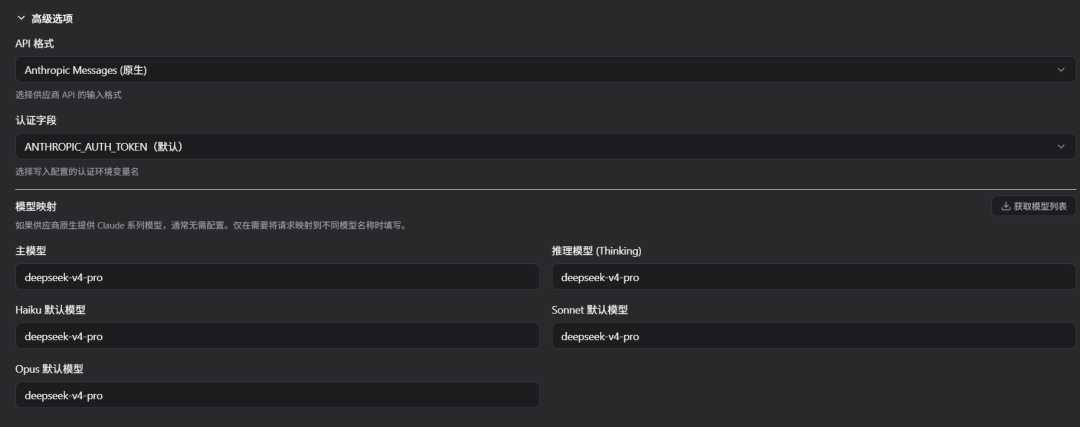
拉到最下面 → 添加 / 保存。
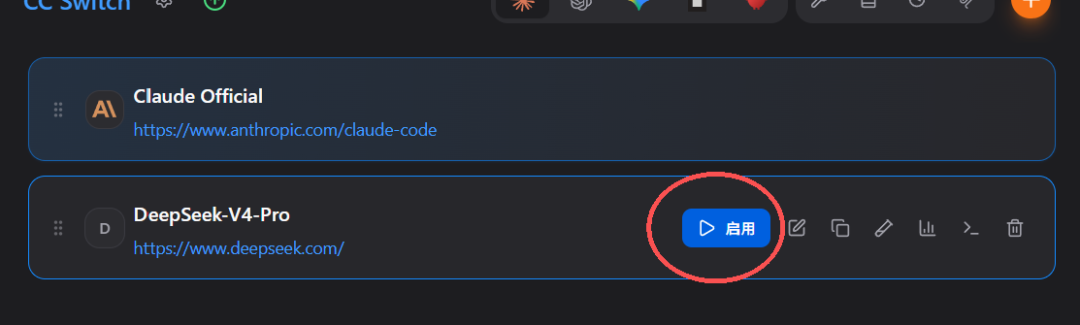
在列表里找到刚建的 DeepSeek,点 启用(蓝色开关)。
五、使用你的国产Claude Code进行愉快之旅吧
可以用它来打开你的项目,进行使用啦。这里打开终端,比如选择你要打开的项目。


欢迎加入DeepSeek 技术社区。在这里,你可以找到志同道合的朋友,共同探索AI技术的奥秘。
更多推荐



 3
3 0
0- 0


 已为社区贡献1条内容

所有评论(0)