轻松上手:Codex 安装与 CC Switch 配置全攻略
本文提供了Codex和CCSwitch的详细安装配置指南。Codex支持两种安装方式:官方下载(推荐)或微软商店一键安装。CCSwitch需从GitHub下载安装包,配置时需新建供应商并填写API信息(包括供应商名称、请求地址、API Key和模型名称)。完成配置后,用户可通过CCSwitch管理Codex并使用指定模型进行开发。文中包含各步骤的具体操作指引和相关网址链接。
·
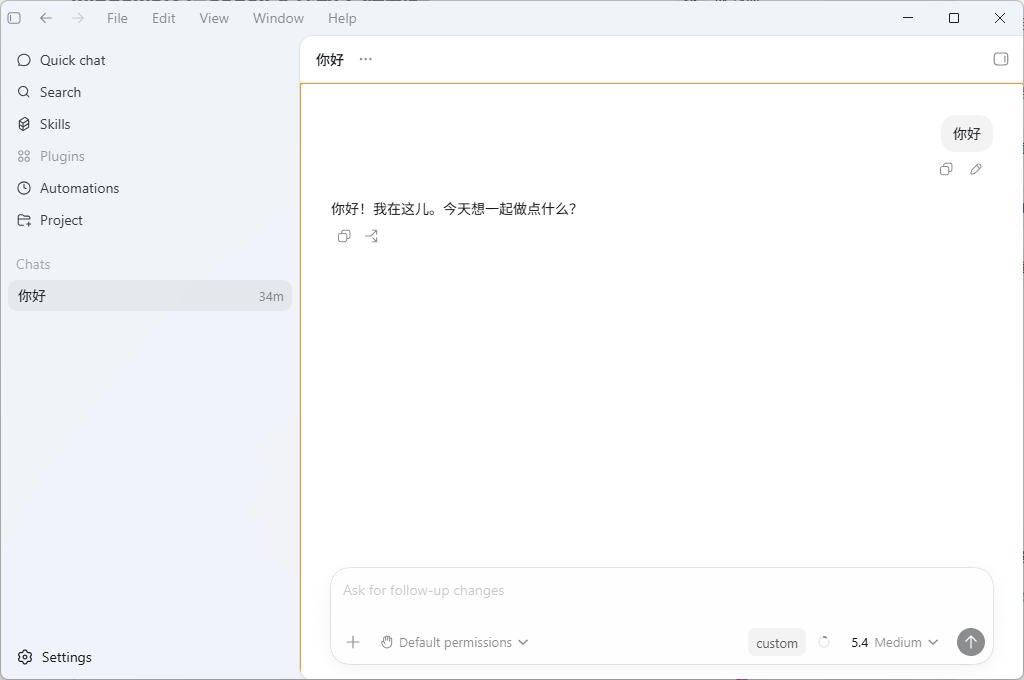
资源文件:
通过网盘分享的文件:
链接: https://pan.baidu.com/s/1Mp9nIswOat58X33clpjEkg 提取码: va8u 复制这段内容后打开百度网盘手机App,操作更方便哦
一、Codex 安装指南
方式一:官方下载(推荐)
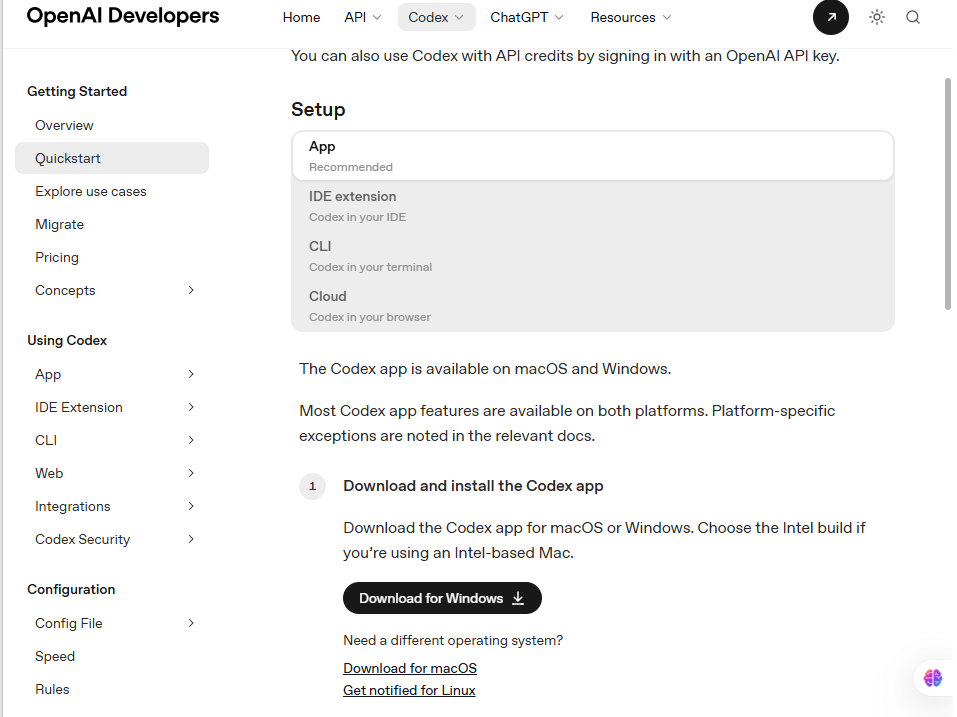
- 访问官方 Quickstart 页面(Quickstart – Codex | OpenAI Developers)。
- 点击页面中的“Download for Windows”按钮,下载安装文件。
- 运行安装文件,按引导完成安装。
方式二:微软商店一键安装
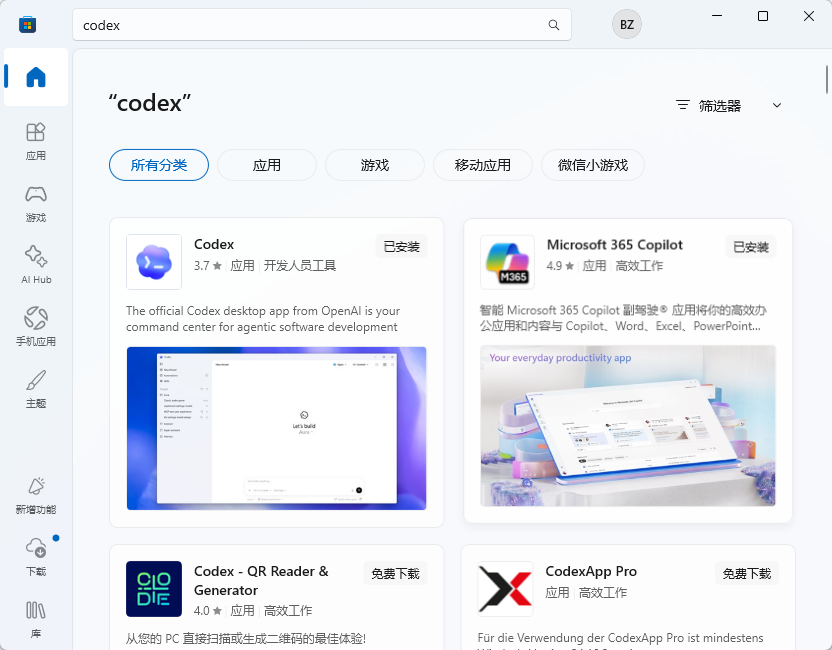
- 在 Windows 开始菜单中搜索“商店”或“Store”,进入微软商店。
- 搜索“codex”,找到后点击安装即可。
二、CC Switch 安装与配置
下载安装
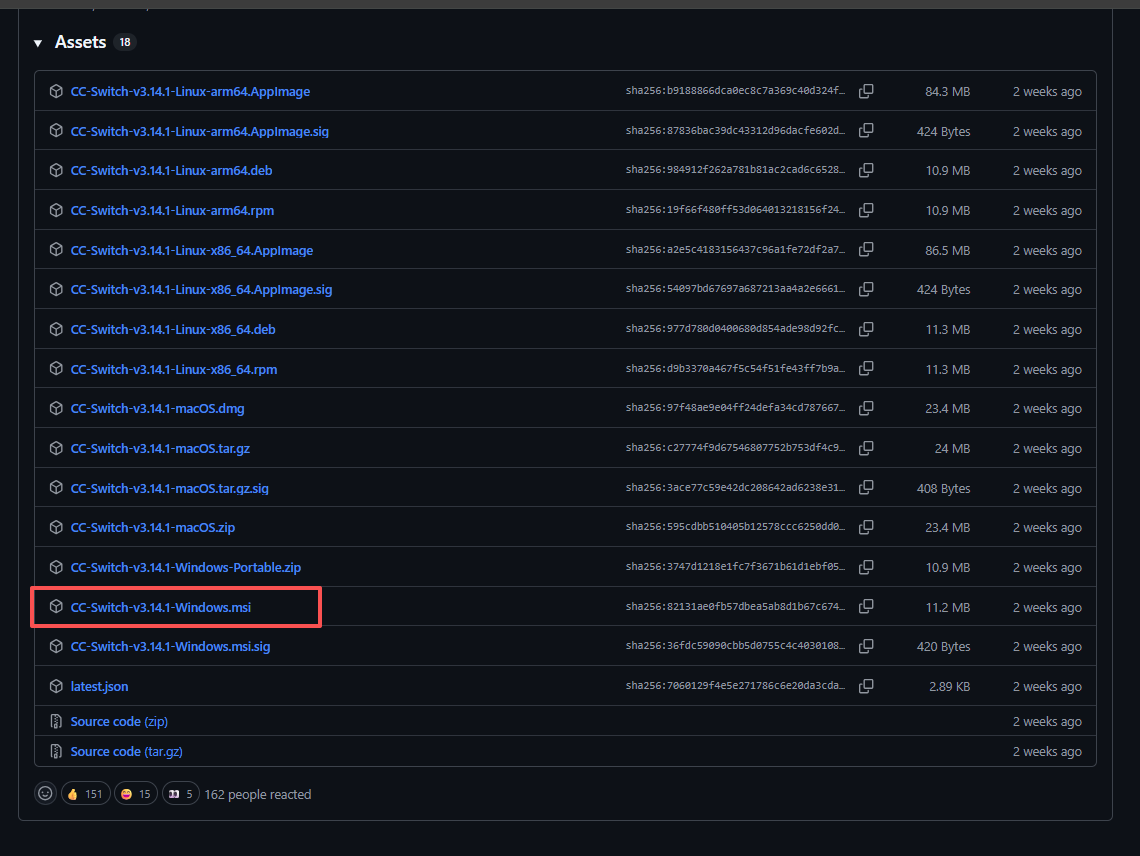
- 访问 CC Switch 下载页面(https://github.com/farion1231/cc-switch/releases/tag/v3.14.1)。
- 翻到页面底部,Windows 用户下载“.msi”格式的安装文件。
- 运行安装文件,完成安装。
下载安装完成后的界面
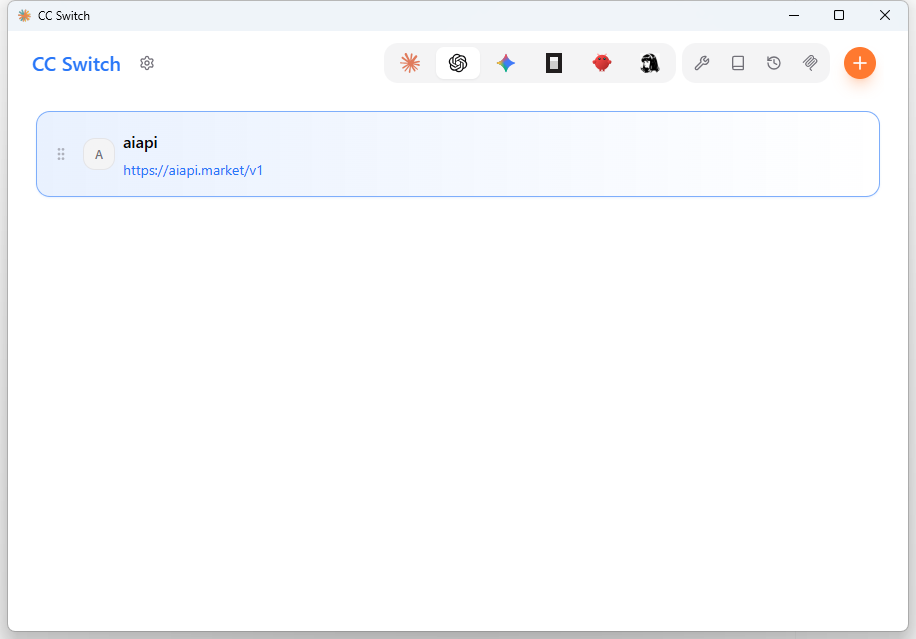
配置流程
- 打开 CC Switch,点击界面中 ChatGPT 图标(顶部第二个图标)切换到 Codex 管理。
- 点击右上角“+”号,新建提供商。
- 在“添加新供应商”页面,选择“自定义配置”:
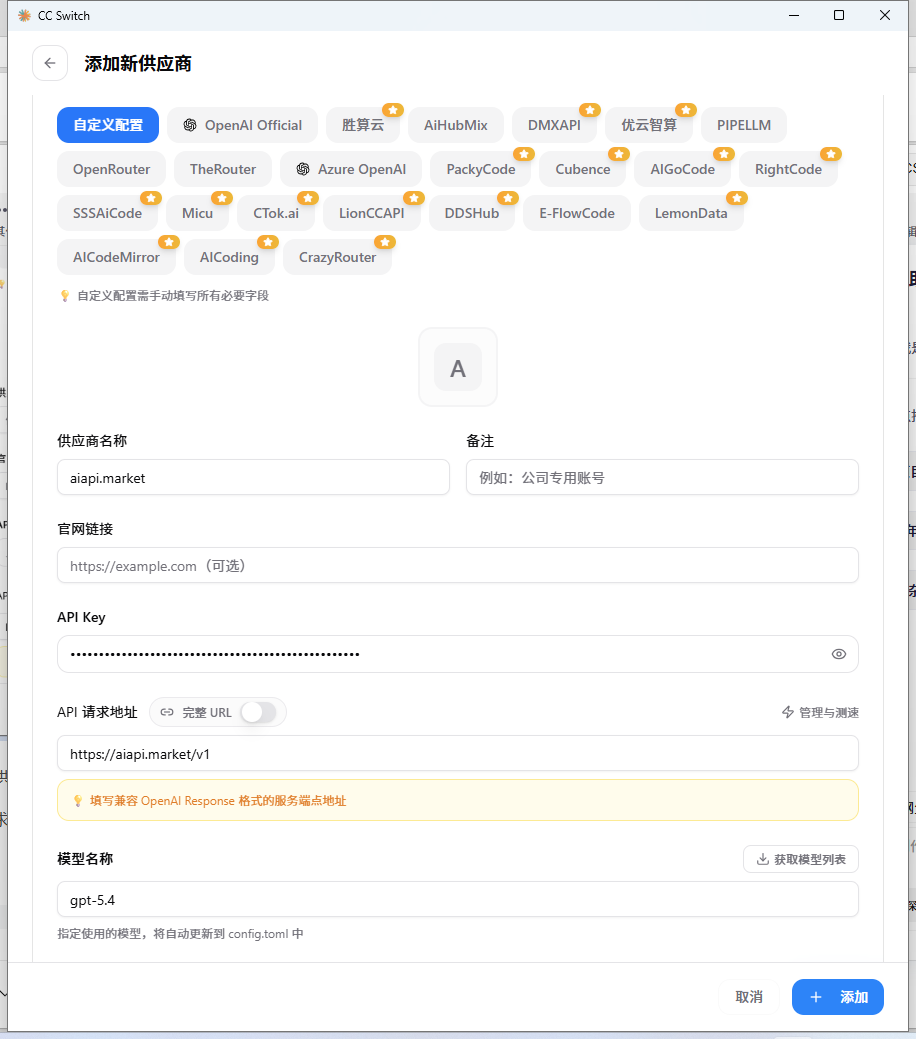
- 供应商名称:填写“aiapi.market”。
- API 请求地址:填写“https://aiapi.market/v1”。
- API Key:前往算力市场(https://aiapi.market)注册并领取免费 Token,在“https://aiapi.market/console/token”页面创建 API Key(需选择含目标模型的分组,如“gpt”分组)。
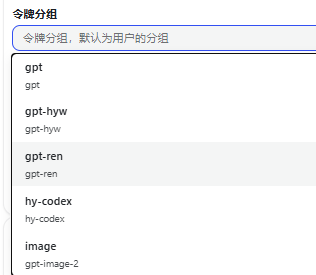
- 模型名称:填写“gpt-5.4”。
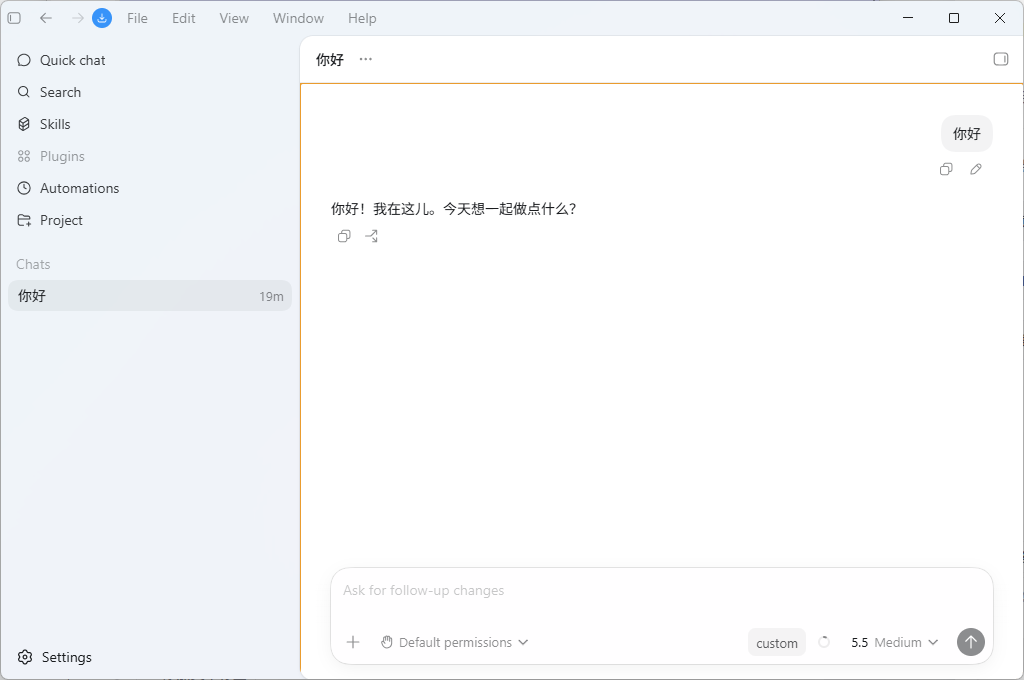
配置完成后,打开 Codex,若提示登录,选择“其他登录方式”,填写 API Key 即可使用。
现在,你可以愉快地使用 Codex 进行开发了!

欢迎加入DeepSeek 技术社区。在这里,你可以找到志同道合的朋友,共同探索AI技术的奥秘。
更多推荐



 5
5 0
0- 0


 已为社区贡献1条内容

所有评论(0)