最新 Cursor 编辑器中文设置教程(2026 .5亲测有效)
本文介绍了将Cursor代码编辑器切换为中文界面的简单方法。首先下载安装最新版Cursor,默认界面为英文。切换步骤包括:1)按Ctrl+Shift+N切换界面;2)安装中文插件;3)通过命令面板设置简体中文语言并重启。该方法无需修改配置文件,适合Windows用户快速实现汉化,操作简便稳定。
·
一、前言
Cursor 是一款基于 VSCode 内核的 AI 代码编辑器,默认界面为英文。本文提供一套简单、稳定、无需修改配置文件的中文切换方法,适合 Windows 用户快速汉化。
二、准备工作
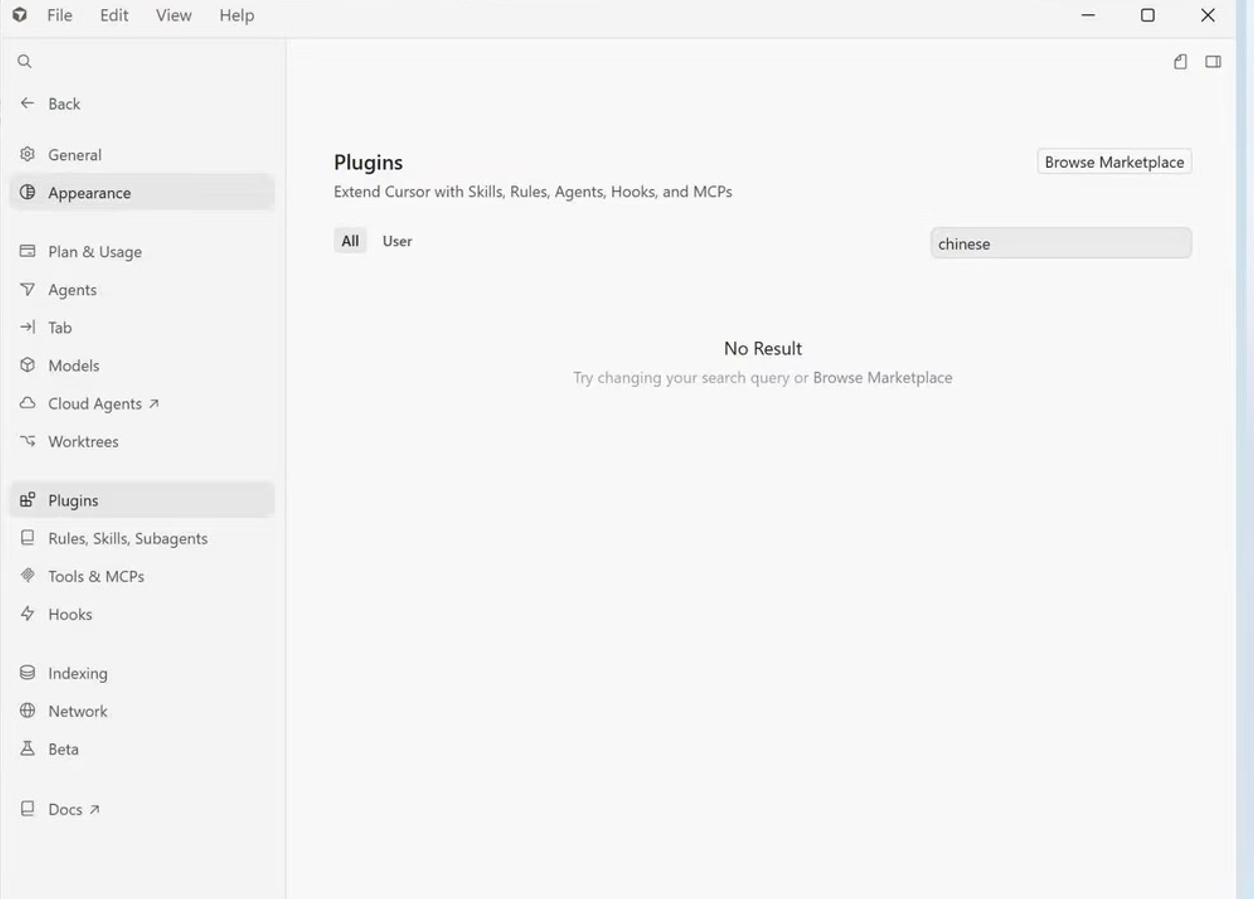
- 前往 Cursor 官网下载并安装最新版,注册安装流程本文不再赘述。安装完成后打开 ,默认界面为英文,如下图:
-
三、中文设置步骤
- 先按ctrl+shift+n,切到原界面
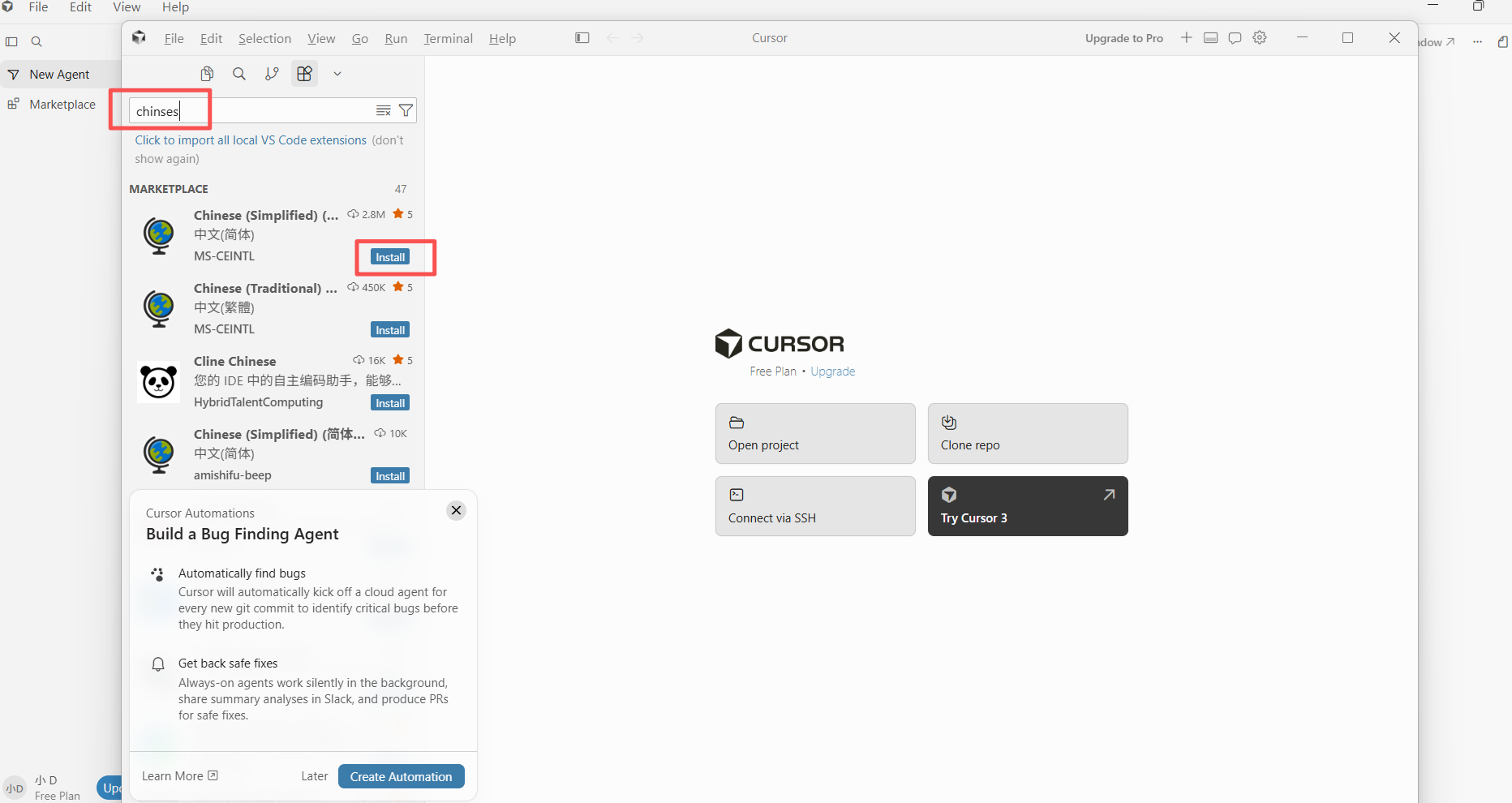
- 再按ctrl shift x,在最左侧上面搜索栏搜chinese,找到中文插件,点击install
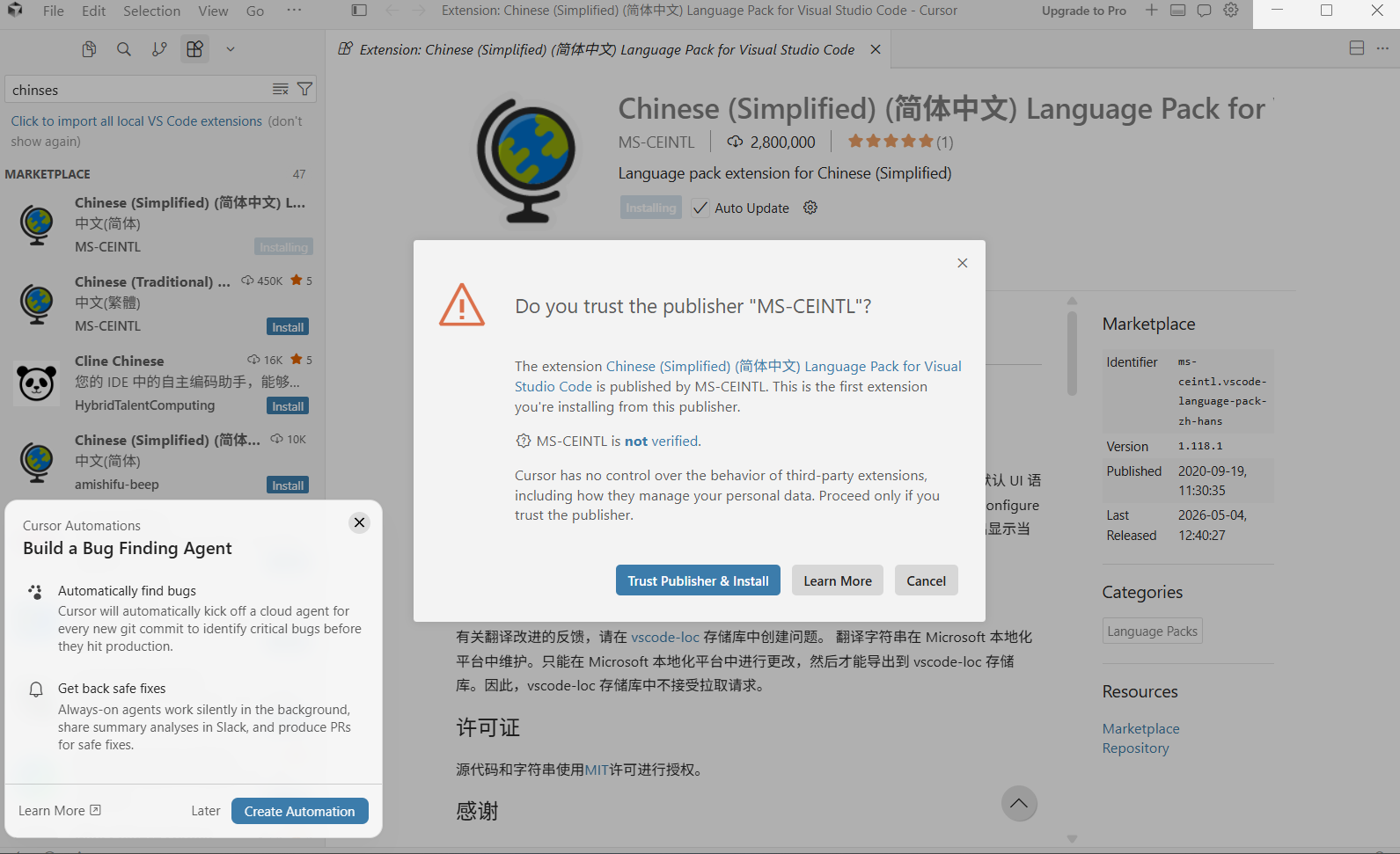
- 点击,左边第一个按钮,等待安装完成
- 安装完成后,按“Ctrl+Shift+P”组合键以显示“命令面板”,然后搜索框输入“display”,点击“Configure Display Language”
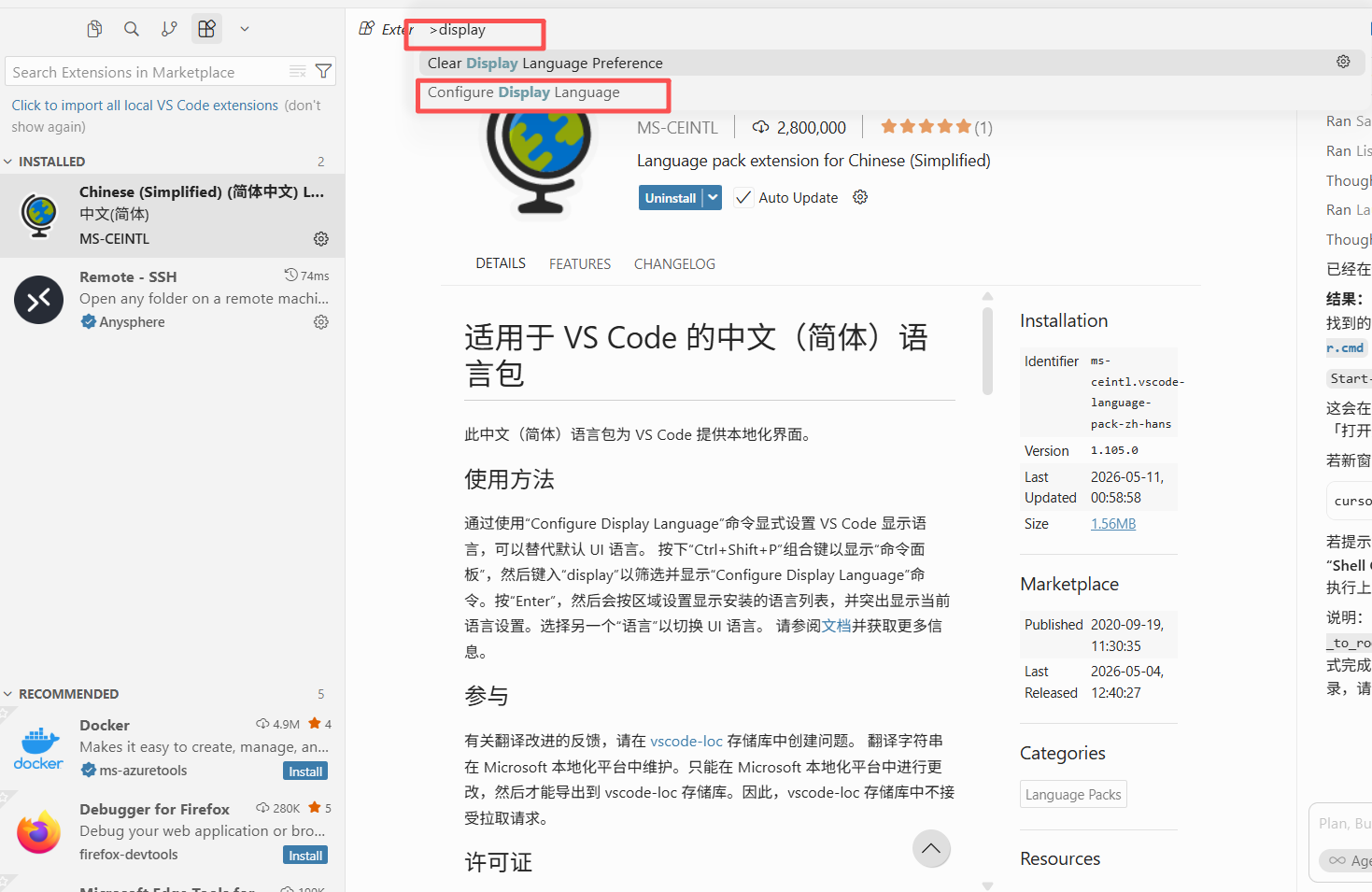
- 再点击“中文(简体)”
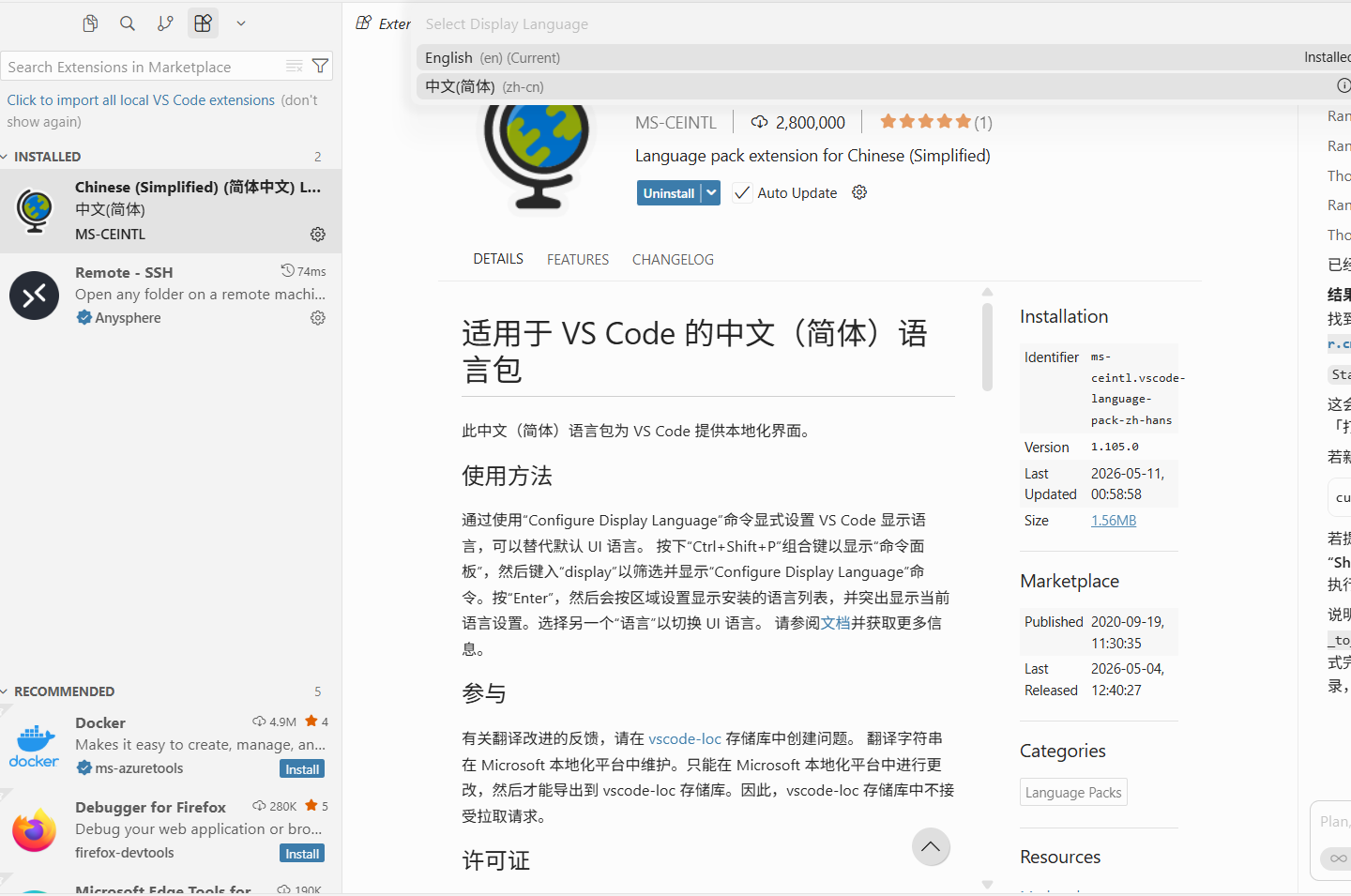
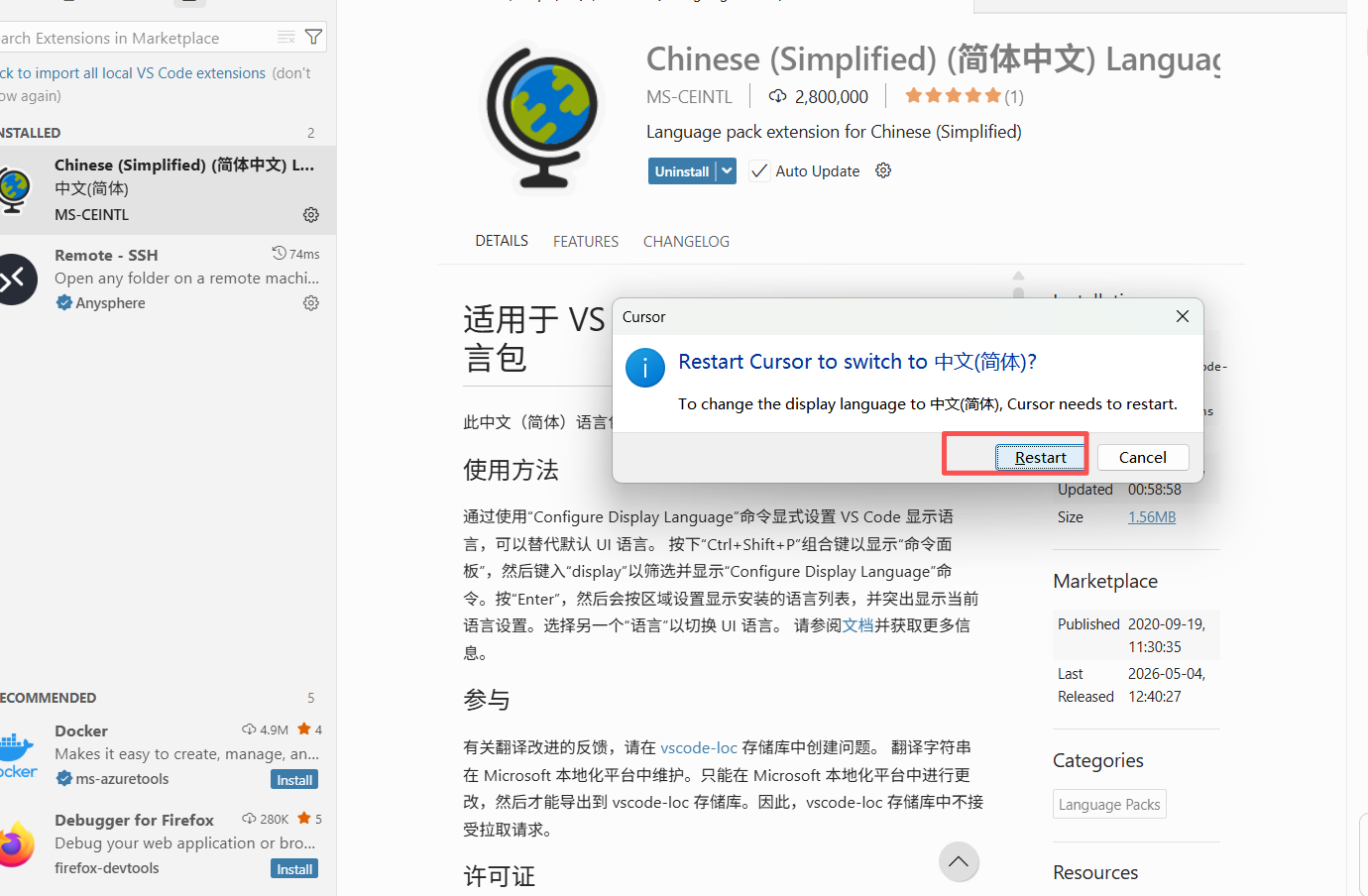
- 跳出弹窗,点击“重启”,软件自动重启
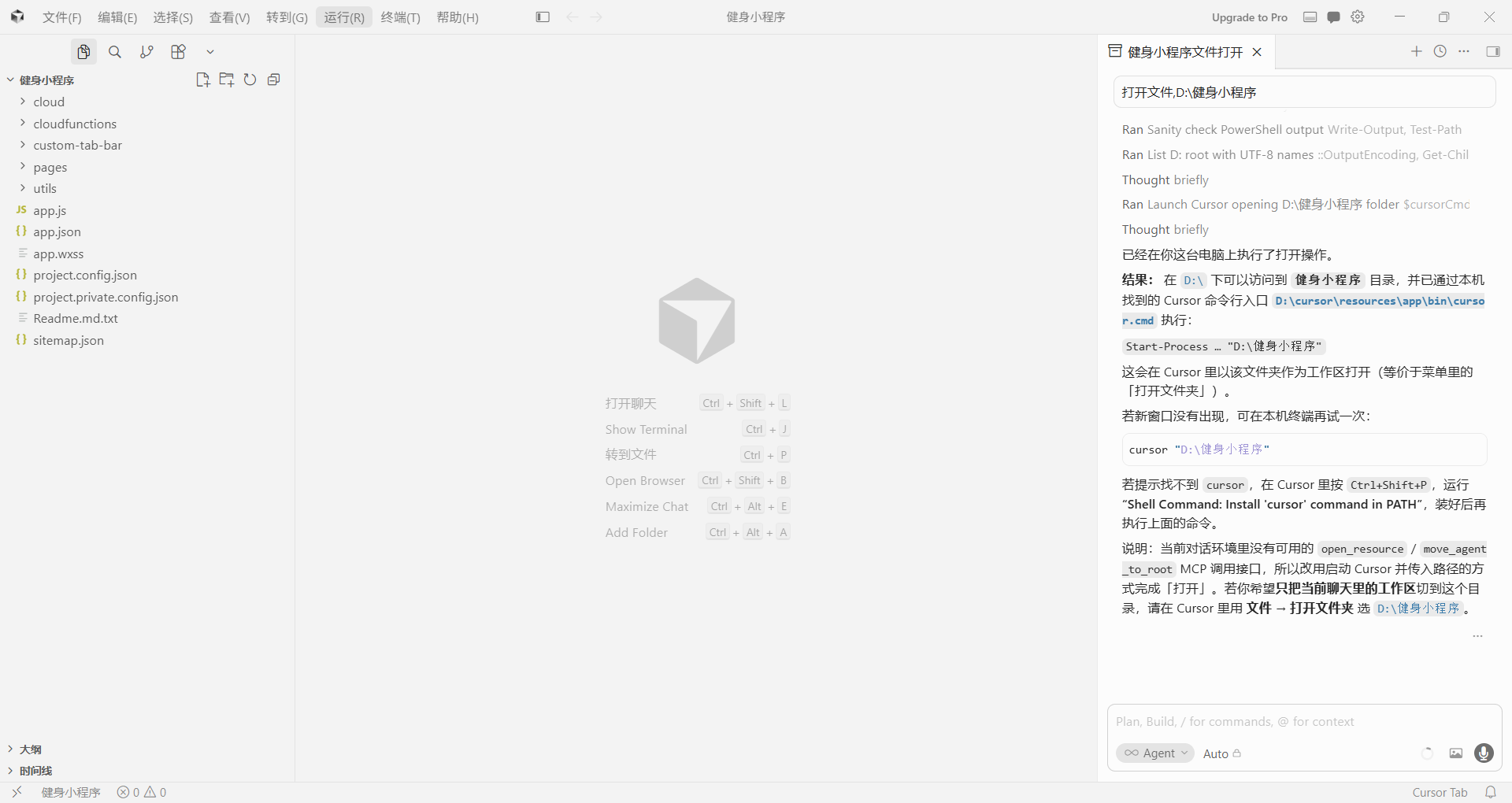
- 重启之后就是中文版啦

欢迎加入DeepSeek 技术社区。在这里,你可以找到志同道合的朋友,共同探索AI技术的奥秘。
更多推荐



 10
10 0
0- 0


 已为社区贡献1条内容

所有评论(0)