Claude Code快速安装并接入DeepSeek-V4-pro教程
·
claude code安装并接入DeepSeek-V4-pro
参考来源:小陈同学c_z(dy,非常详细!建议观看)
1. 安装Claude code
从官方文档查看安装命令:claude code docs文档,选择WinGet安装(本地安装的两种方法都报错),安装命令:winget install Anthropic.ClaudeCode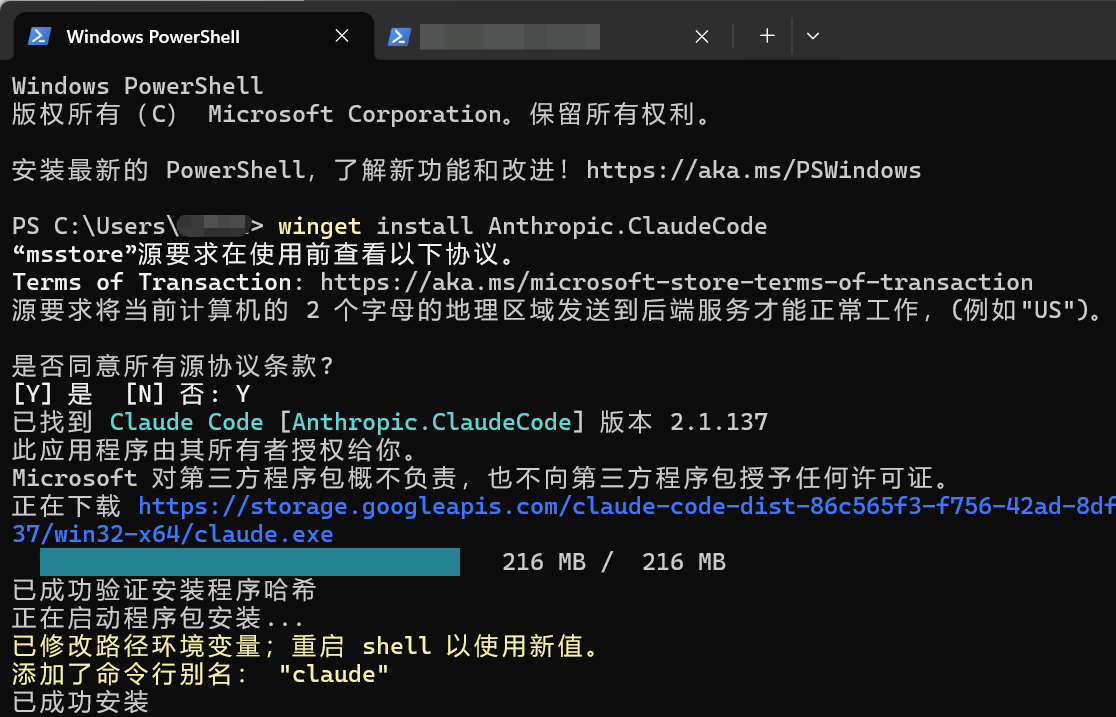
测试安装结果
PS C:\Users\ > claude --version
2.1.137 (Claude Code)
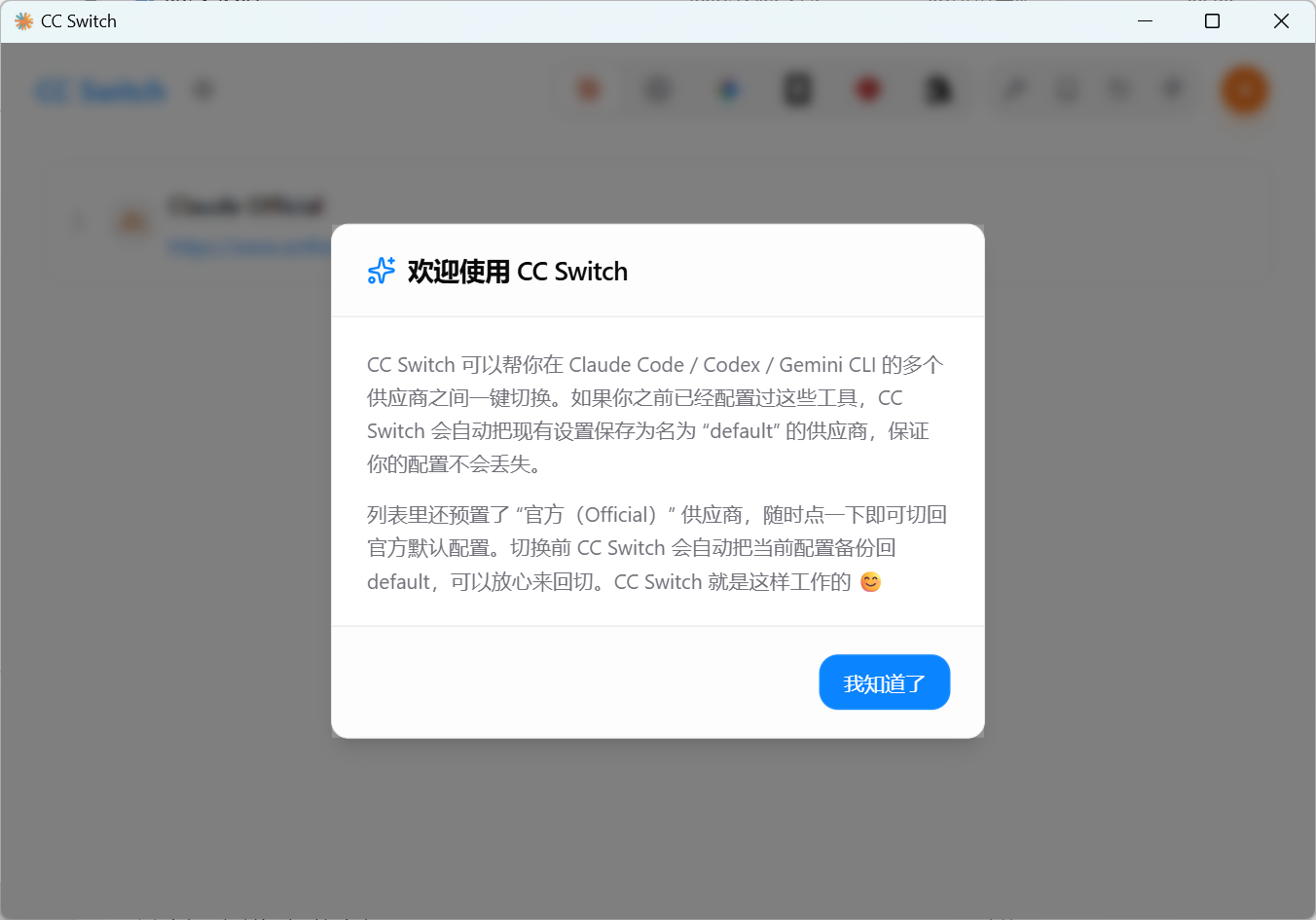
2. 安装开源工具cc-switch
- github下载链接:cc switch
- 拉到最底,选择所需下载版本:CC-Switch-v3.14.1-Windows.msi
- 安装该.msi
3. 接入DeepSeek
- Deepseek官网,充值→创建api key;
- CC switch添加deepseek,粘贴api key,修改模型配置如下:
(复制:deepseek-v4-pro[1m],deepseek-v4-flash)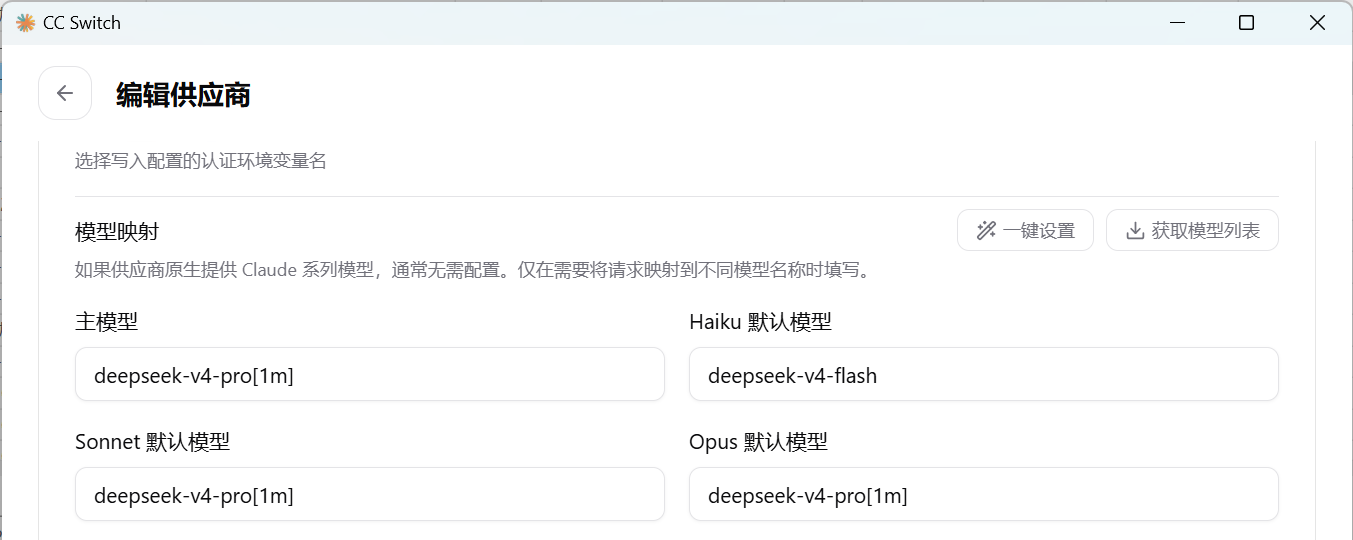
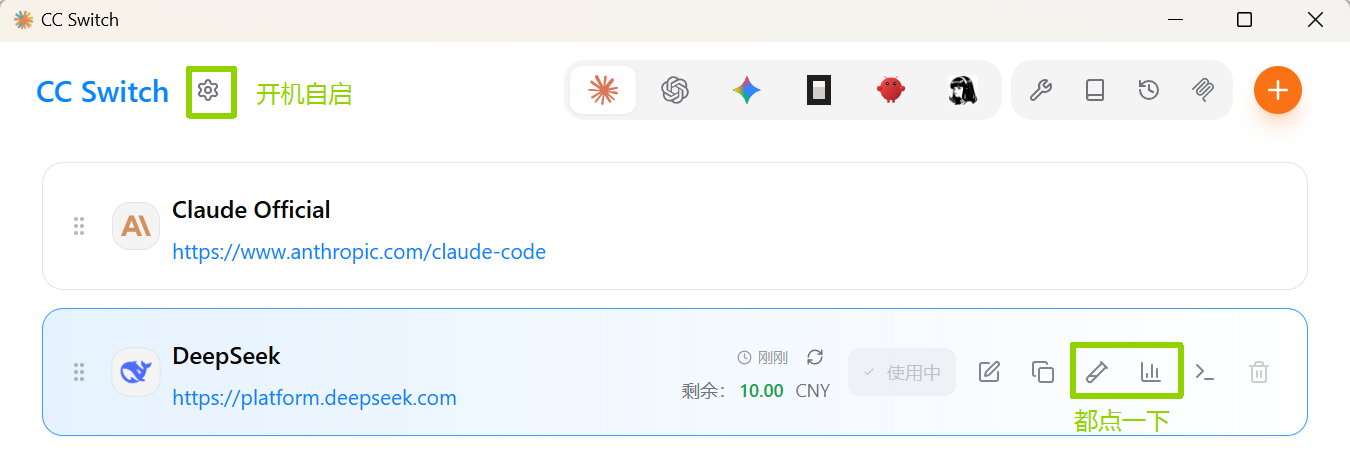
- 通用配置:
4. 基本使用——生成PPT
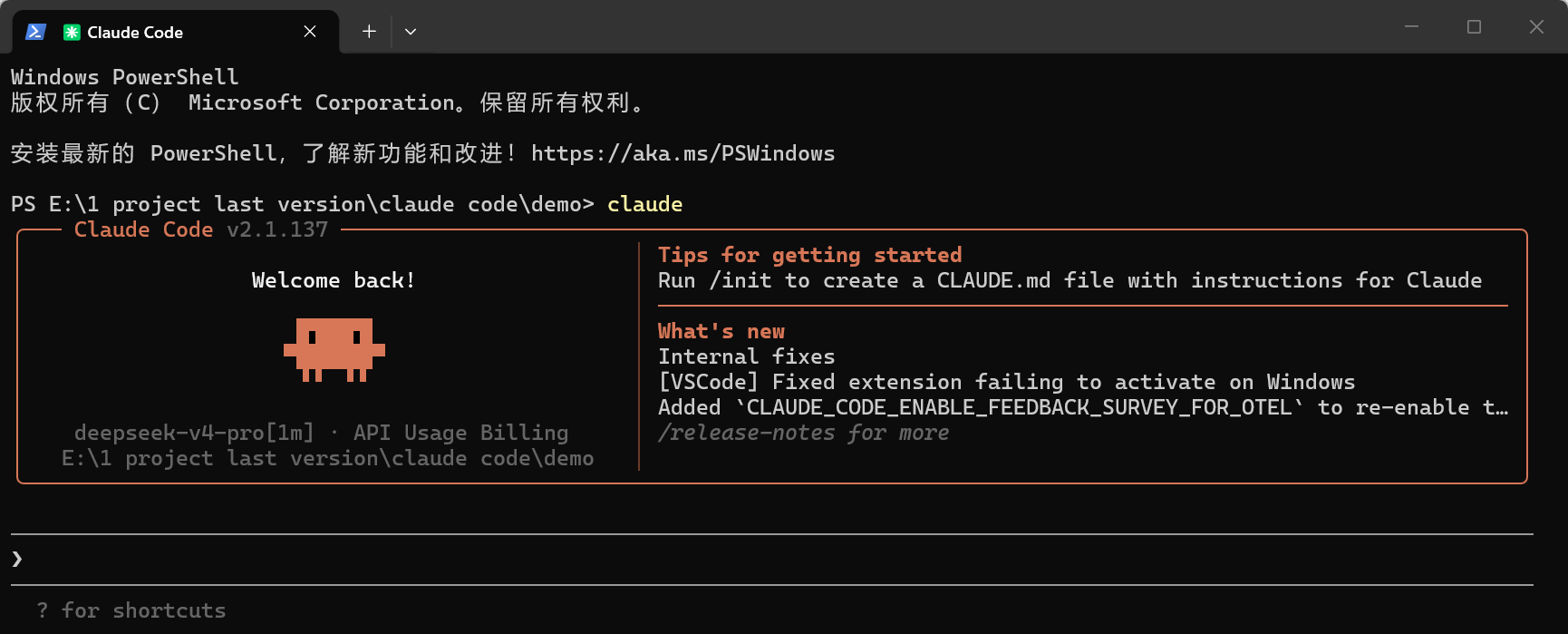
- 创建文件夹demo,右键终端打开,输入claude回车,第一次启动要配置颜色主题,选择一个主题,enter回车几次,就进入claude界面了。
- 在这个demo文件夹里创建一个.txt文件,txt文件写一个有主题的内容,就是后面生成PPT的内容。放在demo文件里,方便后面告诉cc读取.txt文件的位置就是当前文件夹。
(注意,我尝试使用cc访问github,但是cc会告诉我访问不了:“GitHub 连接失败,应该是网络问题。”,而我用直接用终端测试是可以访问的,所以访问不了是cc的原因,我决定先把skill手动下载下来,按照cc的提示放到指定位置)
- 下载skill:guizang-ppt-skill,解压并存到
C:\Users\your name\.claude\skills,注意文件名字是:guizang-ppt-skill(要记得删掉-main) - 告诉cc如下所示的内容: (这是千问建议修改的,主要就是说我已经下载好了,你直接读吧,不用cc下载了!)
帮我安装 guizang-ppt-skill 这个 Claude Code skill。请按下面步骤做:
1.确保 ~/.claude/skills/ 目录存在(不存在就创建)
2.跳过下载,我已经将 skill 的文件夹(包含 SKILL.md、assets、references)手动放到了 .~/.claude/skills/guizang-ppt-skill 目录下
3.请直接执行验证:ls ~/.claude/skills/guizang-ppt-skill/,确认能看到 SKILL.md、assets/、references/ 三项
4.告诉我安装好了,之后我说"做一份杂志风 PPT"之类的话就会触发这个 skill
- cc安装好之后会通过上述第4步的内容提醒我,这时我要告诉它做什么风格的PPT,以及.txt文件在哪儿,如下图所示:

- 接下来是生成过程,有多次权限申请,Yes就行。过程还会有一些Error出现,不是致命错误,比如文件夹不存在,无法复制,cc会自己创建这个文件夹的,所以不用管。
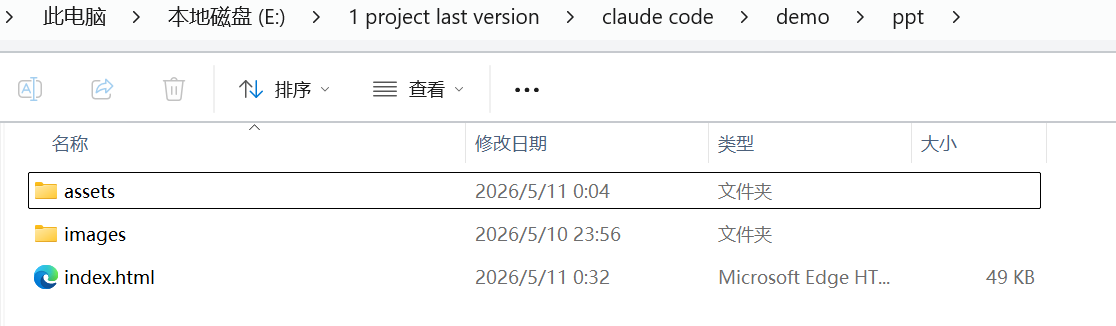
- PPT成功生成之后,可以看一下原本只有一个.txt文件的demo文件夹,可以发现还有cc创建ppt文件夹,目录如下所示:
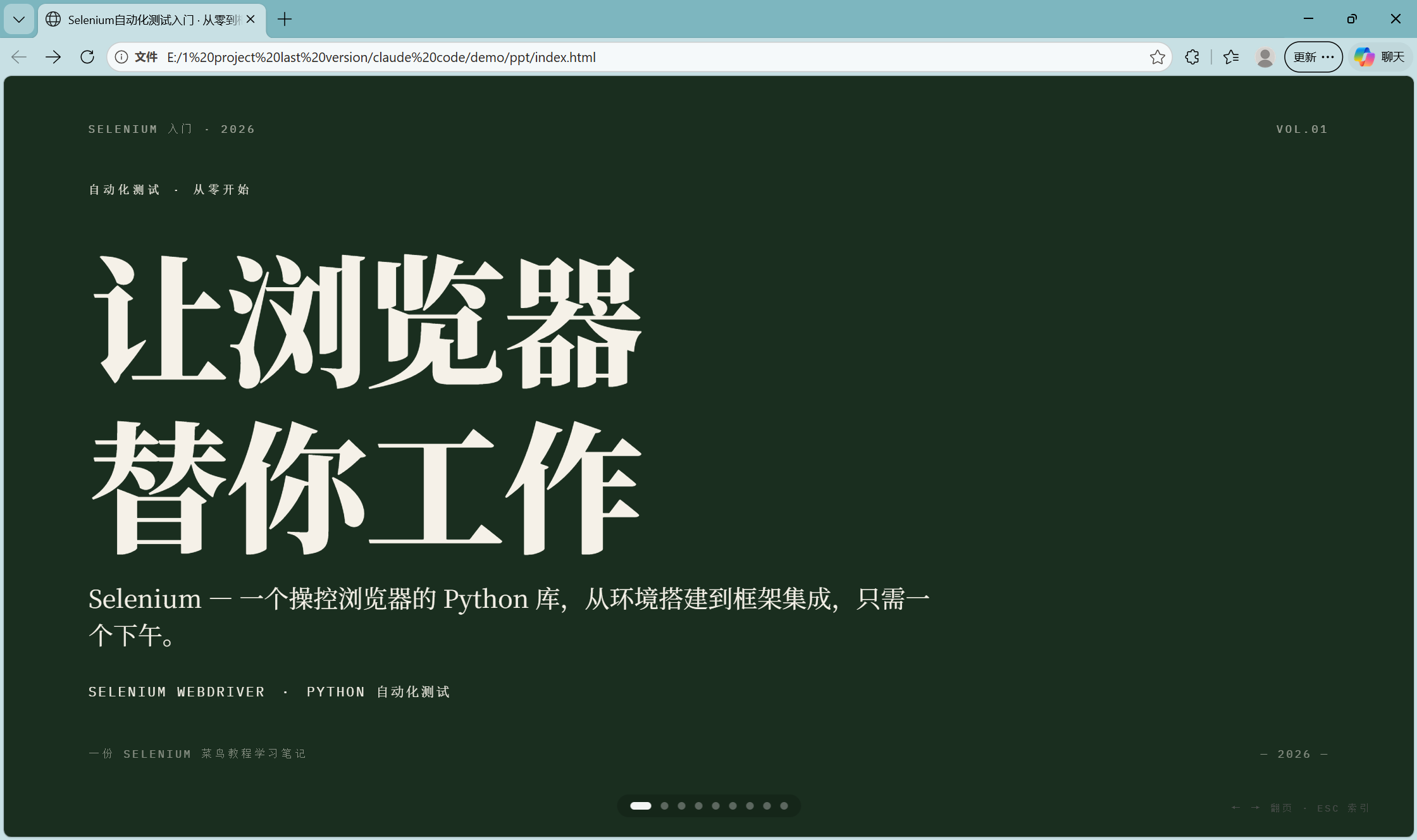
- 打开这个.html文件,就可以看到生成的网页版PPT了,排版是很高级
- 网页版无法修改,告诉cc:
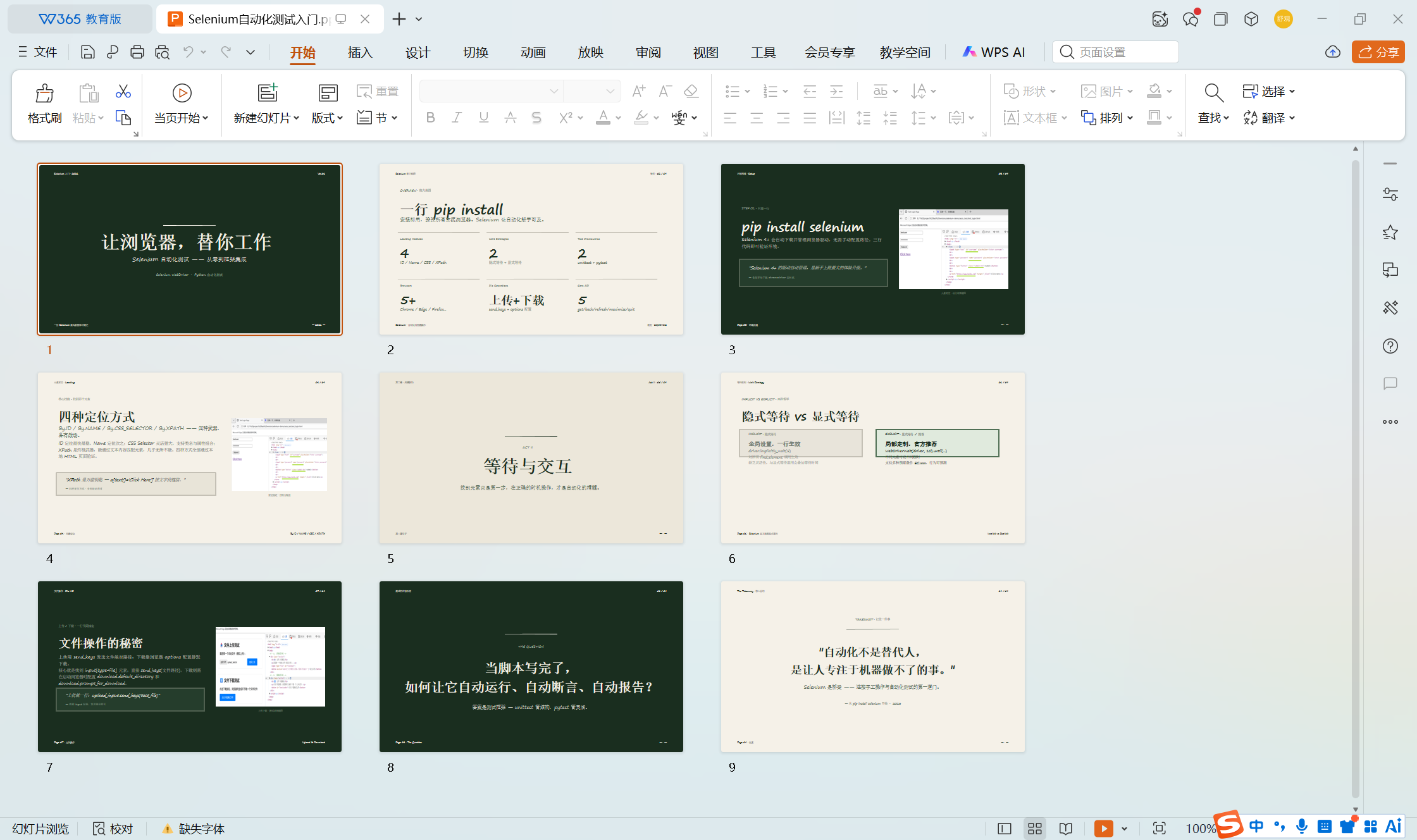
把这个网页 PPT 转成可编辑的 PPTX 文件,保存到桌面。,最后在桌面上看到了可以编辑的pptx文件,真的可以编辑。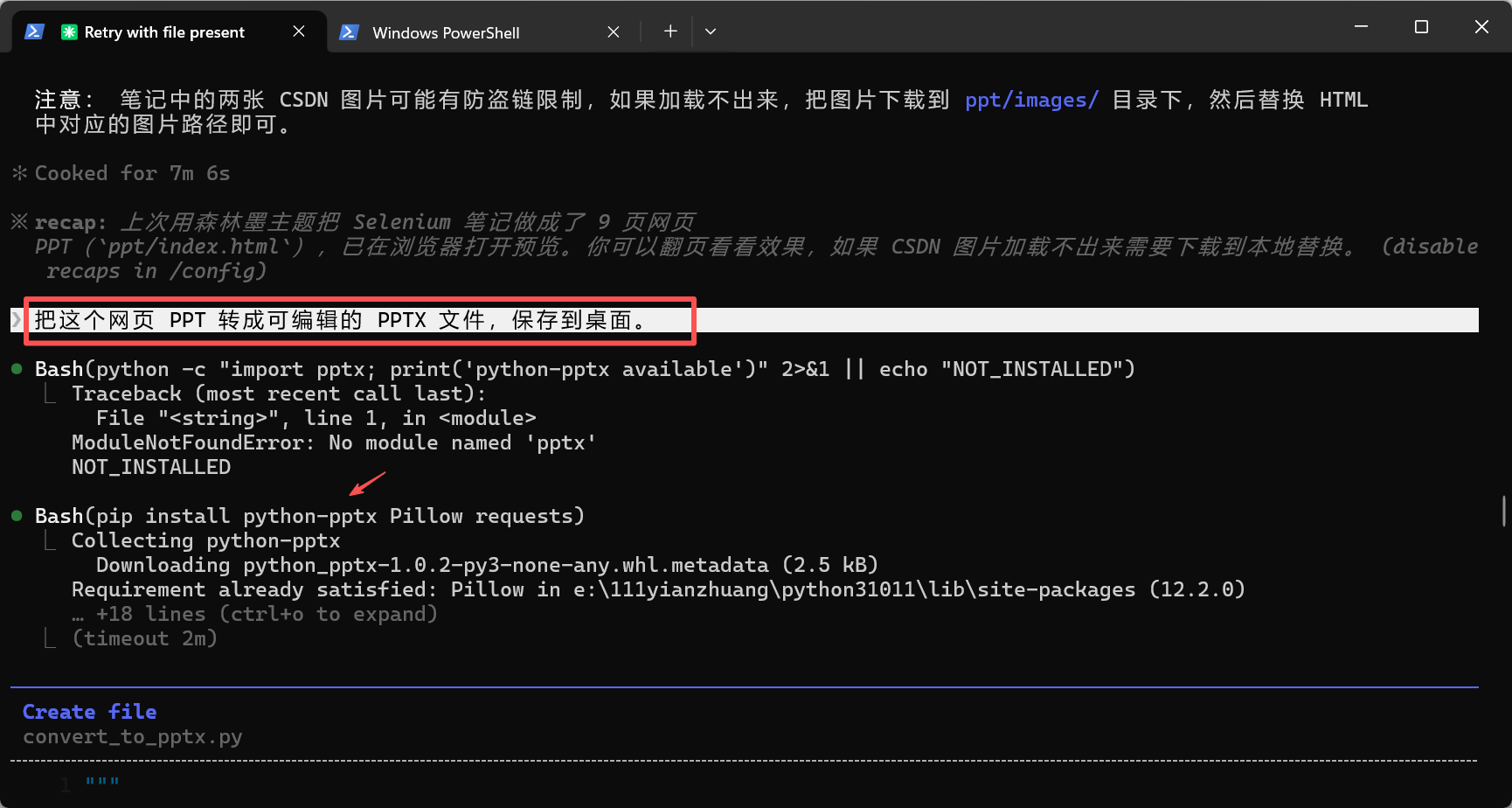

欢迎加入DeepSeek 技术社区。在这里,你可以找到志同道合的朋友,共同探索AI技术的奥秘。
更多推荐



 6
6 0
0- 0


 已为社区贡献1条内容

所有评论(0)