Claude Code+CC-Switch一键安装与快速上手
Claude Code不仅仅是为程序员设计的,任何脑力工作者都能从中获得巨大帮助。而配合 CC-Switch 使用,更是如虎添翼。

Claude Code 简介
你是否还在为繁琐的代码调试而烦恼?是否希望有一个智能助手能帮你理解复杂的项目结构?今天要给大家介绍一个可能改变你工作方式的工具——Claude Code。
作为过去一年里持续爆火、也最实用的 AI Agent,Claude Code(简称 cc)不仅仅是为程序员设计的,任何脑力工作者都能从中获得巨大帮助。而配合 CC-Switch 使用,更是如虎添翼。
Claude Code 安装
CC的安装以CLI 方式 为主,因为它最稳定、最通用,也最接近 Claude Code 的设计初衷。
安装方式
命令行工具
- Mac / Linux: 打开系统自带的 Terminal(终端)即可
- Windows: 打开 PowerShell,或者安装并使用 WSL(Windows Subsystem for Linux)
一般一步命令就可以安装。
irm https://claude.ai/install.ps1 | iex
不过我不喜欢这样的方式,无法自定义目录,有人做了自定义安装脚本,可以实现自定义+一键安装。
https://github.com/ShadowSmallBaby/OneToolkit/tree/main/tools/claude
使用前,需要使用管理员方式进入powshell,并且给予权限。
# 将执行策略设置为 RemoteSigned
Set-ExecutionPolicy RemoteSigned
庵后就可以实现一键安装。
# 安装指定目录
.\update-cc.ps1 -InstallDir   "F:\software\ClaudeCode"
安装成功。不但安装了最新版本,而且环境变量也做好了配置。

如果部署时,遇到其它问题,在文末有响应的处理办法。
部署后,先不要急这使用,否则需要登录Anthropic 的账号。先用下面的CC-Swtich做配置。
CC-Switch
CC Switch 是一个 Claude Code / Codex / Gemini CLI 的全方位辅助工具,Windows / macOS / Linux 全支持。可以实现热门工具的 API 配置,就好比给你的开发工具箱来了个智能整理助手,所有工具的配置都能在它这有序管理。
主要有下面三个优点。
① Skills 一套多用
在 CC-Switch 安装一个 Skill → Claude Code + Codex 自动同步,删除更新也同步,统一管理省心。
② 系统托盘一键切换
常驻托盘,右键菜单切换供应商,Claude Code 无需重启。
③ 国内供应商开箱即用
内置智谱 GLM、MiniMax 等预设,不需要 Anthropic 官方账号,填密钥直接用。
下载后安装很简单。
https://github.com/farion1231/cc-switch/
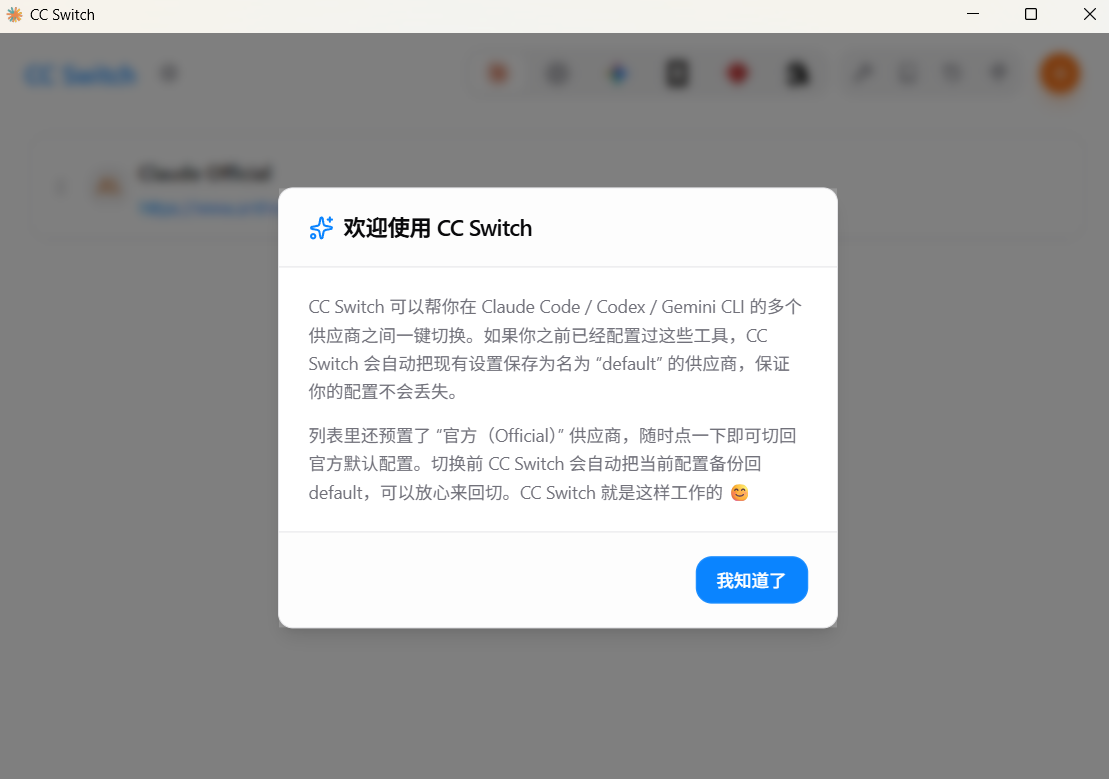
进入页面后,右上角加号 添加,可以选择不同的供应商。
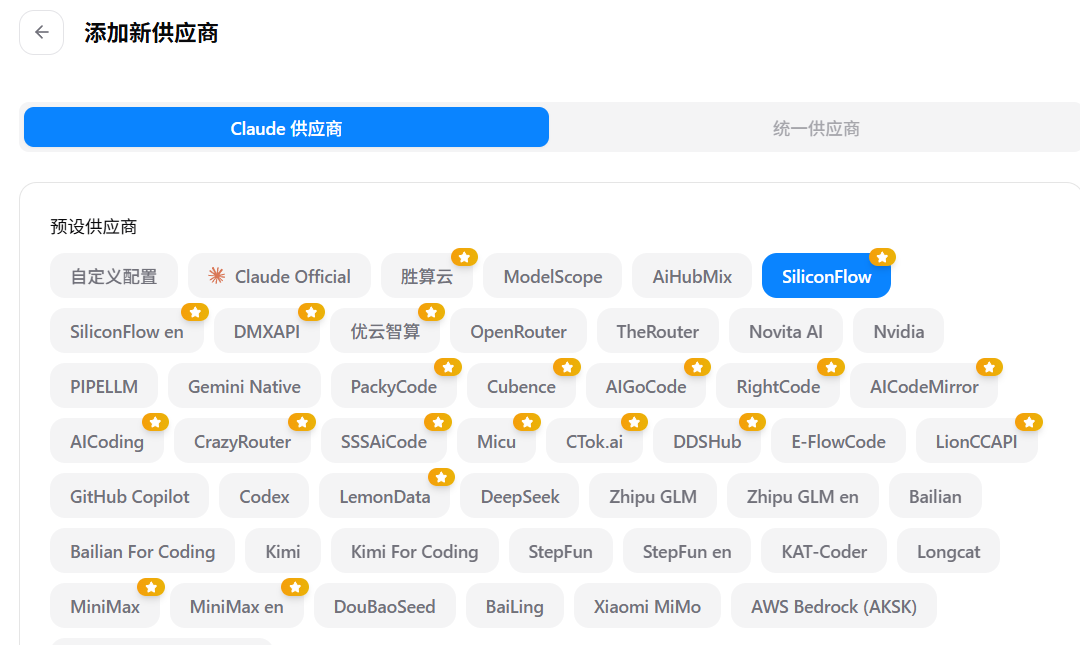
一般只要写 API KEY 就可以了。
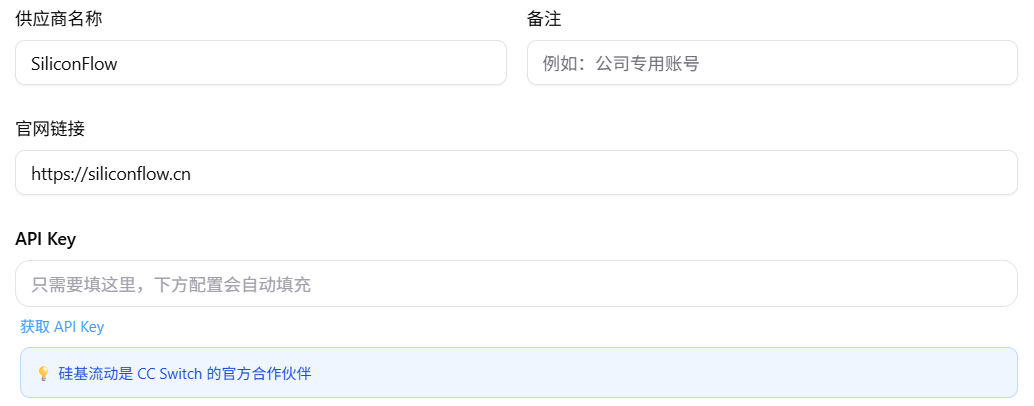
添加后测速
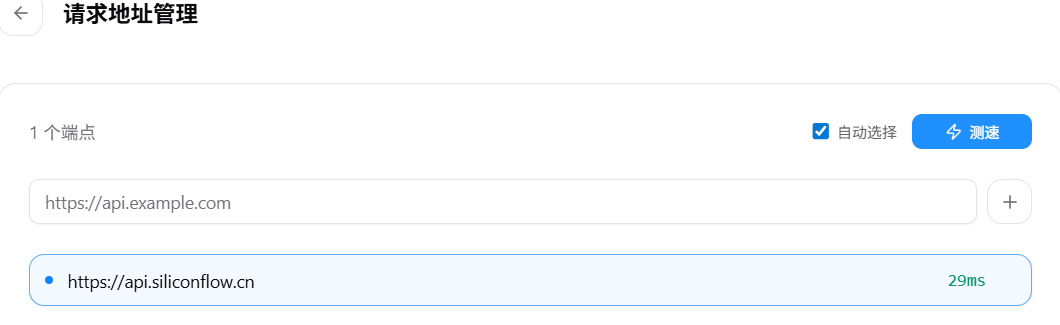
设置之后 ,使用状态即可。这样switch就帮我们做好了配置。

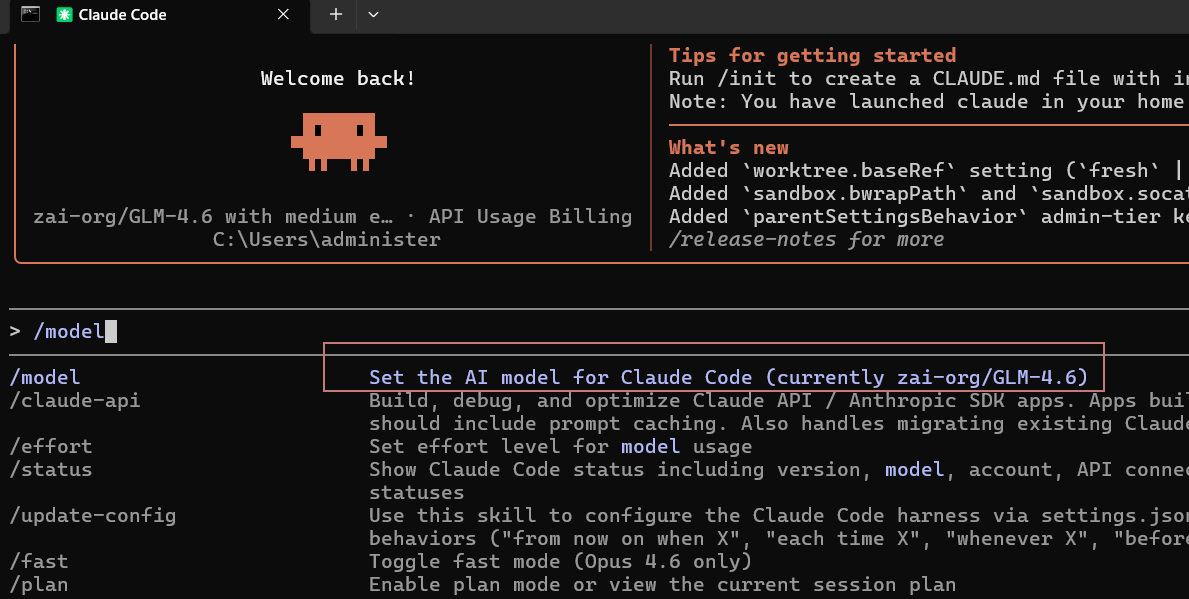
使用cmd或者Powershell,输入claude 就可以进入claude。
这样就可以在看到自己的设置已经生效了。
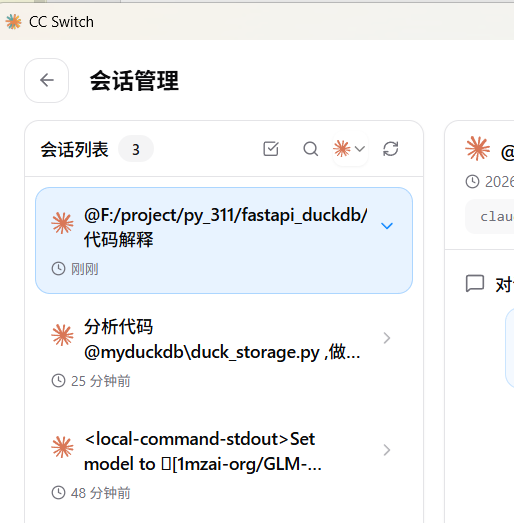
在CC Switch中能查到和CC的会话情况。
Claude Code 与 ide
直接在 ide 中使用
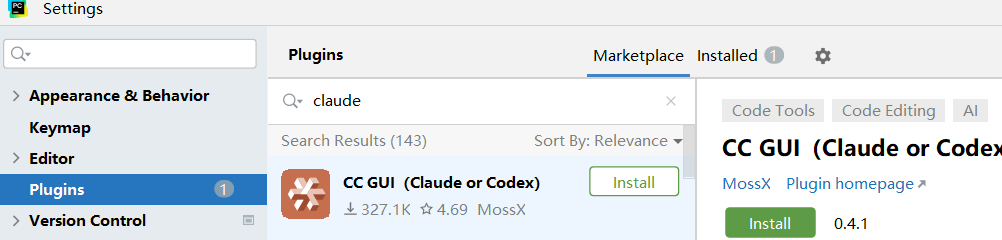
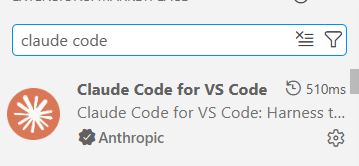
这里需要下载插件。
按照插件提示,安装 SDK
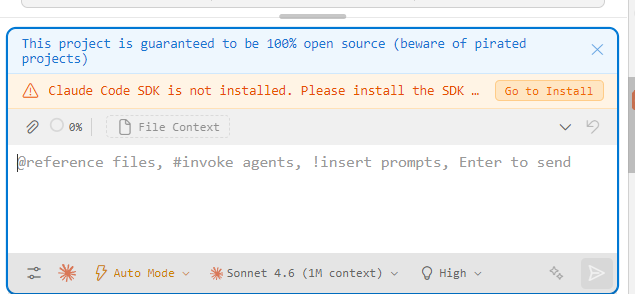
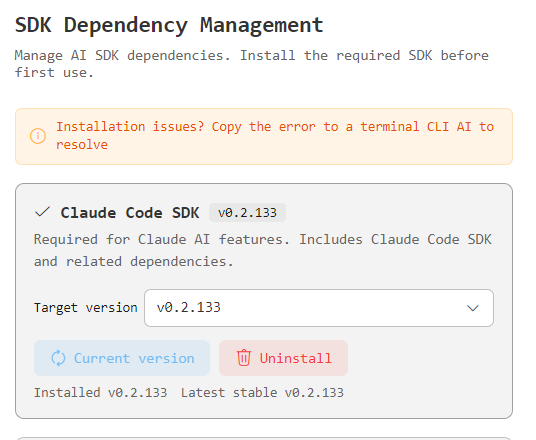
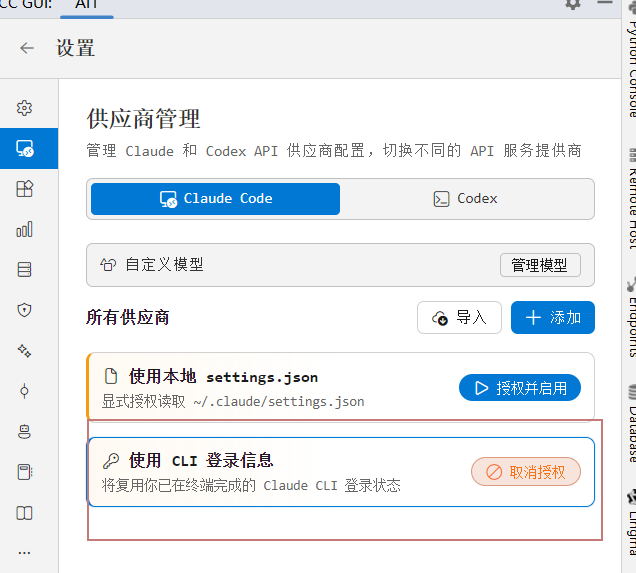
这样复用本地的 CLI,就不用登录做配置了。
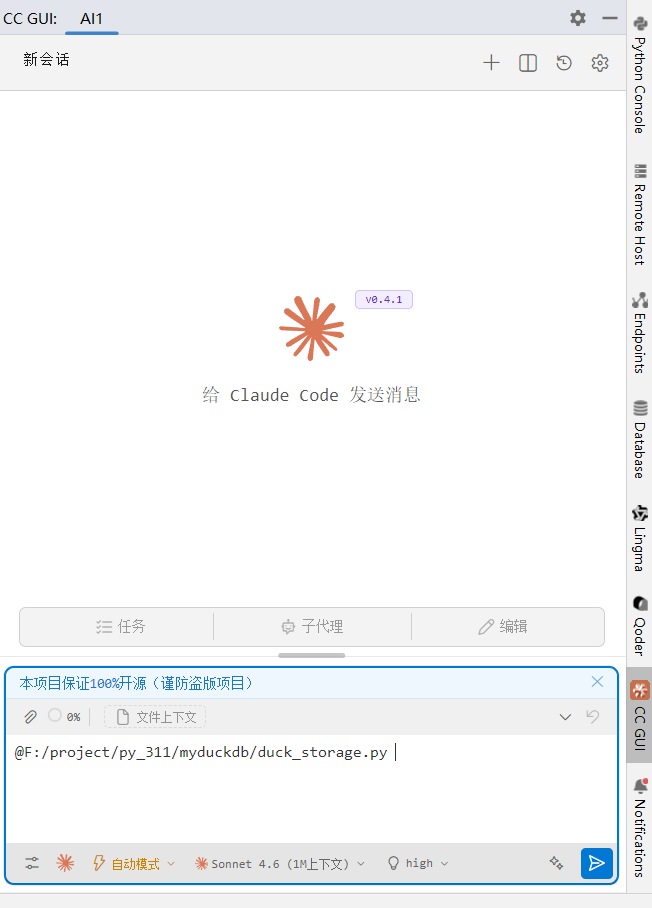
这样就可以在侧边栏使用
如果使用命令行更方便。
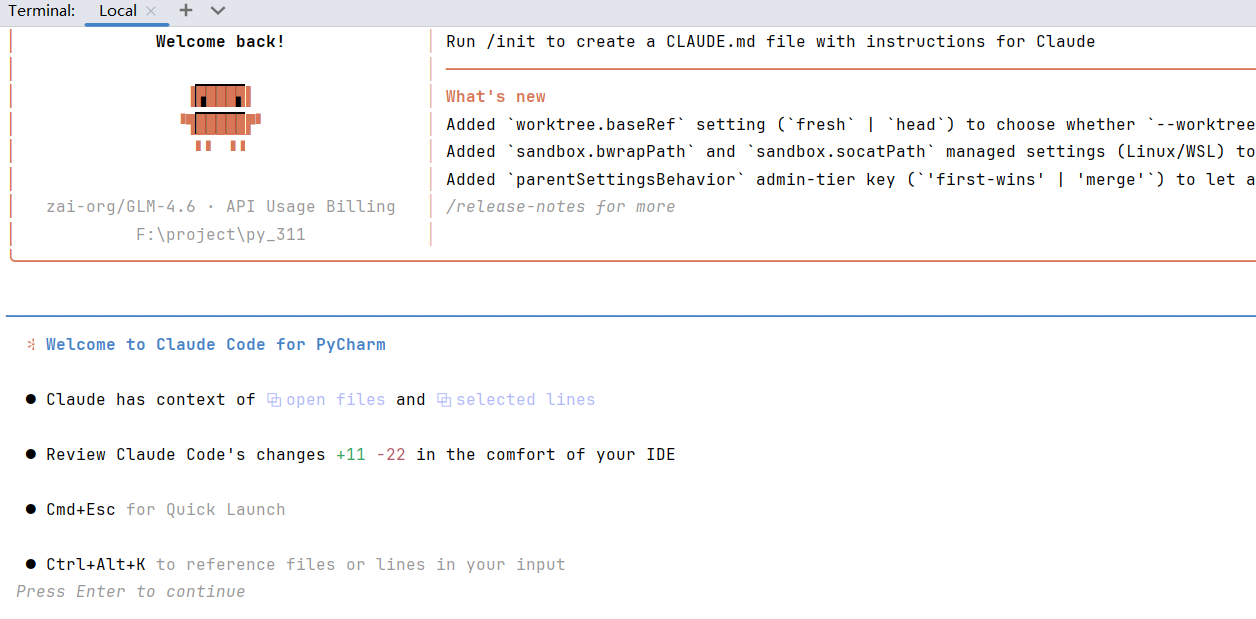
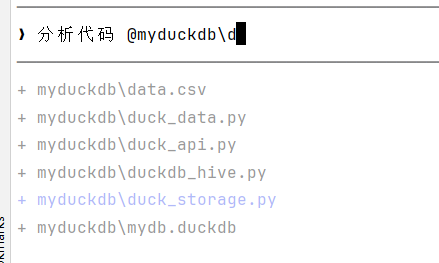
比如我这里分析代码
使用@来增加具体文件
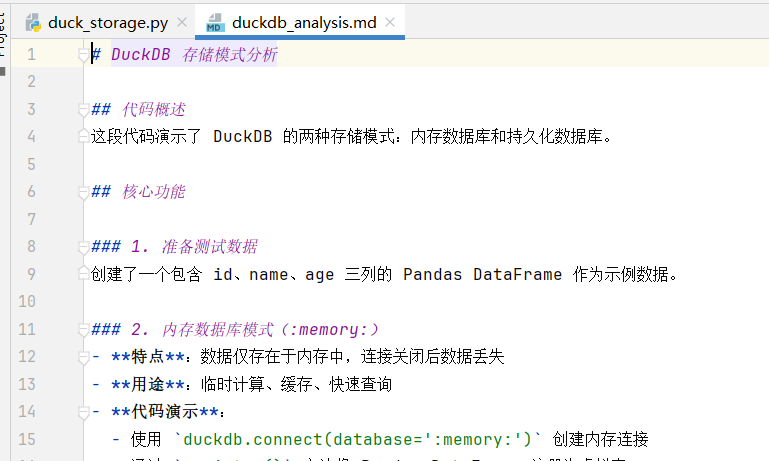
分析结果以 md 文档呈现
VS CODE 中安装
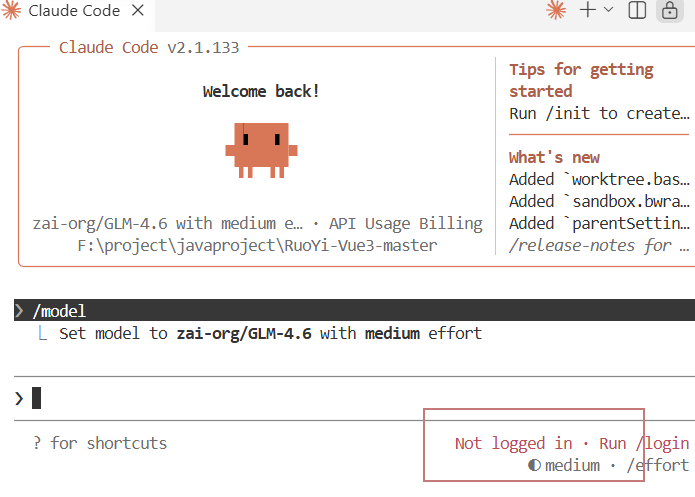
可能会遇到的问题
一直提示 Not logged in,这种情况多重启几次 ide 就解决了,很奇怪。
在外部连接 ide 使用
需要用到插件
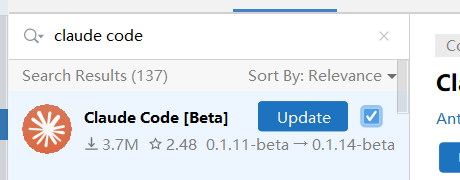
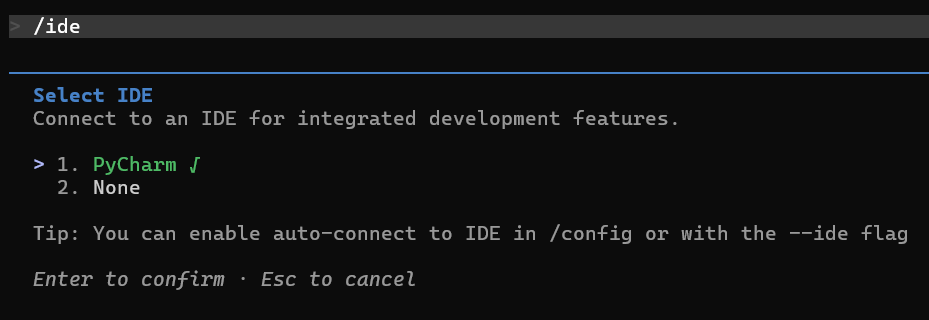
使用/ide 命令
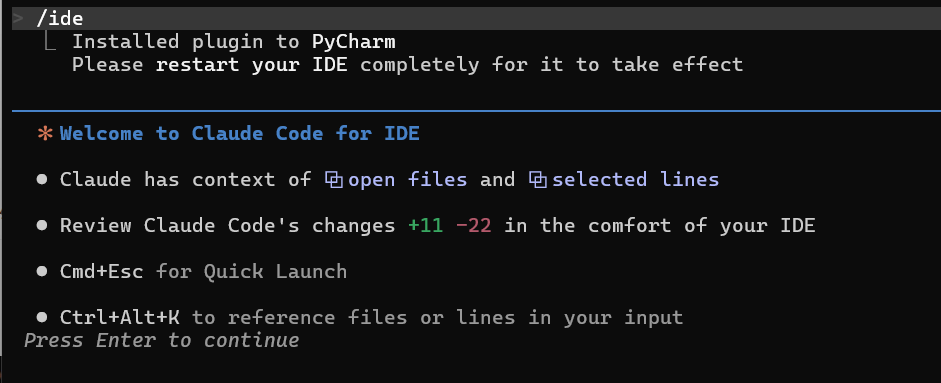
重启 pycharm
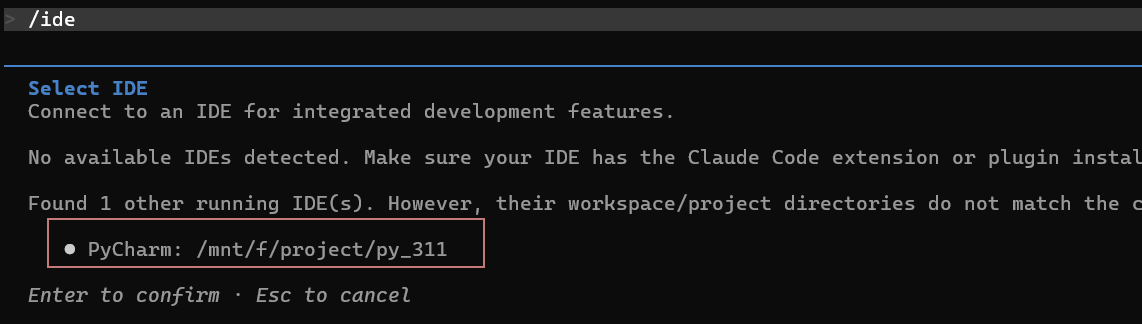
为了 Claude 能够访问与 IDE 相同的文件,请从与 IDE 项目根目录相同的目录启动 Claude Code。
这样就能找到
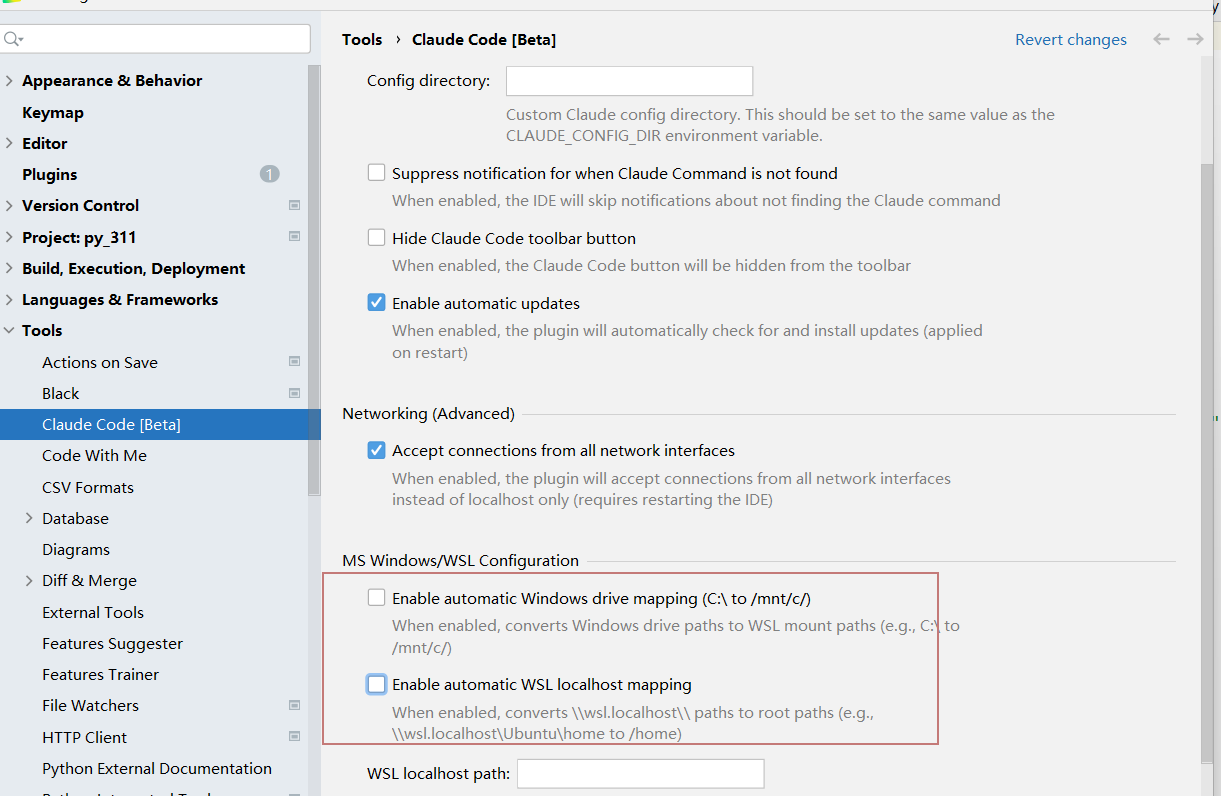
给插件做如下设置,这两个不需要勾选。
再次进入选择 ide的页面,就能看到了。

从上面的路径启动 claude,这样就正常了
比如,我们来测一个。
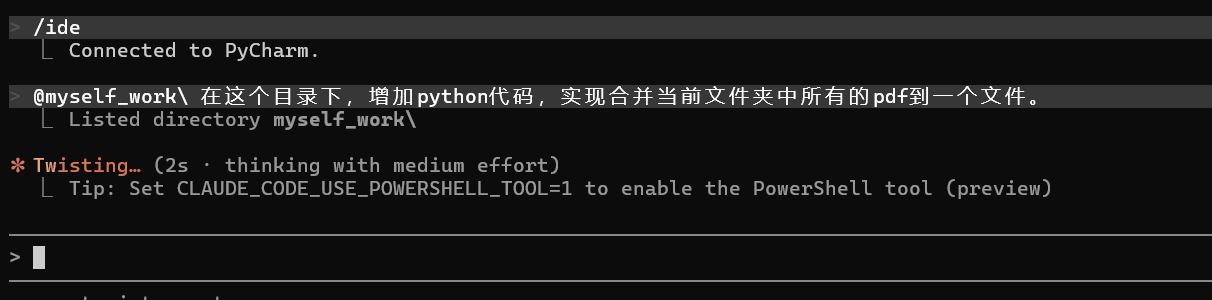
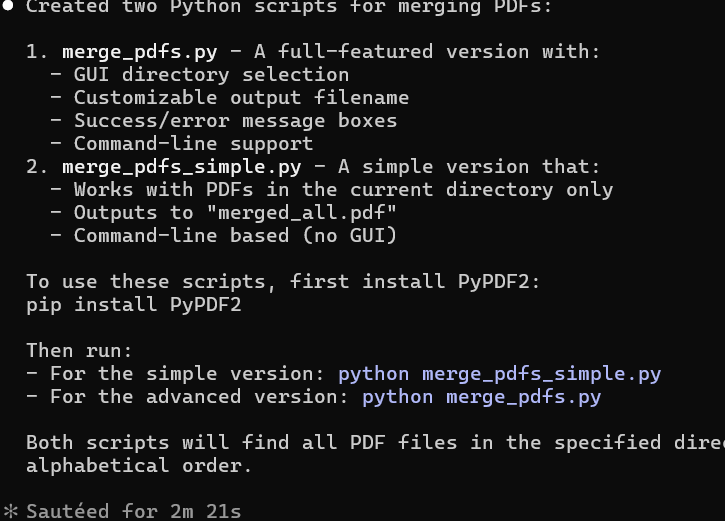
不但实现合并PDF的功能,而且给了我两个版本的。
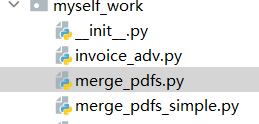
在 pycharm 中可以看到增加的文件
插件有时候不太稳定,个人喜欢,也推荐 用从外部使用的方式。
安装时可能遇到的问题
出现乱码
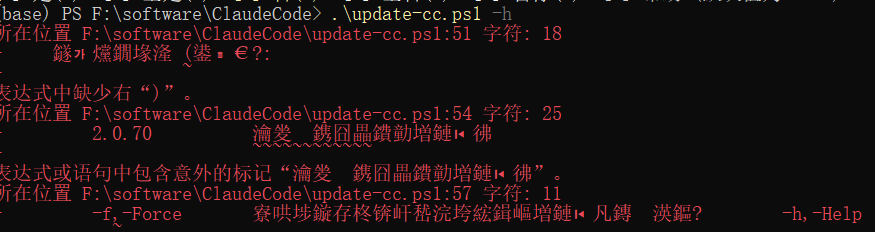
解决方式
用 VS Code 打开 update-cc.ps1。
点击右下角的编码显示(通常显示为 UTF-8 或 UTF-8 with BOM)。
在弹出的菜单中选择 “Save with Encoding”(另存为编码)。
选择 UTF-8 with BOM。
保存后重新运行。
提示语法错误
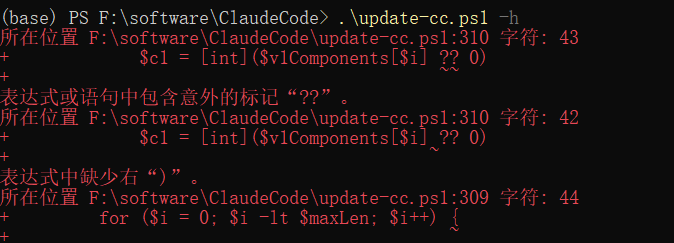
报错原因:脚本中使用了 ??(空合并运算符),这是 PowerShell 7+ 才支持的新语法。你当前的运行环境应该是 Windows 自带的 PowerShell 5.1,它不认识 ??,所以报错“包含意外的标记”。
解决方案一: 解决语法问题
解决方案二:升级 powershell
升级 powershell 命令
winget install Microsoft.PowerShell
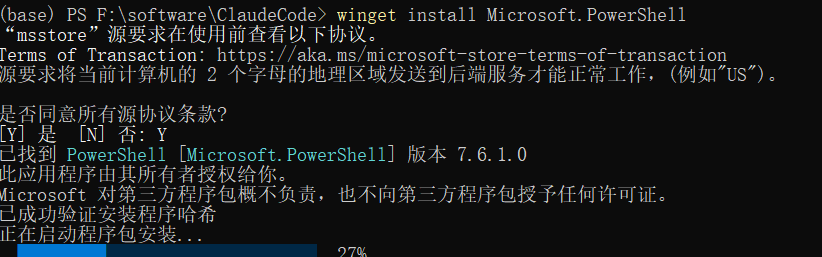
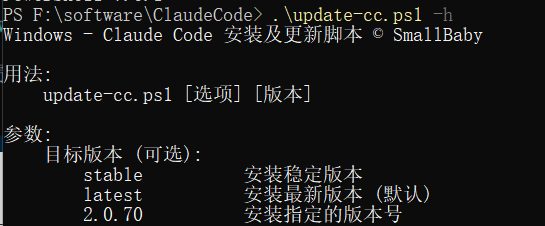
安装完成后,不用重启,直接在终端输入 pwsh 进入新版环境。

这样就正常了
CC常用命令
| 命令 | 功能说明 | 使用场景 |
|---|---|---|
/help |
查看帮助信息 | 初学者必看 |
/logout |
登出当前账号 | 需要切换 API 时使用 |
/clear |
清除当前对话记录 | 开始新话题时 |
/resume |
恢复历史对话 | 继续之前的工作 |
/compact |
压缩上下文 | 对话过长时使用 |
/agents |
管理专用 Agent | 处理特定任务 |
/init |
初始化项目配置 | 新项目首次使用 |
/mcp |
管理 MCP 服务器 | 扩展功能 |
/status |
查看系统状态 | 排查问题时 |
/btw |
询问非项目问题 | 咨询一般性知识 |
提示:在 Claude Code 中,所有斜杠命令都需要在行首单独输入。
技术的迭代速度很快,但工具的本质是为人服务。希望这篇教程能帮你顺利跑通 Claude Code,让它成为你开发路上的“最强辅助”。
有了CC普通人也能实现代码需求,即使不是代码类型的,也可以使用CC来帮助你完成。

欢迎加入DeepSeek 技术社区。在这里,你可以找到志同道合的朋友,共同探索AI技术的奥秘。
更多推荐

 11
11 0
0- 0



 已为社区贡献5条内容

所有评论(0)