五年老 PyCharm 终于退休 我终于为了 Codex 狠下心更新了:安装指南与踩坑实录
本文介绍了科研工作者如何通过JetBrains Toolbox将PyCharm更新至2026.1.1版本,来使用大模型辅助编程功能。更新后需安装JetBrains AI Assistant插件并配置Codex智能体,遇到ACP进程启动失败时可通过删除acp-agents目录解决。完成授权后,即可利用AI功能提升开发效率,如自动补全代码、生成文档等。新版本界面更美观,功能更强大,值得升级。
早有所耳闻,PyCharm能使用大模型辅助项目开发,作为科研工作者,始终不愿更新IDE,我想有很多人跟我一样,不愿打破项目稳定带来的安全感,实际上只需要正确的方式可以很快的完成替代,毕竟大模型辅助编程省下的时间远远超过更新所花费的时间,你说对吧。
一、使用 JetBrains Toolbox 更新 PyCharm
我此前使用的是 2021.11 版本的PyCharm,上古时期的宝贝,陪伴了我多年项目开发,为了能用上最新技术(此前也使用过Cursor 并不是很适合),因此需要将PyCharm更新到 2025.3 及以上,我最后选择26.1.1版本,买新不买旧,希望该版本能坚挺用几年。
更新并不需要删除原有 IDE 重新下载,JetBrains Toolbox 可以一键升级,非常方便。
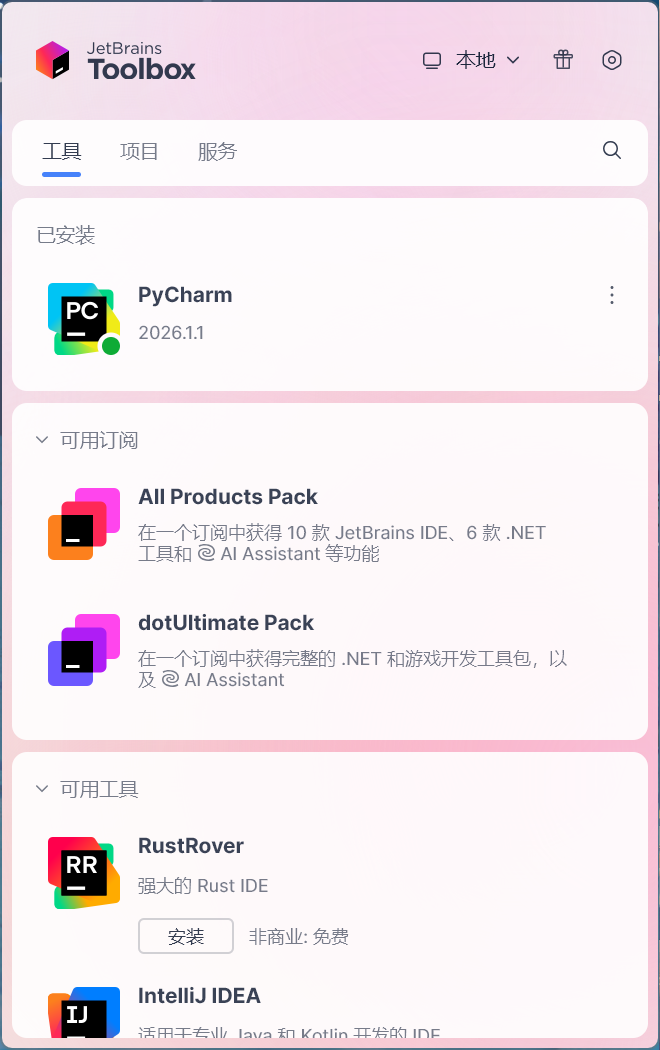
更新好了之后,打开PyCharm会发现此前激活已失效,怎么激活不用多说了吧,tb有低价激活自己账号的办法,看个人选择。
更新完毕,新界面美观不少,风格贴近于VS Code,文件再多也能一眼抓到重点,所以还是推荐新版本。
二、安装 JetBrains AI Assistant 插件
更新 PyCharm 后,进入插件市场安装 AI Assistant,安装完成后重启 PyCharm。
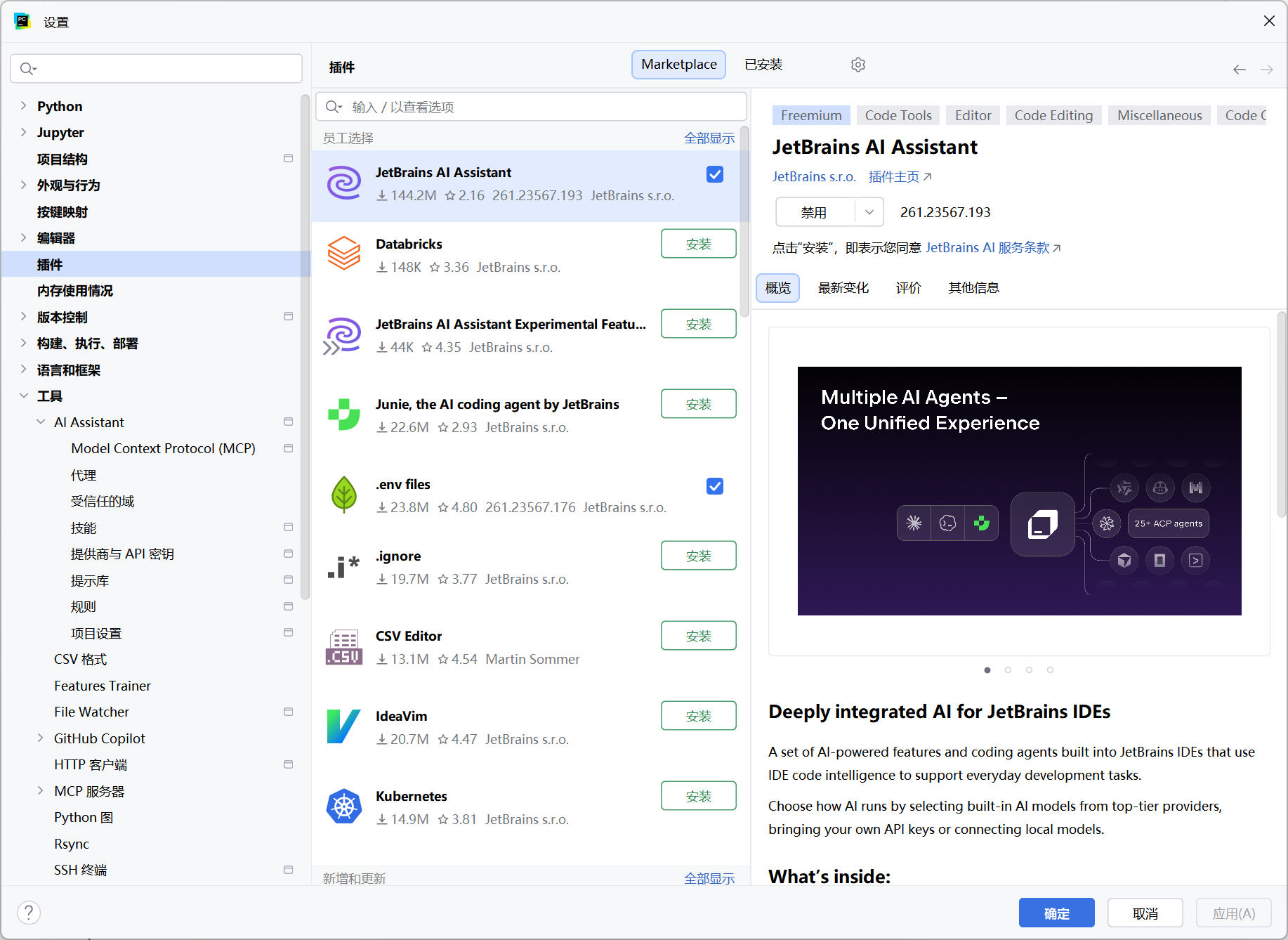
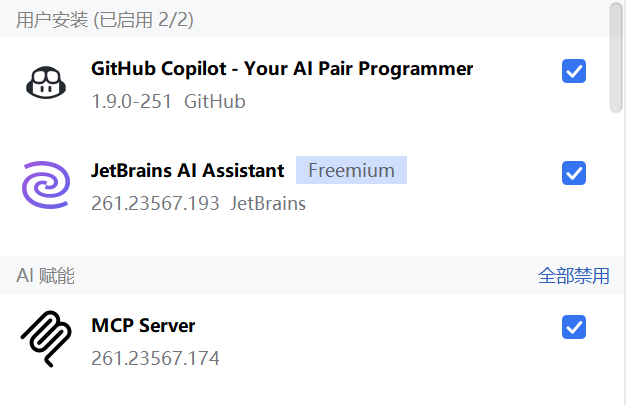
检查下 MCP Server 插件是否存在,GitHub Copilot 我也顺手安装了,能自动补全代码,写注释和文档也很方便。 AI Assistant 安装完成后,在代理列表中可以看到多个智能体,如下图所示,我使用的是 Codex,其他不需要的可卸载。
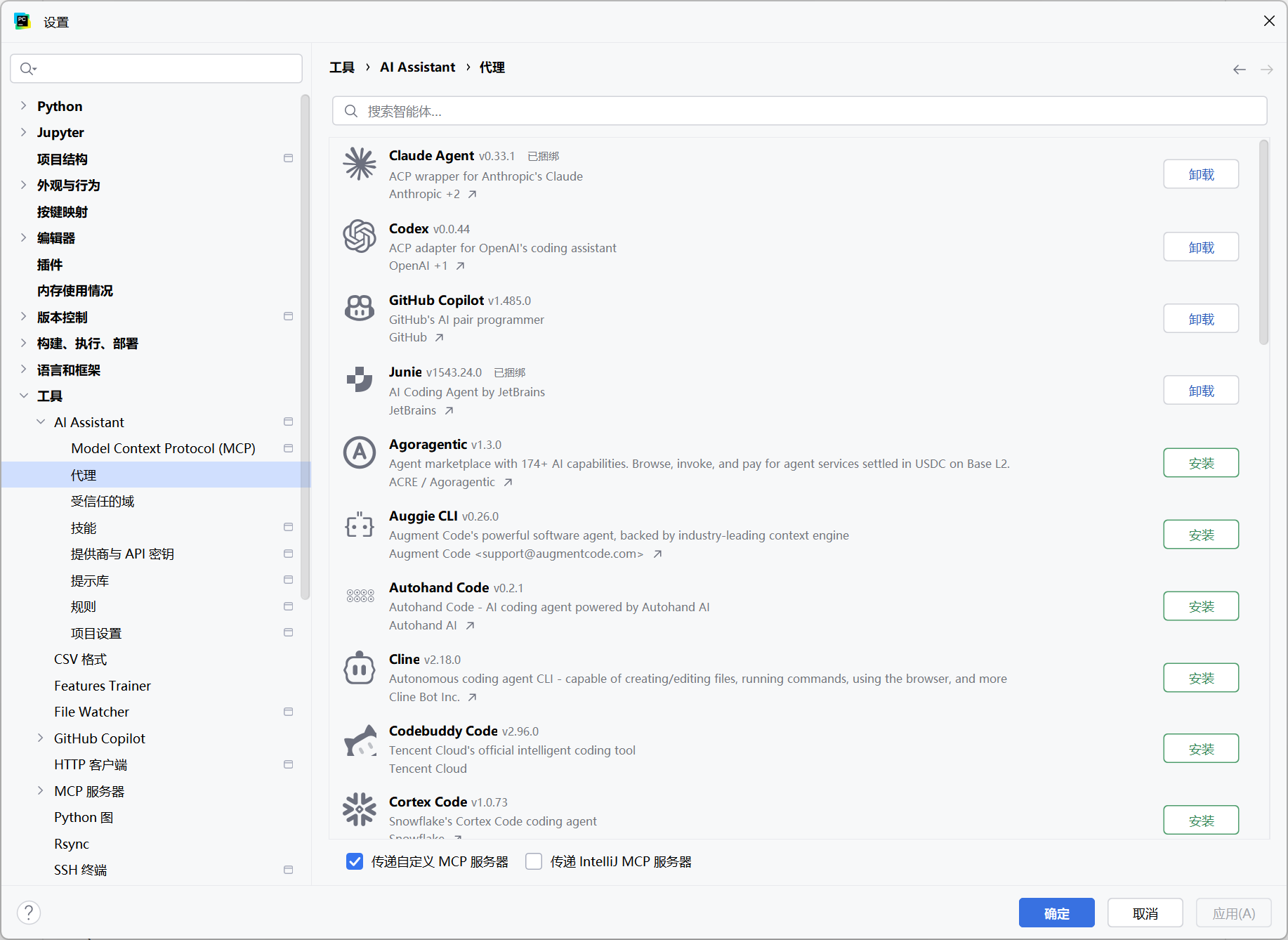
三、登录智能体账号
点击右上角这个小图标,即可启动对话窗,选择Codex智能体发起提问,界面会提示登录账号,然后跳转到浏览器输入账号即可。
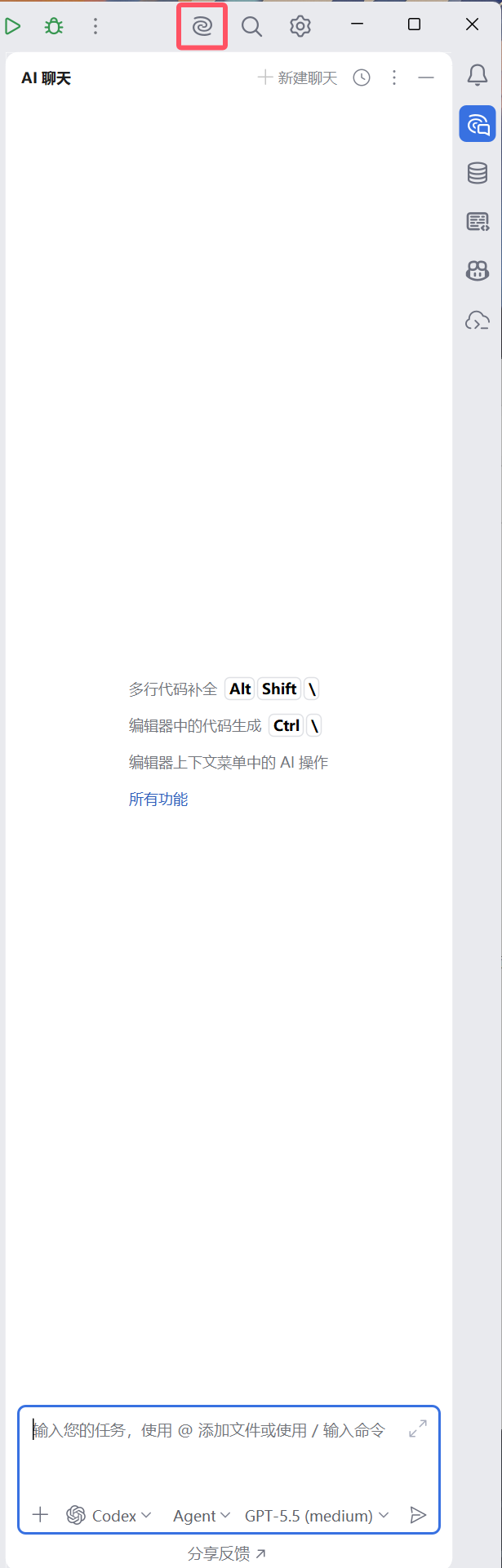
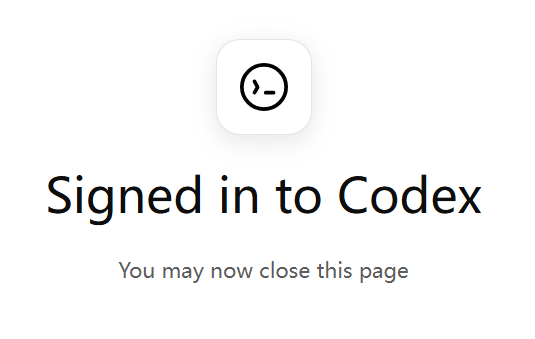
然而我在实际操作中,并没有顺利进入登录页面,而是出现了 ACP 进程启动失败。找遍了全网,没有解决方案,因此我将自己的方法分享给大家。
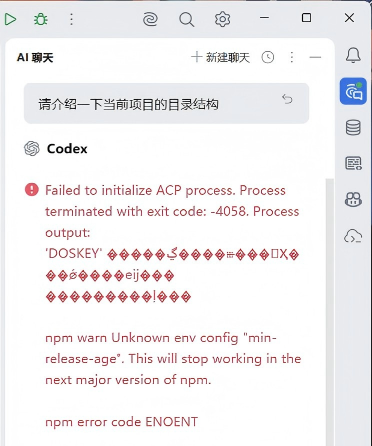
具体来讲,关闭 PyCharm 后,删除整个 acp-agents 目录,让 PyCharm 重新下载和初始化 Codex 智能体环境。
acp-agents 通常存放在以下目录,根据个人实际情况调整,然后 acp-agents 文件需要全部删除,删除后重新打开 PyCharm。
C:\Users\Strix7\AppData\Local\JetBrains\PyCharm2026.1\
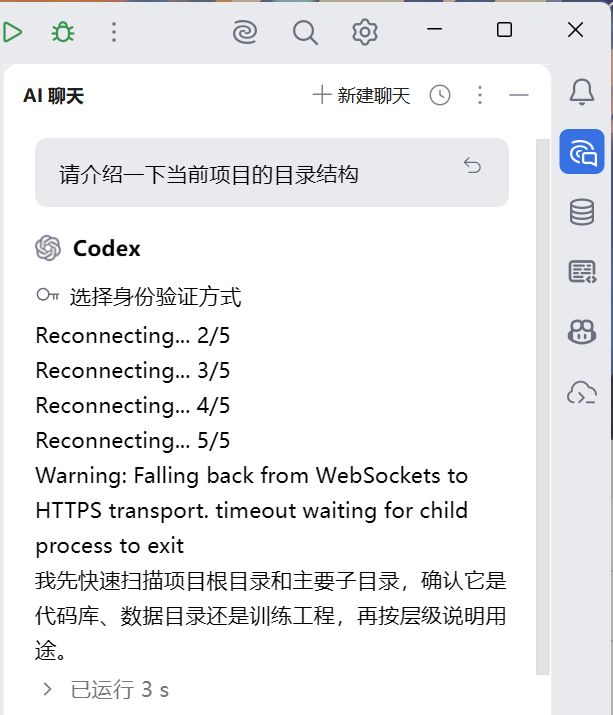
回到右侧 AI 聊天窗口,点击新建聊天,再次输入测试命令,例如“请介绍一下当前项目的目录结构”,这次 Codex 可以正常进入授权流程,在浏览器中完成 ChatGPT 账号登录即可。

欢迎加入DeepSeek 技术社区。在这里,你可以找到志同道合的朋友,共同探索AI技术的奥秘。
更多推荐


 7
7 0
0- 0


 已为社区贡献1条内容

所有评论(0)