【保姆级教程】Claude Code Windows 版安装全记录:支持国内 API 丝滑调用
本文介绍了在Windows系统下搭建ClaudeCode命令行AI助手的完整流程。首先需要安装Git for Windows作为基础环境,然后通过PowerShell或CMD执行官方安装脚本。重点讲解了使用CCSwitch工具配置API访问,推荐使用模灵API等中转平台获取密钥,并详细说明了在CCSwitch中添加供应商和API Key的步骤。最后测试终端连接,并介绍了VSCode插件的安装使用方
·
Claude Code 是 Anthropic 最近推出的命令行 AI 助手。由于官方 API 访问限制,本文将分享如何在 Windows 环境下,通过 Git + CC Switch + 模灵 API 快速搭建并运行 Claude Code。
1. 基础环境搭建 (Windows)
在 Windows 原生环境下,Claude Code 强依赖 Git for Windows。
- 下载地址: Git for Windows 官网
- 安装: 全程默认点击“Next”即可。
- 验证:
git --version
2. 安装 Claude Code
通过官方推荐的脚本安装,可确保自动更新。在终端执行:
- PowerShell 方式:
Powershell
irm https://claude.ai/install.ps1 | iex
- CMD 方式:
Cmd
curl -fsSL https://claude.ai/install.cmd -o install.cmd && install.cmd && del install.cmd
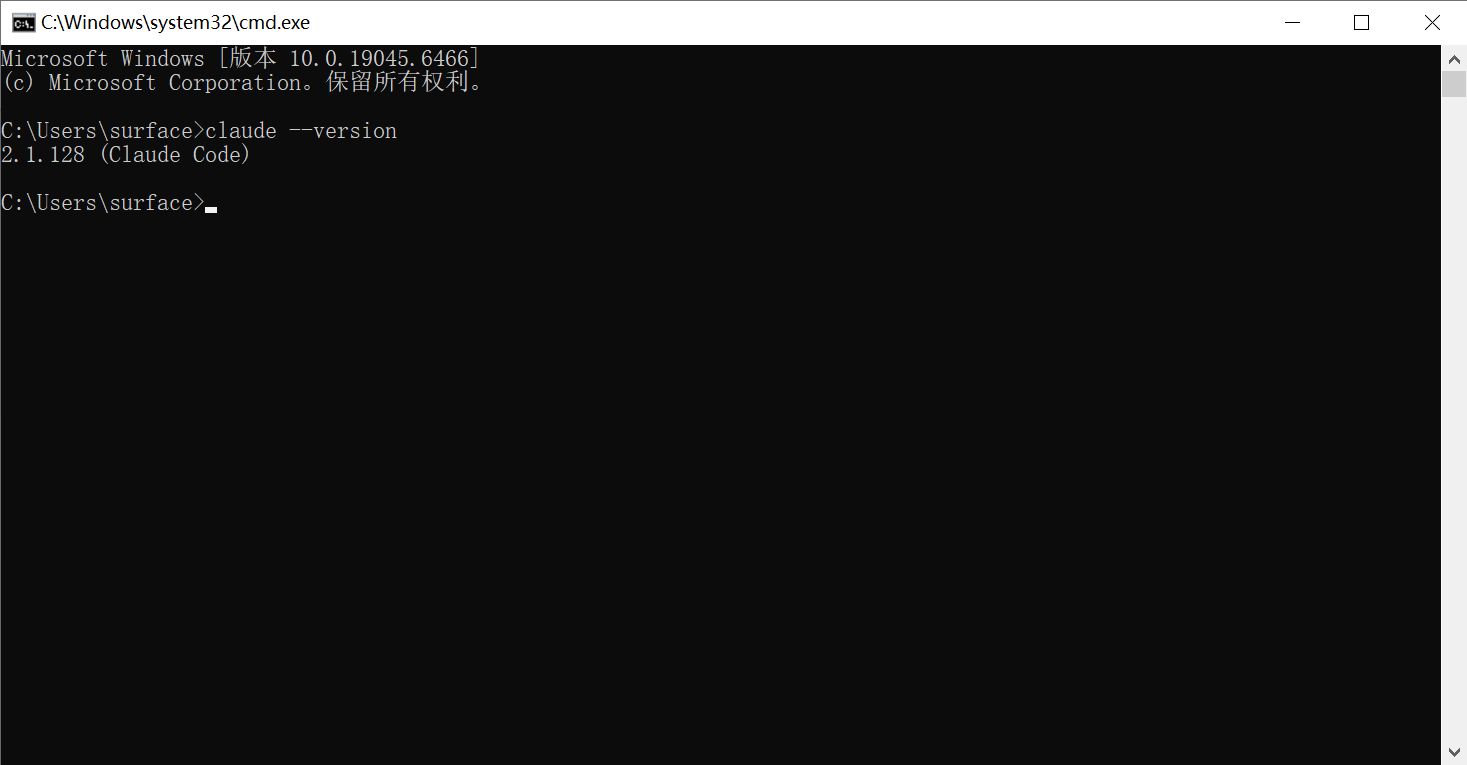
安装后输入 claude --version 确认成功。
3. API 配置(关键:解决国内访问)
为了方便管理,我们使用 CC Switch 统一管理 API。
- 安装 CC Switch: 安装 V3.14.1 版本。
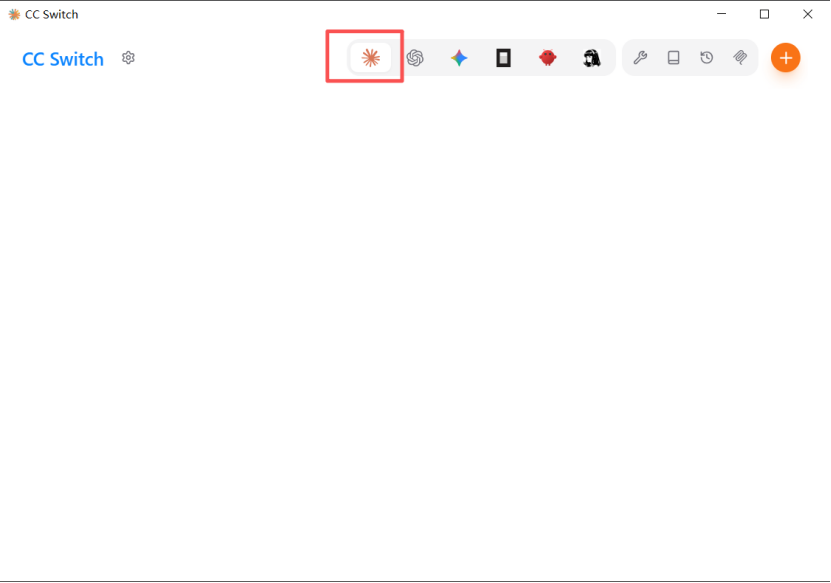
- 启动CC Switch,在主界面顶部供应商选择 Claude Code,如图:
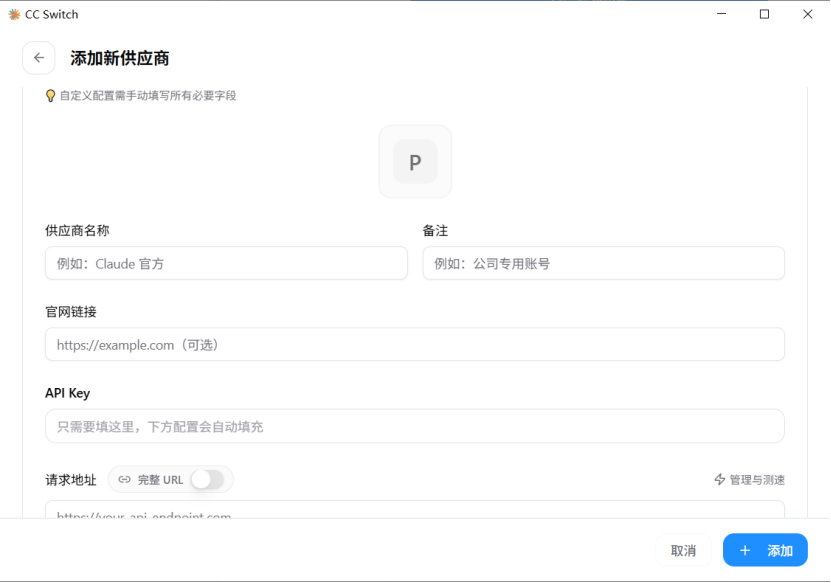
- 点击"添加配置"+号区域,跳转到添加供应商界面
- 鼠标往下滚动界面
-
添加供应商名称:根据你选择的平台或者喜好填写
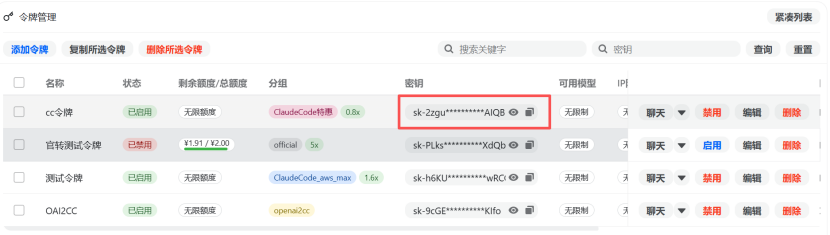
- 获取 API Key: 我用的是 模灵 API (或其他中转平台),登录平台,创建支持 Claude Code 分组的 Key。
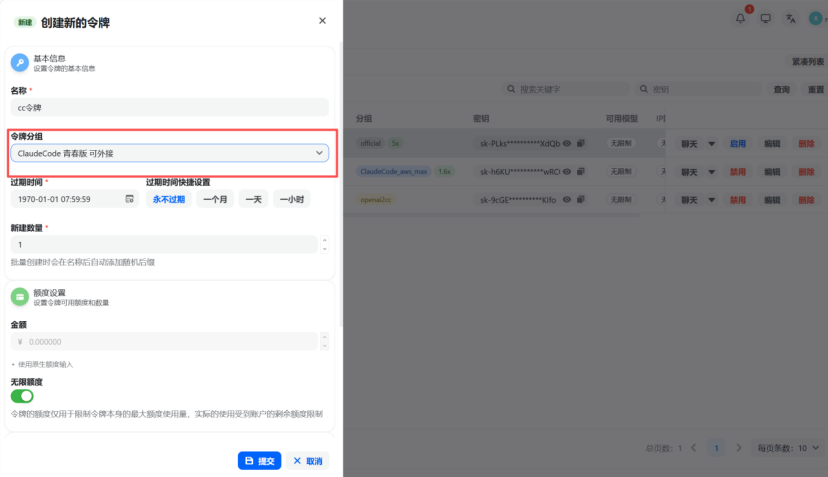
- 然后复制key(密钥):
- 配置供应商:
- 填写 API Key。
- 请求地址 填入:
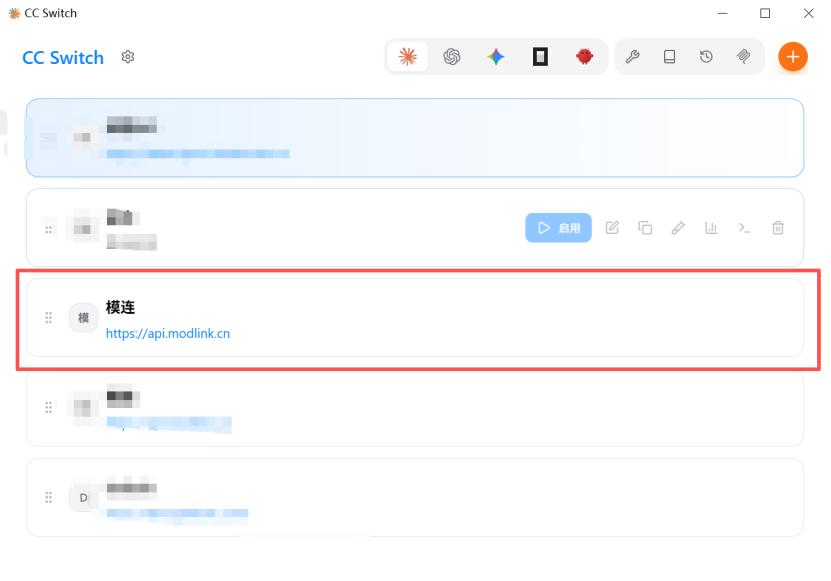
https://api.modlink.cn - 添加供应商名称(如:Modlink)。
- 激活: 在配置列表中点击“启用”按钮。
4. 终端测试是否成功
- 终端运行: 直接输入
claude,连接成功后尝试对话。 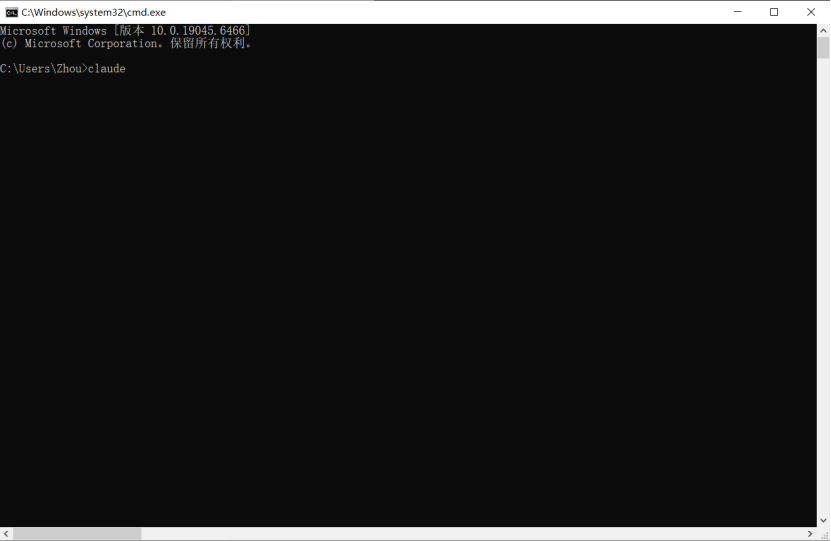
- 启动Claude:
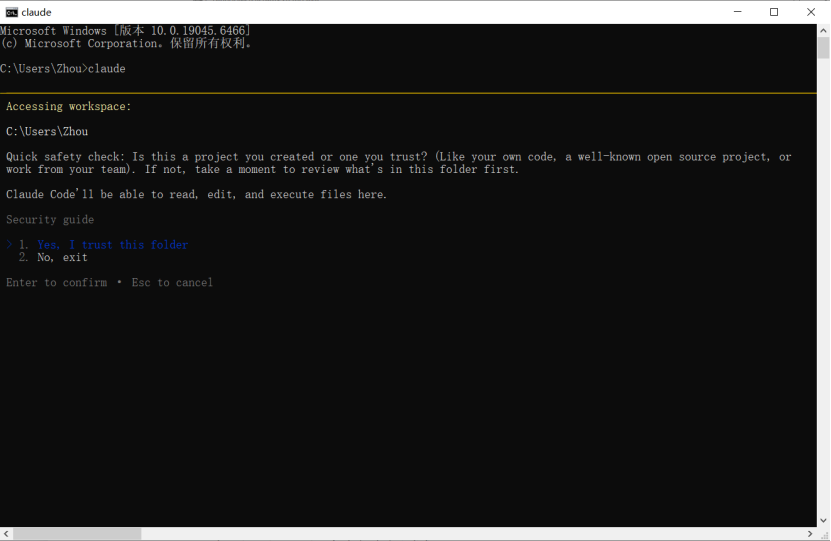
- 回车建确认:
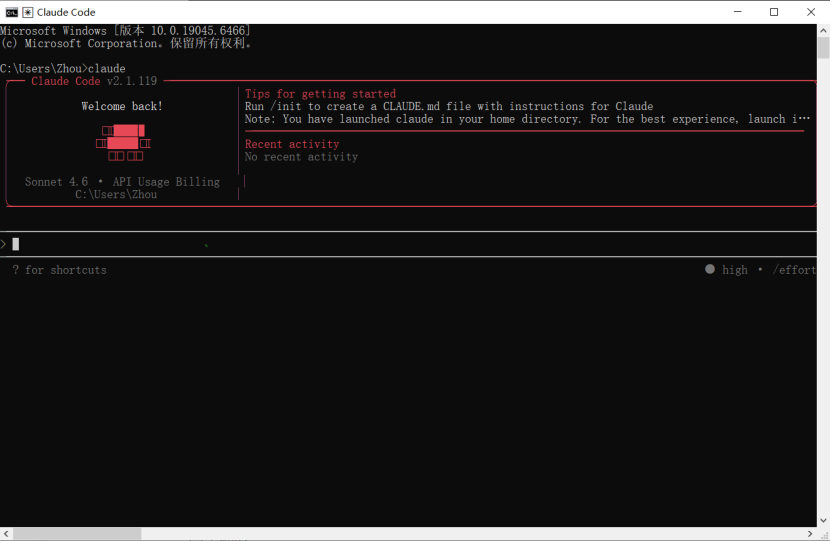
- 输入你好,回车确认
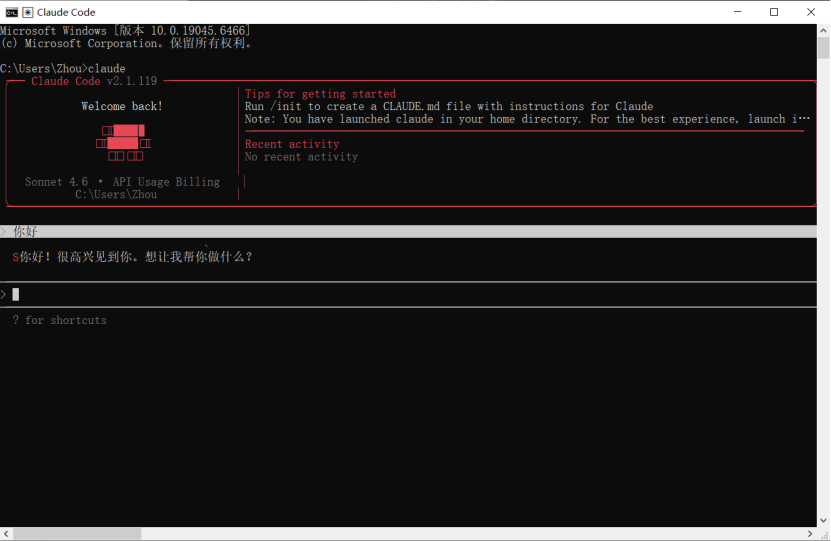
-
返回信息,测试通过。
- VS Code 集成: 安装官方 Claude Code 面板插件,即可在编辑器右侧直接对话,辅助撸码。
- 在VS Code插件市场搜索:
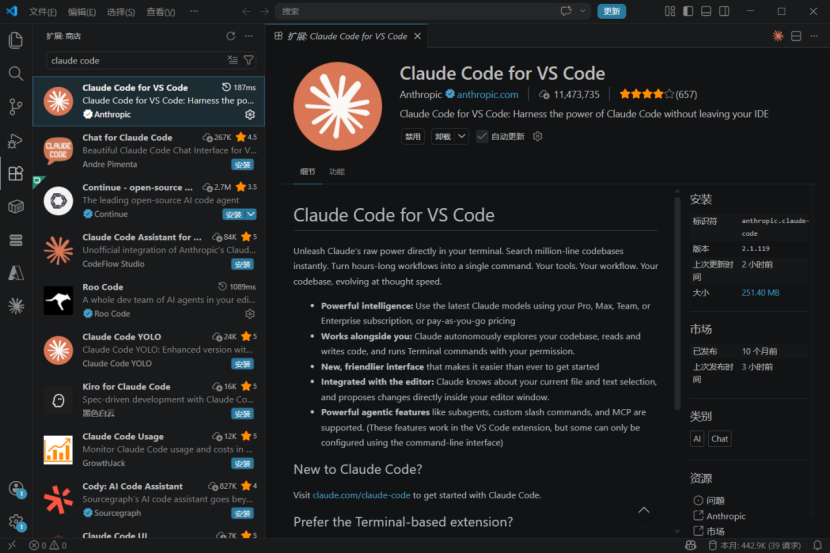
-
安装后,右侧面板会出现CLAUDE CODE面板

欢迎加入DeepSeek 技术社区。在这里,你可以找到志同道合的朋友,共同探索AI技术的奥秘。
更多推荐



 8
8 0
0- 0


 已为社区贡献2条内容

所有评论(0)