Hermes Agent 超详细安装教程(WSL + 阿里云通义千问版)
到这里,你已经成功完成了 Hermes Agent 的完整安装与配置!🎉这款工具拥有18 个工具集和86 项技能🌐 浏览器自动化(browser、browser_back、browser_click …)💻 代码执行(execute_code)🤖 任务委托(delegate_task)💬 Discord 集成🎮 Minecraft、Pokemon 等游戏技能📧 邮件(himalaya
摘要:本文手把手教你从零开始在 Windows 环境下部署 Hermes Agent,这是一款由 Nous Research 推出的开源 AI Agent 框架,内置 18 个工具集 和 86 项技能。我们将使用 WSL + Ubuntu 26.04 + 阿里云 DashScope(通义千问)完成完整安装与配置。
一、先看效果
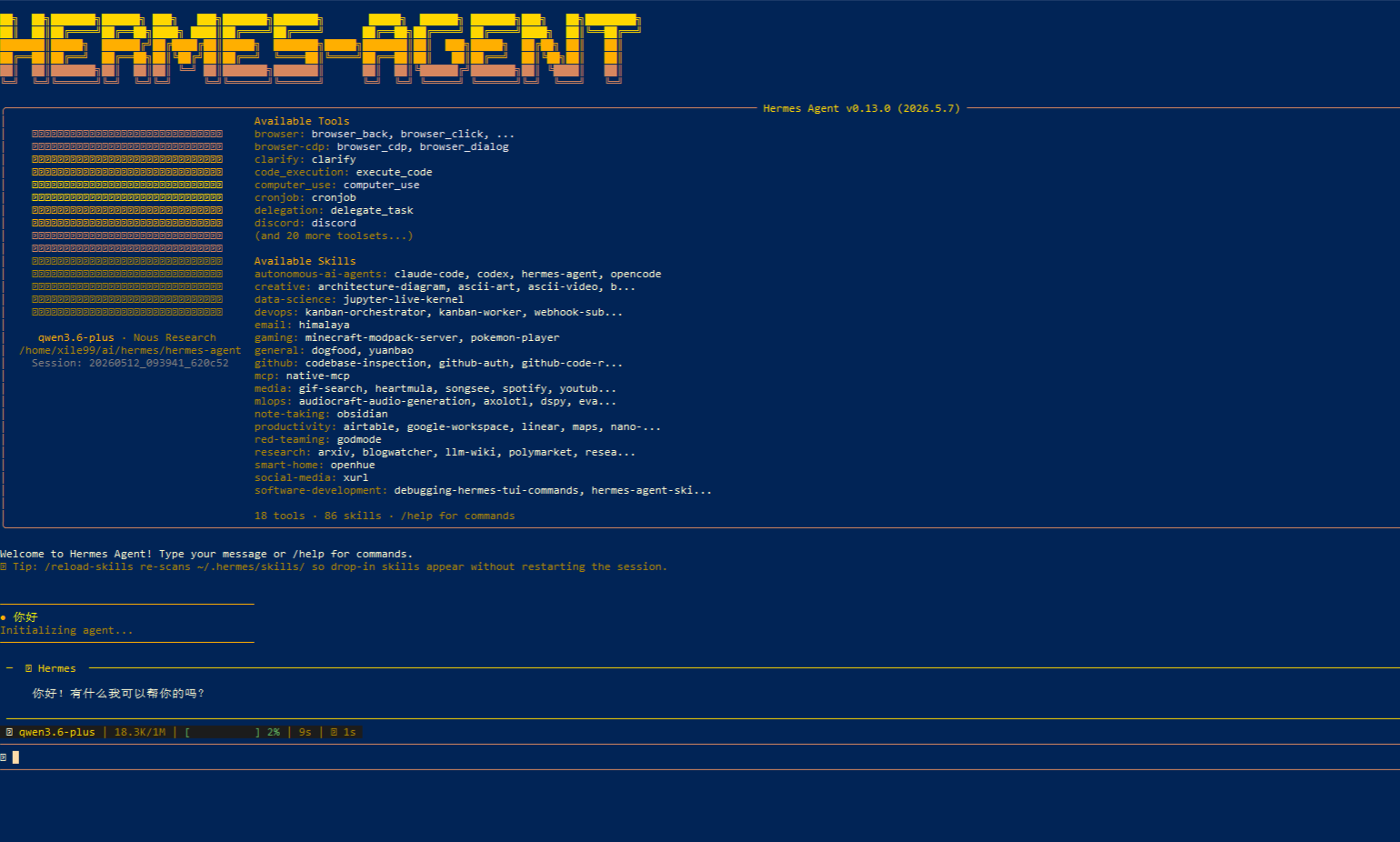
Hermes Agent v0.13.0 启动后展示 18 个工具集和 86 项技能,支持浏览器自动化、代码执行、Discord、GitHub 等强大能力。
二、安装前置条件
在开始之前,请确保满足以下基本条件。好消息是:Python、Node.js、ripgrep、ffmpeg 等运行时组件无需手动安装,Hermes 的安装脚本会自动检测并为你完成安装。
2.1 必备环境清单
| 组件 | 说明 | 是否需手动安装 |
|---|---|---|
| Git | 版本控制工具,用于克隆仓库 | 是 |
| WSL | Windows Subsystem for Linux | 是 |
| Ubuntu 26.04 | WSL 中的 Linux 发行版 | 是 |
| uv | 快速 Python 包管理器 | 否 |
| Python 3.11 | 通过 uv 安装,无需 sudo | 否 |
| Node.js v22 | 用于浏览器自动化和 WhatsApp 桥接 | 否 |
| ripgrep | 快速文件搜索工具 | 否 |
| ffmpeg | 用于 TTS 的音频格式转换 | 否 |
2.2 安装 WSL 和 Ubuntu
以管理员身份打开 PowerShell,依次执行以下命令:
# 安装 WSL
wsl --install

# 安装 Ubuntu 26.04
wsl --install -d Ubuntu-26.04
注意:安装过程需保持网络稳定,网络波动很容易导致安装失败!
安装完成后重启电脑,然后在开始菜单中找到 Ubuntu 并启动,完成首次配置(设置用户名和密码)。
三、Hermes Agent 安装与部署
3.1 方法一:官方一键安装(推荐)
进入 Ubuntu 终端后,直接执行官方安装脚本:
curl -fsSL https://raw.githubusercontent.com/NousResearch/hermes-agent/main/scripts/install.sh | bash
3.2 方法二:国内镜像安装(网络不佳时使用)
如果官方地址访问缓慢或失败,可使用镜像加速:
curl -fsSL https://ghproxy.net/https://raw.githubusercontent.com/NousResearch/hermes-agent/main/scripts/install.sh | bash
3.3 方法三:手动下载 + 本地安装(备用方案)
如果自动下载失败,可以手动下载源码到 Windows,再复制到 WSL 中安装。
步骤 1:在 WSL 中创建项目目录
mkdir -p ~/ai/hermes
步骤 2:把 Windows 下载的源码复制到 WSL
# 注意替换为你的实际用户名和路径
cp -r /mnt/c/Users/你的用户名/Downloads/hermes-agent-main ~/ai/hermes/
步骤 3:进入项目文件夹
cd ~/ai/hermes/hermes-agent-main
步骤 4:本地源码安装
# 创建并激活虚拟环境
sudo apt update
sudo apt install -y python3-venv

python3 -m venv hermes-agent
source hermes-agent/bin/activate

# 安装依赖
pip install . --no-cache-dir
3.4 补充安装 uv / ripgrep / ffmpeg
如果安装过程中提示缺少 uv,或后续发现 ripgrep、ffmpeg 找不到,执行以下命令补充安装:
# 安装 uv(快速 Python 包管理器)
curl -LsSf https://astral.sh/uv/install.sh | sh

# 更新软件源并安装 ripgrep、ffmpeg
sudo apt update
sudo apt install -y ripgrep ffmpeg
四、核心配置
安装完成后,需要进行三项核心配置:API 密钥、主配置文件、以及缺失目录的创建。
4.1 配置阿里云通义千问 API 密钥
使用 nano 编辑器创建并编辑环境变量文件:
nano ~/.hermes/.env
将以下内容粘贴进去(请替换为你自己的 API Key):
DASHSCOPE_API_KEY=sk-你的阿里云API密钥
DASHSCOPE_BASE_URL=https://dashscope.aliyuncs.com/compatible-mode/v1
粘贴完成后,按 Ctrl+O 保存,再按 Ctrl+X 退出编辑器。
4.2 配置主配置文件
编辑 config.yaml,设置默认使用的模型和提供商:
nano ~/.hermes/config.yaml
粘贴以下内容:
model:
  default: qwen3.6-plus
  provider: alibaba

providers:
  alibaba: {}

fallback_providers: []
提示:当前配置使用的是
qwen3.6-plus模型,你可以根据需要更换为其他阿里云 DashScope 支持的模型。
4.3 创建缺失目录
mkdir -p ~/.hermes/hermes-agent
五、启动你的 Hermes Agent
所有配置完成后,只需一条命令即可启动对话:
hermes chat
首次启动时会显示 Initializing agent...,稍等片刻后,你将看到熟悉的终端界面,并可以和 Hermes 进行对话了。
5.1 常用交互命令
| 命令 | 说明 |
|---|---|
| /help | 查看所有支持的命令 |
| /reload-skills | 重新扫描技能目录,新技能无需重启即可生效 |
| hermes chat | 启动对话模式 |
六、下次重启 WSL 后的快速启动
每次重启电脑或 WSL 后,只需要执行三步即可恢复使用:
# 1. 进入项目目录
cd ~/ai/hermes/hermes-agent-main

# 2. 激活虚拟环境
source hermes-agent/bin/activate

# 3. 启动对话
hermes chat
七、常见问题:取消 WSL 代理
如果你之前为 WSL 配置过代理,可能会导致 Hermes 连接国内 API 时出现问题。建议执行以下清除脚本:
# 清除终端全局代理环境变量
unset HTTP_PROXY HTTPS_PROXY ALL_PROXY SOCKS_PROXY

# 删除 pip 代理配置
pip config unset global.proxy
pip config unset install.proxy

# 永久删除代理配置
sed -i '/proxy\|socks\|HTTP_PROXY/d' ~/.bashrc

# 使配置生效
source ~/.bashrc
注意:执行上述命令后,WSL 将不再使用任何代理。如果你需要恢复代理,请重新配置。
八、结语
到这里,你已经成功完成了 Hermes Agent 的完整安装与配置!
这款工具拥有 18 个工具集 和 86 项技能,覆盖:
- 浏览器自动化(browser、browser_back、browser_click 等)
- 代码执行(execute_code)
- 任务委托(delegate_task)
- Discord 集成
- Minecraft、Pokemon 等游戏技能
- 邮件功能(himalaya)
- 媒体功能(gif-search、spotify、youtube 等)
- 科研工具(arxiv、biowatcher 等)
- 智能家居(openhue)
- 笔记功能(obsidian)
- 以及更多
关于微信、QQ 绑定等社交平台的集成方法,我们将在下篇教程中详细介绍,敬请期待!
如果本文对你有帮助,欢迎点赞、收藏、评论!
项目地址:https://github.com/NousResearch/hermes-agent
更新日期:2026年5月12日

欢迎加入DeepSeek 技术社区。在这里,你可以找到志同道合的朋友,共同探索AI技术的奥秘。
更多推荐



 11
11 0
0- 0


 已为社区贡献2条内容

所有评论(0)