1个终端指挥多个Agents!Claude Code新功能 Agents View详解
ClaudeCode新功能AgentView:一个终端管理多个后台会话,派活、查看、随时插手,supervisor守护关了终端也不停,worktree自动隔离互不干扰,升级v2.1.139+即可使用
Claude Code v2.1.139 出了一个新功能:Agent View。
以前用 Claude Code,开一个终端就是一个会话。如果你想同时干几件事就得开好几个终端窗口,手动切来切去。
CC团队推出了 Agent View ,就是来解决这个问题的,它让你能在一个屏幕里同时开多个 Claude 会话。
下面我来讲讲操作和详解
快速上手
跑一条命令:
claude agents
你的终端会变成一个全屏的管理面板,所有后台会话一目了然——谁在干活、谁等你拍板、谁已经干完了,全在上面。
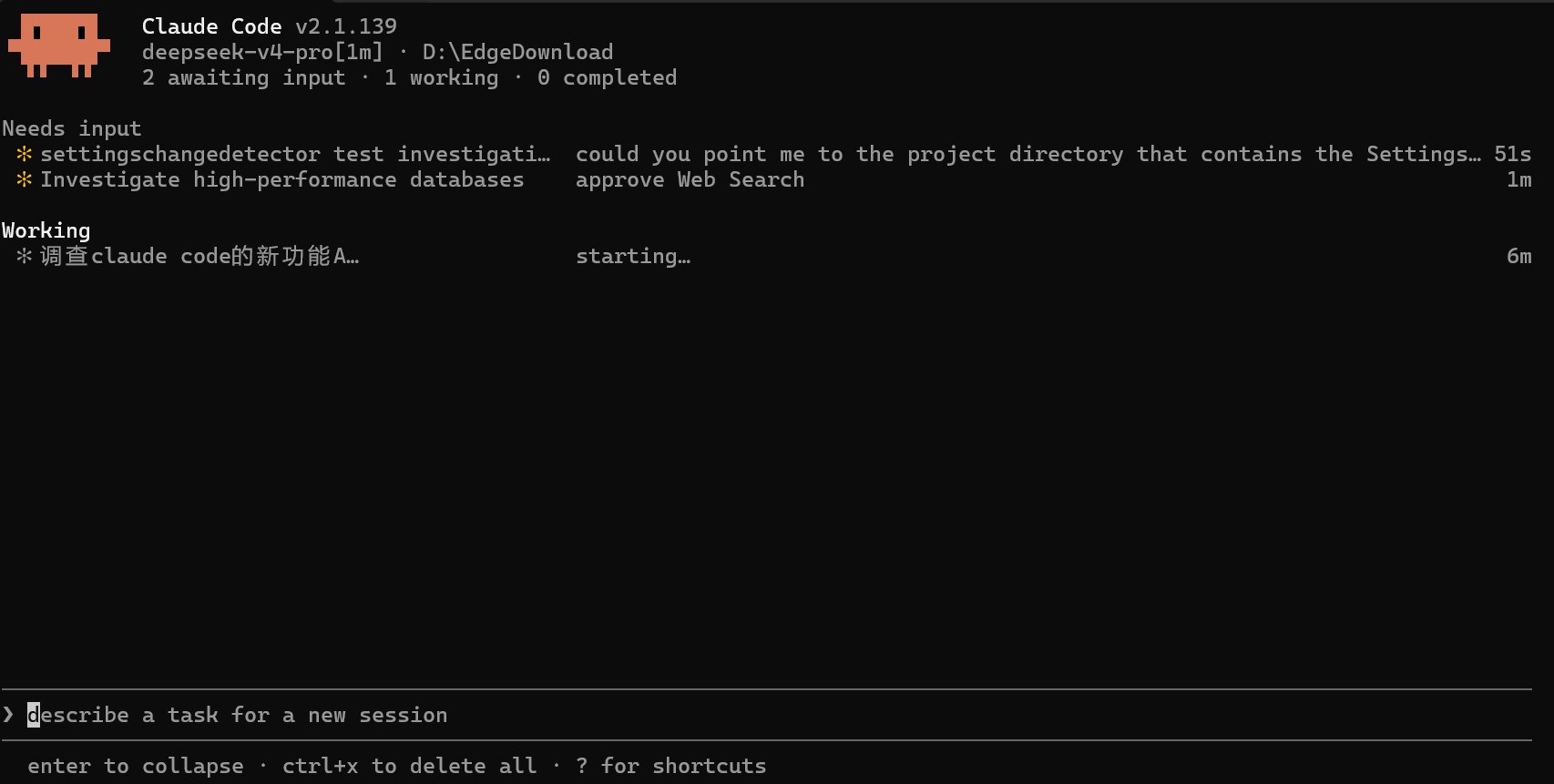
有三种方式把会话送进 Agent View:
第一种:从已有会话送入后台。 你正在用 Claude Code 干活,突然想让它后台跑着,自己去忙别的,输入:
/bg
或者在空行按一下 ←左方向键,当前会话就会进后台,同时打开 Agent View。会话不会停,继续在后台跑。
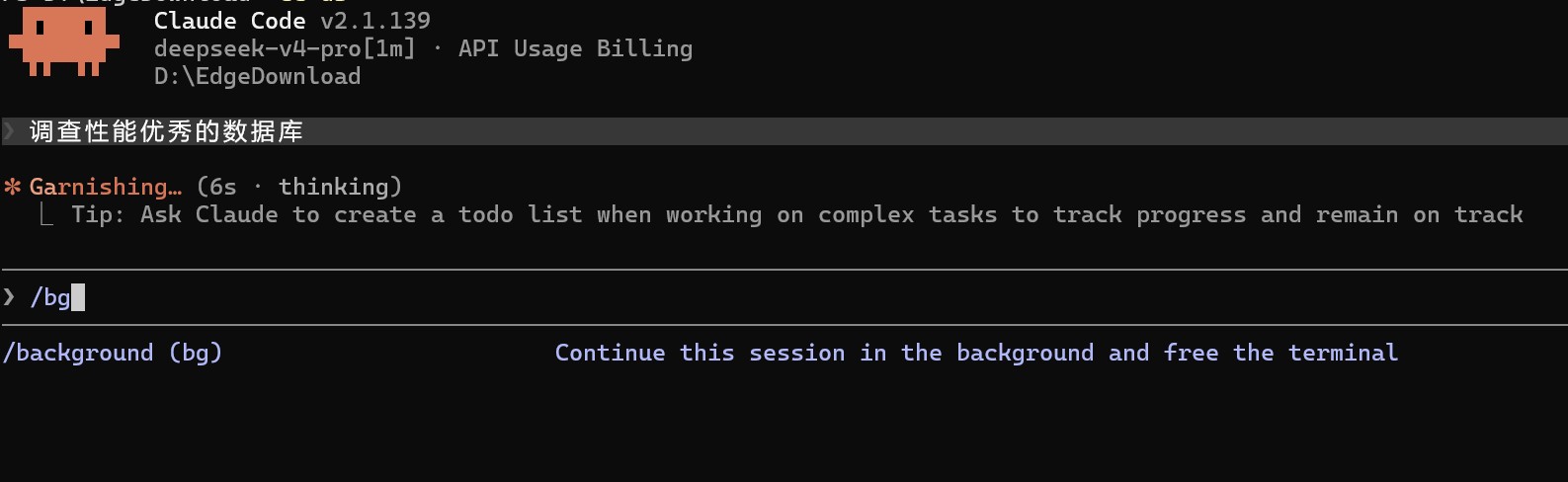
输入/bg后这个“调查性能优秀的数据库”的任务就会进入后台
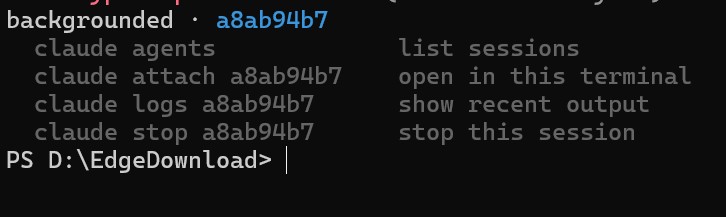
第二种:直接从命令行启动后台会话。
claude --bg "调查 SettingsChangeDetector 测试为什么偶尔失败"
这条命令启动一个新会话,并且是在后台运行,你可以继续在终端里输入命令 想干别的事。
启动后 Claude 会告诉你这个会话的短 ID 和管理命令

第三种:从 Agent View 内部直接派活。 在 Agent View 底部的输入框里打字,按回车就派出去一个新的后台会话。
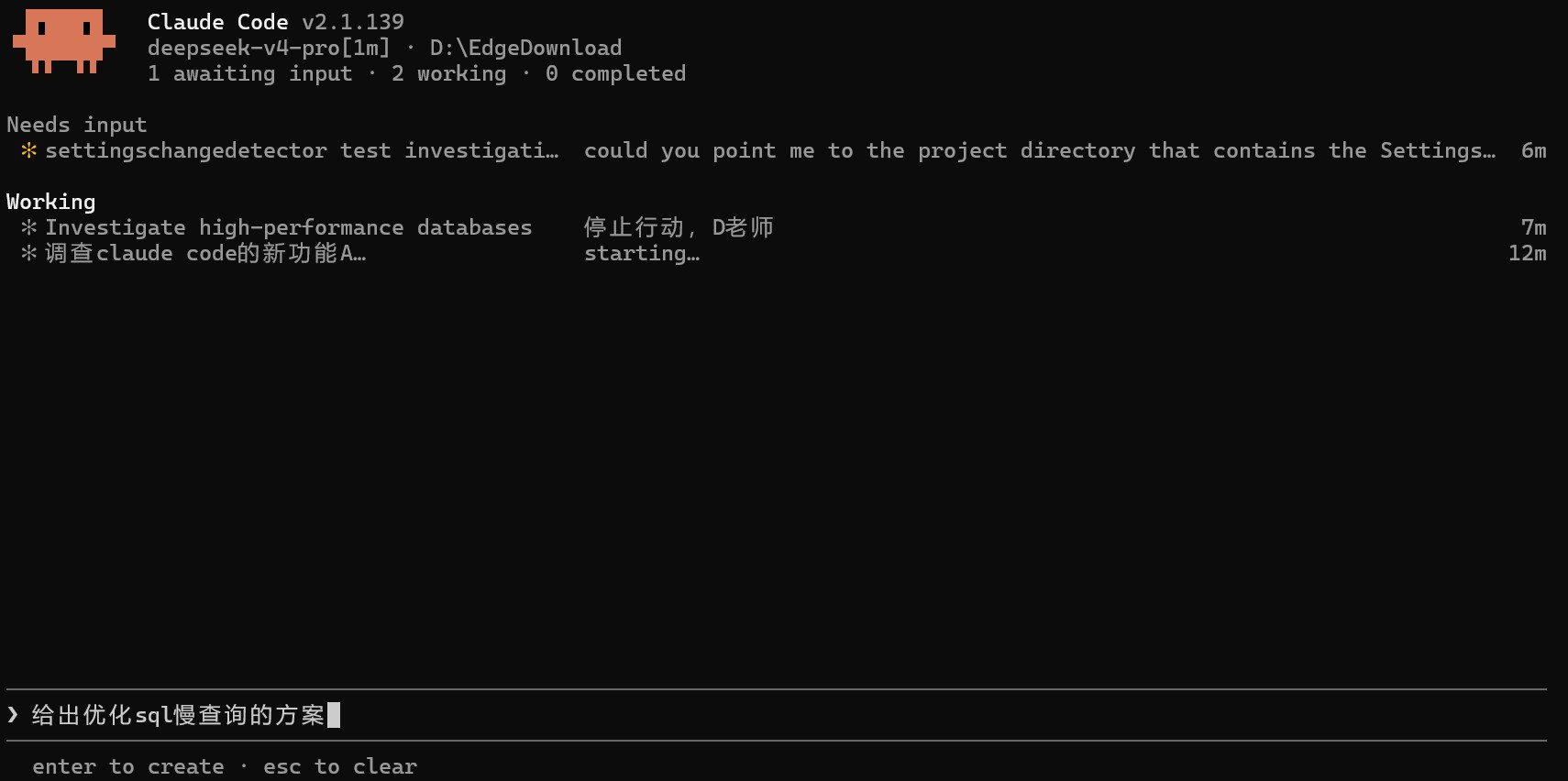

你甚至可以完全用 claude agents 替代 claude 作为启动cc的主入口,所有任务都从 Agent View 派发,想深入哪个就 attach 进去,按 ← 退出来。
会话状态怎么看
Agent View 里每行代表一个后台会话,按状态分组显示
每行的图标告诉你两件事:颜色/动画表示状态,形状表示进程是否还活着。
状态对照:
| 图标 | 状态 | 含义 |
|---|---|---|
| 旋转动画 | Working | Claude 正在干活 |
| 黄色 | Needs input | 等你回复或审批权限 |
| 暗淡 | Idle | 在等输入,但没有被特定问题卡住 |
| 绿色 | Completed | 任务完成 |
| 红色 | Failed | 出错了 |
| 灰色 | Stopped | 被手动停了(Ctrl+X 或 claude stop) |
进程是否还活着:✻ 或旋转中的 ✽ 表示还活着,可以直接回复;∙ 表示进程已退出但状态还在,你 attach 或 reply 的时候它会自动从断点恢复;✢ 是 /loop 会话在两轮之间睡觉。
比如以下这个,如图
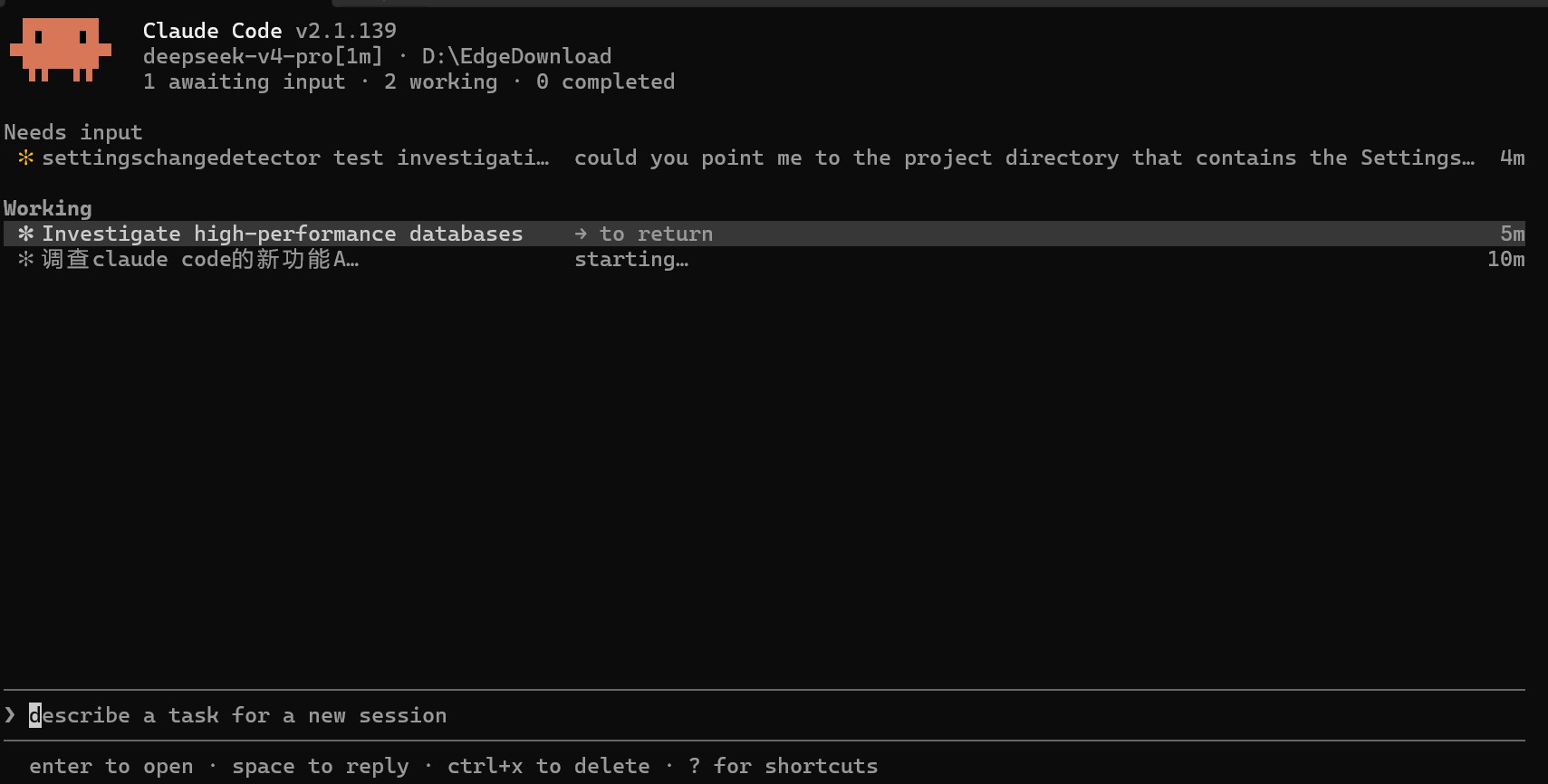
上方的那一栏“Needs input”是需要你给出回复/指示的会话
下方的那一栏“Working”是你给出指示后,claude code正在工作的会话
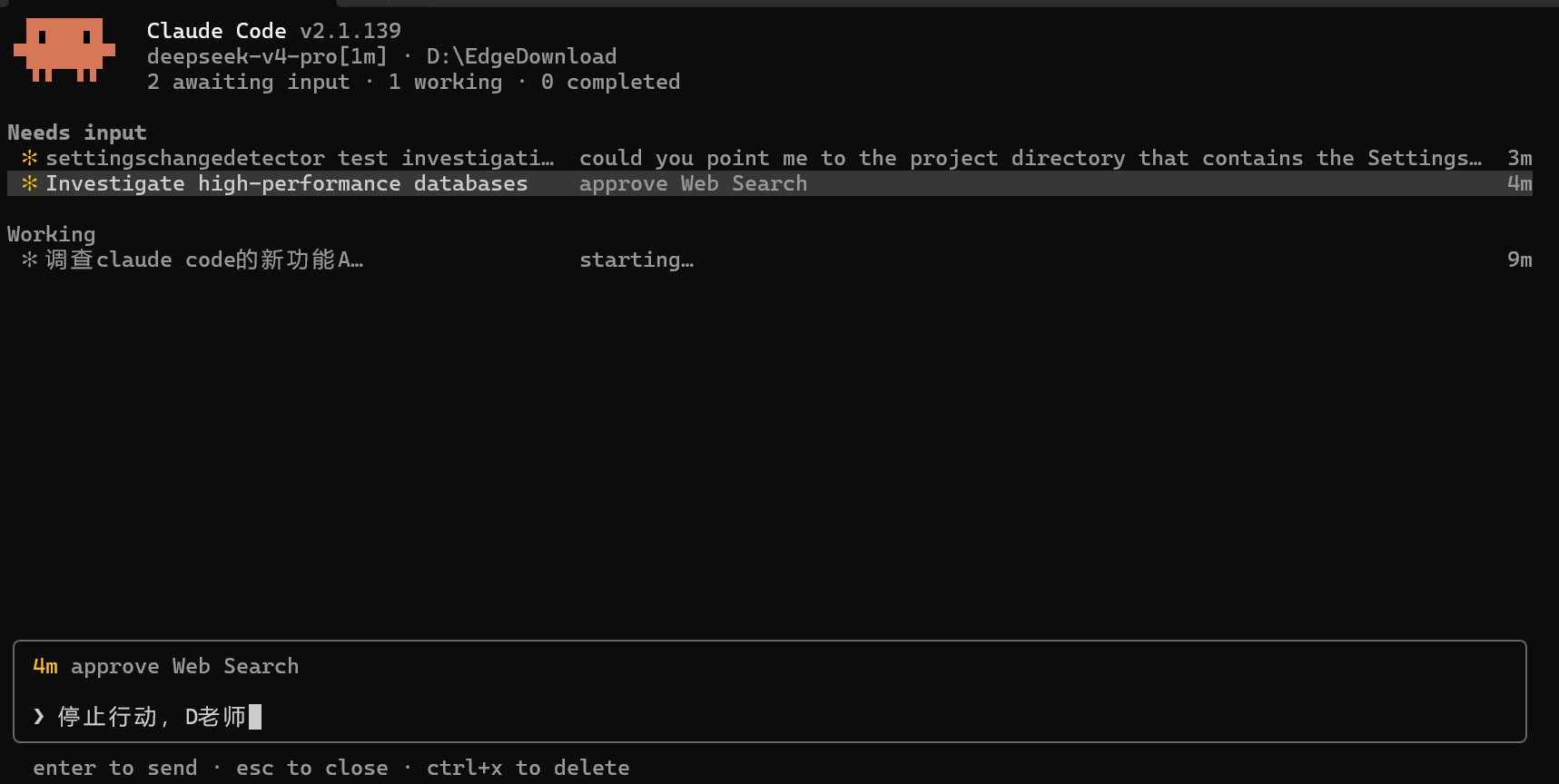
我给出“停止行动,D老师”的指示后,上方第二个会话就收到了命令,从“Needs input”状态变为“Working”状态,进行停止行动的任务。
Peek 和 Reply
这是我觉得设计得最巧妙的地方。
按 Space(空格键)选中某一行,下方会有一个预览面板,显示这个会话当前需要你做什么、最近的输出、还有它有没有开 PR。
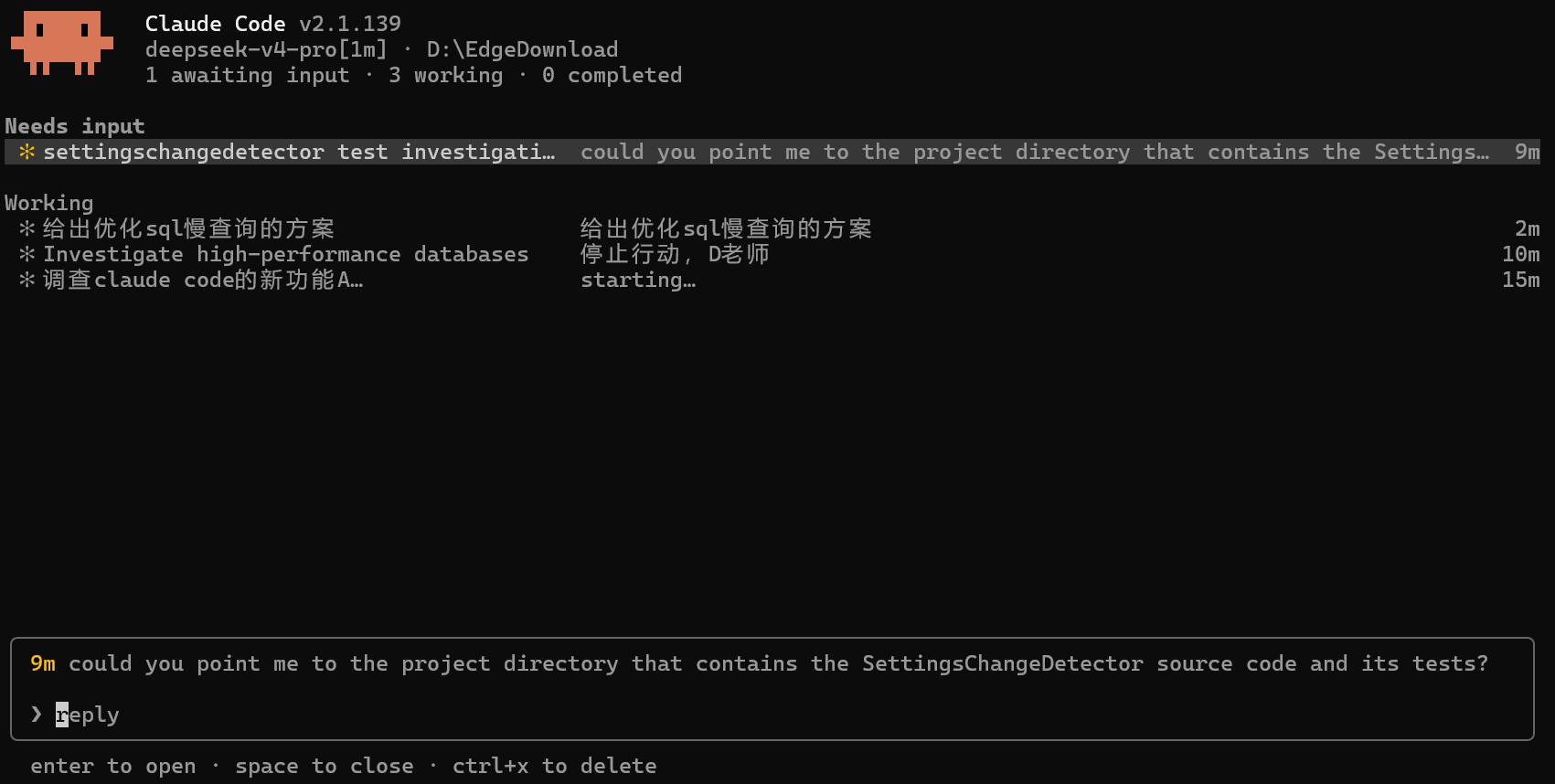
大多数时候,这个 peek 面板就够用了。它问你问题你直接打字回复,按 Enter 发送;如果是多选题,按数字键选;不知道回啥,按 Tab 让它给你一个建议回复,你改改再发。
用 ↑ ↓ 在相邻会话之间切换 peek,不用关了再开。
前缀加
!可以直接发 Bash 命令,比如!git status。
Attach:深入某个会话
按 Enter 或 → 进入选中的会话,终端就变成了那个会话的完整交互界面,跟你直接在那个目录下跑 claude 一模一样。
你 attach 进去的时候,Claude 会给你一个简短的 recap,告诉你它在你不在的时候干了什么。
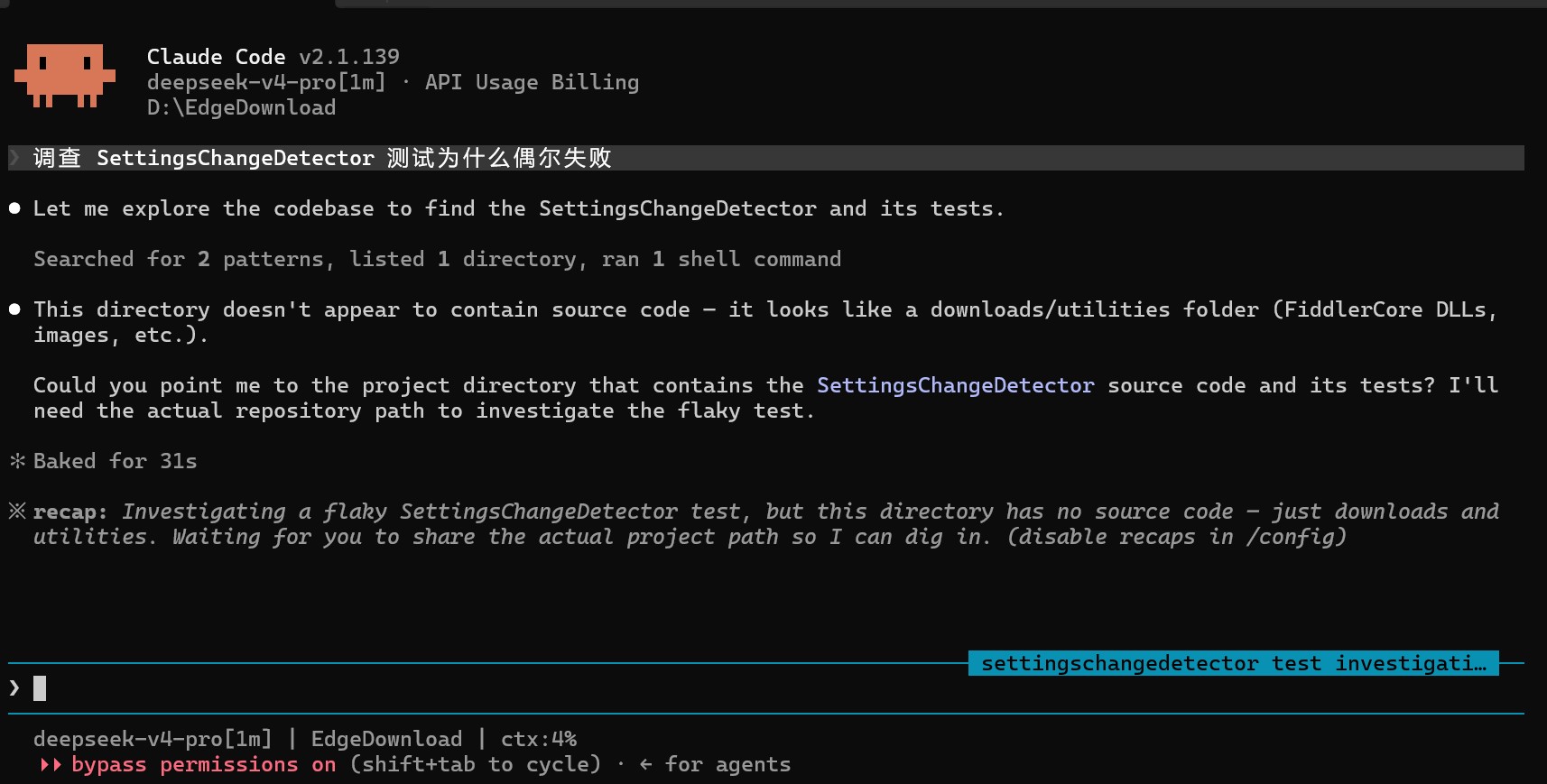
退出会话的方式是在空行按 ←,detach 回到 Agent View。detach 不会停掉会话——←、Ctrl+C、Ctrl+D、Ctrl+Z、/exit 全都是退出来但继续让它跑。要彻底停掉一个会话,用 /stop 或双击 ESC。
还有一个快捷方式:Alt+1 到 Alt+9 直接 attach 到当前组的第 N 个会话,不用上下选。
Supervisor 进程
这是 Agent View 的底层架构,值得单独讲。
后台会话不是挂在你的终端上的,而是一个独立的 supervisor 进程在管理。这个进程在你第一次 background 会话或打开 Agent View 的时候自动启动。
这就意味着,
- 你关掉终端,会话继续
- 你关掉 Agent View 开新的交互式会话,后台的活不停
- Claude Code 自动更新了,supervisor 会检测到新版本,重启后自动接上正在跑的会话
- 会话跑完没人管,大约一小时后 supervisor 会停掉它的进程省资源,但状态全保存在磁盘上,下次你 attach 或 peek 的时候从断点恢复
会话状态存在你的 Claude Code 配置目录下:
| 路径 | 内容 |
|---|---|
~/.claude/daemon.log |
Supervisor 日志 |
~/.claude/daemon/roster.json |
活跃后台会话列表 |
~/.claude/jobs/<id>/state.json |
每个会话的详细状态 |
文件编辑隔离
多个后台会话可能同时改同一个仓库的文件,不过Agent View有防止冲突的做法:后台会话需要写文件的时候,自动移到一个独立的 git worktree 里,路径在 .claude/worktrees/ 下面。每个会话有自己的 worktree,互不干扰。
如果不知道worktree是什么,可以去搜搜 git 的 worktree 教学
注意,删除会话的时候 worktree 也会一起删,所以有用的改动记得先 merge 或 push。
命令
以下是命令行管理 Agent View 的命令:
claude agents              # 打开 Agent View
claude attach <id>         # 在当前终端 attach 到某个会话
claude logs <id>           # 看某个会话最近的输出
claude stop <id>           # 停掉某个会话
claude respawn <id>        # 重启一个已停止的会话
claude respawn --all       # 重启所有已停止的会话
claude rm <id>             # 从列表中移除
这些命令在写脚本或者快速操作的时候特别方便。
几个注意事项
针对 agents view 的特性,我给出几条建议
- 开一堆后台会话会加倍你的 token 消耗
- 后台会话跑在你自己机器上,电脑休眠或关机会停掉。唤醒后用
claude respawn --all来恢复 - 删除会话会连带删除 worktree,有用的改动务必先合并
写在最后
Agent View 解决的是"多线并行的管理"问题——以前你要开好几个终端窗口、手动切来切去,现在一个屏幕全搞定。 Claude Code升级到 v2.1.139+ 就能用了
如果你喜欢我的文章,请点点赞、点点关注~

欢迎加入DeepSeek 技术社区。在这里,你可以找到志同道合的朋友,共同探索AI技术的奥秘。
更多推荐

 7
7 0
0- 0


 已为社区贡献2条内容

所有评论(0)