Claude Code 在 VS Code 中的安装与配置
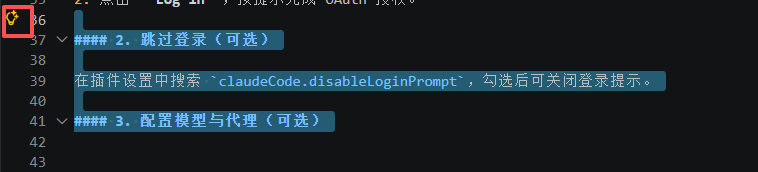
打开插件设置(扩展面板 → Claude Code → 齿轮图标 → Settings)。:选中文件中的代码,Claude 会自动识别并关联上下文。:在输入框输入问题(如 “解释这段代码”),按回车发送。:右下角 ✱ Claude Code(随时可用)。安装完成后,重启 VS Code(或执行。(Windows)快速聚焦聊天输入框。(注:文档部分内容可能由 AI 生成):右上角 ⚡(打开文件时可见
一、环境准备
- VS Code 版本:1.98.0 或更高。
二、安装插件
-
打开 VS Code,按
Ctrl+Shift+X(Windows/Linux)或Cmd+Shift+X(Mac)进入扩展面板。 -
搜索 Claude Code,选择 Anthropic 官方发布的插件,点击 Install。
-
安装完成后,重启 VS Code(或执行
Developer: Reload Window)。 -
(可选)命令行安装:
code --install-extension anthropic.claude-code
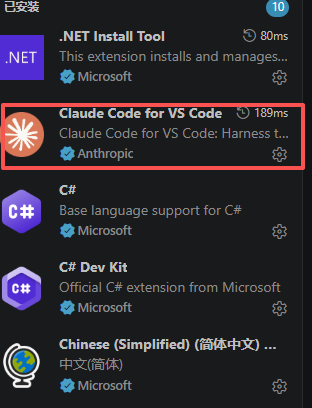
三、登录与配置
1. 配置模型与代理(可选)
-
打开插件设置(扩展面板 → Claude Code → 齿轮图标 → Settings)。
-
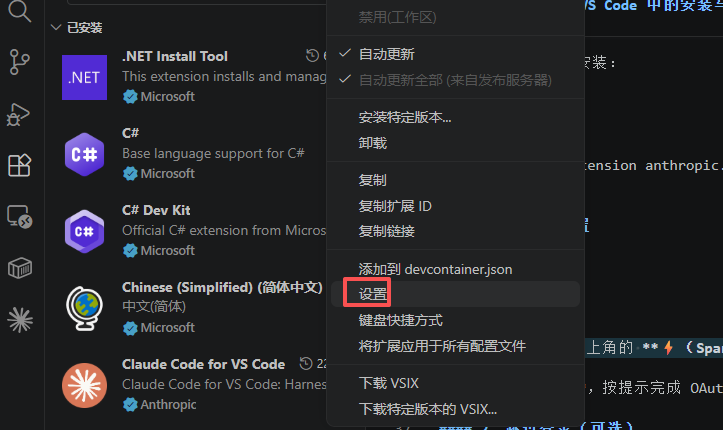
-
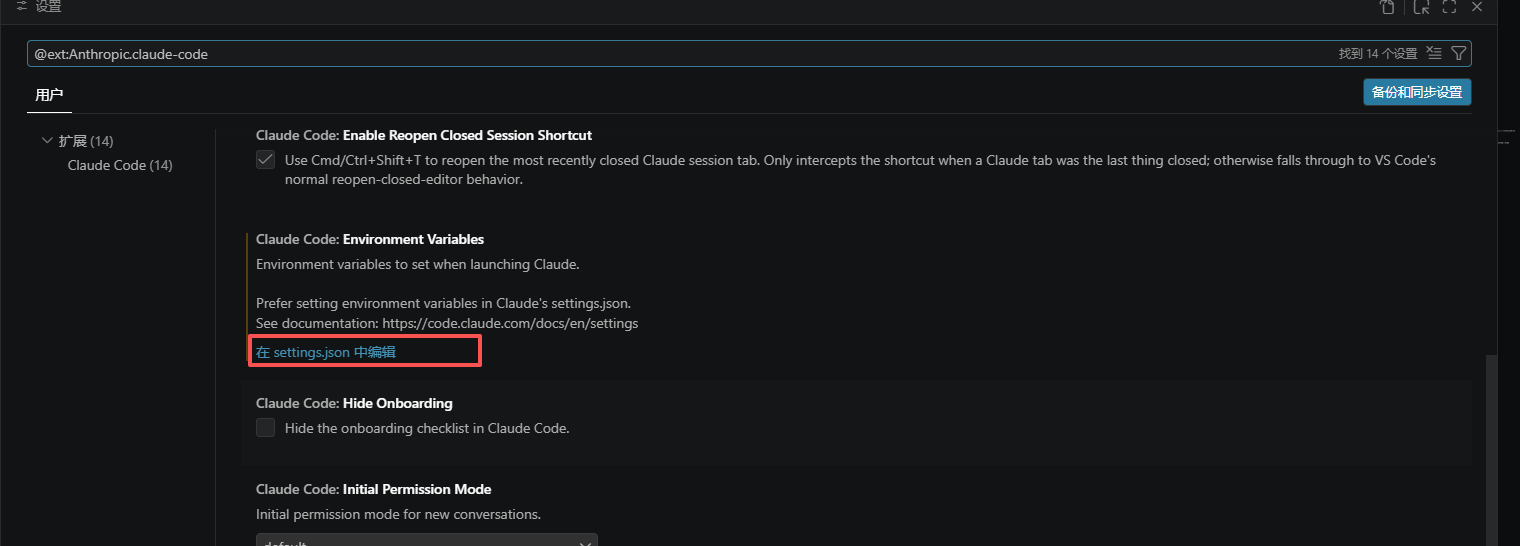
-
在 Environment Variables 中添加环境变量:
{

 "claudeCode.environmentVariables": [

  { "name": "ANTHROPIC_AUTH_TOKEN", "value": "sk-你的API密钥" },
  { "name": "ANTHROPIC_BASE_URL", "value": "代理地址" }
]

}
- 在 Default Model 中选择模型(如 Opus/Sonnet/Haiku)。
四、基本使用
1. 打开对话面板
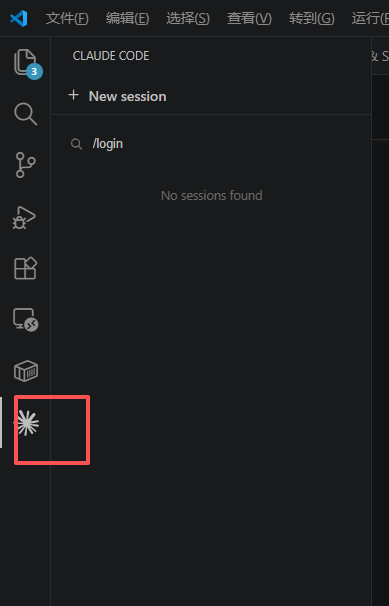
-
图标入口:右上角 ⚡(打开文件时可见)。
-
状态栏:右下角 ✱ Claude Code(随时可用)。
-
命令面板:
Cmd+Shift+P→ 输入Claude Code: Open in New Tab。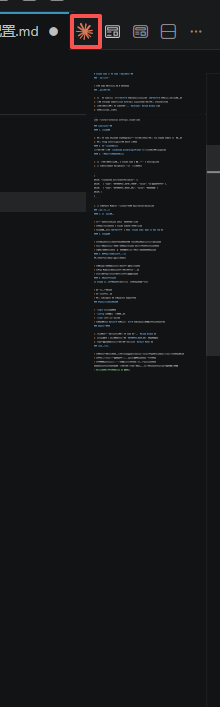
2. 发送提问
-
选中代码:选中文件中的代码,Claude 会自动识别并关联上下文。
-
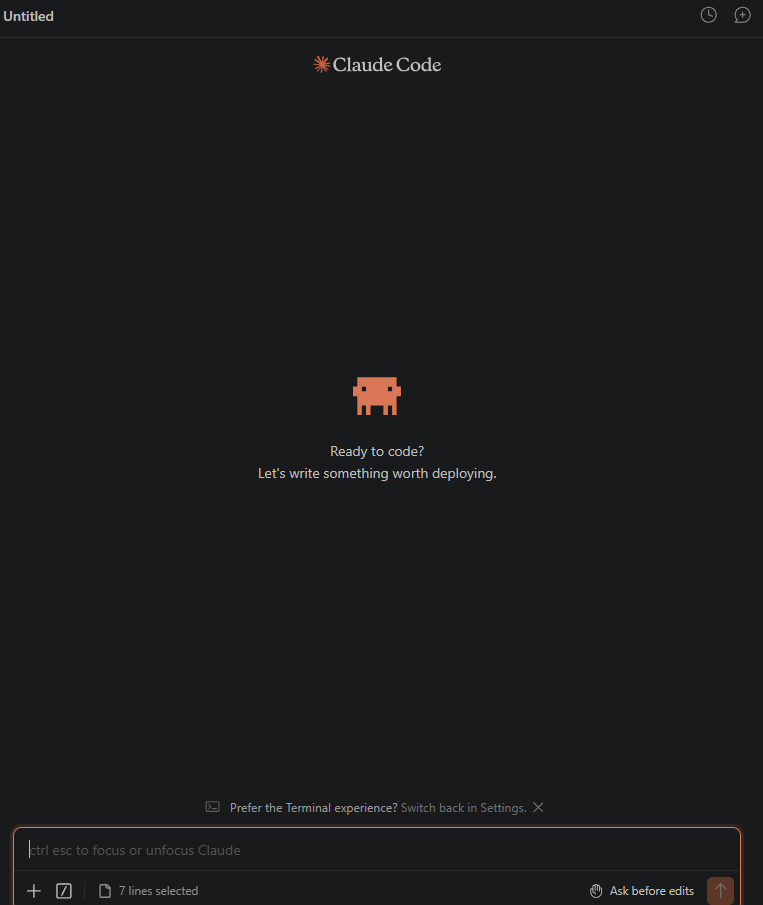
直接聊天:在输入框输入问题(如 “解释这段代码”),按回车发送。
-
-
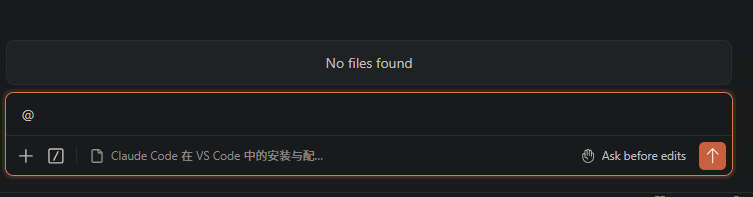
@引用文件:输入
@可快速引用当前项目中的文件或代码段。 -
3. 权限模式(控制修改行为)
点击输入框底部的模式指示器切换:
-
正常模式(默认):每次修改前需手动确认。
-
Plan Mode:先展示修改计划,批准后执行。
-
自动接受模式:直接应用修改,无需确认。
4. 代码修改与对比
当 Claude 建议修改代码时,会自动打开并排对比视图:
-
左侧:原始代码。
-
右侧:修改建议。
-
点击 Accept 或 Reject 处理修改。
五、常用命令与快捷键
-
/login:登录账号。 -
/config:快速打开设置面板。 -
/clear:清空当前对话。 -
快捷键:
Option+K(Mac)/Alt+K(Windows)快速聚焦聊天输入框。
六、常见问题
-
安装后图标不显示:重启 VS Code 或执行
Reload Window。 -
登录失败 / 网络问题:配置
ANTHROPIC_BASE_URL代理地址。 -
模型无法切换:在插件设置中手动选择
Default Model。

欢迎加入DeepSeek 技术社区。在这里,你可以找到志同道合的朋友,共同探索AI技术的奥秘。
更多推荐



 6
6 0
0- 0



 已为社区贡献1条内容

所有评论(0)