CC-Switch 下载、安装与使用全指南(配合 Claude Code 2026.5.13)
CC-Switch 是Claude 专用节点切换工具,一键解决访问问题下载认准 GitHub 官方渠道,安全无捆绑安装即开即用,无需复杂配置配合 Claude Code 可流畅实现代码生成、调试、项目开发出现异常只需重启软件+切换节点,99%问题可解决。
·
CC-Switch 下载、安装与使用全指南(配合 Claude Code)
CC-Switch 是Claude 官方/第三方镜像切换工具,核心作用是解决 Claude Code 访问卡顿、地区限制、无法连接等问题,一键切换可用节点,让你流畅使用 Claude 3/3.5/4 系列的代码编写、调试功能。
一、前置准备
- 拥有 Claude 官方账号(https://claude.ai 注册)
- 电脑系统:Windows / Mac / Linux 均可
- 网络环境:常规网络即可(CC-Switch 会自动优化节点)
二、CCSwitch 下载(安全正版渠道)
下载地址
- Windows 版| 下载 | :https://pan.quark.cn/s/d6152047213b
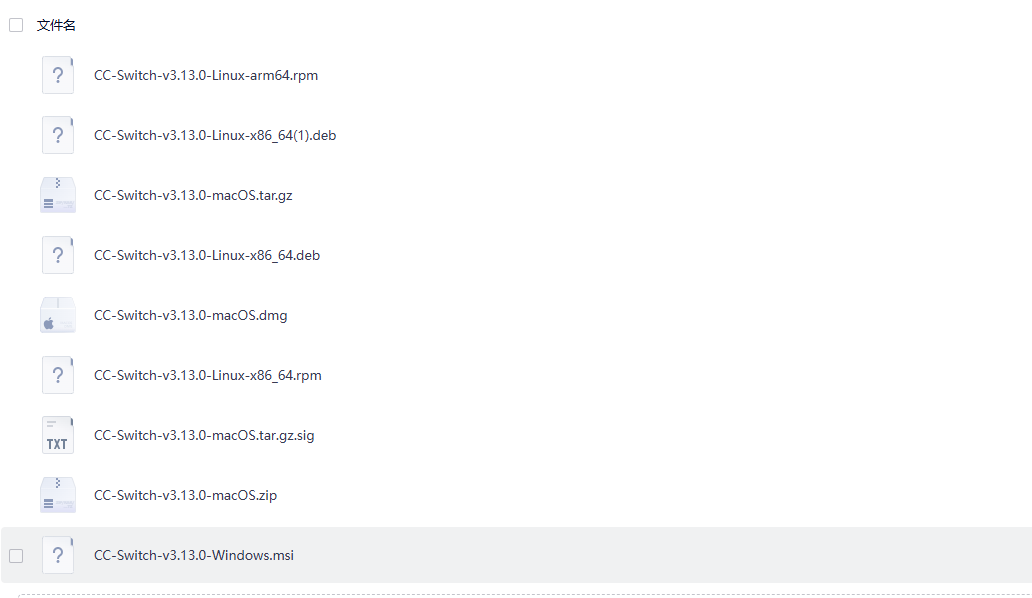
三、CC-Switch 安装教程
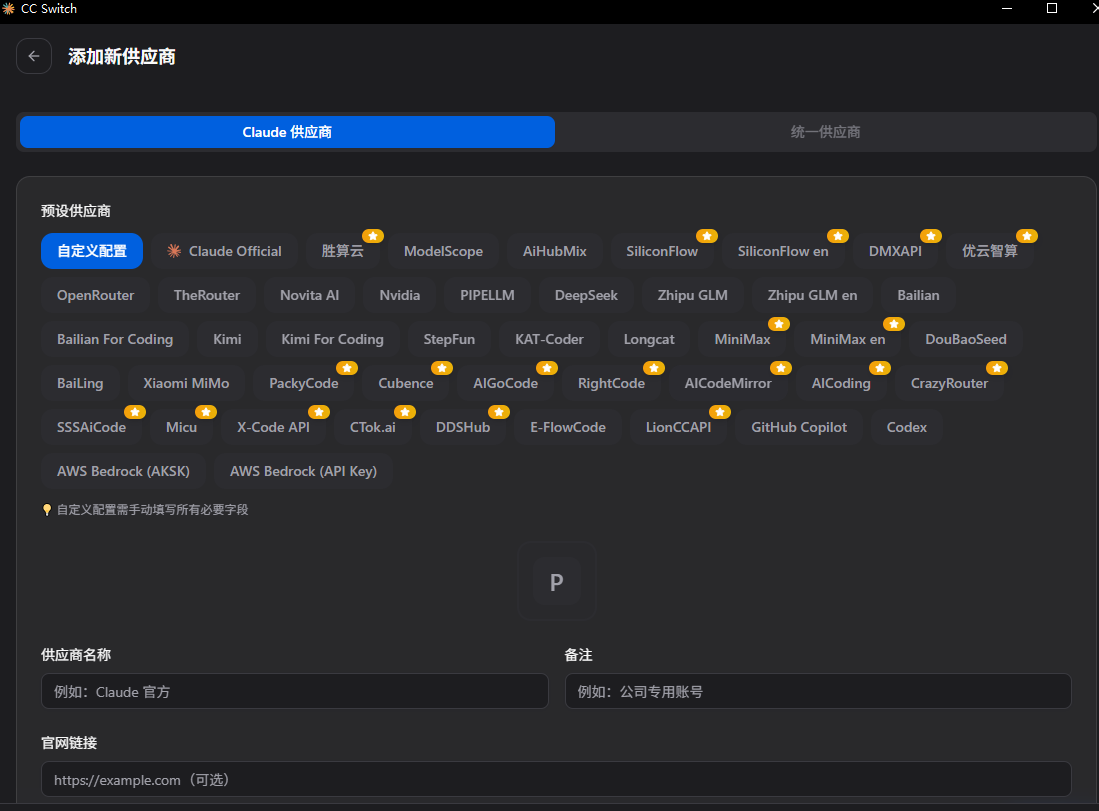
1. Windows 安装
- 下载压缩包后,右键解压到任意文件夹(不要放C盘根目录)
- 打开解压后的文件夹,双击
CC-Switch.exe - 弹出权限提示 → 点击允许运行(无病毒,安全可信)
- 等待 3-5 秒,软件自动启动完成
四、基础使用(一键切换 Claude 可用节点)
第一步:启动软件
打开 CC-Switch,主界面极简,只有 节点列表 + 一键切换按钮。
第二步:选择 Claude 专用节点
软件内置 Claude 优化节点,直接选择标注:
Claude 官方直连Claude US 节点Claude 高速节点
第三步:一键启用
- 选中节点 → 点击 「启动切换」
- 等待提示:「节点切换成功,已优化 Claude 访问」
- 无需额外配置,直接打开浏览器使用 Claude
第四步:验证是否生效
- 打开浏览器访问 https://claude.ai
- 登录你的 Claude 账号
- 进入 Claude Code 界面,测试:
- 代码生成
- 代码解释
- 项目文件上传
- 实时调试
✅ 无卡顿、无地区报错、加载秒开 = 配置成功
五、配合 Claude Code 高效使用技巧
1. 最佳节点选择
- 日常写代码:选
Claude 高速节点(延迟最低) - 处理大型项目:选
Claude US 节点(稳定性最强) - 官方直连失败时:自动切换备用节点
2. Claude Code 核心用法(配合 CC-Switch)
- 新建对话 → 选择 Code 模式
- 粘贴需求(如:写一个Python爬虫、修复bug、生成前端页面)
- 上传项目文件/代码片段
- Claude 实时编写、调试、优化代码
- 一键复制代码到本地编辑器
3. 常见优化设置
- 节点自动切换:开启「自动优选节点」,软件会自动选最快节点
- 开机自启:Windows/Mac 均可设置,打开电脑直接用 Claude
- 清除缓存:节点异常时,点击「重置网络配置」即可修复
六、常见问题排查
1. 切换节点后 Claude 仍无法访问
- 解决:关闭浏览器 → 重启 CC-Switch → 重新选择节点 → 再打开 Claude
- 或:切换浏览器(推荐 Chrome / Edge)
2. 软件打不开/闪退
- Windows:关闭杀毒软件(误报,添加白名单)
- Mac:检查「隐私与安全性」是否允许运行
3. Claude Code 上传文件慢
- 解决:切换为
Claude 高速节点,重启软件即可
4. 提示「地区不可用」
- 绝对是节点未生效,重新启用 CC-Switch 节点即可解决
七、卸载方法(无需使用时)
- 关闭 CC-Switch 软件
- Windows:直接删除解压文件夹
- Mac:将应用程序里的 CC-Switch 移到废纸篓
- 无残留、无注册表垃圾,干净卸载
总结
- CC-Switch 是Claude 专用节点切换工具,一键解决访问问题
- 下载认准 GitHub 官方渠道,安全无捆绑
- 安装即开即用,无需复杂配置
- 配合 Claude Code 可流畅实现代码生成、调试、项目开发
- 出现异常只需重启软件+切换节点,99%问题可解决

欢迎加入DeepSeek 技术社区。在这里,你可以找到志同道合的朋友,共同探索AI技术的奥秘。
更多推荐

 8
8 0
0- 0


 已为社区贡献6条内容

所有评论(0)