【2026奇墨科技又一新作】Trae AI使用第三方中转API配置教程(支持Claude、GPT、Gemini等大模型)
在 AI 技术飞速迭代的 2026 年,字节跳动推出的 Trae AI 凭借轻量化、高智能的特性,成为开发者首选的 AI 编程 IDE,其原生支持代码生成、调试、全链路开发辅助等功能,大幅提升开发效率。为解决以上问题,第三方中转 API 成为最优解:它能突破模型限制、秒级响应无排队、兼容多模型、支持本土支付、降低调用成本,让 Trae AI 灵活适配各类大模型,适配不同开发场景需求。3.查看该聊天
1.前言
在 AI 技术飞速迭代的 2026 年,字节跳动推出的 Trae AI 凭借轻量化、高智能的特性,成为开发者首选的 AI 编程 IDE,其原生支持代码生成、调试、全链路开发辅助等功能,大幅提升开发效率。但官方版本存在模型选择受限、调用排队、网络限制、成本偏高等痛点 —— 无法自由切换 Claude、GPT、Gemini 等主流大模型,高峰期排队严重。为解决以上问题,第三方中转 API 成为最优解:它能突破模型限制、秒级响应无排队、兼容多模型、支持本土支付、降低调用成本,让 Trae AI 灵活适配各类大模型,适配不同开发场景需求。
2.Trae工具安装
安装前准备:确保电脑剩余存储空间≥1GB(安装包约600MB-1GB),网络通畅(用于下载安装包和登录验证)
2.1 通用步骤:下载安装包
访问Trae官方网站:TRAE - The Real AI Engineer | TRAE - The Real AI Engineer,官网首页会自动识别你的电脑系统,显示对应版本的下载按钮。

点击下载按钮,开始下载安装包(这里只讲windows系统的安装方式,Mac与Linux系统与这个):
Windows系统:下载文件名为 Trae CN-Setup-x64.exe 的安装包;

下载完成后,点击该.exe文件安装TRAE
2.2 注册
Trae需登录账号才能解锁AI功能(如代码生成、智能问答),登录过程完全免费,无需付费订阅:
1.启动Trae后,进入登录界面,支持“手机号登录”和“邮箱登录”两种方式(国内用户推荐手机号登录,更便捷);
2.输入手机号/邮箱,点击“获取验证码”,输入收到的验证码,点击“登录”;
3.首次登录无需注册,输入手机号/邮箱并验证后,系统会自动创建账号,登录后直接进入软件主界面。

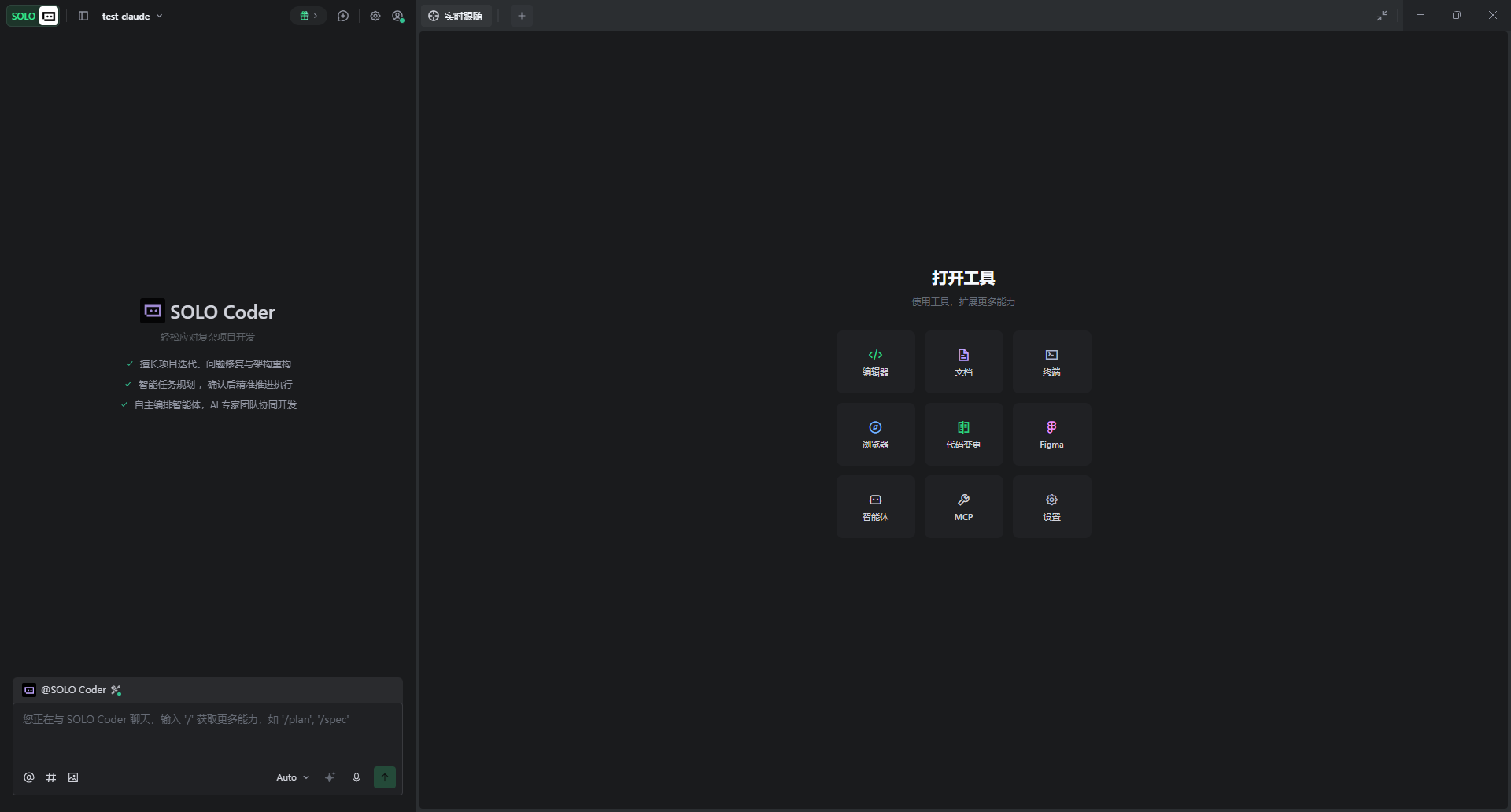
3.API Key与URL地址的获取
要想在Claude Code上正确使用各类大模型我们需要购买官方平台提供的API或者第三方提供的API。
通过对比价格,稳定性,速度,三方面后,我决定选择的第三方魔芋api平台来获取API key。
点击链接前往api平台👉 https://www.moyu.info/register?aff=b41y
使用手机号码或者邮箱来进行账号注册。
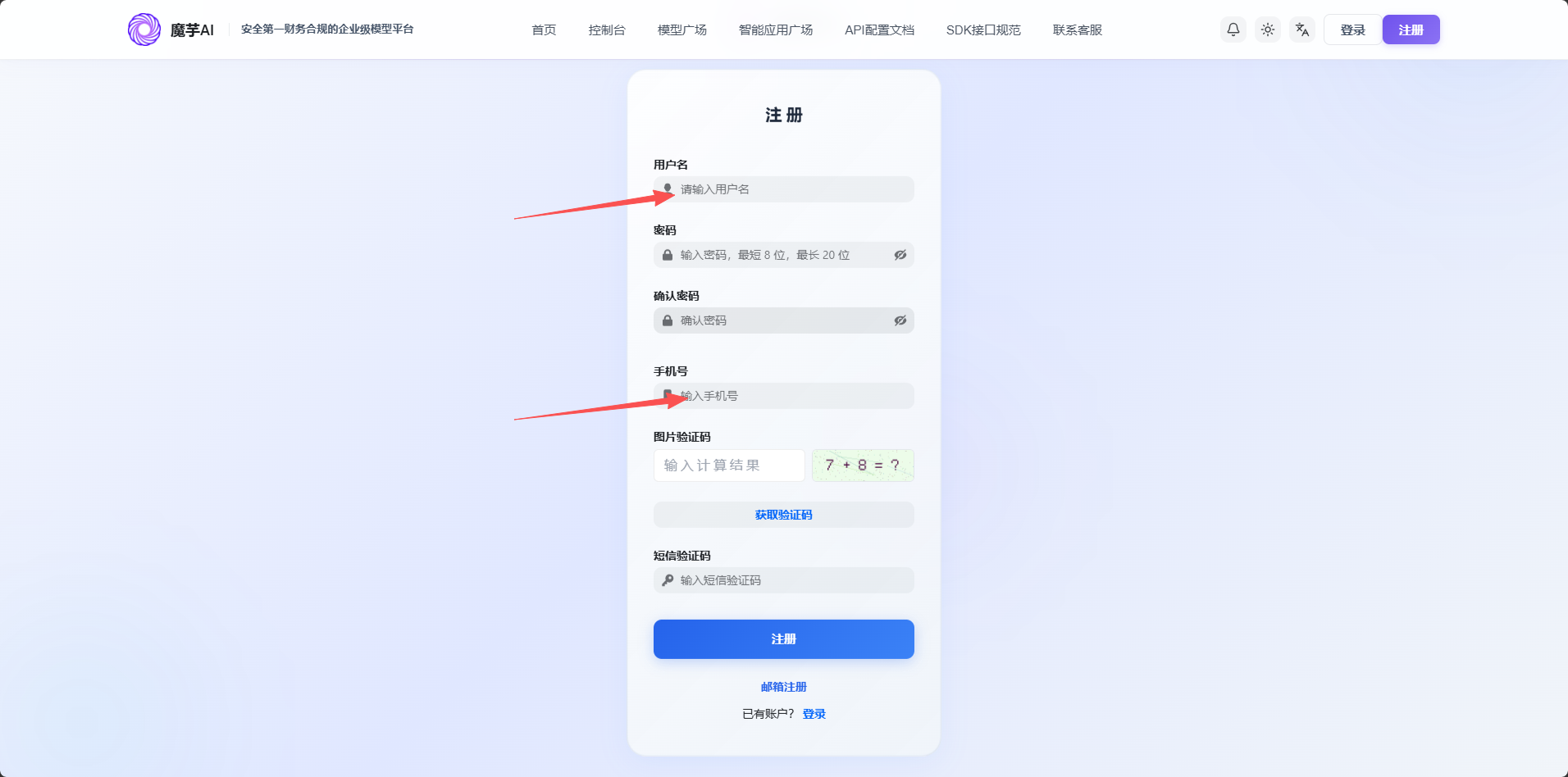
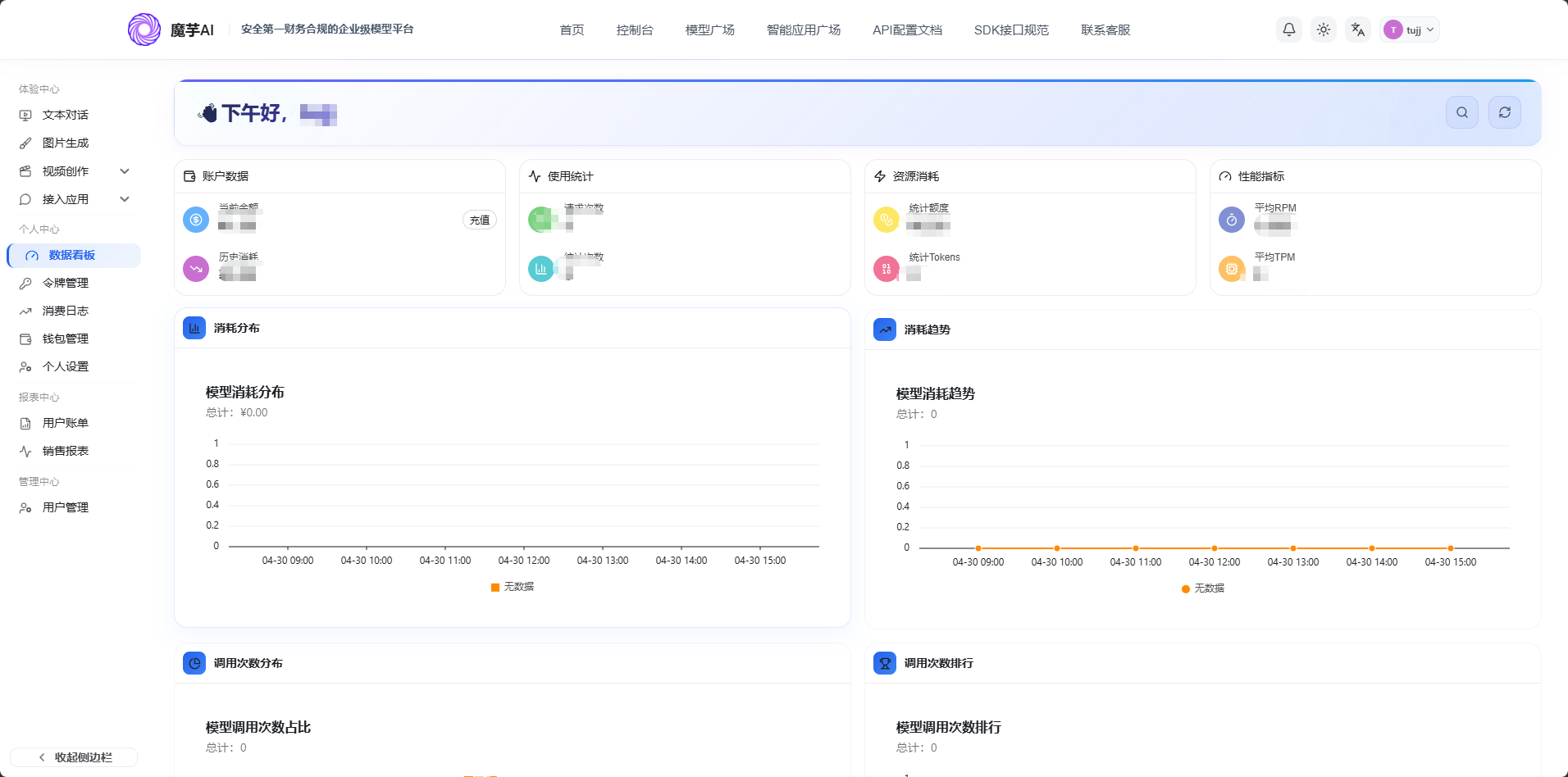
注册成功后登录进入【令牌管理】
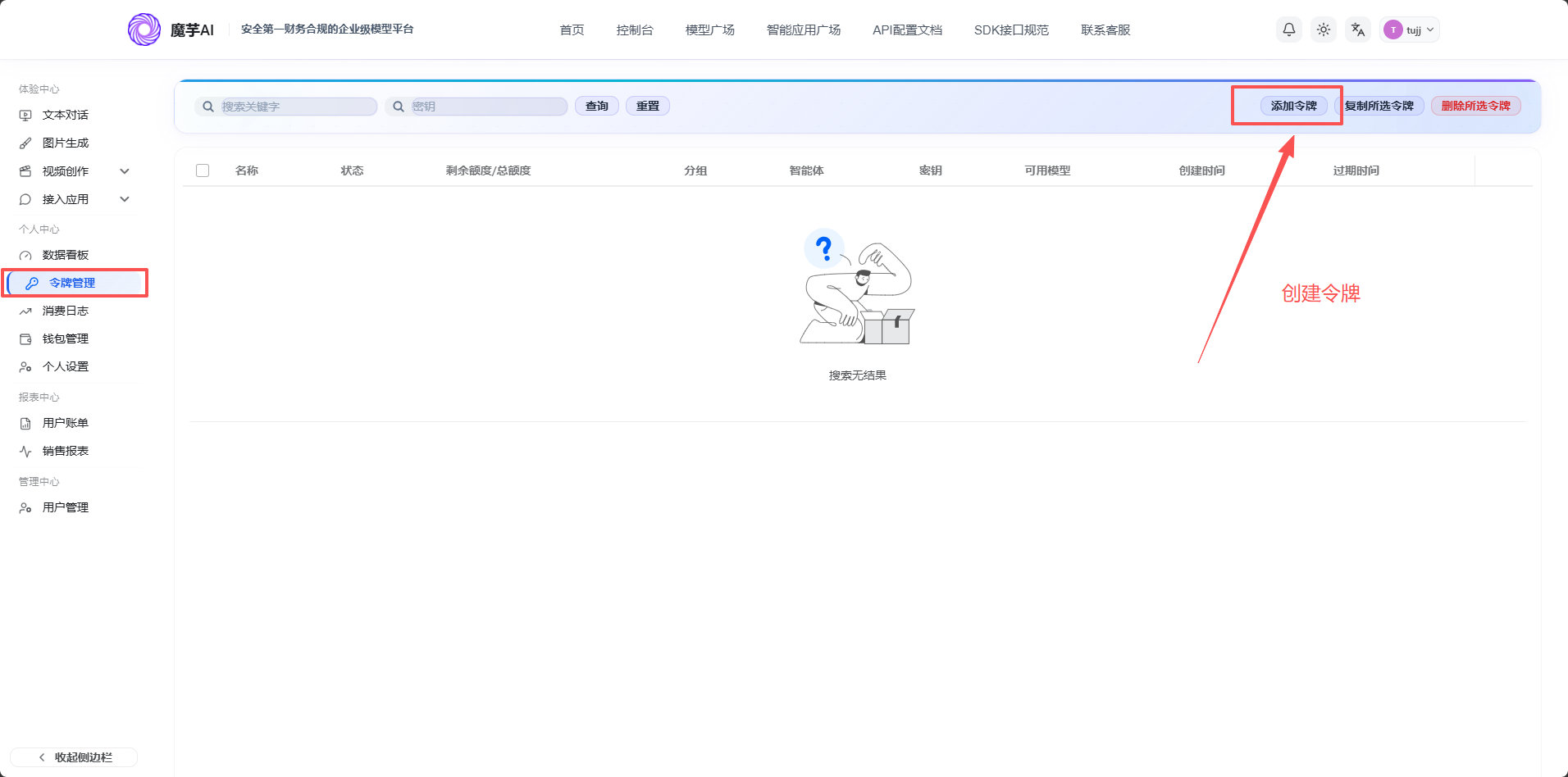
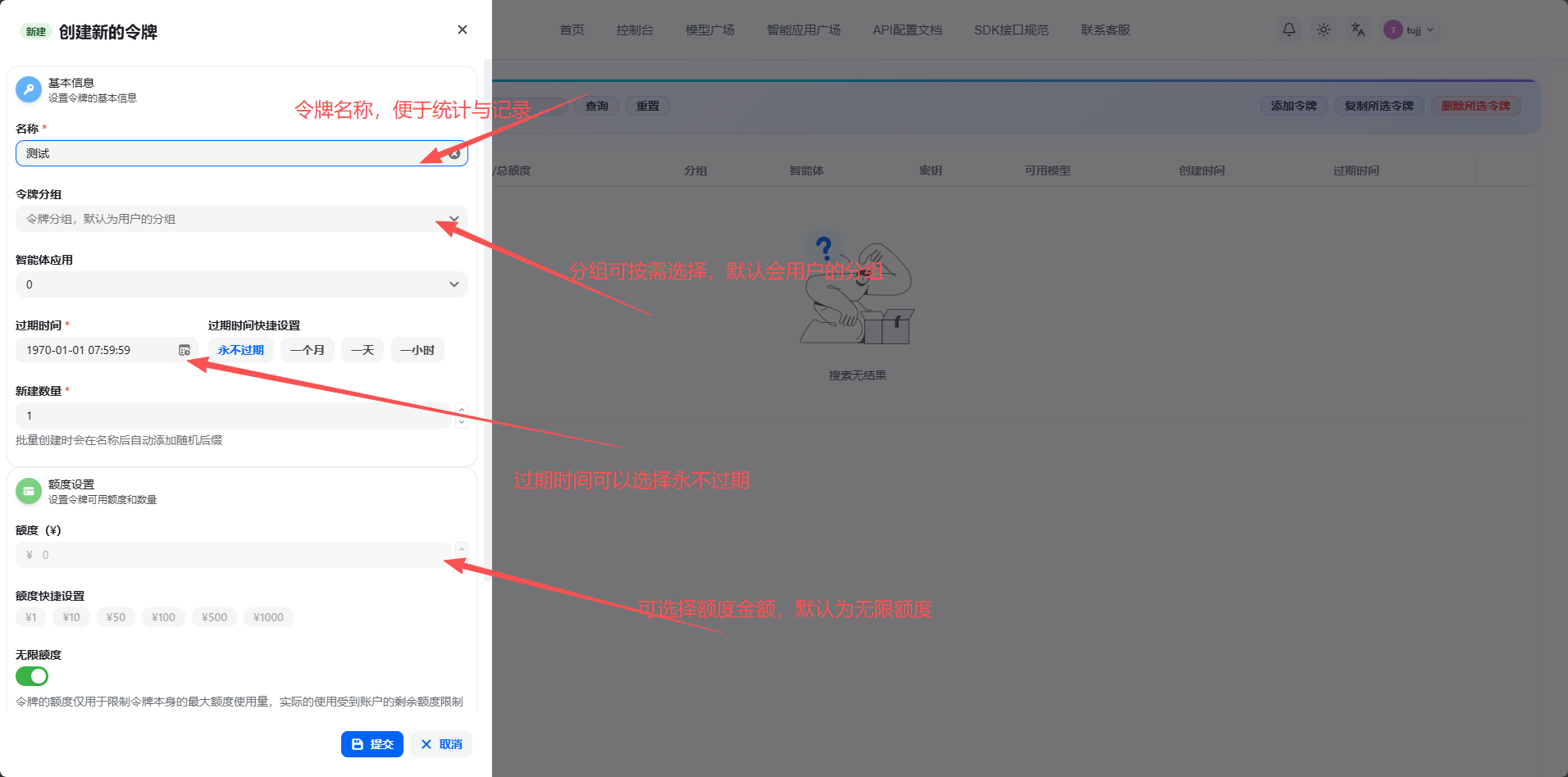
配置完成后可以使用新配置的令牌。

这样我就获取了APIkey了。
在模型广场可以选择自己想要的模型。
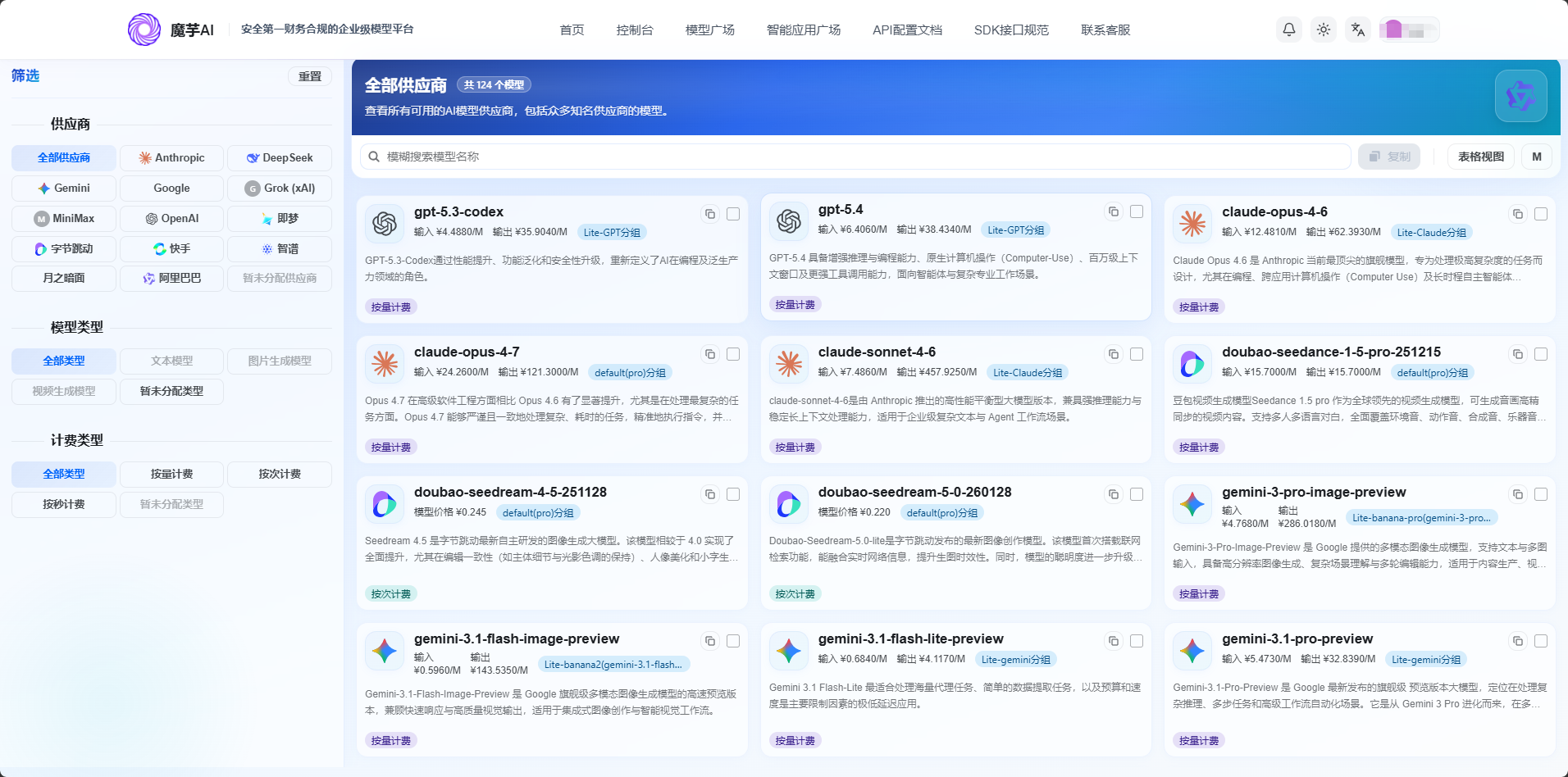
4.自定义模型配置
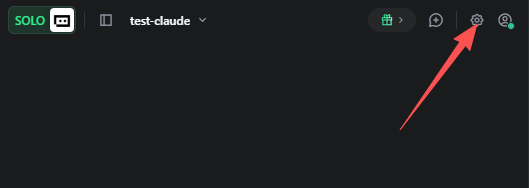
1.进入SOLO页面,点击左上角的设置按钮。
2.点击模型菜单栏,在进行添加模型。(Trae会内置许多模型但高峰期使用起来排队非常影响效率)
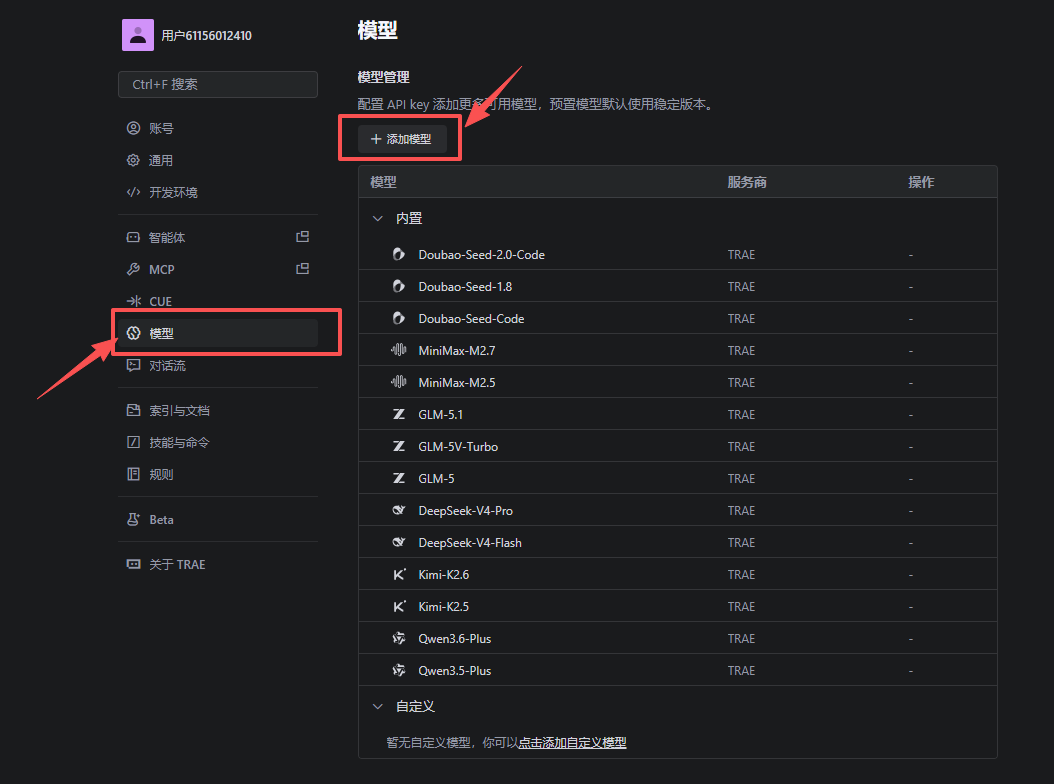
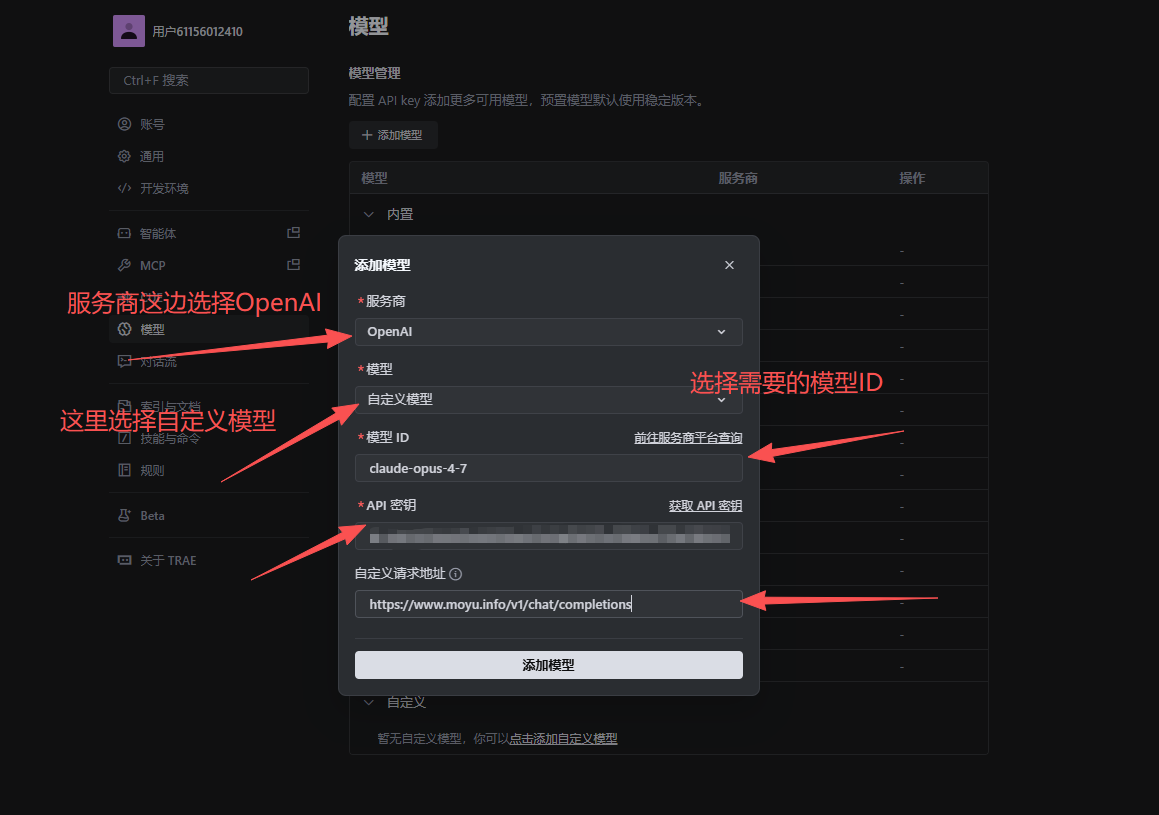
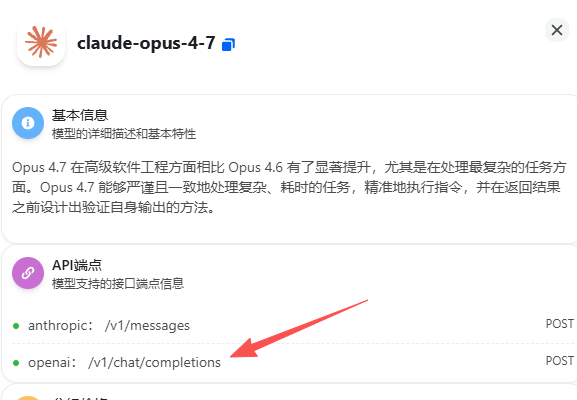
在魔芋API平台上找到需要的模型名称、将API端点填写在自定义请求地址。
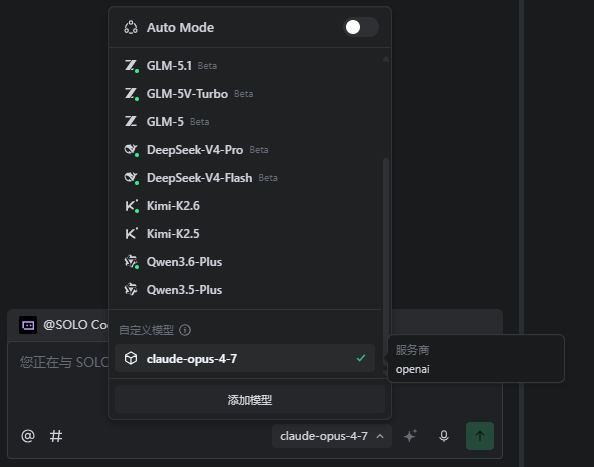
添加模型后会在自定义列表

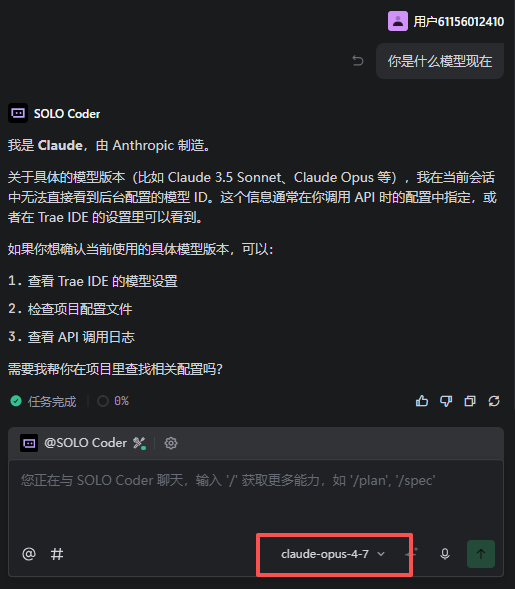
3.查看该聊天窗口并选择模型,可以看到最下面一栏有之前添加的claude-opus-4.7模型,点击使用,就可以开始对话了!
5.总结
这次配置虽然折腾了不少步骤,但学到了很多东西!大家可以对照着操作~
————————————————
版权声明:本文为CSDN博主「kymo_AI」的原创文章,遵循CC 4.0 BY-SA版权协议,转载请附上原文出处链接及本声明。
原文链接:https://blog.csdn.net/weixin_45748764/article/details/160912116

欢迎加入DeepSeek 技术社区。在这里,你可以找到志同道合的朋友,共同探索AI技术的奥秘。
更多推荐



 4
4 0
0- 0


 已为社区贡献2条内容

所有评论(0)