cc-connect 配置教程:把常用 AI 编程工具claude codex全部接入飞书和微信
本文介绍了如何配置和使用cc-connect工具,将AI编程工具Claude Code、Codex和Cursor接入飞书或微信,实现远程开发管理。主要内容包括:cc-connect的功能介绍、本地安装方法(支持npm和Homebrew)、飞书/微信机器人配置步骤、关键配置项说明(工作空间、权限模式等)、后台运行与开机自启设置,以及常用命令指南。通过该工具,用户可随时随地通过手机等设备监控和指挥AI

上一篇文章《出门一周,我用飞书远程指挥 Claude Code 干活》,讲的是我自己做的一个小工具:feishu-claude-bridge。
它实现的功能是:
我在家里的 Mac 上开一个 Claude Code,把它放进 tmux 里跑。通过我的feishu-claude-bridge,接飞书 WebSocket。就这样把飞书变成了我家里 Claude Code 的遥控器。自己可以随时随地语音输入推进自己的项目。
项目开源后,有读者问我:
这个和 cc-connect 有什么区别?
于是我花几天深入研究了一下,发现 cc-connect 这个工具意外的好用。本文就主要介绍如何把 cc-connect 配置成一个真正可用的远程开发入口。
读完之后,你应该能知道:
- cc-connect 是什么;
- 如何安装;
- 飞书机器人接入步骤;
- 微信机器人接入步骤;
- 配置后台运行和开启自启;
- 基本使用和常用命令;
如果你后面也想把 Claude Code、Codex、Cursor 接进飞书或微信,可以直接照着这篇文章一步一步做。
CC-Connect是什么
cc-connect 是一个通信工具桥接 hub。
它可以把运行在你机器上的 AI Agent 桥接到你日常使用的即时通讯工具。
代码审查、资料研究、自动化任务、数据分析 —— 只要 AI Agent 能做的事,都能通过手机、平板或任何有聊天应用的设备来完成。不需要守在电脑前。
它比较强大的点是支持当前市场上所有的主流通讯工具和 AI 编程工具。
源码仓库如下: https://github.com/chenhg5/cc-connect
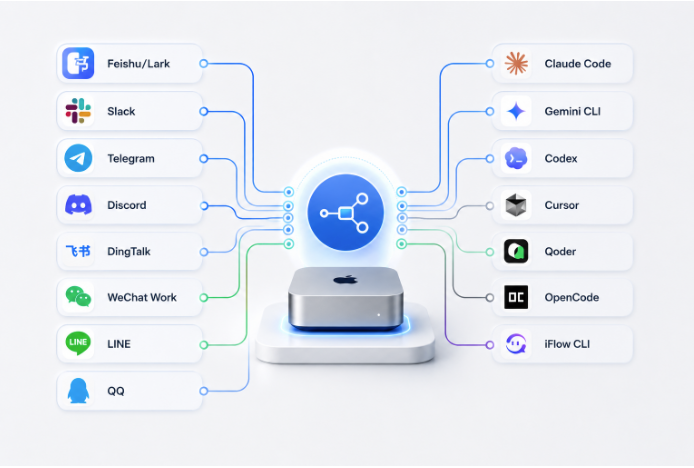
作为一个 Claude、Codex、Cursor 三开的重度 AI 用户,这个工具完美地满足了我当前的所有需求。能把我做开发时使用的三个编程工具,整合到我每天都会打开的通讯工具里。
这样我就可以:
- 实时监控这些工具的执行进展;
- 通过语音或文字远程指挥它们继续干活;
- 把我正在做的开发、写作、调研任务继续往前推进。
本地安装
如果你已经在用 Claude Code、Codex,Cursor 这类 AI 编程工具,最省事的方式是把这句话直接发给它:
请参考 https://raw.githubusercontent.com/chenhg5/cc-connect/refs/heads/main/INSTALL.md 帮我安装和配置 cc-connect
如果你想手动装,可以用 npm进行安装:
npm install -g cc-connect
如果使用的系统是macOS, 我更建议用 Homebrew:
brew install cc-connect
装完检查一下版本,有正常输出则说明成功安装:
cc-connect --version
完成安装后,下一步就是配置你的飞书或微信机器人。这里主要以 Claude Code 为例,介绍一下如何接入。
飞书和微信接入
飞书机器人配置
关于飞书的配置,需要先新建一个飞书机器人,这两天飞书官方出了一个很好用的功能,一键创建飞书智能体应用,网址如下:
https://open.feishu.cn/app
点击如图按钮,创建智能体。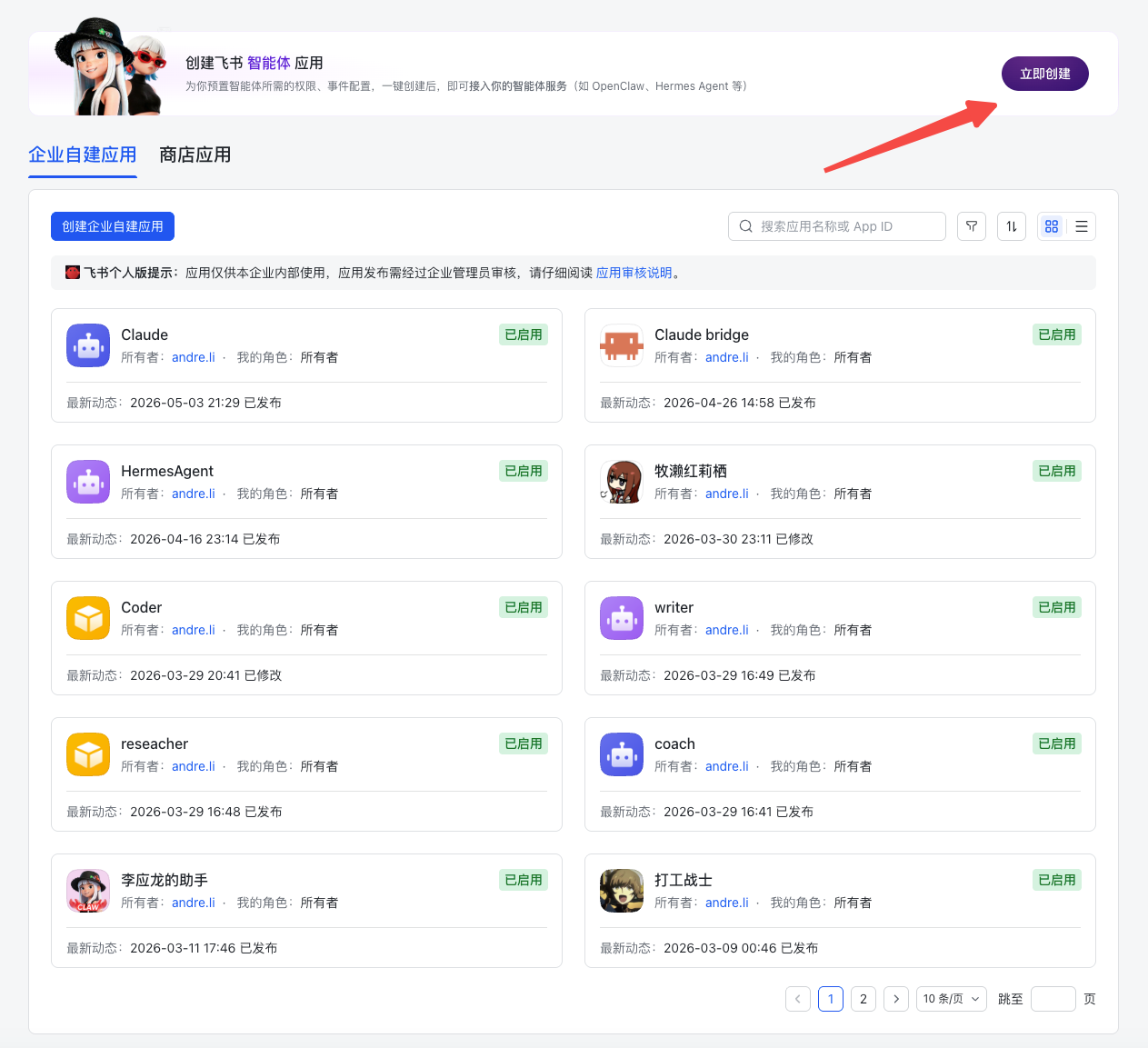
设置你的机器人的头像和名称,这里推荐按照接入的编程工具进行命名:
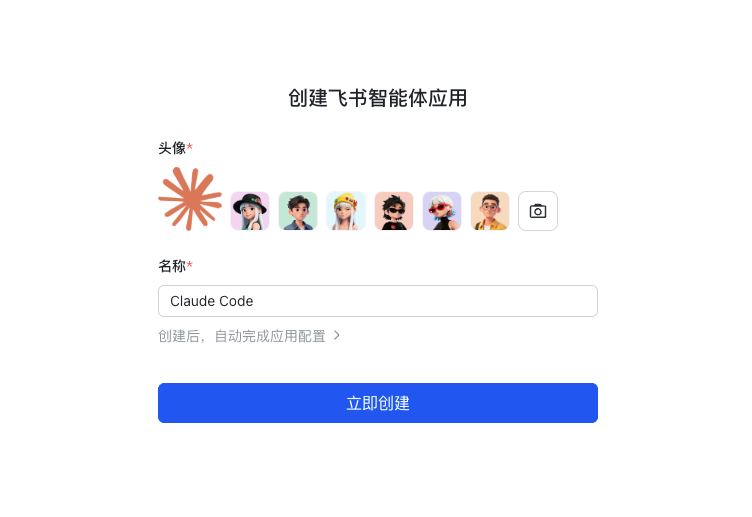
创建完成后就得到了我们所需要的app_id和secret,复制备用:
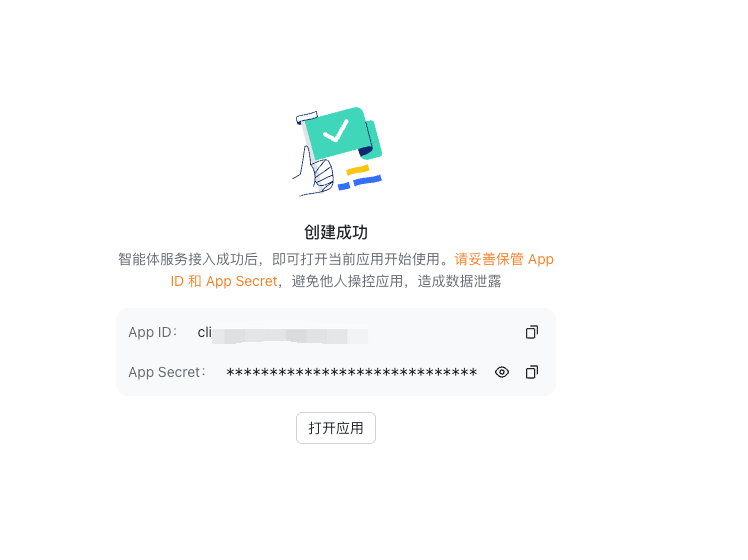
在本地打开命令行,输入以下命令即可配置完成:
cc-connect feishu setup --project home-claude --app cli_xxx:sec_xxx
配置完成后启动 cc-connect,在飞书里给机器人发一条消息试试:
cc-connect daemon restart
在飞书里发 /help,如果机器人能回复,说明飞书接入成功。
微信机器人配置
个人微信接入方式也同理,直接在终端中运行以下命令:
cc-connect weixin setup --project home-claude
命令执行后,终端会打印二维码,也会给一个可复制的 URL。用手机微信扫码或打开链接确认登录后,cc-connect 会把 token、base_url、account_id 等写回 ~/.cc-connect/config.toml。
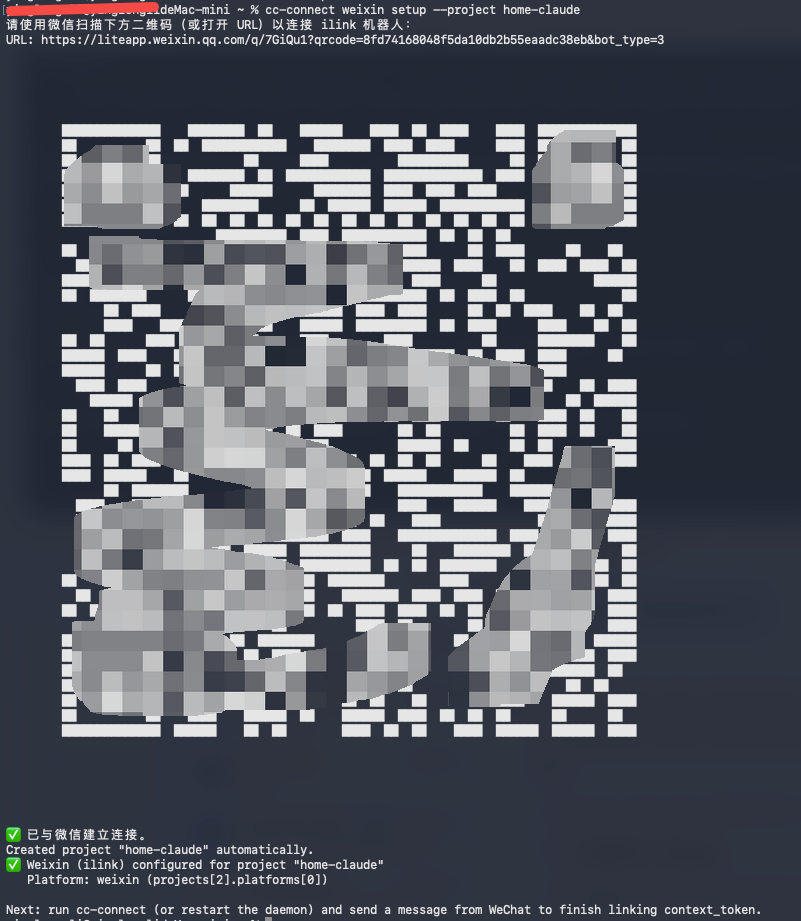
扫码完成后重启服务,然后在微信给你的机器人发一条消息试试吧!
cc-connect daemon restart
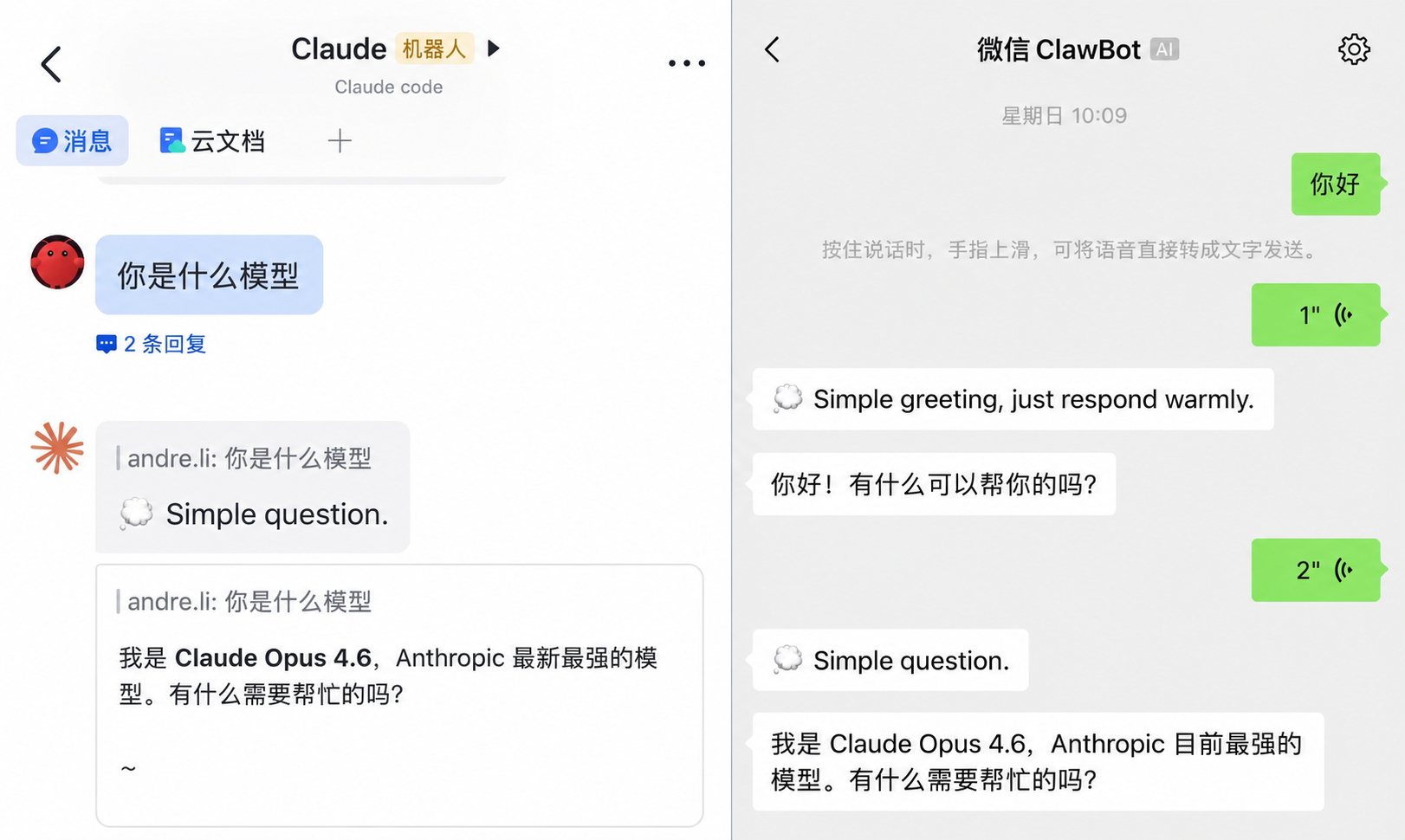
基础配置
完成安装后基本就可以使用了,但这里也推荐可以了解一下cc-connect的基本配置,cc-connect 的配置文件在这里:
~/.cc-connect/config.toml
第一次运行 cc-connect 会自动生成模板。也可以直接用它内置的 Web 管理后台来配置:
cc-connect web
浏览器打开后可以可视化创建项目、添加平台、管理 Provider,不需要手写 TOML。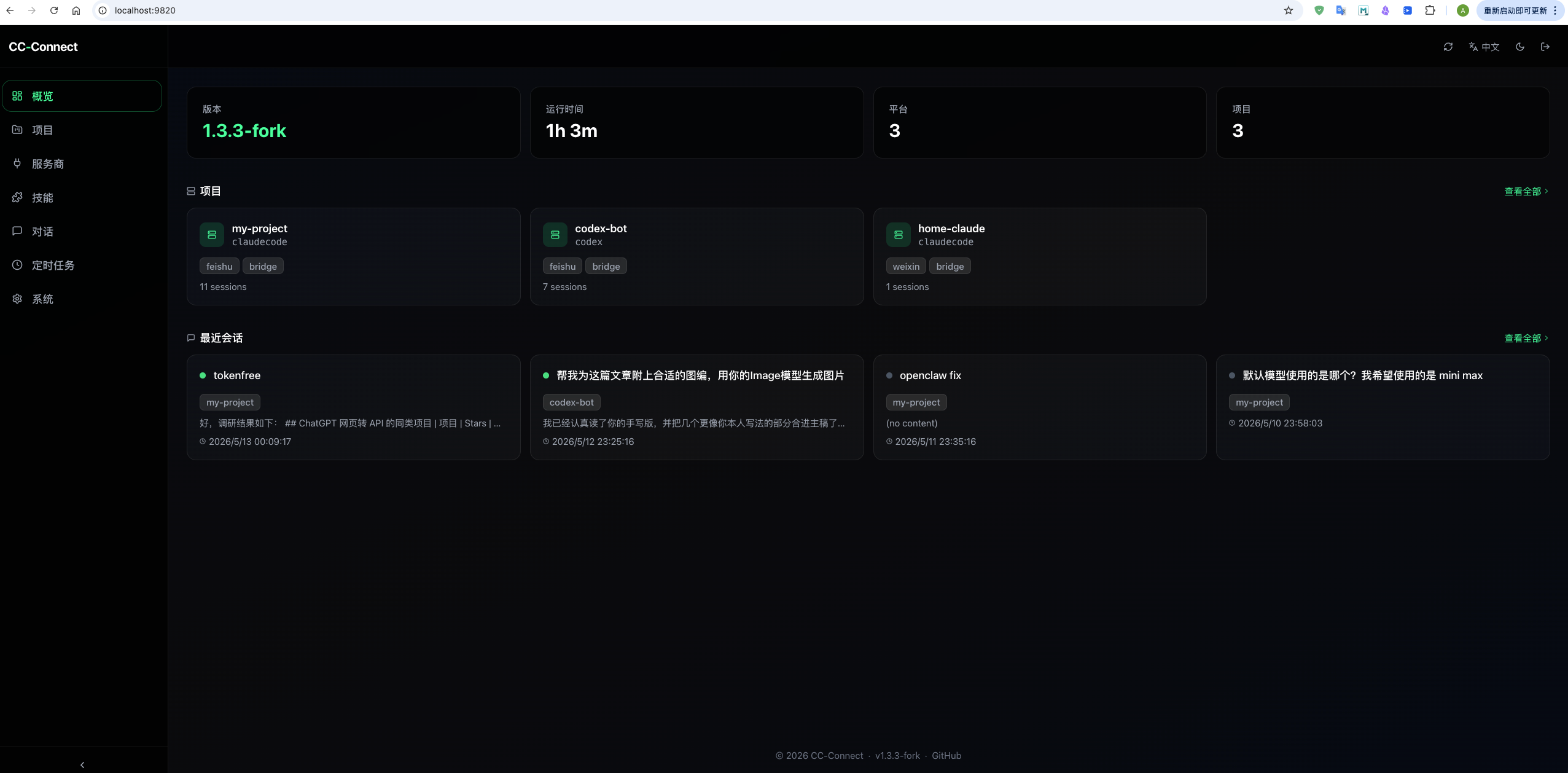
下面讲几个最关键的配置。
工作空间
[[projects]]
name = "home-claude"

[projects.agent]
type = "claudecode"

[projects.agent.options]
work_dir = "/Users/you/Workspace/your-project"
work_dir 决定了 Agent 默认在哪个目录干活。配好以后,出门不需要再手动切目录。
我的做法是每个常用项目单独建一个 project:
[[projects]]
name = "home-claude"
[projects.agent.options]
work_dir = "/Users/you/Workspace/main-project"

[[projects]]
name = "blog"
[projects.agent.options]
work_dir = "/Users/you/Workspace/blog"
每个 project 绑定一个目录,互不干扰。
权限模式
[projects.agent.options]
mode = "default"
cc-connect 支持几种权限模式:
default:工具调用需要你确认acceptEdits:文件编辑自动通过,其他仍需确认plan:只规划不执行,审批后再跑bypassPermissions(yolo):全部自动通过
出门远程使用建议用 default。手机上看不全 Agent 的每一步操作,yolo 风险太高。
低风险任务可以在飞书里临时切 /mode yolo,干完立刻 /mode default 切回来。
访问控制
[[projects]]
name = "home-claude"
admin_from = "你的飞书用户ID"

[projects.platforms.options]
allow_from = "你的飞书用户ID或群ID"
allow_from 控制谁能给机器人发消息,admin_from 控制谁能执行高危命令(切目录、shell、重启)。
不要写 admin_from = "*"。原则很简单:allow_from 可以是信任的群,admin_from 只能是自己。
环境变量
API key、飞书 secret 不要直接写明文,用变量:
api_key = "${ANTHROPIC_API_KEY}"
app_id = "${FEISHU_APP_ID}"
app_secret = "${FEISHU_APP_SECRET}"
cc-connect 启动时会自动替换 ${ENV_VAR}。
后台运行与开机自启
出门使用不能靠手动开终端跑 cc-connect。官方内置了 daemon 命令:
cc-connect daemon install --config ~/.cc-connect/config.toml
cc-connect daemon start
装完以后,macOS 上用 launchd,Linux 上用 systemd,电脑重启会自动拉起。
日常管理就这几个:
cc-connect daemon status    # 查看状态
cc-connect daemon logs -f   # 看日志
cc-connect daemon restart   # 重启
cc-connect daemon stop      # 停止
出门前检查一下 cc-connect daemon status,再在飞书里发个 /help,机器人能回复就可以走了。
常用命令
配好以后,日常使用就是在飞书或微信里发命令。最常用的列在下面。
会话管理
/new 修复登录 bug
新建会话,每个任务开一个。
/list
查看已有会话。
/switch 2
切换到第 2 个会话。
/current
确认当前在哪个会话。
/history 10
查看最近 10 条消息。
我的习惯是一个任务一个会话,命名用具体内容而不是"临时"“测试”。
工作目录与模型
/dir
查看当前工作目录。
/dir reset
切回配置里的默认目录。
/model
查看当前模型。
/model switch sonnet
切换模型。
/mode
查看权限模式。
/mode yolo
临时全自动(用完切回 default)。
任务控制
/stop
任务跑偏时立刻停掉。
/ps 别提交代码
向正在执行的任务追加补充信息。
/shell git status
远程执行 shell 命令。
/show README.md
查看文件内容。
系统
/help
确认机器人是否在线。
/status
查看服务状态。
/doctor
运行自动诊断。
/restart
远程重启服务。
手机上不一定要打字。飞书和微信都支持语音输入,按住说一段明确的指令就行。会话、目录、权限提前配好以后,语音就是远程调度 Agent 的入口。
一点心得
用上 cc-connect 以后,我已经很少在终端里直接操作 Claude Code 和 Codex 了。
飞书的语音转文字让我可以直接说需求,不用打字。飞书还会把语音内容条目化整理好再发给 Claude,比我自己组织语言还清楚。所有对话都有历史记录,随时可以搜索回溯,不用翻 git log 猜自己当时在干什么。
这类工具的价值不是让 AI 变强,而是让你调度 AI 的阻力变小。当入口从终端变成手机里每天都会打开的通讯工具,你会发现很多原本"等回家/回工位再说"的灵感,走在路上,发条语音就可以立即付诸实施。
欢迎关注我,私信加入AI Native的社区,一起讨论AI改造我们的工作与生活 ~

欢迎加入DeepSeek 技术社区。在这里,你可以找到志同道合的朋友,共同探索AI技术的奥秘。
更多推荐
 4
4 0
0- 0


 已为社区贡献1条内容

所有评论(0)