【2026全新 Claude Code + VScode + CCswitch + 接入deepseek-v4-pro 套餐】从环境配置到实战演练:Claude Code彻底开箱指南!
本文是一份针对Windows用户的Claude Code零基础实战教程。文章首先强调必须使用WSL、Git Bash或PowerShell等现代终端工具,避免使用cmd命令提示符。推荐安装Windows Terminal作为基础开发环境。教程详细介绍了在VSCode中配置Claude Code开发环境的步骤,包括创建项目文件夹、安装Node.js(版本≥20.0.0)和Git工具,并提供了相关下载

/// SYSTEM READY ///
🌊 🌉 🌊 心手合一 · 水到渠成

| >>> ACCESS TERMINAL <<< | |
| [ 🦾 作者主页 ] | [ 🔥 C++初阶 ] |
| [ 💾C++进阶 ] | [ 📡 代码仓库 ] |
Running Process: 100% | Latency: 0ms
索引与导读
前言
这是一份为您量身定制的 Claude Code 零基础系统化实战教程。我们将打破“只会看、不会做”的僵局,通过一条清晰的进阶曲线,带你深度掌握这款由 Anthropic 推出的革命性命令行 AI 开发辅助工具
这篇文章仅针对Windows用户,macOS/Linux用户可查看其它博主的文章(小声嘀咕:毕竟小编电脑是Windows用户的)
⚠️重要提醒: Windows 系统下请优先使用 WSL(Windows Subsystem for Linux)、Git Bash 或 PowerShell 终端工具,严禁使用 cmd 命令提示符!
cmd 是从 MS-DOS 时代遗留下来的产物,对于现代开发(尤其是涉及 Linux 工具链、复杂的 C++ 编译或 Node.js)来说,它有几个致命伤:
-
编码问题:对
UTF-8支持极差,经常出现中文乱码或符号显示异常。 -
缺乏核心工具:不支持
ls、rm、grep等标准的Unix/Linux命令。 -
路径处理:处理长路径和环境变量时非常脆弱,容易导致编译失败
一、强烈推荐使用 Windows Terminal
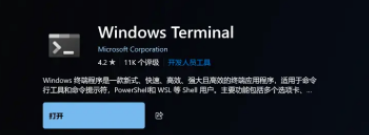
Windows Terminal 是微软官方的现代化终端工具,支持多标签、字符渲染更友好、支持 emoji 和中文显示。强烈建议用它来替代自带的 cmd 和 PowerShell 窗口
二、安装Claude Code
我们先讲最简单最容易最适合新手上手的方法:
- 在
VScode和Cursor这样的编程软件当中去使用Claude Code
主要是VScode这样的轻量快速 跨平台支持 强大的插件系统往往更适合新手去使用
1.1 在VScode安装Claude Code文件夹
-
打开
VScode,点击这里的Open Project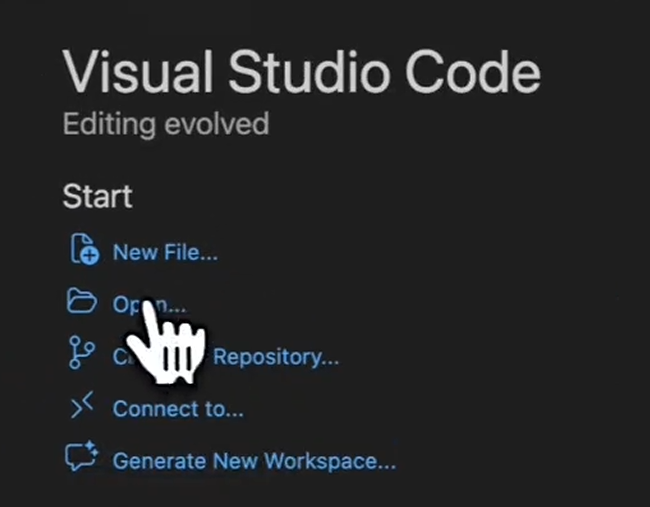
-
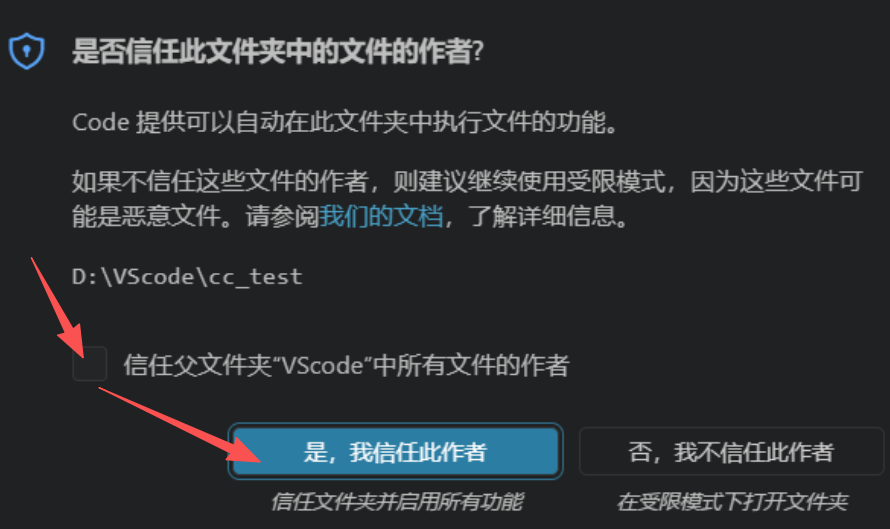
新建一个文件夹,自己取名,然后让这个文件夹信任这个
VScode里面的工具

1.2 安装Node.js
1)下载地址
我们先去 🔗Nodejs.org官网去下载这个node.js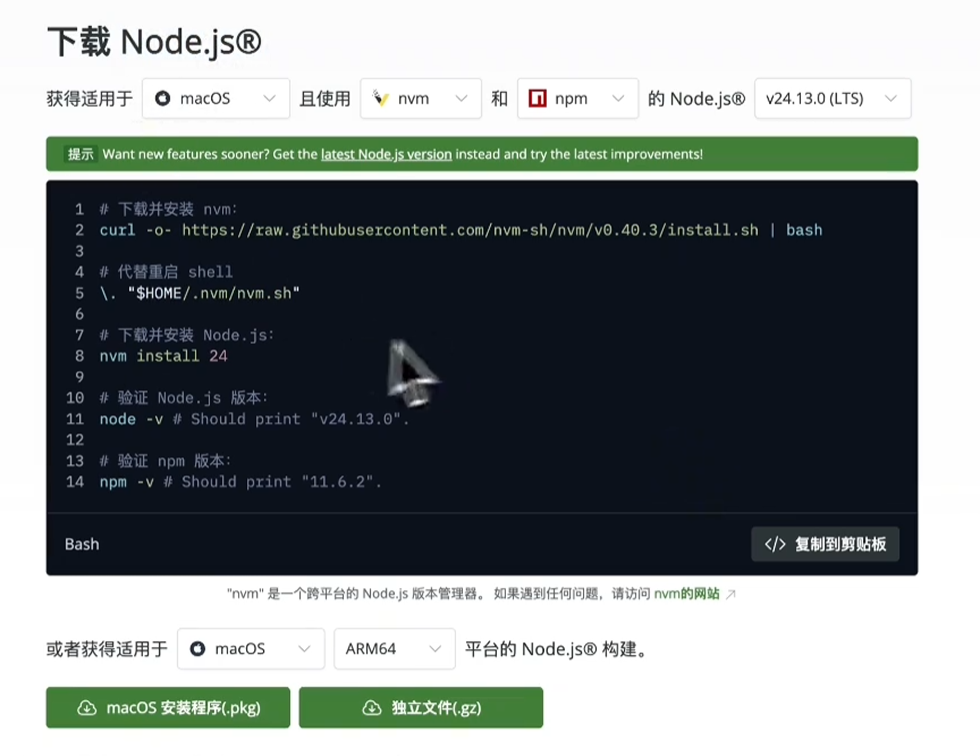
不清楚怎么安装的可以看下面哦👇
🔗Lucy的空间骇客裂缝:node.js安装教程
2)版本验证
打开终端工具,输入以下命令验证是否已安装 Node.js 及版本是否符合要求:
node --version
- 若终端输出版本号且版本 ≥ 20.0.0,可跳过本章节;
- 若版本低于 20.0.0 或提示“命令未找到”,需执行前面安装/升级步骤
1.3 安装 Git
Claude Code 运行依赖于 Git 环境。如果启动时报以下错误:
就代表为安装或未配置好 Git 环境,请先安装 Git
1)下载地址
2)环境变量配置(可选,若安装后仍报错)
若 Git 安装完成后仍提示相关错误,大概率是未配置 PATH 环境变量,需手动添加:
1.4 正式安装Claude Code
1)终端安装
- 我们回到
VScode,按照步骤打开:
(我这里已经汉化过的,不知道如何汉化的可以点这里👇)
🔗Lucy的空间骇客裂缝:VScode的三种汉化配置
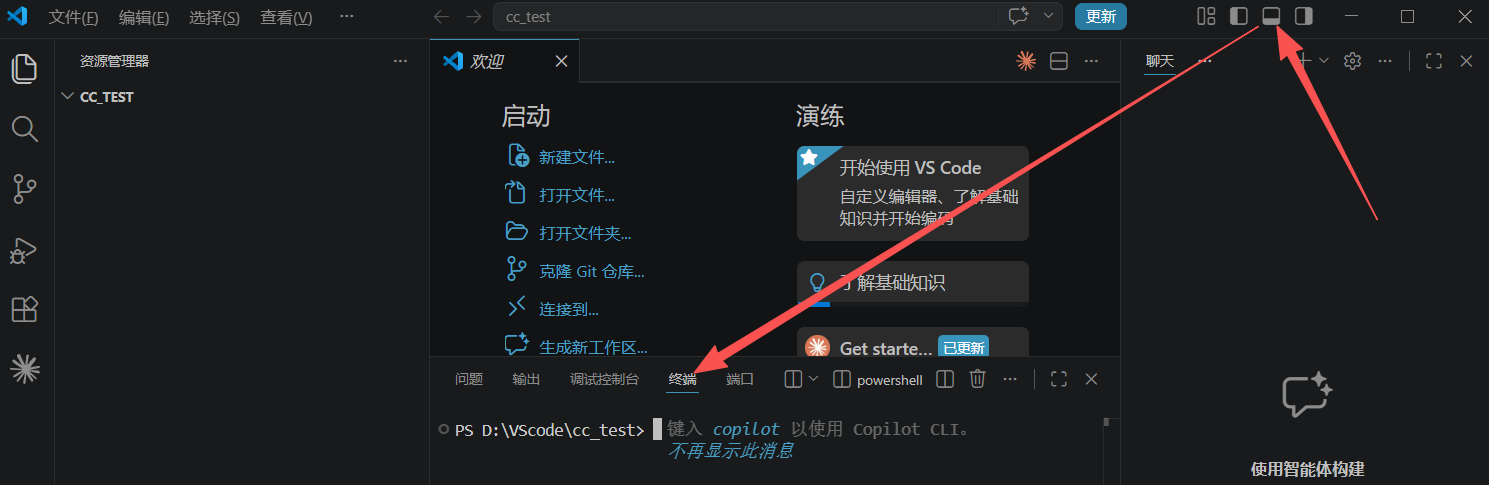
- 接着我们把
sudo npm install -g@anthropic-ai/claude-code(Linux/macOS用户)/npm install -g @anthropic-ai/claude-code==(Windows用户)==直接鼠标右击粘贴进去+回车直接安装
这时候系统会自动安装Claude Code了(因为我已经安装过了就不再演示了)
-
安装完后我们在
Terminal终端输入:claude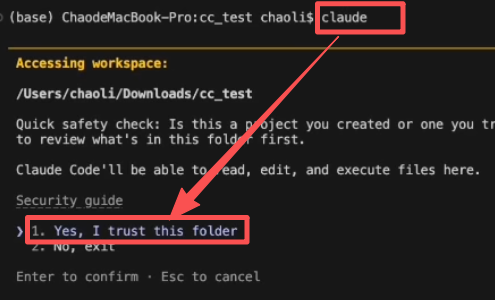
-
当你安装完看到这个界面时,证明你的
Claude Code已经安装成功了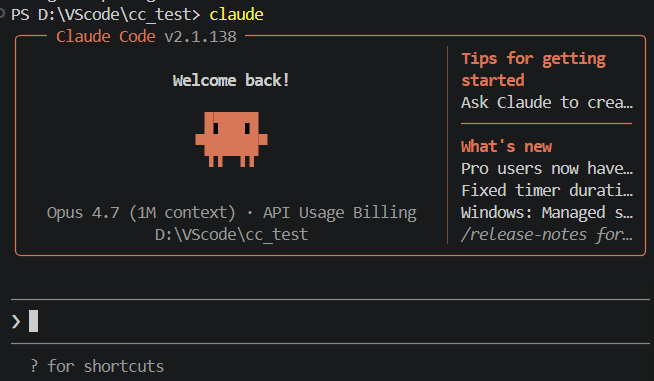
注意事项:
若执行命令时出现权限错误,需关闭当前终端,右键点击终端工具图标,选择“以管理员身份运行”后重新执行安装命令
Set-ExecutionPolicy -ExecutionPolicy RemoteSigned -Scope CurrentUser
2)安装插件
这一步是我们的主角——直接在 VSCode 扩展商店中安装 Claude Code 插件
-
打开
VSCode,点击左侧边栏的 扩展 (Extensions) 图标(或按快捷键ctrl + shift + x)。 -
在搜索框中输入 Claude Code,找到由 Anthropic 官方发布的插件(注意认准发布者,避免装到同名的第三方插件)。
-
点击 Install(安装) 按钮,等待安装完成
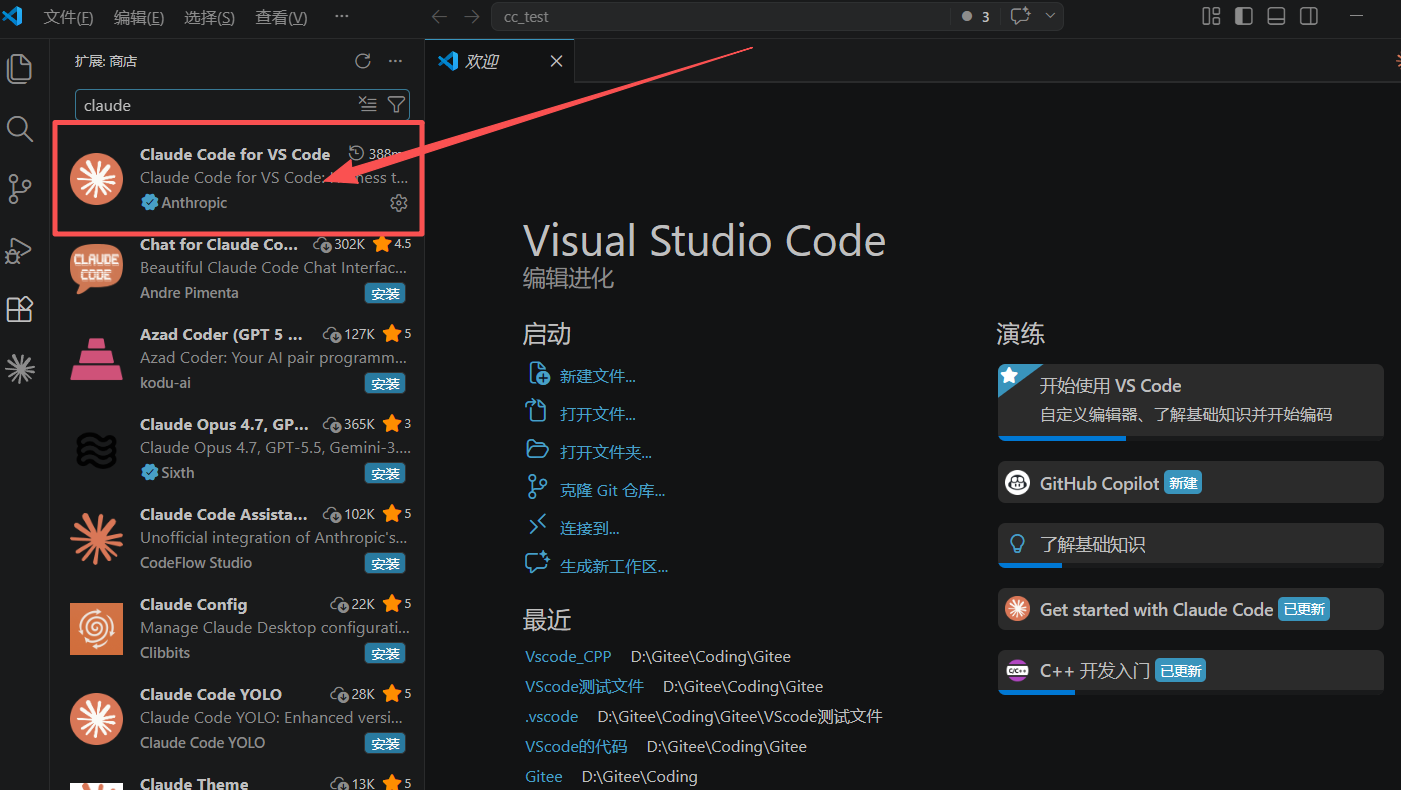
- 安装完成后,
VSCode左侧边栏会出现Claude Code的图标(一个类似无穷符号的logo)。点击它即可打开对话框——不过此时还不能直接用,我们接下来配好DeepSeek后端
三、配置核心环境变量(cc-switch)
3.1 什么是cc-switch
在 Claude Code 的生态(尤其是国内开发者基于 Ant Design 规范的使用场景)中,CC-Switch 通常被定义为一个智能上下文切换器
核心痛点
AI 代理(如 Claude Code)在处理大型项目时,最大的挑战是“上下文窗口”有限且容易产生幻觉。如果一次性把所有代码塞给它,Token 消耗大且逻辑易混乱
CC-Switch 的功能逻辑
-
精准路由:像交换机一样,根据你当前的指令,自动筛选出最相关的代码片段和配置文件。
-
模式切换:支持在“分析模式”、“重构模式”和“测试模式”之间快速切换。
-
环境对齐:确保
Claude Code看到的“逻辑视图”与你当前的Git分支、依赖环境完全一致。
3.2 安装 cc-switch
通常是 CC-Switch-v3.14.0-Windows.msi,也可以直接下载.zip
推荐安装 msi 版本(支持自动更新至最新版本),下载地址:🔗Lucy的空间骇客裂缝:github下载地址
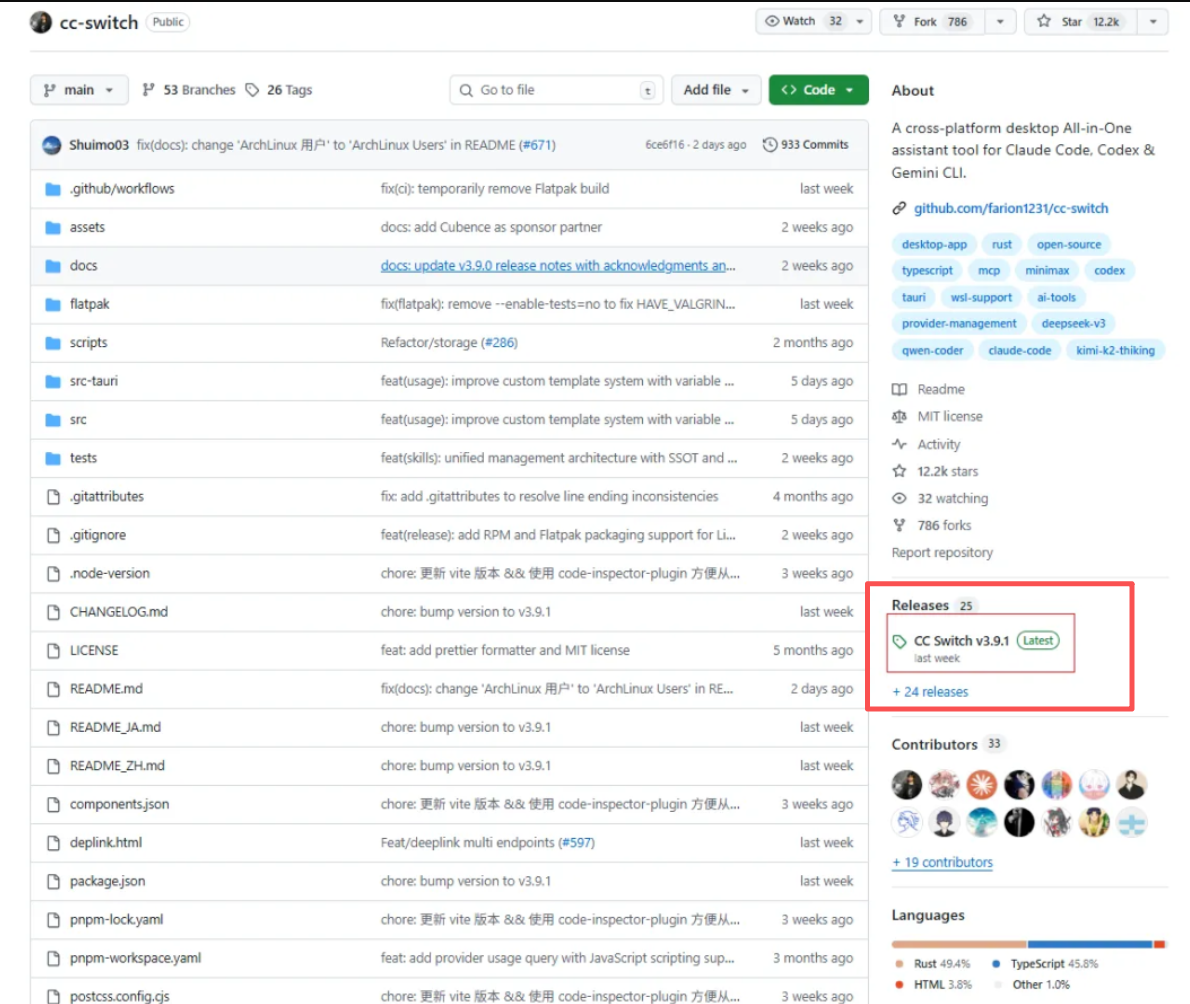
3.3 配置中转站信息(获取 DeepSeek API Key 并配置ccswitch)
1)为什么要用 Claude Code + DeepSeek?
Claude Code 是 Anthropic 官方推出的 AI 编程助手插件,可以直接在 VSCode 中使用,代码补全、对话问答、项目级重构等体验极佳。但官方的 Claude API 价格较高,个人开发者长期使用开销不小
ccswitch 是一个开源工具,它充当一个本地代理,将 Claude Code 插件发出的 API 请求"转发"到 DeepSeek 的 API,这样你就可以:
- 继续使用
Claude Code插件的完整交互体验 - 享受
DeepSeek极具性价比的API价格(便宜一个数量级) - 无需改变任何使用习惯,所有操作仍在
VSCode内完成
2)获取 DeepSeek API Key
-
打开
platform.deepseek.com,注册或登录你的DeepSeek账号 -
进入控制台后,点击左侧菜单的
API Keys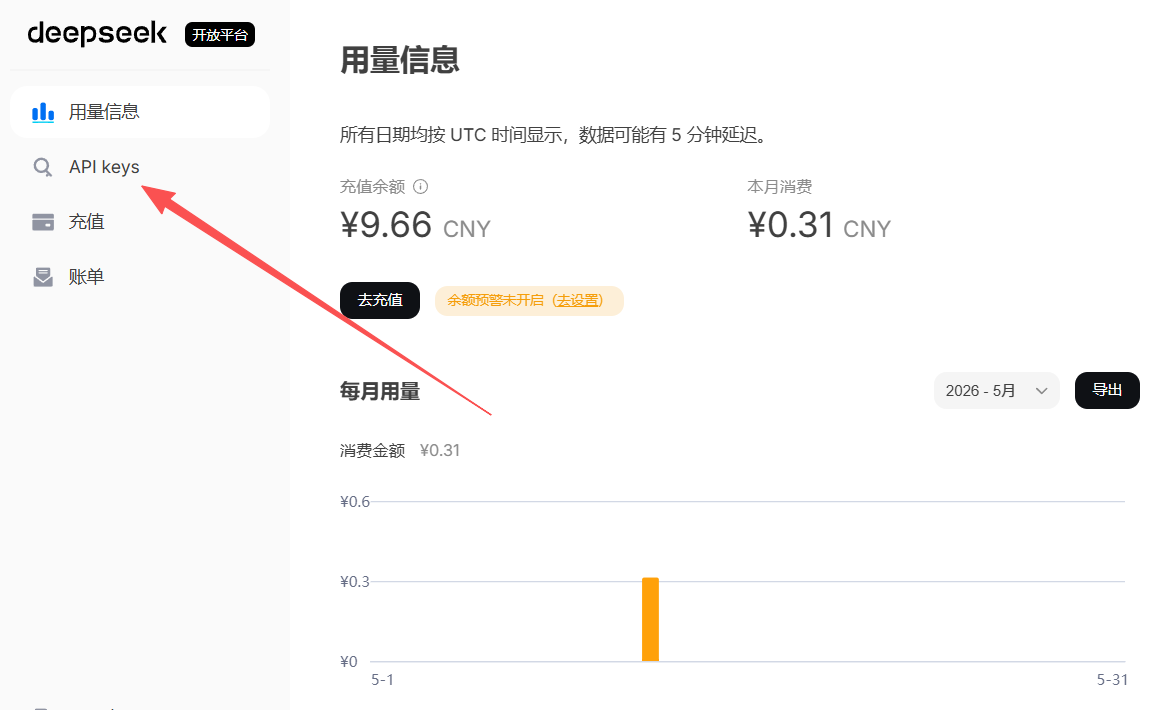
-
点击 创建 API Key,起个名字(如
vscode-claude-code),然后立刻复制生成的 Key——关掉弹窗后就再也看不到了! -
(重要)记得充值。
DeepSeek API是预付费制,新号没有余额。充值几块钱就能用很久,性价比极高
3)配置 ccswitch
ccswitch 需要一个配置文件来指定转发给谁、用什么模型、API Key 是什么
-
安装完成后启动
cc-switch,点击新建;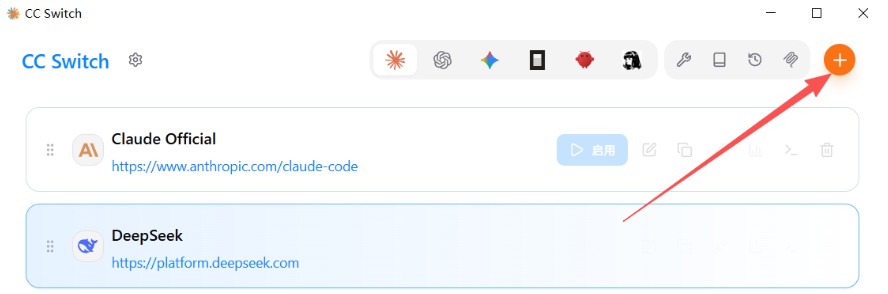
-
选择
deepseek输入API Key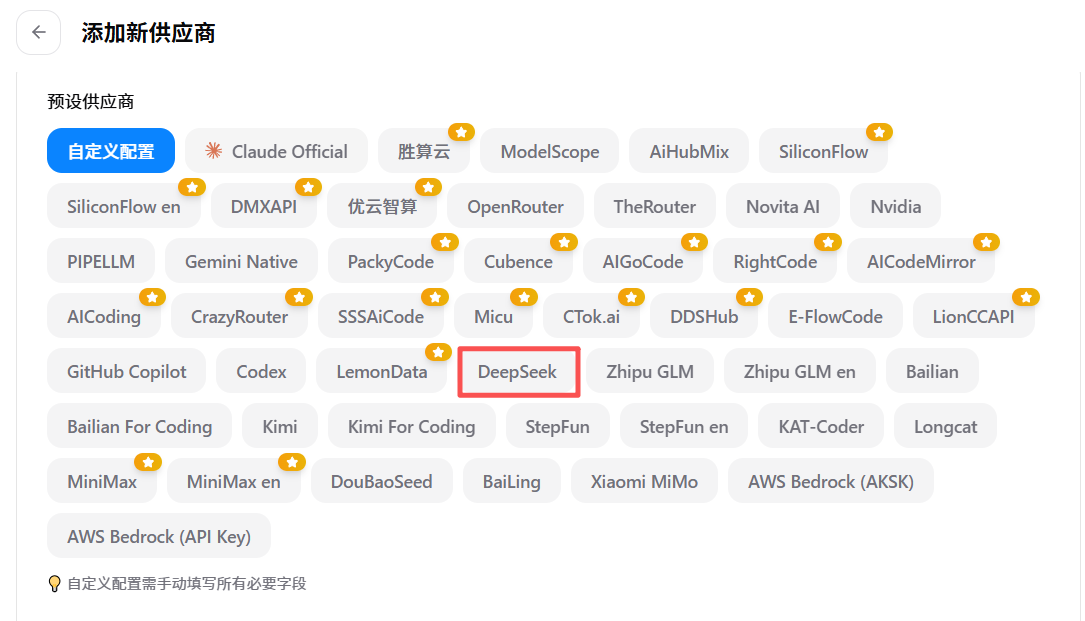
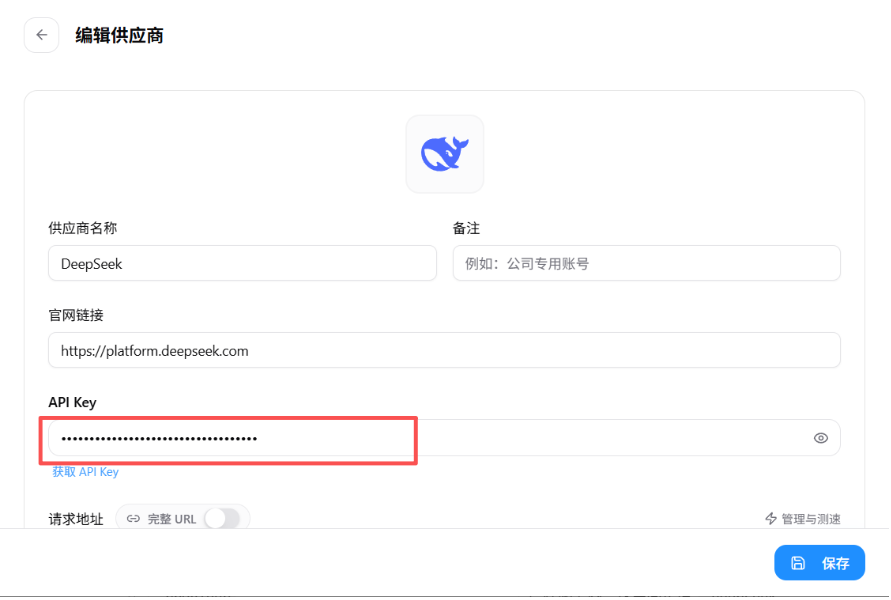
你会看到一些内置预设(DeepSeek、Kimi、智谱等)。如果列表里有 DeepSeek 预设,直接选择即可;如果没有,选择 「自定义」 或 「Custom」,手动填写以下信息:
字段名 填写内容 名称 (Name) DeepSeek V4 Pro(随意起名,方便识别)Base URL https://api.deepseek.com/anthropicAPI Key 你在第 2步申请的DeepSeek API Key认证类型 (Auth Type) ANTHROPIC_AUTH_TOKENAPI 格式 Anthropic
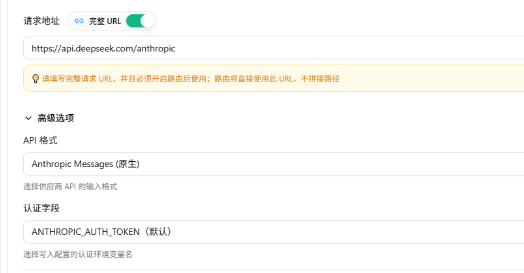
- 接下来配置模型名称(⚠️ 这一步极其重要!)
| 模型配置项 | 填写内容 | 说明 |
|---|---|---|
| 主模型 (Model) | deepseek-v4-pro[1m] |
必须加 [1m],开启 100 万 Token 上下文! |
| Opus 模型 | deepseek-v4-pro[1m] |
复杂任务使用 |
| Sonnet 模型 | deepseek-v4-pro[1m] |
默认任务使用 |
| Haiku 模型 | deepseek-v4-pro[1m] |

⚠️ 强调:模型名称 deepseek-v4-pro[1m] 中的 [1m] 千万不能省略!这是 DeepSeek API 的特殊语法,用来激活 100 万 Token 的超长上下文窗口。如果只写 deepseek-v4-pro,上下文会大幅缩短,处理大型项目时会有问题
- 健康检查(验证配置是否正确)
启用后,点击 请求地址 旁的 「管理与测速」 按钮,CC-Switch 会发送一个测试请求验证 API Key 和网络连通性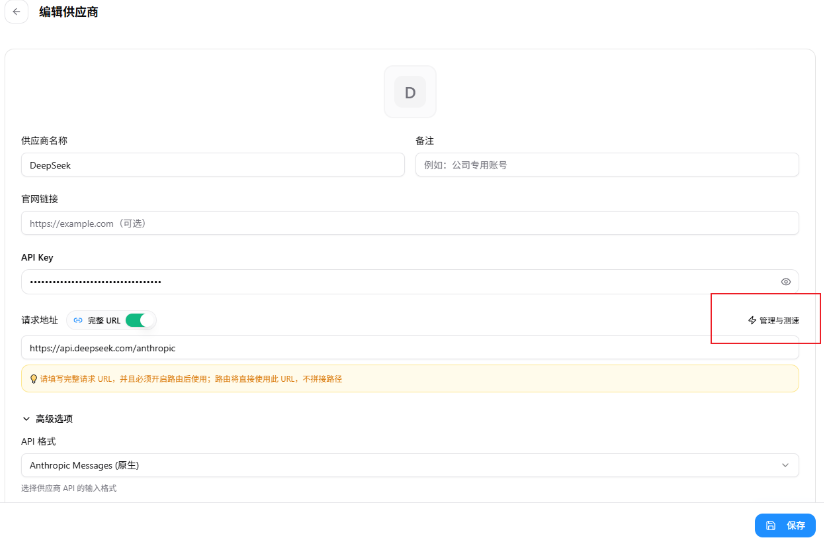
- ✅ 显示"成功"或绿色状态:配置正确,可以使用!
- ❌ 显示错误:请检查
API Key是否正确、是否有余额
- 点击保存即可,最后启动一下代理服务
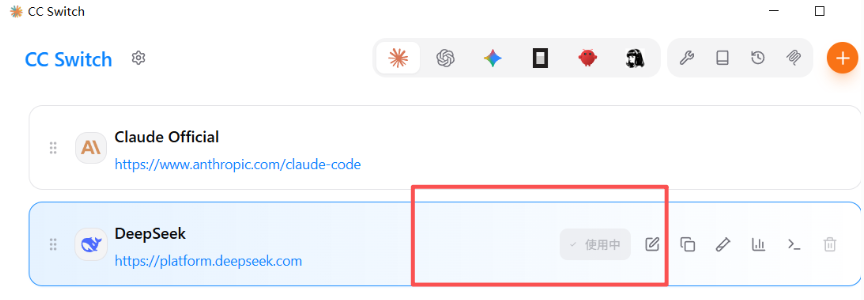
- 后台保留
cc-switch
·ccswitch· 需要一直在后台运行。把它最小化即可。一旦关掉窗口,代理就停了,Claude Code 插件也就无法工作了
4)配置 Claude Code 插件连接 ccswitch
现在让 VSCode 中的 Claude Code 插件知道要去哪里发请求——也就是指向本地的 ccswitch 代理
1)设置环境变量
Claude Code 插件通过 ANTHROPIC_BASE_URL 环境变量来决定请求发往哪里。我们需要将它指向 ccswitch
可以打开vscode的设置,找到设置,编辑环境变量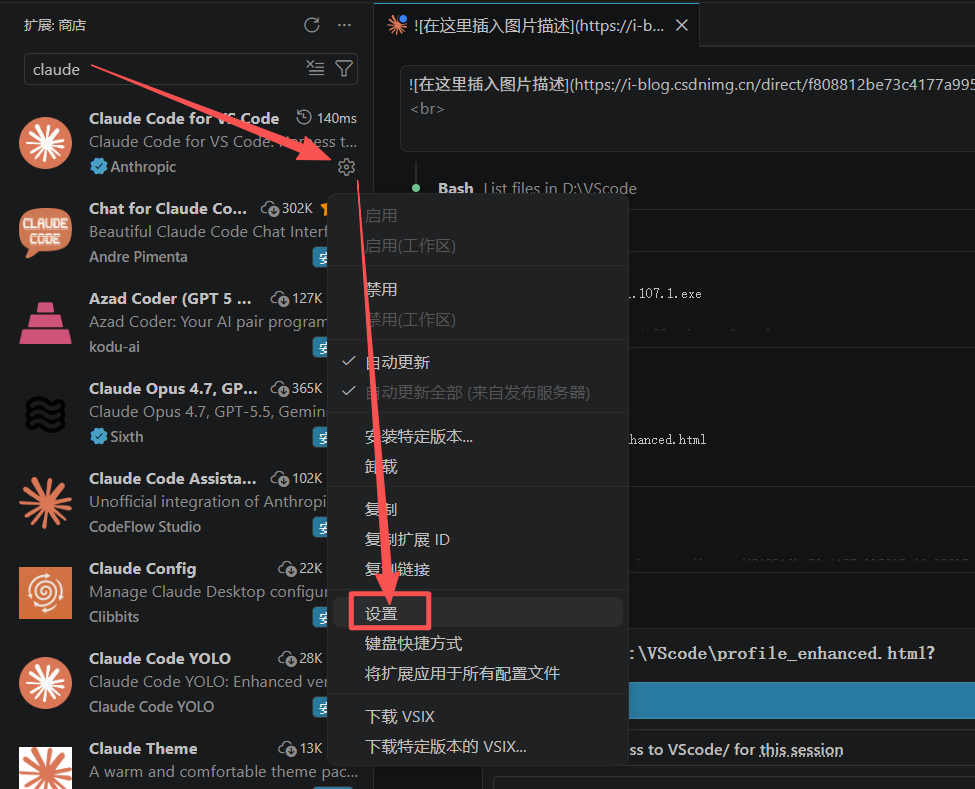
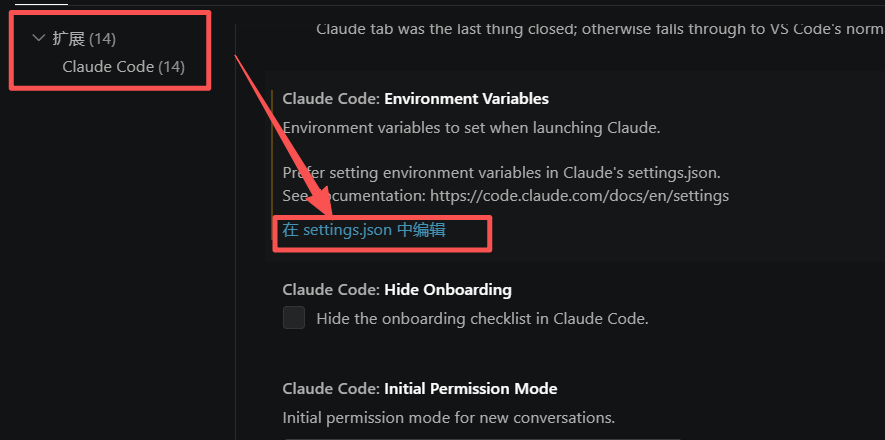
把下边代码粘贴进去
"claudeCode.environmentVariables": [
    {
      "name": "ANTHROPIC_BASE_URL",
      "value": "https://api.deepseek.com/anthropic",
    },
    {
      "name": "ANTHROPIC_AUTH_TOKEN",
      "value": "any-value",
    },
  ],
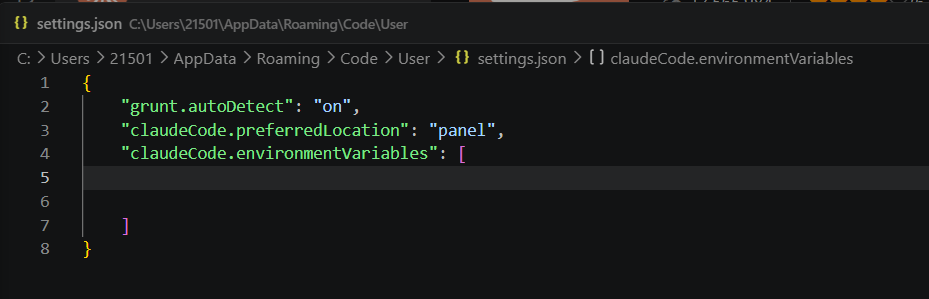
例如我初始的页面是这样的,我通过访问AI变成下面这样
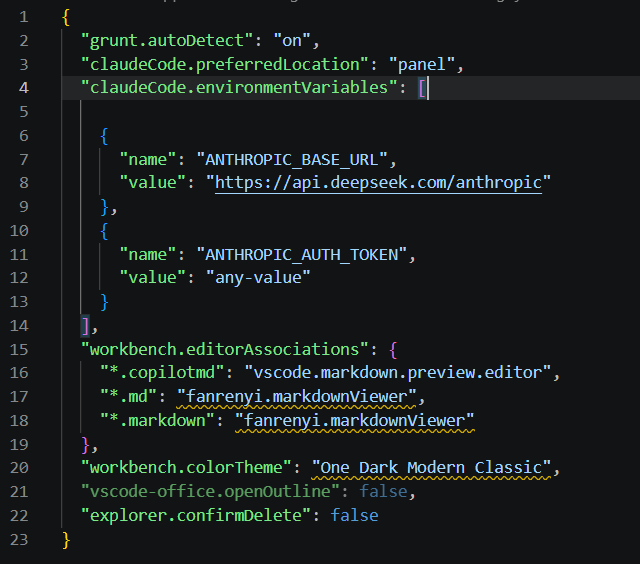
很多人打开的在settings.json的页面不一致,可以把页面和我的代码发给AI,让它来帮你调整出完整代码,再粘贴即可
重启 VScode 使环境变量生效
四、验证是否配置正确
1. 启动会话
在 VS Code 中打开终端(Ctrl + ~),确保你在一个项目目录下,输入并回车:
claude
2. 发送验证指令
进入 Claude Code 的交互界面后,输入以下任一问题:
-
直接问模型身份:
- “请问你现在的
API基础 URL(Base URL)是什么?你是由哪个模型驱动的?”
- “请问你现在的
-
询问特定知识(推荐):
- “你是
DeepSeek吗?”
(注:如果配置成功,它通常会基于API返回的信息确认自己的身份或表现出DeepSeek的逻辑特点。)
- “你是

五、进阶优化:提升 Claude Code 性能
完成上述配置后,Claude Code 已可正常使用
若需进一步提升其专业性与智能性,可配置自定义系统提示词
系统提示词作用: 明确Claude Code的定位、核心能力范围及禁止行为(例如:禁止向生成的代码中注入漏洞)
配置方式: 将系统提示词文件(Claude.md)放置于 Claude Code 的安装目录下,cc-switch 工具会自动识别该文件并应用配置。
在设置好 Claude.md 后,cc-switch 也会识别到我们的提示词,并帮我们管理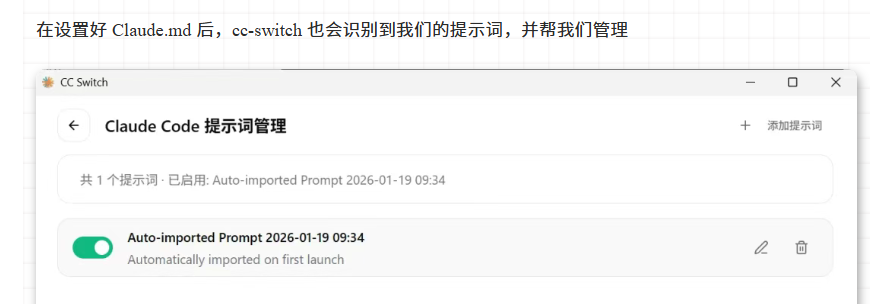
💻结尾— 核心连接协议
警告: 🌠🌠正在接入底层技术矩阵。如果你已成功破解学习中的逻辑断层,请执行以下指令序列以同步数据:🌠🌠
【📡】 建立深度链接: 关注本终端。在赛博丛林中深耕底层架构,从原始代码到进阶协议,同步见证每一次系统升级。
【⚡】 能量过载分发: 执行点赞操作。通过高带宽分发,让优质模组在信息流中高亮显示,赋予知识跨维度的传播力。
【💾】 离线缓存核心: 将本页加入收藏。把这些高频实战逻辑存入你的离线存储器,在遭遇系统崩溃或需要离线检索时,实现瞬时读取。
【💬】 协议加密解密: 在评论区留下你的散列码。分享你曾遭遇的代码冲突或系统漏洞(那些年踩过的坑),通过交互式编译共同绕过技术陷阱。
【🛰️】 信号频率投票: 通过投票发射你的选择。你的每一次点击都在重新定义矩阵的进化方向,决定下一个被全量拆解的技术节点。



欢迎加入DeepSeek 技术社区。在这里,你可以找到志同道合的朋友,共同探索AI技术的奥秘。
更多推荐
 3
3 0
0- 0


 已为社区贡献1条内容

所有评论(0)