Codex App 安装部署 + 0029 中转站自定义秘钥配置:无需登录解锁插件全教程
本文手把手教你完成 Codex App 全平台安装,通过0029 中转站自定义秘钥 KEY配置,无需登录 ChatGPT 账号,直接解锁全部插件功能;同时解决原生插件受限、会话无删除按钮两大痛点,全程无账号注册、无登录验证,开箱即用。
·
一、前言
OpenAI Codex 是一款强大的 AI 编程助手,支持代码生成、重构、Bug 修复等核心功能,提供桌面 App、CLI、VS Code 插件三种使用形态。但国内用户面临无法直接注册登录、网络限制、付费门槛高三大痛点。
本文手把手教你完成 Codex App 全平台安装,通过0029 中转站自定义秘钥 KEY配置,无需登录 ChatGPT 账号,直接解锁全部插件功能;同时解决原生插件受限、会话无删除按钮两大痛点,全程无账号注册、无登录验证,开箱即用。
二、环境准备(全平台通用)
1. 系统要求
- Windows:Windows 10 21H2+ / Windows 11,需安装 Visual C++ 2019 Redistributable
- macOS:12.0+(Apple Silicon M1/M2/M3 或 Intel 芯片)
- 网络:无需特殊网络,0029 中转站已优化国内访问链路
2. 核心依赖
无额外依赖,直接安装 App 即可。
三、Codex App 全平台安装步骤
方式 1:Microsoft Store 安装(推荐)
- 打开商店链接:https://apps.microsoft.com/detail/9plm9xgg6vks
- 点击「获取 / 安装」,等待自动完成(约 5 分钟)
- 安装后在开始菜单找到「Codex」,启动应用
方式 2:官方下载安装
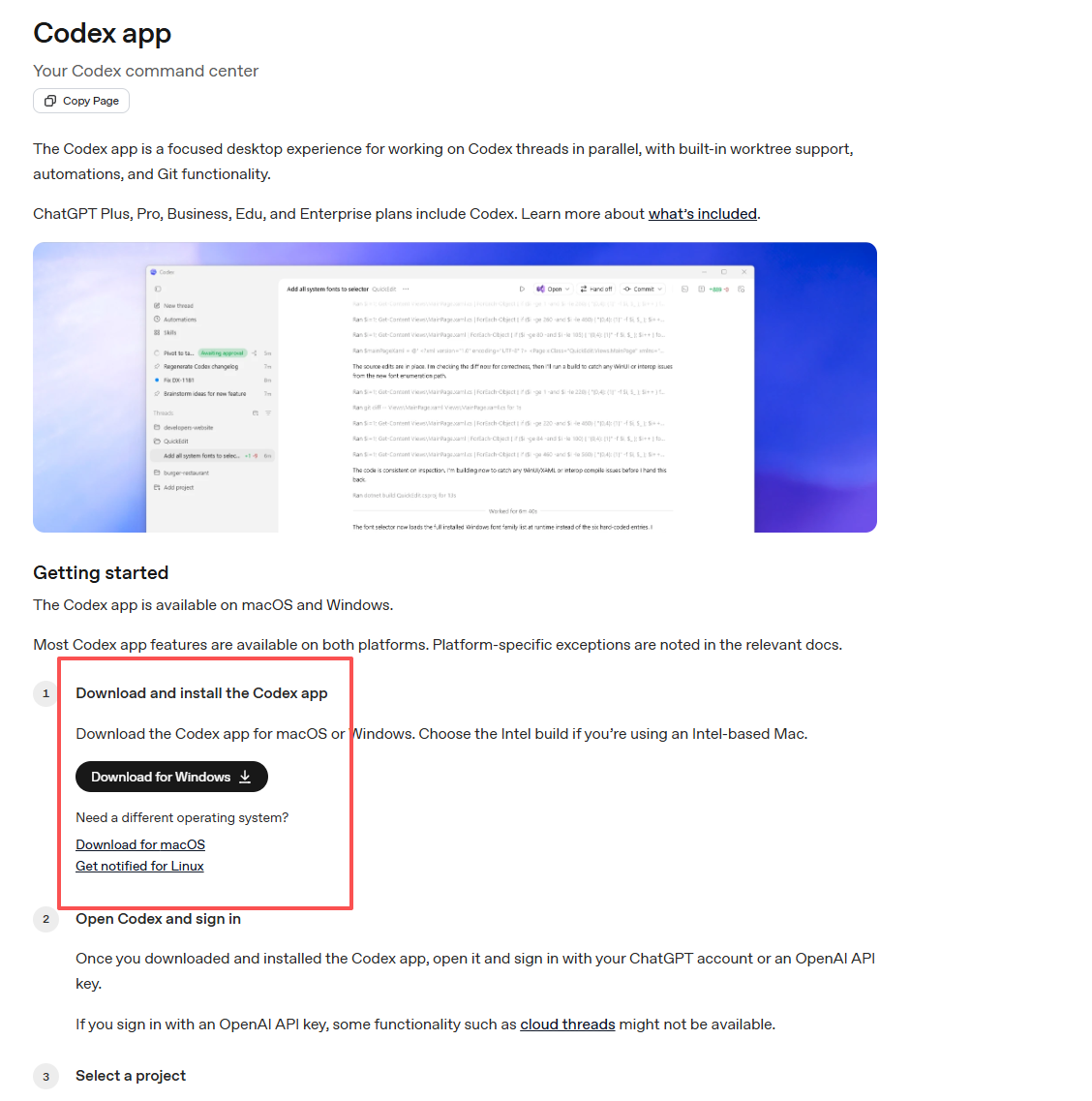
- 访问 https://developers.openai.com/codex/app?utm_source=chatgpt.com,下载
- 双击安装包,按向导完成安装(默认路径即可)
- 启动应用,进入登录界面(后续无需登录,直接配置秘钥)
四、0029 中转站自定义秘钥获取(无需账号注册)
1. 中转站原理
0029 中转站是代理服务,转发 Codex 请求到 OpenAI 接口,无需你注册 OpenAI 账号、无需付费订阅,自定义 KEY 即可解锁全部功能。
2. 获取自定义秘钥 KEY
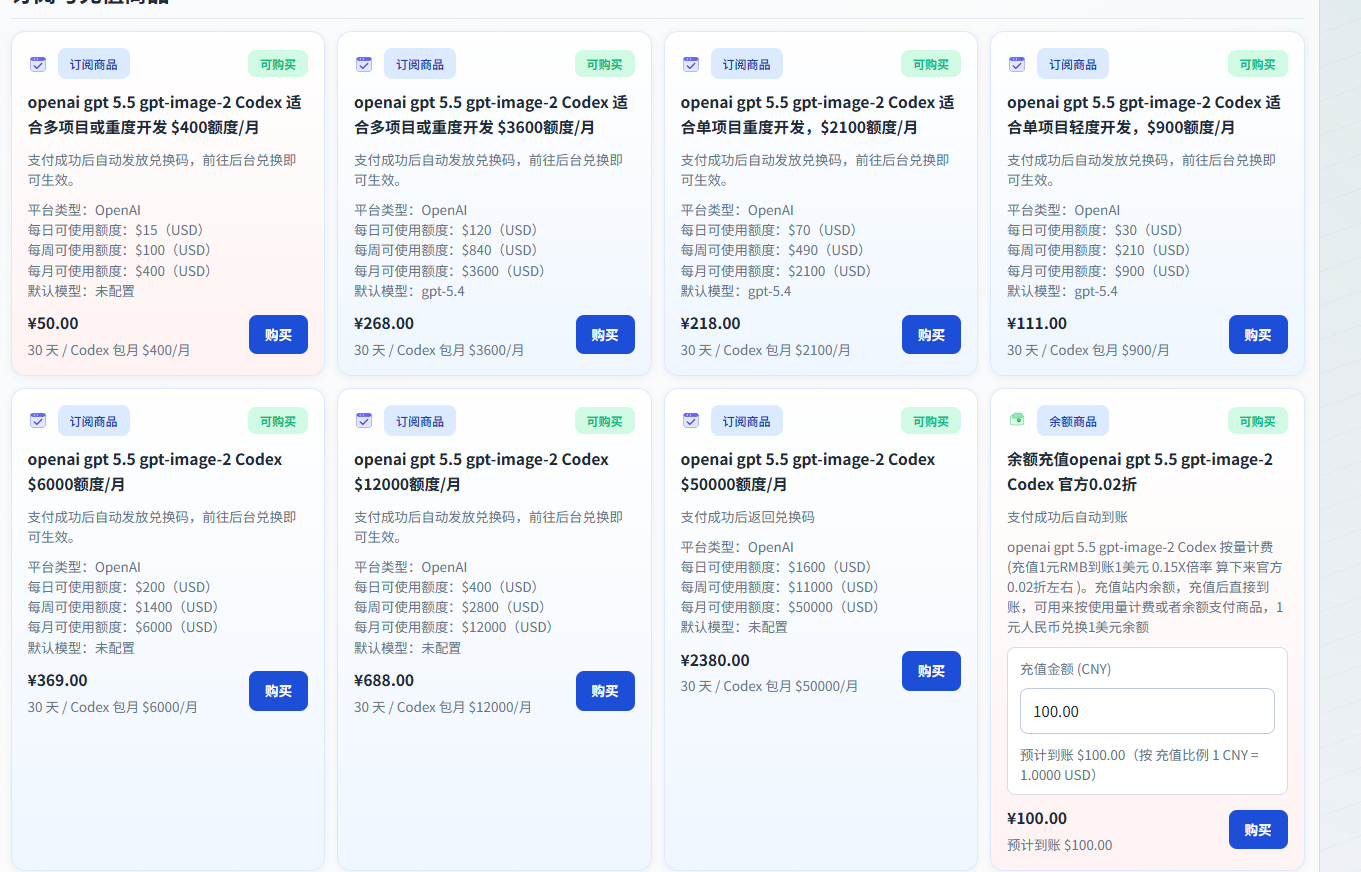
- 访问 0029 中转站官网:https://www.0029.org/
- 注册账号(仅需邮箱,无需手机号),登录后进入「套餐购买 / 充值」页面
- 选择对应套餐充值(按需选择,支持多种支付方式)
- 充值成功后,进入后台「令牌管理」,点击「生成秘钥」
- 复制生成的 sk - 开头的自定义 KEY(妥善保存,仅生成一次)
- 官方 API 地址:https://api.0029.org/v1(后续配置需用到)
五、原生痛点说明与解决方案
(一)原生两大痛点
- 插件入口不可用:API Key 登录模式下,Codex 原生插件入口提示「需要登录 ChatGPT」,插件功能无法使用。
- 会话无删除按钮:Codex 原生会话列表仅显示归档入口,无真正删除按钮,无法清理无用会话。
(二)解决方案:安装 Codex++(CodexPlusPlus)
Codex++(开源地址:https://github.com/BigPizzaV3/CodexPlusPlus)是 Codex 增强工具,启动后自动解锁插件入口,会话列表悬停时显示删除按钮,完美解决原生痛点。
六、核心配置:无需登录,用秘钥解锁插件 + 安装增强工具
1. 找到配置目录
- Windows:
%userprofile%\.codex(需开启「显示隐藏项目」) - macOS/Linux:
~/.codex(终端输入cd ~/.codex直接进入)
2. 新建 2 个核心配置文件
在 .codex 文件夹中,新建以下 2 个文件(无后缀):
(1)auth.json(存放 0029 中转站自定义秘钥)
json
{
  "OPENAI_API_KEY": "你的0029中转站自定义KEY(sk-开头)"
}
(2)config.toml(配置 0029 中转站代理地址 + 模型)
toml
model_provider = "custom"
model = "gpt-5.3-codex"
review_model = "gpt-5.3-codex"
model_reasoning_effort = "xhigh"
disable_response_storage = true
network_access = "enabled"
windows_wsl_setup_acknowledged = true
model_context_window = 272000
model_auto_compact_token_limit = 244800

[projects.'d:\btc']
trust_level = "trusted"
[model_providers.custom]
name = "custom"
wire_api = "responses"
requires_openai_auth = false
base_url = "https://api.0029.org/v1"
3. 安装启动 Codex++(解锁插件 + 会话删除)
- 访问开源地址:https://github.com/BigPizzaV3/CodexPlusPlus,下载对应系统版本
- 安装后启动 Codex++(自动关联 Codex App)
- Codex++ 启动后,自动解锁原生插件入口,会话列表悬停时显示删除按钮
4. 配置生效(全平台通用)
- 关闭 Codex App,重新启动
- 启动后直接跳过登录界面,自动加载秘钥配置
- 进入 App,所有功能(代码生成、重构、插件扩展)已全部解锁,无任何限制
七、验证与使用(确认解锁成功)
1. 验证配置是否生效
- 打开 Codex App,新建项目,输入指令:
帮我生成一个Python快速排序代码 - 正常生成代码,无「请登录账号」「功能受限」提示,即配置成功
2. 验证插件与会话删除功能
- 插件入口:点击侧边栏「插件」,正常打开无登录提示,插件功能可用
- 会话删除:悬停在任意会话上,显示「删除」按钮,点击可直接删除会话
八、常见问题与解决方法
1. 启动 App 仍提示登录
- 检查
.codex目录路径是否正确(Windows 需显示隐藏文件夹) - 确认
auth.json中 KEY 格式正确(sk - 开头,无空格 / 多余字符) - 重启 App 和 Codex++,多试 2 次(配置缓存需重启生效)
2. 生成代码时报错「API 请求失败」
- 检查
config.toml中base_url是否为 0029 官方地址:https://api.0029.org/v1 - 确认 0029 中转站 KEY 未过期、余额充足(后台可查看)
3. Codex++ 启动失败
- 确认已安装最新版本 Codex++
- 关闭杀毒软件 / 防火墙后重试(避免拦截)
4. Windows 安装提示缺少 VC++ 依赖
- 下载安装:https://aka.ms/vs/16/release/vc_redist.x64.exe,安装后重启电脑再安装 Codex
九、总结
通过本文方法,你已完成:
- Codex App 全平台(Windows/macOS)安装
- 0029 中转站自定义秘钥 KEY 获取(无需注册 OpenAI 账号)
- 核心配置:无需登录,直接解锁全部插件功能
- 安装 Codex++:解决原生插件受限、会话无删除按钮痛点
全程无账号注册、无登录验证、无付费门槛,国内网络直接可用,适合所有开发者快速上手 AI 编程助手。

欢迎加入DeepSeek 技术社区。在这里,你可以找到志同道合的朋友,共同探索AI技术的奥秘。
更多推荐

 4
4 0
0- 0


 已为社区贡献4条内容

所有评论(0)