Windows 远程开发到 Linux 服务器(vs Code/cursor + Docker)极其详细通用笔记
适用场景与目标
-
场景:用 Windows 电脑,远程连接到一台 Linux 服务器(已安装 Docker),希望用 VS Code 或 Cursor 进行“像本地一样”的开发(编辑、调试、运行、端口转发等)。
-
目标:
-
用 SSH 安全连接远程主机;
-
在远端使用 Docker 容器进行开发;
-
在 VS Code/Cursor 中获得完整的 IDE 体验(扩展、终端、调试、端口转发、Git 等);
-
全流程“极其详细”,每一步都不省略,且通用。
-
总览:两种推荐工作流(任选其一)
工作流 A(最推荐):Remote-SSH → 在远端打开项目 → Dev Containers 重开到容器
-
优点:不要求本机装 Docker;VS Code Server 在远端运行,直接调用远端 Docker,性能最好。
工作流 B(备选):本机装 Docker Desktop → 配置 Docker Context/SSH → Dev Containers 在远端构建/运行
-
优点:无需通过 Remote-SSH 打开远端文件;
-
缺点:配置更复杂,易踩坑。若非特殊需要,优先用 A。
下文按顺序完整讲解 前置准备 → 工作流 A(主线)→ 工作流 B(备选)→ 常见问题 → 最佳实践。
一、前置准备(Windows 端 & 服务器端)
1. Windows 端必备
-
安装 VS Code 或 Cursor(二选一,建议两者都能用):
-
安装/启用 OpenSSH 客户端(Windows 10/11 通常已内置):
-
打开 设置 → 应用 → 可选功能,确认“OpenSSH Client”已安装;如未安装,点“添加可选功能”安装。
-
-
安装 Git(可选但强烈建议): Redirecting…
-
安装后在 PowerShell 里确认:
git --version
ssh -V
-
-
(可选)安装 Windows Terminal:提升终端体验:Windows Terminal
2. 生成 SSH 密钥(Windows 端)
推荐 ed25519 算法,短小安全。
-
打开 PowerShell(非管理员即可)。
-
生成密钥:
ssh-keygen -t ed25519 -C "your_email@example.com"-
按提示选择保存路径(默认
C:\Users\<你的用户名>\.ssh\id_ed25519),设置强密码(passphrase)。
-
-
启动并配置 ssh-agent(用于自动解锁密钥):
# 启动一次性服务(当前会话)
Start-Service ssh-agent
# 将私钥加入 agent(输入你刚设置的密钥口令)
ssh-add $env:USERPROFILE\.ssh\id_ed25519
# 查看已加载密钥
ssh-add -l
3. 将公钥部署到远程服务器
目标:把
id_ed25519.pub的内容,追加到远端~/.ssh/authorized_keys。
方法 A(有 ssh-copy-id 环境):
# 如果你在 WSL 或 Git Bash 中,可能有 ssh-copy-id 可用
ssh-copy-id -i $HOME/.ssh/id_ed25519.pub user@server_ip
方法 B(通用,纯 PowerShell):
-
显示公钥:
Get-Content $env:USERPROFILE\.ssh\id_ed25519.pub复制整行。
-
首次用密码登录服务器:
ssh user@server_ip -
在服务器上执行:
mkdir -p ~/.ssh && chmod 700 ~/.ssh echo "<粘贴你的公钥整行>" >> ~/.ssh/authorized_keys chmod 600 ~/.ssh/authorized_keys -
退出:
exit
务必确认远端
~/.ssh权限为700、authorized_keys为600,否则 SSH 可能拒绝使用密钥。
4. 服务器端检查项(必须逐条确认)
-
Linux 用户与权限:
-
有一个非 root 用户(例如
dev)。 -
该用户在
sudoers里(能sudo)。
-
-
OpenSSH Server 已运行:
sudo systemctl status sshd # Debian/Ubuntu 可能是 ssh -
** Docker 已安装且可用**:
docker --version sudo docker info -
将你的非 root 用户加入 docker 组(避免每次都用 sudo):
sudo usermod -aG docker $USER # 重新登录会话后生效,或临时: newgrp docker docker ps -
(可选)防火墙:开放 SSH 端口(默认 22),禁止对外暴露 Docker 守护进程的 TCP 端口(除非你明确要这么做,并配 TLS)。
-
(可选)SSH 安全加固:在
/etc/ssh/sshd_config中设置:-
PasswordAuthentication no(使用密钥登录); -
PermitRootLogin no(禁止 root 直登)。
修改后:sudo systemctl reload sshd。
-
5. 测试纯 SSH 连接(Windows 端)
-
新建/编辑 SSH 配置文件:
C:\Users\<你>\.ssh\configHost myserver HostName <服务器IP或域名> User <你的用户名> IdentityFile C:/Users/<你>/.ssh/id_ed25519 Port 22 ServerAliveInterval 30 ServerAliveCountMax 3 # 如需代理跳板: # ProxyJump bastion # 如有跳板机: Host bastion HostName <跳板机IP> User <bastion用户> IdentityFile C:/Users/<你>/.ssh/id_ed25519 -
连接测试:
ssh myserver第一次会提示保存主机指纹(known_hosts),输入
yes,能登录即通过。
二、VS Code 必装扩展(Cursor 同理)
-
Remote - SSH(ms-vscode-remote.remote-ssh)
-
Dev Containers(ms-vscode-remote.remote-containers)
-
Docker(ms-azuretools.vscode-docker)
-
语言相关扩展(Python、ESLint、Go、Java 等,按项目需要)
Cursor 基于 VS Code,扩展安装路径、用法几乎一致(在 Cursor 的扩展页搜索安装同名扩展)。
三、工作流 A(推荐):Remote-SSH + Dev Containers
步骤 A1:通过 Remote-SSH 连接服务器
-
打开 VS Code,安装好 Remote - SSH 扩展。
-
左侧活动栏点击 远程资源管理器(或按
F1→ 输入Remote-SSH: Connect to Host...)。 -
选择 Add New SSH Host...,输入:
ssh myserver并选择要写入的
~/.ssh/config文件(选当前用户的)。 -
在主界面右下角的绿色远程图标(><)中选择 Connect to Host...,选
myserver。 -
首次连接会弹出 选择远端平台,选 Linux。
-
VS Code 会在远端安装 VS Code Server,等待完成(需要网络通畅)。
-
连接成功后,左下角会显示
SSH: myserver,说明已在远程环境。
步骤 A2:在远端打开项目目录
-
F1→Remote-SSH: Open Folder...,选择远端路径(例如:/home/dev/project)。 -
如果项目还不在服务器:
-
方案 1:在远端
git clone:cd /home/dev git clone <repo_url> project -
方案 2:用
scp/rsync从本地上传:# 例:把本地 D:\code\myapp 上传到 /home/dev/project scp -r D:\code\myapp myserver:/home/dev/project
-
步骤 A3:验证远端 Docker 正常
在 VS Code 集成终端(此时已是远端终端)执行:
docker info
docker ps
能看到正常输出即通过。如提示权限问题,回到前置准备第 4 步修复(加入 docker 组并重新登录)。
步骤 A4:使用 Dev Containers 在容器中开发
两种典型方式:
方式 1:项目内置
.devcontainer→ “在容器中重新打开”。**方式 2:附着到一个已运行的容器”。
方式 1:创建 .devcontainer 并“在容器中重新打开”
-
在项目根新建目录
.devcontainer/。 -
新建
devcontainer.json(最小可用示例 - 基于镜像):{ "name": "myapp-dev", "image": "mcr.microsoft.com/devcontainers/base:ubuntu", "features": {}, "remoteUser": "vscode", "customizations": { "vscode": { "extensions": [ "ms-azuretools.vscode-docker", "ms-python.python", "esbenp.prettier-vscode" ] } }, "postCreateCommand": "bash .devcontainer/postCreate.sh || true", "forwardPorts": [3000, 8000], "mounts": [ "source=${localEnv:HOME}/.ssh,target=/home/vscode/.ssh,type=bind,consistency=cached" ] } -
(可选)同目录新建
Dockerfile(如果需要自定义依赖):FROM mcr.microsoft.com/devcontainers/base:ubuntu # 安装系统依赖示例 RUN apt-get update && apt-get install -y \ curl ca-certificates build-essential git \ && rm -rf /var/lib/apt/lists/*并把
devcontainer.json改为:{ "name": "myapp-dev", "build": { "dockerfile": "Dockerfile" }, "remoteUser": "vscode" } -
(可选)
docker-compose方案(有多服务时):-
新建
docker-compose.yml,并在devcontainer.json使用:{ "name": "myapp-dev", "dockerComposeFile": "../docker-compose.yml", "service": "app", "workspaceFolder": "/workspace", "remoteUser": "vscode", "forwardPorts": [3000] }
-
-
(可选)新建
.devcontainer/postCreate.sh用于一键装依赖:#!/usr/bin/env bash set -e if [ -f requirements.txt ]; then pip3 install -r requirements.txt fi if [ -f package.json ]; then npm install fi赋可执行:
chmod +x .devcontainer/postCreate.sh。 -
在 VS Code 命令面板执行:
Dev Containers: Reopen in Container(在容器中重新打开)。 -
等待构建/拉取镜像并启动容器。完成后,左下角会显示
Dev Container: myapp-dev,此时你的工作区已在容器内。
说明:由于你是“先 Remote-SSH 到服务器”,Dev Containers 会直接调用远端服务器上的 Docker,不需要本机 Docker。
方式 2:附着到已运行的容器
-
确保容器已在远端运行:
docker ps。 -
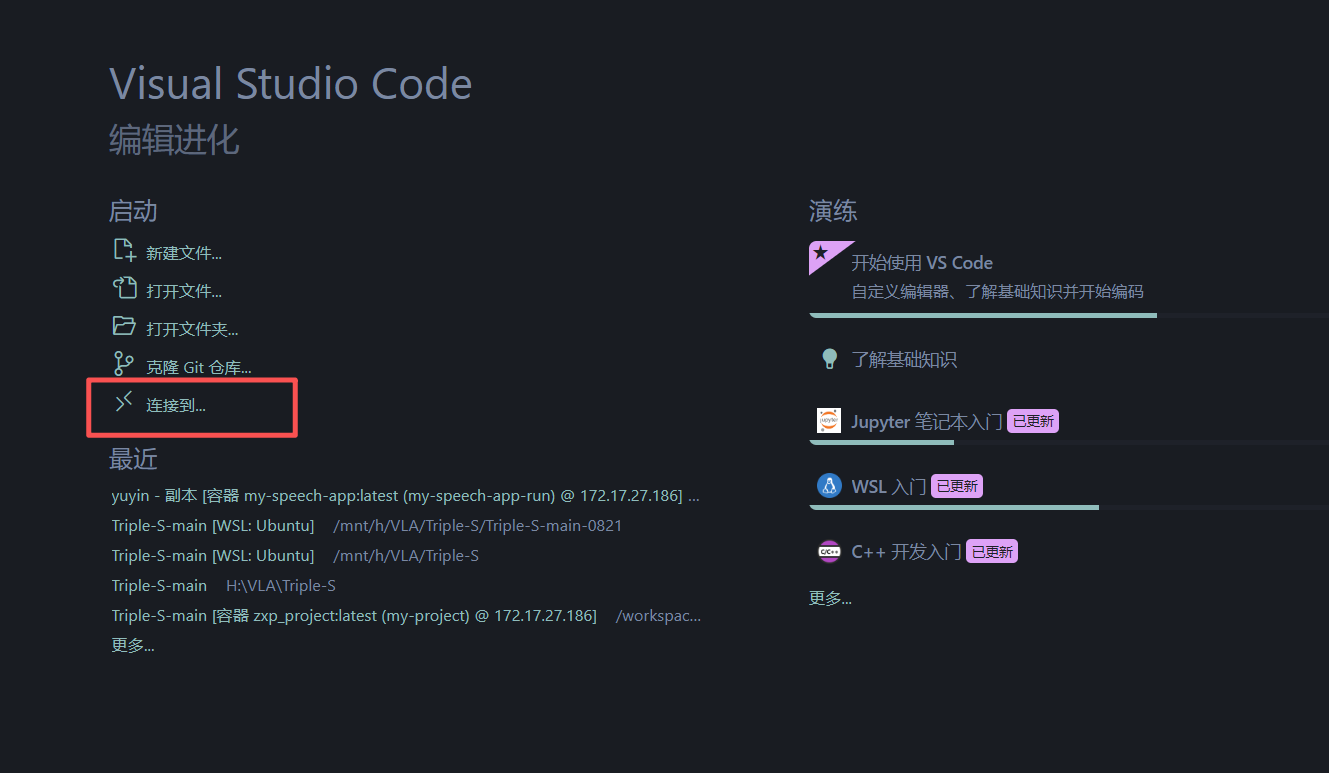
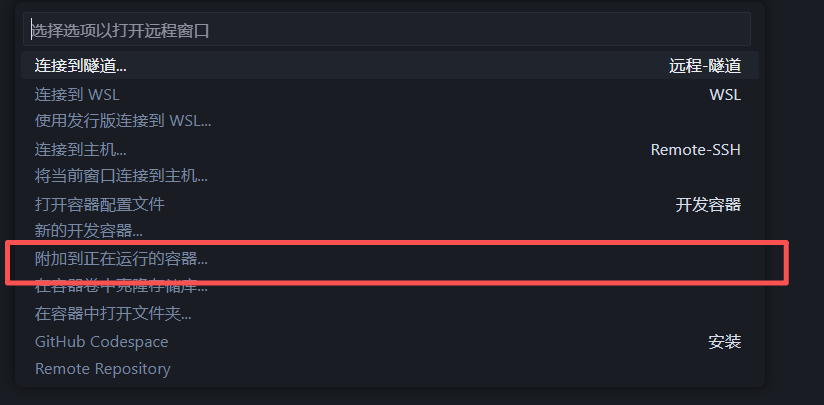
VS Code 左侧 Docker 面板 → 右键目标容器 → Attach Visual Studio Code(如果没有这个选项,有个小窍门,可以在vscode的欢迎界面点击连接到容器即可)。
-
VS Code 会在该容器中打开一个新的工作区窗口,直接开发/调试。
步骤 A5:端口转发(访问容器/远端服务)
-
在 VS Code 底部“端口”面板(Forwarded Ports):
-
点击 Add Port,输入远端端口(如
3000)。 -
得到一个本地转发口(如
127.0.0.1:3000)。
-
-
命令行等价:
# 把远端 3000 转发到本地 3000 ssh -L 3000:localhost:3000 myserver -
若使用
docker-compose,确保服务监听0.0.0.0或对容器内部端口映射正确。
步骤 A6:远程调试(示例)
-
Node.js:在容器内启动:
node --inspect=0.0.0.0:9229 app.js;端口转发 9229;在 VS Code 新建launch.json:{ "version": "0.2.0", "configurations": [ { "type": "pwa-node", "request": "attach", "name": "Attach to Node", "address": "localhost", "port": 9229 } ] } -
Python(debugpy):
python -m pip install debugpy
python -m debugpy --listen 0.0.0.0:5678 --wait-for-client app.py
转发 5678,然后用 VS Code Python Debug 的“Attach”。
步骤 A7:Git 与凭据
-
首选:在远端配置你的 Git 身份:
git config --global user.name "Your Name" git config --global user.email "you@example.com" -
拉取/推送凭据:推荐在远端用 SSH Key 或 访问令牌(PAT)。
-
(可选)Agent 转发:在
~/.ssh/config为myserver增加ForwardAgent yes,并在本地确保ssh-agent已加载密钥。注意安全,仅在可信主机使用。 -
Windows 换行符:推荐设置
git config --global core.autocrlf input
四、Cursor 的用法(与 VS Code 基本一致)
-
打开 Cursor,安装与 VS Code 相同扩展:Remote-SSH、Dev Containers、Docker、语言扩展。
-
用 Remote-SSH 连接
myserver并打开远端项目目录。 -
按 工作流 A 的 A3~A6 步骤在容器内开发、调试、端口转发。
-
Cursor 的 AI 辅助功能可直接在远端/容器内使用(确保网络策略允许)。
五、工作流 B(备选):本机 Docker Desktop + 远端 Docker 主机
仅“本机编辑,本机 VS Code,但构建/运行在远端 Docker 上”时使用。
步骤 B1:安装 Docker Desktop(Windows)
-
Docker Desktop: The #1 Containerization Tool for Developers | Docker
-
安装完成后,在 PowerShell 验证:
docker version
步骤 B2:通过 SSH 配置 Docker Context(指向远端)
# 创建一个指向远端的上下文(用 SSH)
docker context create myserver --docker "host=ssh://user@server_ip"
# 切换到该上下文
docker context use myserver
# 验证
docker info
要求你已能
ssh user@server_ip无密码登录(见“前置准备”)。
步骤 B3:让 VS Code 在该远端 Docker 上运行 Dev Containers
-
VS Code 设置里搜索 Docker: Host,填入:
ssh://user@server_ip或者设置环境变量
DOCKER_HOST=ssh://user@server_ip。 -
打开本地项目文件夹,使用命令:
Dev Containers: Open Folder in Container...。 -
Dev Containers 将在 远端 Docker 上构建/运行容器,但你的源码仍在本地。
-
注意:此模式的文件同步、性能与网络转发更易出问题;遇到卡顿或路径映射异常,优先切回 工作流 A。
六、常见问题与排错清单
-
SSH 提示
Permission denied (publickey):-
确认私钥路径与权限;
-
确认远端
~/.ssh/authorized_keys已写入公钥,且权限600; -
ssh -v myserver查看详细日志定位是找不到密钥、口令错误还是权限问题。
-
-
docker: Got permission denied while trying to connect to the Docker daemon socket:-
把用户加入
docker组:sudo usermod -aG docker $USER; -
重新登录 /
newgrp docker; -
再试
docker ps。
-
-
Remote-SSH 安装 VS Code Server 失败/卡死:
-
检查服务器能否访问微软下载源(可能需代理);
-
清理远端
~/.vscode-server目录后重连:rm -rf ~/.vscode-server
-
-
端口转发后仍无法访问:
-
确认服务监听
0.0.0.0(容器内)或localhost与转发设置一致; -
检查容器网络与
docker-compose端口映射; -
检查本地浏览器/防火墙拦截。
-
-
构建镜像缓慢:
-
就近配置镜像源;
-
使用多阶段构建、缓存依赖、减少层数;
-
频繁变动的文件放到 Dockerfile 尾部。
-
-
容器内时间/时区不对:
-
在 Dockerfile 配置
TZ或挂载宿主/etc/localtime; -
统一用 UTC 并在应用层处理时区。
-
-
GPU 无法在容器内使用(需要时):
-
安装
nvidia-container-toolkit并--gpus all运行(与宿主 GPU 驱动匹配)。
-
七、安全性
-
禁用密码登录与 root 直登,只允许密钥登录。
-
定期更新系统与容器镜像,及时打补丁。
-
不要裸露 Docker TCP 守护端口(
/var/run/docker.sock仅本机使用)。 -
最小权限:只给需要的用户与服务必要权限;容器内尽量非 root 运行。
-
机密管理:
-
使用环境变量/
docker secret/外部密钥管理; -
不要把密钥、令牌写进镜像或代码库。
-
-
资源与清理:
# 清理无用镜像/容器/网络/缓存 docker system prune -af -
日志与监控:为服务配置日志输出;需要时采用
docker logs、docker stats、Prometheus/Grafana 等。
八、示例(可直接CV)
1)~/.ssh/config 示例(含跳板)
Host myserver
  HostName 203.0.113.10
  User dev
  IdentityFile C:/Users/you/.ssh/id_ed25519
  Port 22
  ServerAliveInterval 30
  ServerAliveCountMax 3
  # ForwardAgent yes  # 如需本地代理转发

Host bastion
  HostName 198.51.100.5
  User bastion
  IdentityFile C:/Users/you/.ssh/id_ed25519

# 使用跳板:
Host myserver-via-bastion
  HostName 10.0.0.10
  User dev
  ProxyJump bastion
  IdentityFile C:/Users/you/.ssh/id_ed25519
2)最小 devcontainer.json(基于镜像)
{
  "name": "myapp-dev",
  "image": "mcr.microsoft.com/devcontainers/base:ubuntu",
  "remoteUser": "vscode",
  "forwardPorts": [3000]
}
3)docker-compose.yml + devcontainer.json(多服务)
docker-compose.yml
version: "3.8"
services:
  app:
    build: .
    volumes:
      - .:/workspace
    ports:
      - "3000:3000"
    depends_on:
      - db
  db:
    image: postgres:16
    environment:
      POSTGRES_USER: dev
      POSTGRES_PASSWORD: dev
      POSTGRES_DB: app
    volumes:
      - pgdata:/var/lib/postgresql/data
volumes:
  pgdata:
.devcontainer/devcontainer.json
{
  "name": "myapp-dev",
  "dockerComposeFile": ["../docker-compose.yml"],
  "service": "app",
  "workspaceFolder": "/workspace",
  "remoteUser": "root",
  "forwardPorts": [3000]
}
九、完成度自检(逐条打勾)
-
Windows 端:VS Code/Cursor、OpenSSH、Git 安装妥当;
-
生成 ed25519 密钥并加入 ssh-agent;
-
公钥已写入远端
authorized_keys,权限正确; -
远端用户加入 docker 组,
docker ps正常; -
~/.ssh/config已配置myserver并可一键ssh myserver; -
VS Code 已装 Remote-SSH、Dev Containers、Docker 扩展;
-
Remote-SSH 成功连接,能打开远端项目;
-
Dev Containers 能“在容器中重新打开”并顺利构建;
-
端口转发可从本地访问远端服务;
-
调试(Node/Python 等)能正常 Attach;
-
Git 身份与凭据在远端配置完成;
-
安全基线与清理策略已落实。
至此,Windows → Linux(Docker)远程开发环境已经搭建完毕。

欢迎加入DeepSeek 技术社区。在这里,你可以找到志同道合的朋友,共同探索AI技术的奥秘。
更多推荐


 26
26 0
0- 0


 已为社区贡献1条内容

所有评论(0)