保姆级codex配置教程
本文详细介绍了Codex编程助手的安装配置方法。主要内容包括:1) 安装Node.js环境;2) 通过npm安装Codex;3) 注册小羊AI账号获取API密钥;4) 配置auth.json和config.toml文件;5) 终端启动Codex的基本使用方法。文章提供了Windows、Linux和Mac三大系统的具体安装步骤,并推荐使用VSCode插件获得更好体验。安装完成后,用户可直接用自然语言
概述:
- 安装nodejs(codex依赖nodejs运行)
- 安装codex
- 注册账号,创建API密钥
- 写入codex配置文件
- 终端启动
- 简单使用方式
- VS Code插件
Windows 安装 codex
1. 安装nodejs
下载nodejs安装包并运行安装:
https://npmmirror.com/mirrors/node/v24.14.1/node-v24.14.1-x64.msi
安装完成后打开命令提示符(搜索命令提示符后单击打开),输入以下命令检验是否安装成功:
检验nodejs:(输出版本号即为安装成功)
node -v
检验npm(nodejs附带的包管理工具):(输出版本号即为安装成功)
npm -v
2. 安装codex
打开命令提示符,输入以下内容后回车,安装codex:
npm install -g @openai/codex
安装完成后输入以下命令检验是否安装成功:(输出版本号即为安装成功)
codex --version
3. 注册小羊ai账号,创建API密钥
访问:https://www.sheepai.top/register?aff=5WHg
注册账号后进入控制台,进入API令牌页面,点击添加令牌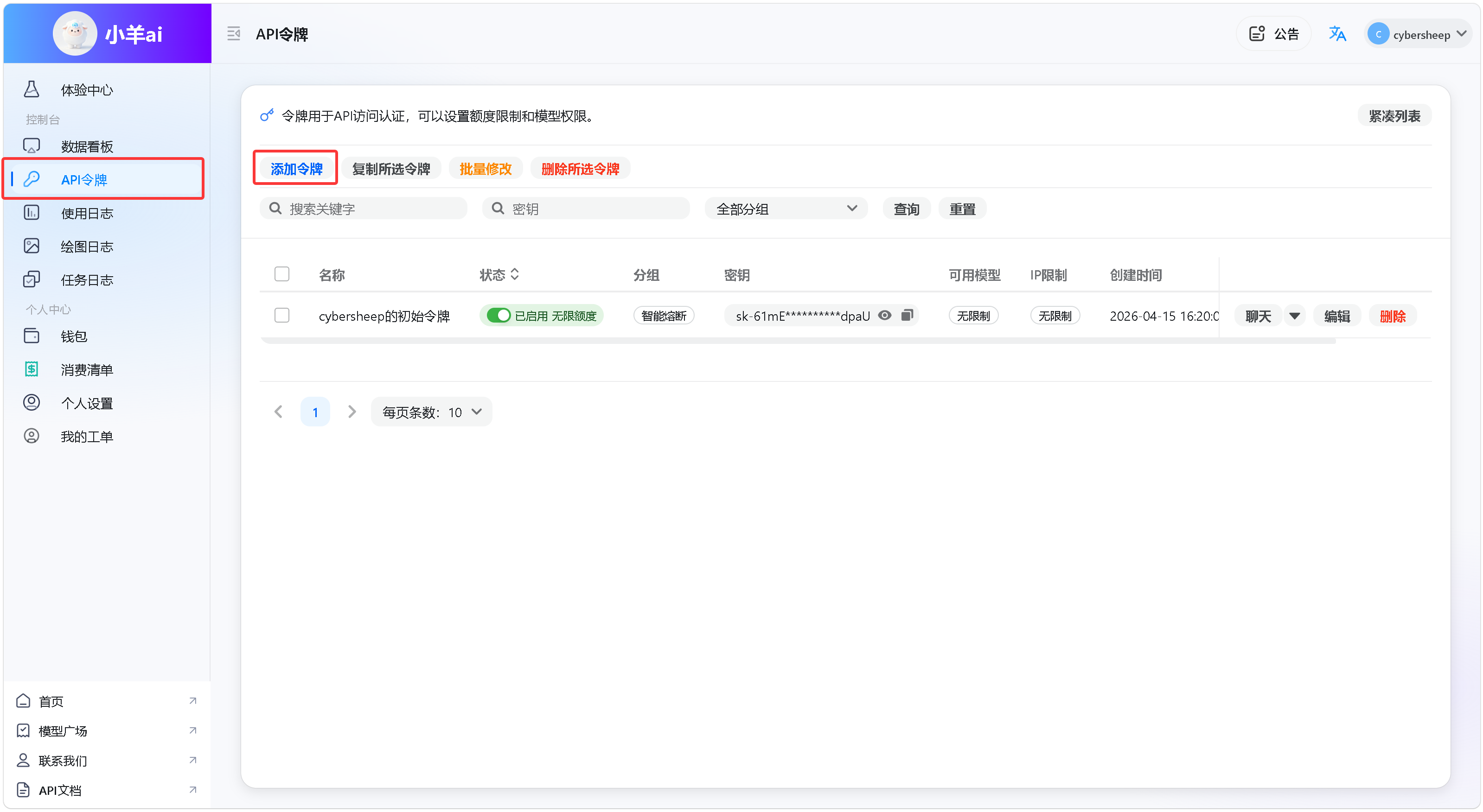
自己输入一个名字,分组优先级选择Codex专属,然后点击提交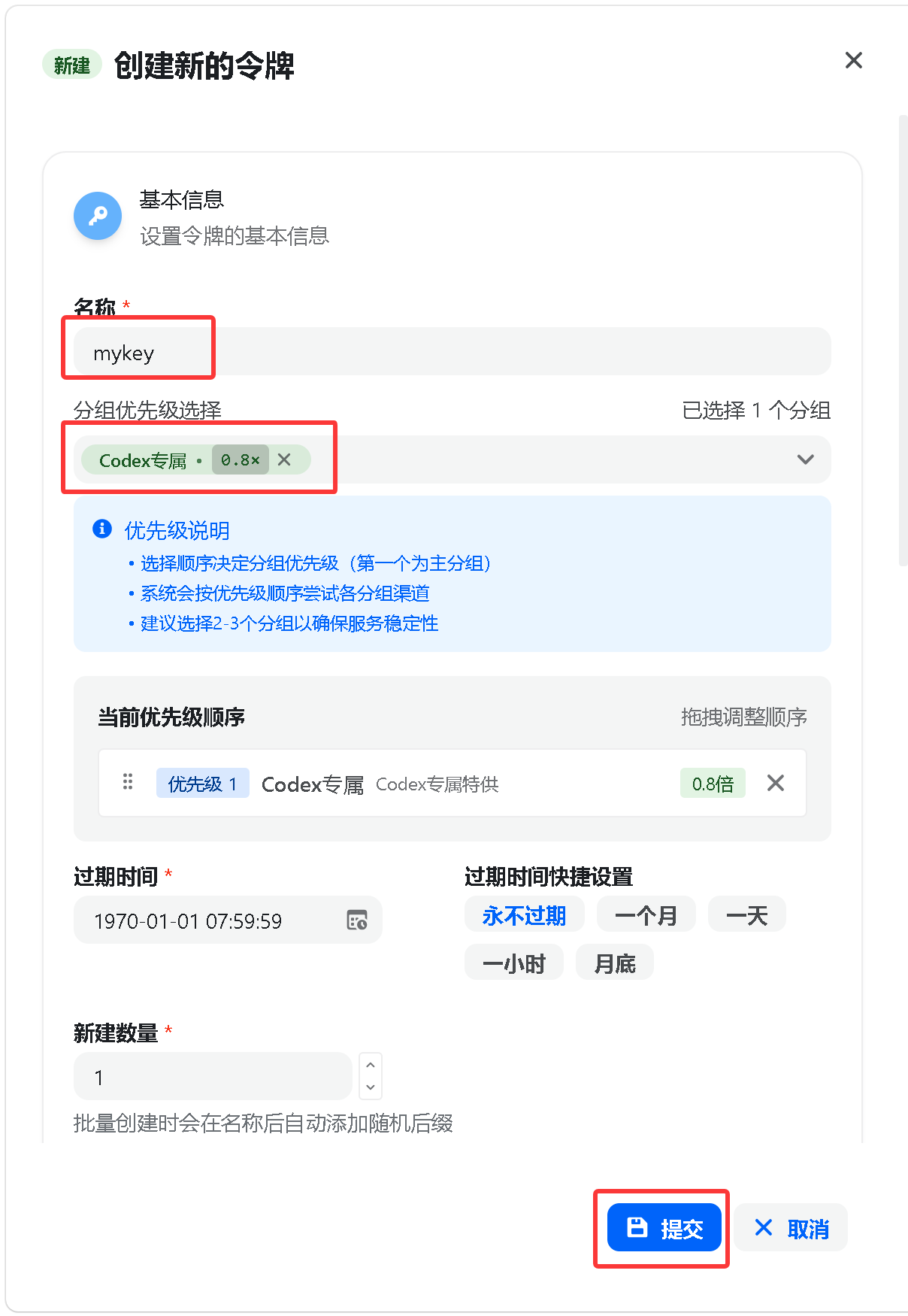
找到刚刚创建的令牌,复制它的密钥,稍后会用到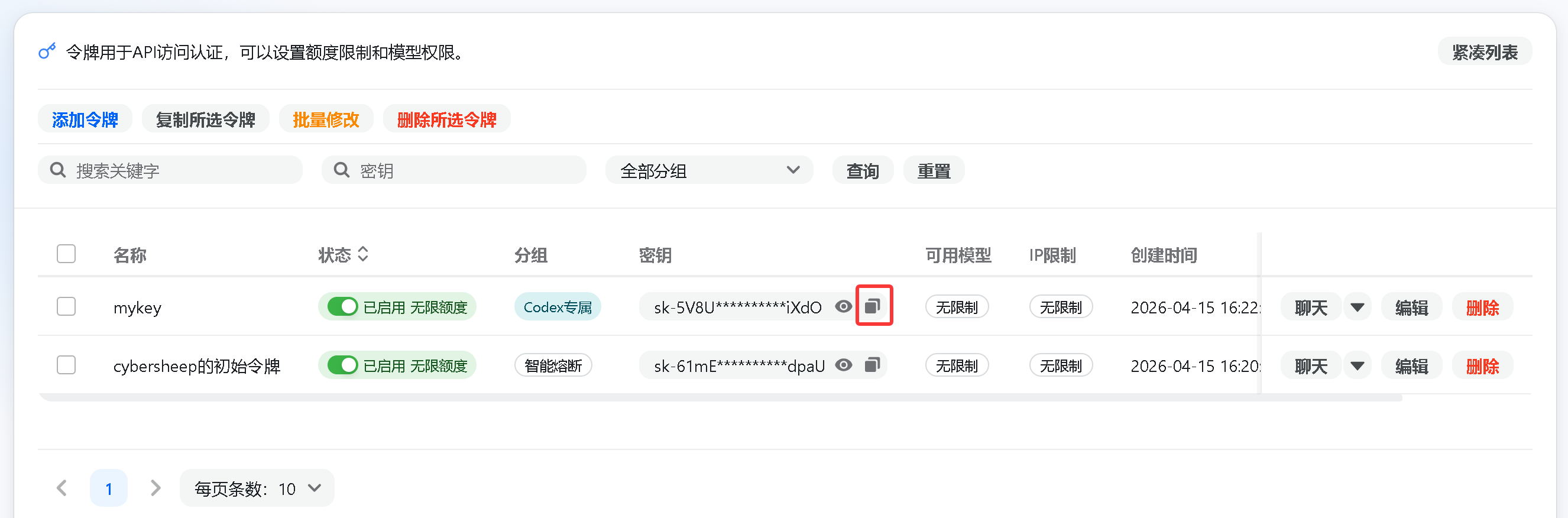
4. 写入codex配置文件
进入当前用户的用户目录下的.codex文件夹,例如:C:\Users\sheep\.codex
如果没有.codex文件夹,请手动创建该文件夹,然后在其中创建config.toml以及auth.json两个文件。
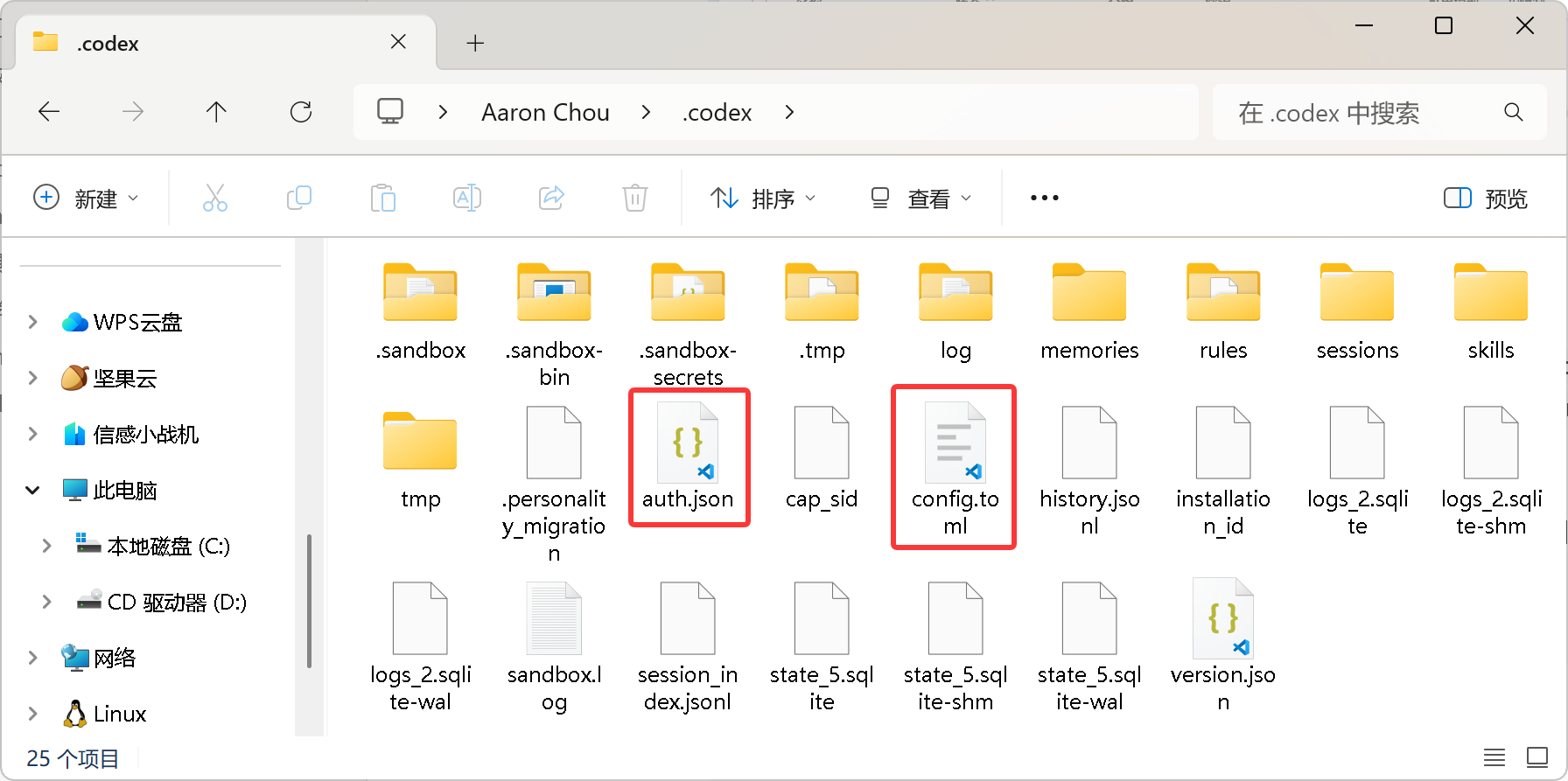
将以下内容粘贴到auth.json并保存:(注意要将sk-xxx替换成刚刚复制的密钥)
{"OPENAI_API_KEY":"sk-xxx"}
将以下内容粘贴到config.toml并保存:
model_provider = "sheepai"
model = "gpt-5-codex"
model_reasoning_effort = "high"
disable_response_storage = true
preferred_auth_method = "apikey"

[model_providers.sheepai]
name = "sheepai"
base_url = "https://www.sheepai.top/v1"
wire_api = "responses"
5. 终端启动
打开命令提示符,输入以下命令即可启动codex
codex
Linux 安装 codex
1. 安装nodejs
打开Bash,依次输入以下命令安装nodejs:
curl -o- https://raw.githubusercontent.com/nvm-sh/nvm/v0.40.4/install.sh | bash
\. "$HOME/.nvm/nvm.sh"
nvm install 24
安装完成后可以使用以下命令检验nodejs和npm是否安装成功:(输出版本号即为安装成功)
node -v
npm -v
2. 安装codex
重新打开Bash,输入以下命令安装codex:
npm install -g @openai/codex
安装完成后输入以下命令检验是否安装成功:(输出版本号即为安装成功)
codex --version
3. 注册小羊ai账号,创建API密钥
访问:https://www.sheepai.top/register?aff=5WHg
注册账号后进入控制台,进入API令牌页面,点击添加令牌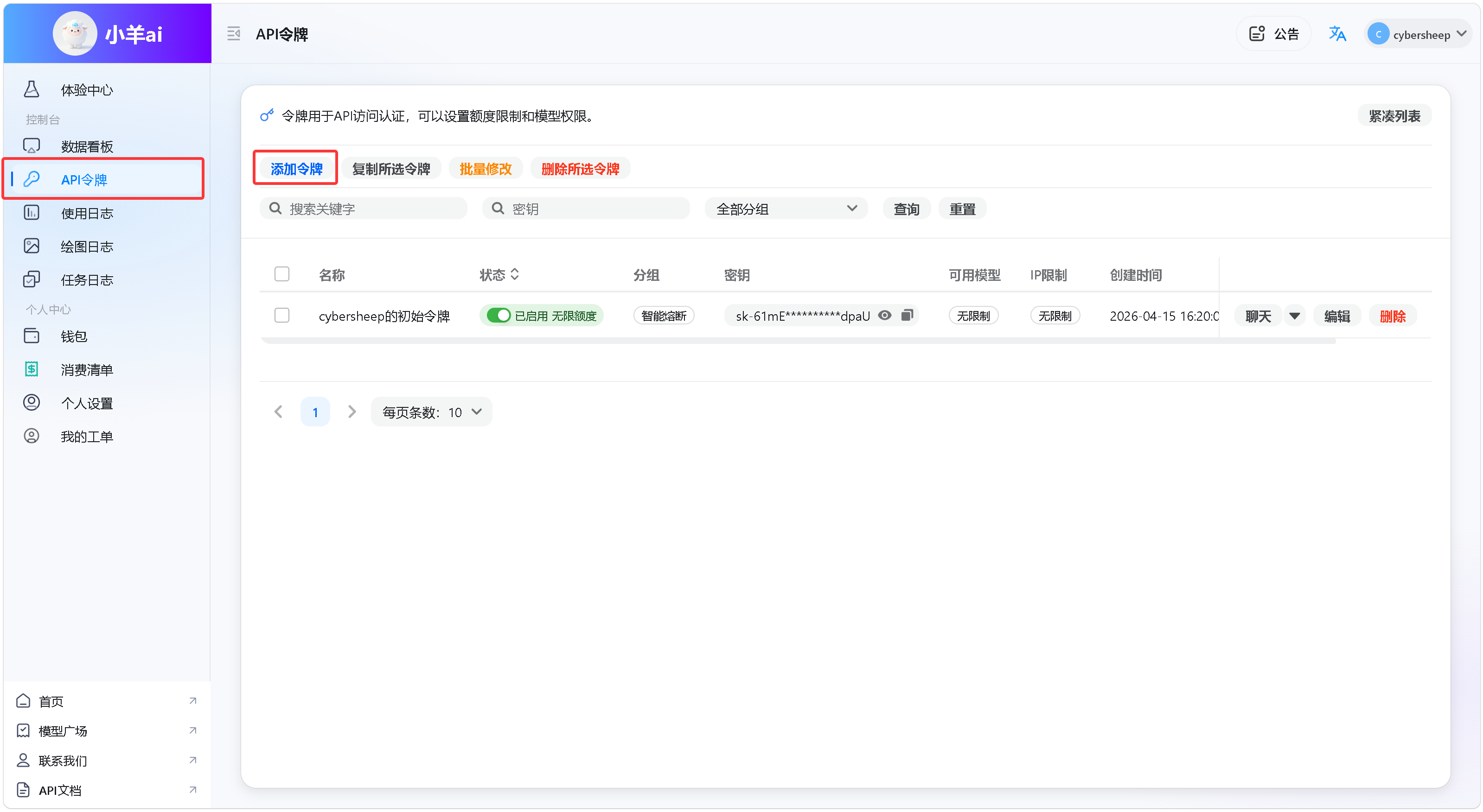
自己输入一个名字,分组优先级选择Codex专属,然后点击提交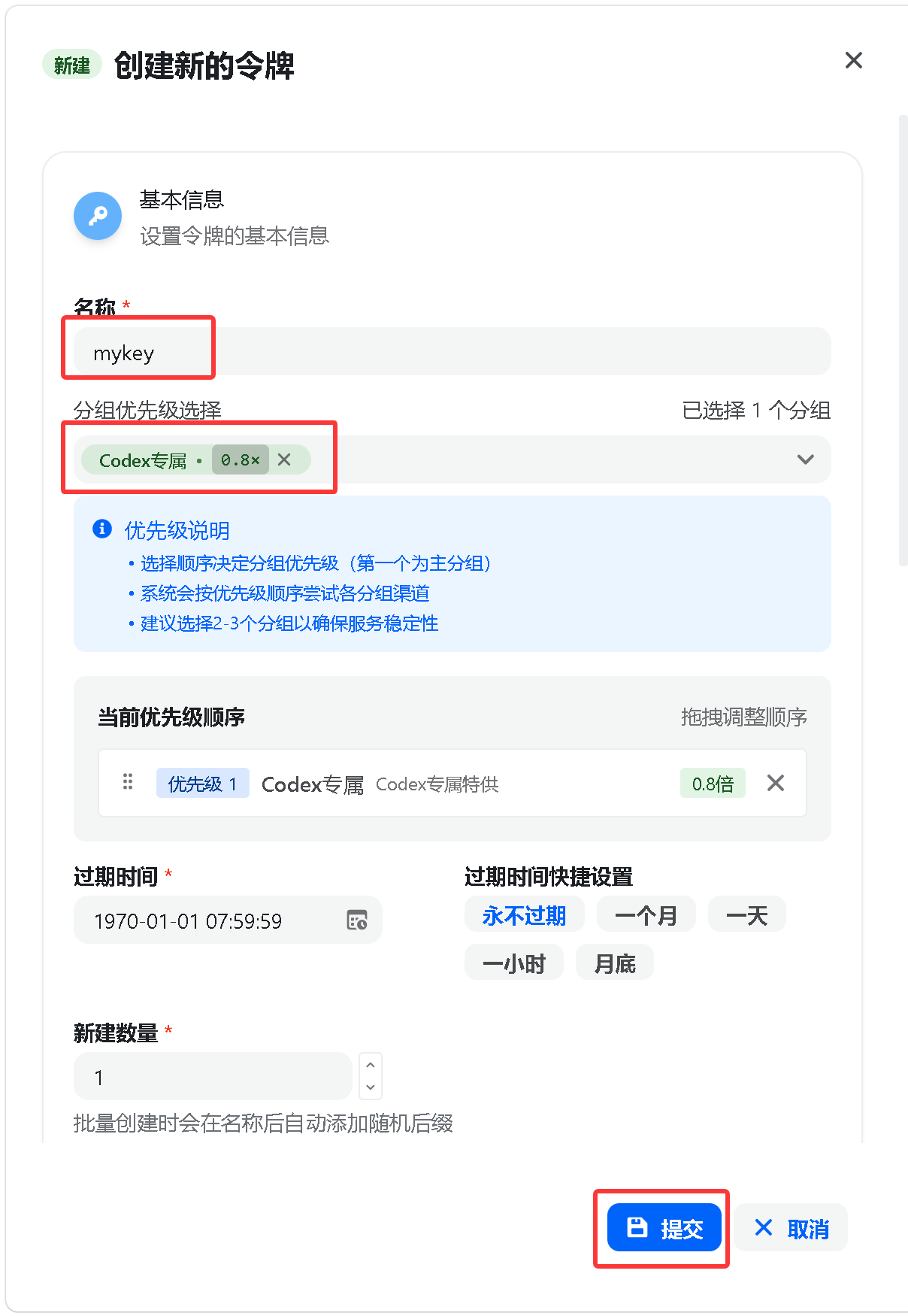
找到刚刚创建的令牌,复制它的密钥,稍后会用到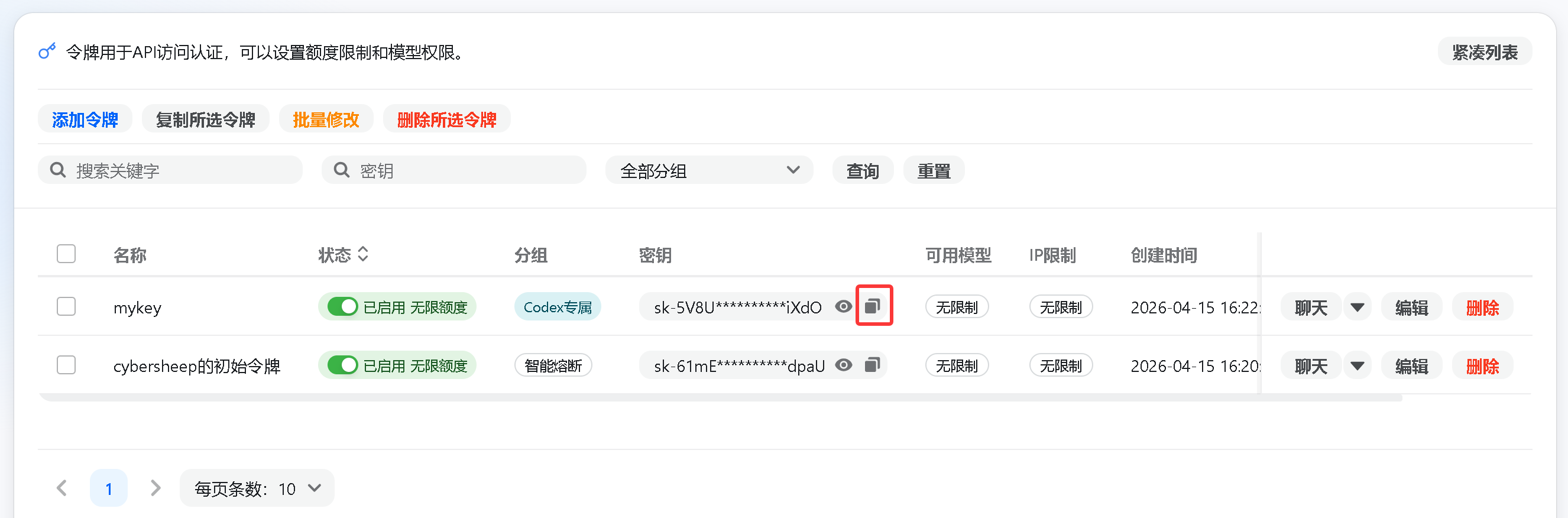
4. 写入codex配置文件
进入当前用户的用户目录下的.codex文件夹,即:~/.codex
如果没有.codex文件夹,请手动创建该文件夹,然后在其中创建config.toml以及auth.json两个文件。
如何新建文件夹:
mkdir -p ~/.codex
如何新建文件:
touch ~/.codex/auth.json
touch ~/.codex/config.toml
将以下内容粘贴到auth.json并保存:(注意要将sk-xxx替换成刚刚复制的密钥)
{"OPENAI_API_KEY": "sk-xxx"}
将以下内容粘贴到config.toml并保存:
model_provider = "sheepai"
model = "gpt-5-codex"
model_reasoning_effort = "high"
disable_response_storage = true
preferred_auth_method = "apikey"

[model_providers.sheepai]
name = "sheepai"
base_url = "https://www.sheepai.top/v1"
wire_api = "responses"
5. 终端启动
重新打开Bash(一定要重新打开终端),输入以下命令即可启动codex
codex
Mac 安装 codex
1. 安装nodejs
打开终端,输入以下命令安装homebrew:
/bin/bash -c "$(curl -fsSL https://raw.githubusercontent.com/Homebrew/install/HEAD/install.sh)"
再输入以下命令安装nodejs:
brew install node
安装完成后可以使用以下命令检验nodejs和npm是否安装成功:(输出版本号即为安装成功)
node -v
npm -v
2. 安装codex
重新打开终端,输入以下命令安装codex:
npm install -g @openai/codex
安装完成后输入以下命令检验是否安装成功:(输出版本号即为安装成功)
codex --version
3. 注册小羊ai账号,创建API密钥
访问:https://www.sheepai.top/register?aff=5WHg
注册账号后进入控制台,进入API令牌页面,点击添加令牌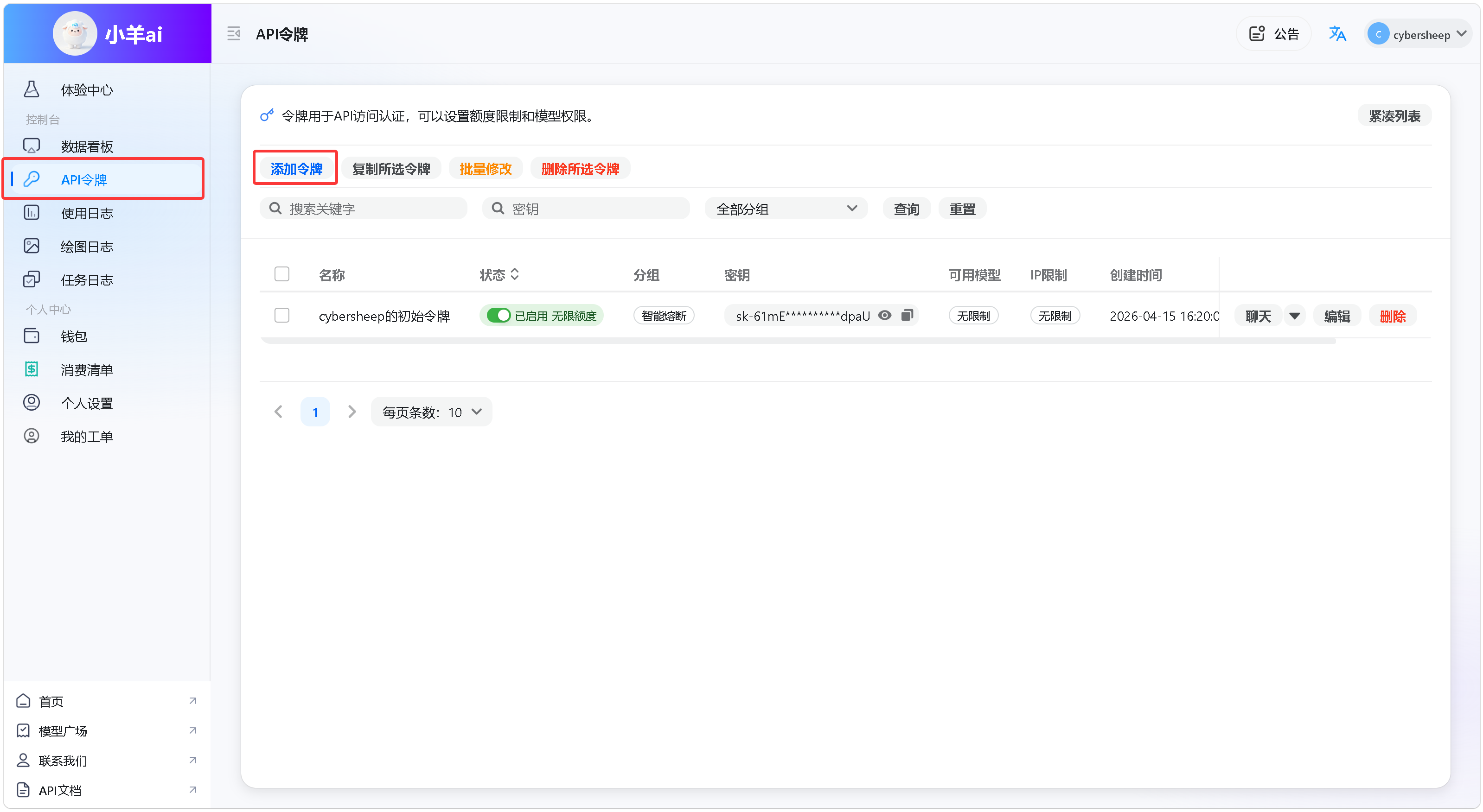
自己输入一个名字,分组优先级选择Codex专属,然后点击提交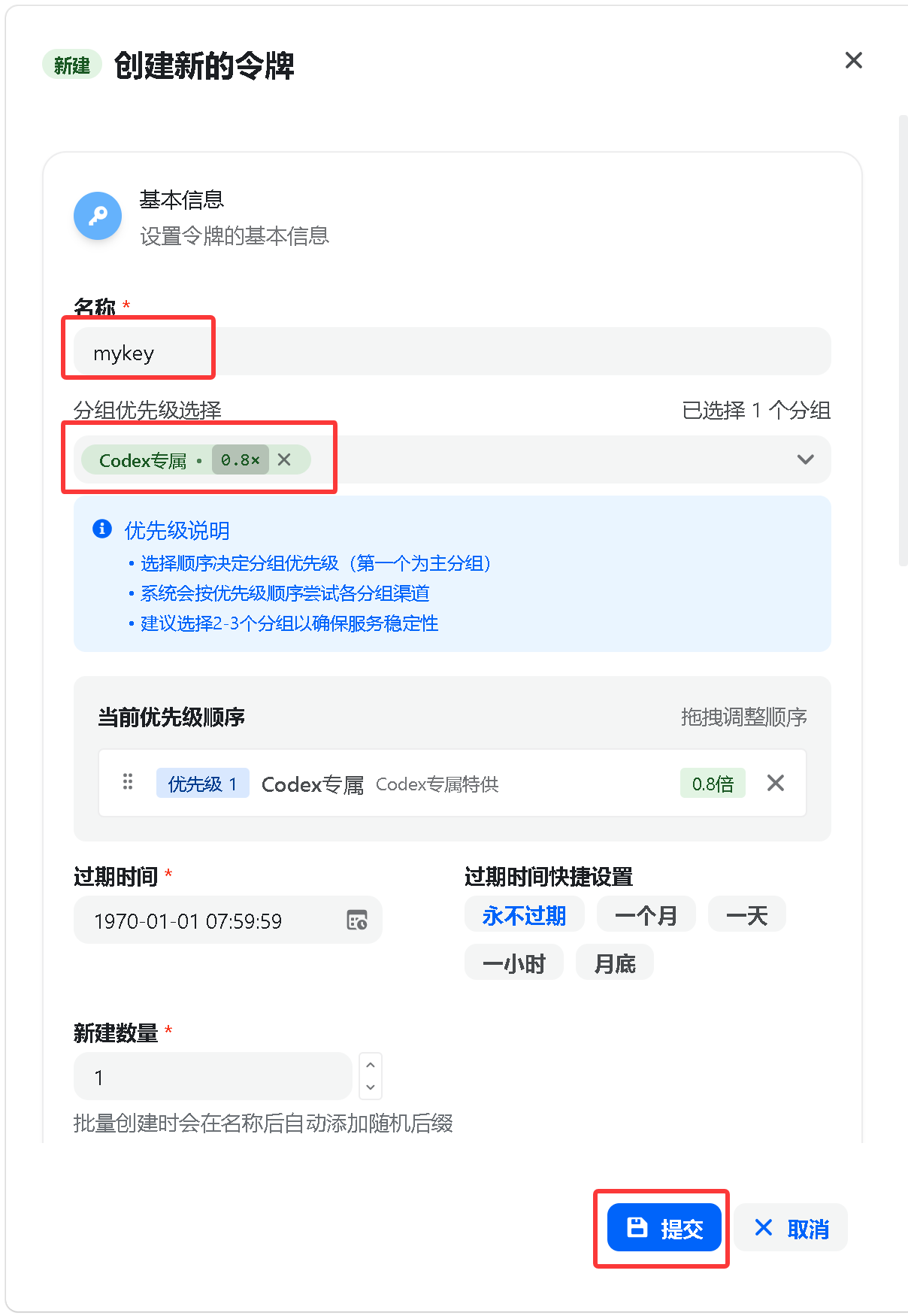
找到刚刚创建的令牌,复制它的密钥,稍后会用到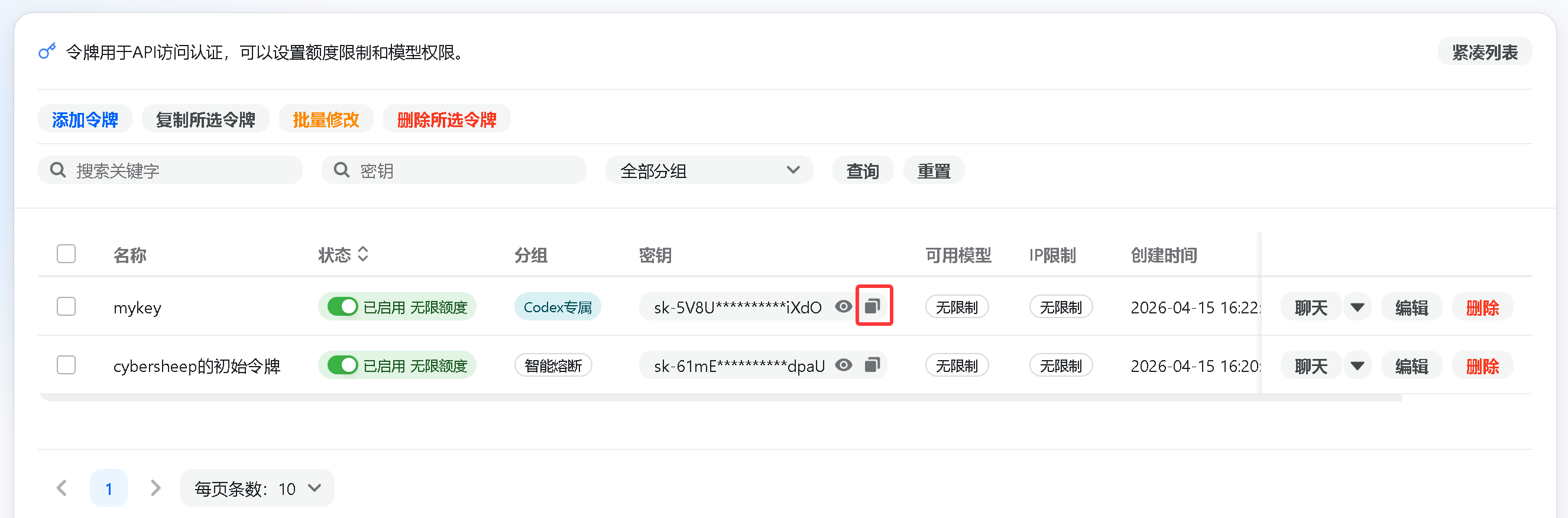
4. 写入codex配置文件
进入当前用户的用户目录下的.codex文件夹,即:~/.codex
如果没有.codex文件夹,请手动创建该文件夹,然后在其中创建config.toml以及auth.json两个文件。
如何新建文件夹:
mkdir -p ~/.codex
如何新建文件:
touch ~/.codex/auth.json
touch ~/.codex/config.toml
将以下内容粘贴到auth.json并保存:(注意要将sk-xxx替换成刚刚复制的密钥)
{"OPENAI_API_KEY": "sk-xxx"}
将以下内容粘贴到config.toml并保存:
model_provider = "sheepai"
model = "gpt-5-codex"
model_reasoning_effort = "high"
disable_response_storage = true
preferred_auth_method = "apikey"

[model_providers.sheepai]
name = "sheepai"
base_url = "https://www.sheepai.top/v1"
wire_api = "responses"
5. 终端启动
重新打开终端(一定要重新打开终端),输入以下命令即可启动codex
codex
更好的体验:VS Code 插件
在VS Code的扩展商店,搜索codex,安装OpenAI官方的codex插件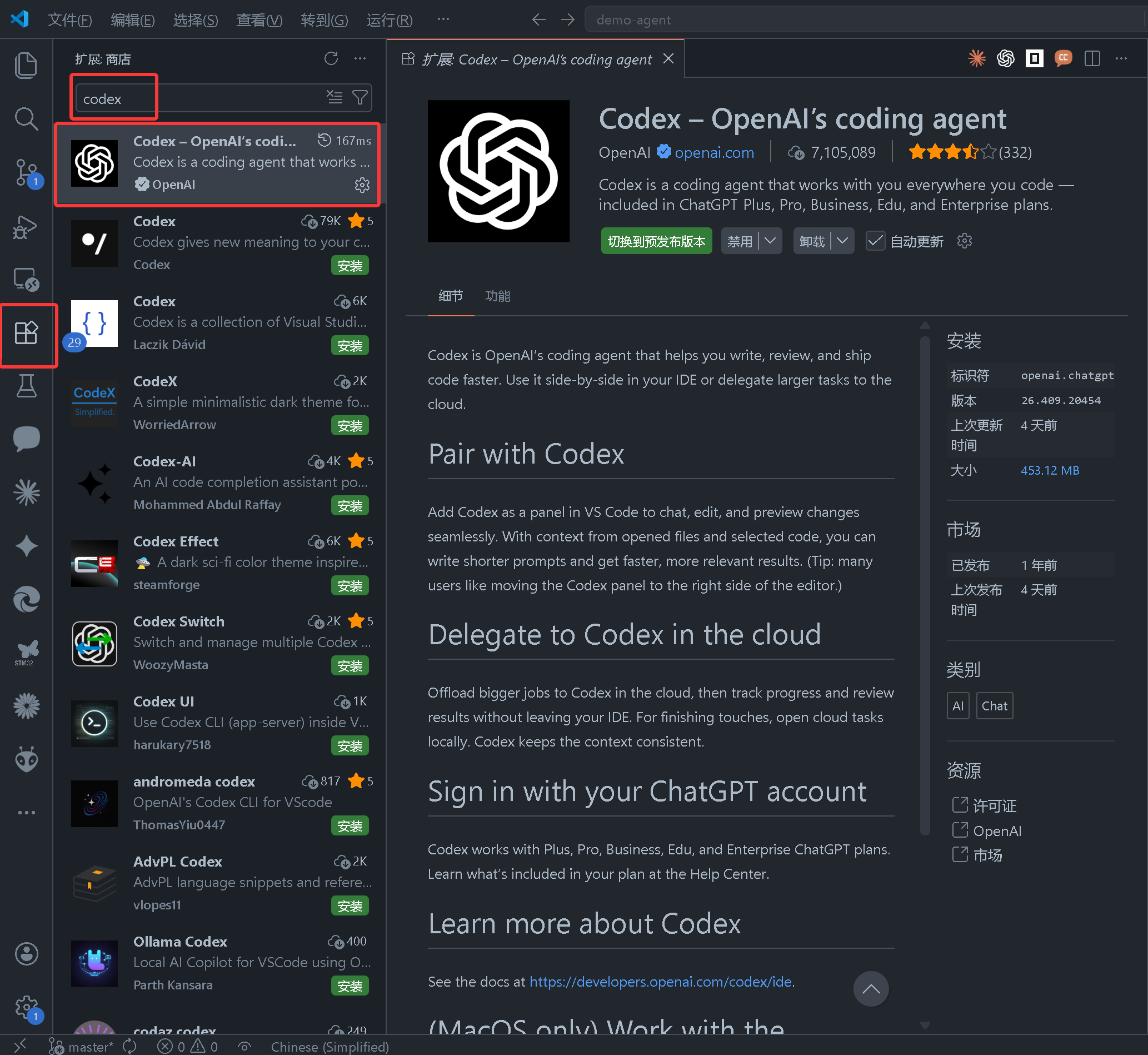
然后就可以在侧边栏看到codex插件,点击后就可以开始使用了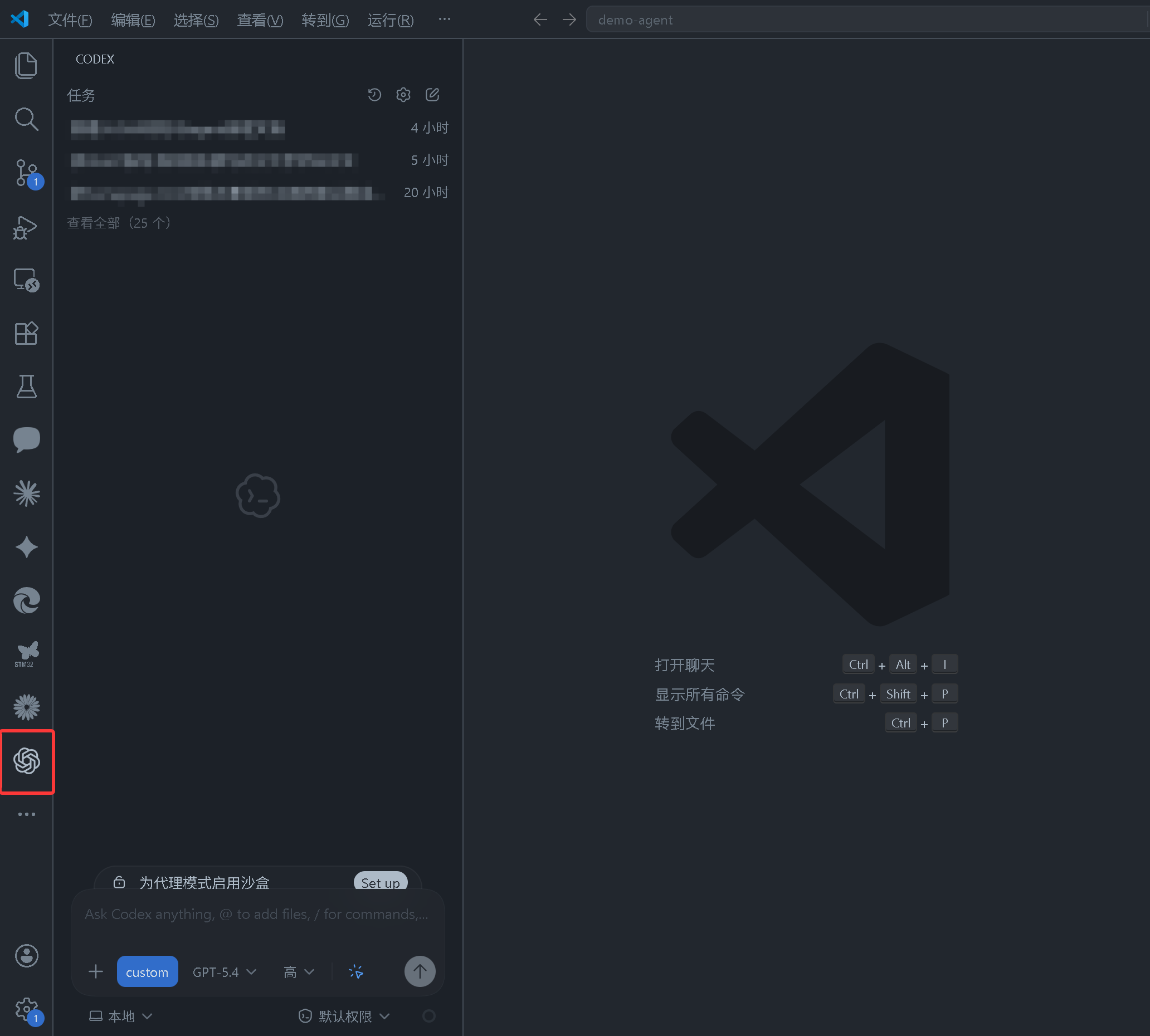
简单使用方式
安装并配置完成后,推荐按下面的方式开始使用:
1. 先进入你的项目目录
cd 你的项目目录
2. 启动codex
codex
3. 直接用自然语言描述你的需求,例如:
帮我总结一下这个项目的目录结构
帮我阅读这个仓库,然后告诉我主程序从哪里启动
帮我修复当前项目里的编译报错
帮我在这个项目里新增一个登录页面
4. 如果你希望codex只关注某个文件或某个问题,可以把需求说得更具体,例如:
请阅读 src/main.py,解释这个文件的作用
请检查 app.py 为什么会报错,并直接帮我修改
简单理解:你把codex当成一个可以直接对话的编程助手即可。你不用先学很多命令,直接说“帮我看代码”、“帮我改bug”、“帮我实现功能”就能开始使用。

欢迎加入DeepSeek 技术社区。在这里,你可以找到志同道合的朋友,共同探索AI技术的奥秘。
更多推荐
 16
16 0
0- 0


 已为社区贡献2条内容

所有评论(0)