【AI】codex 使用教程
本文介绍了Codex工具的基础使用。
·
一、基础使用
三栏布局:任务 —— 对话窗口 —— 多功能区域
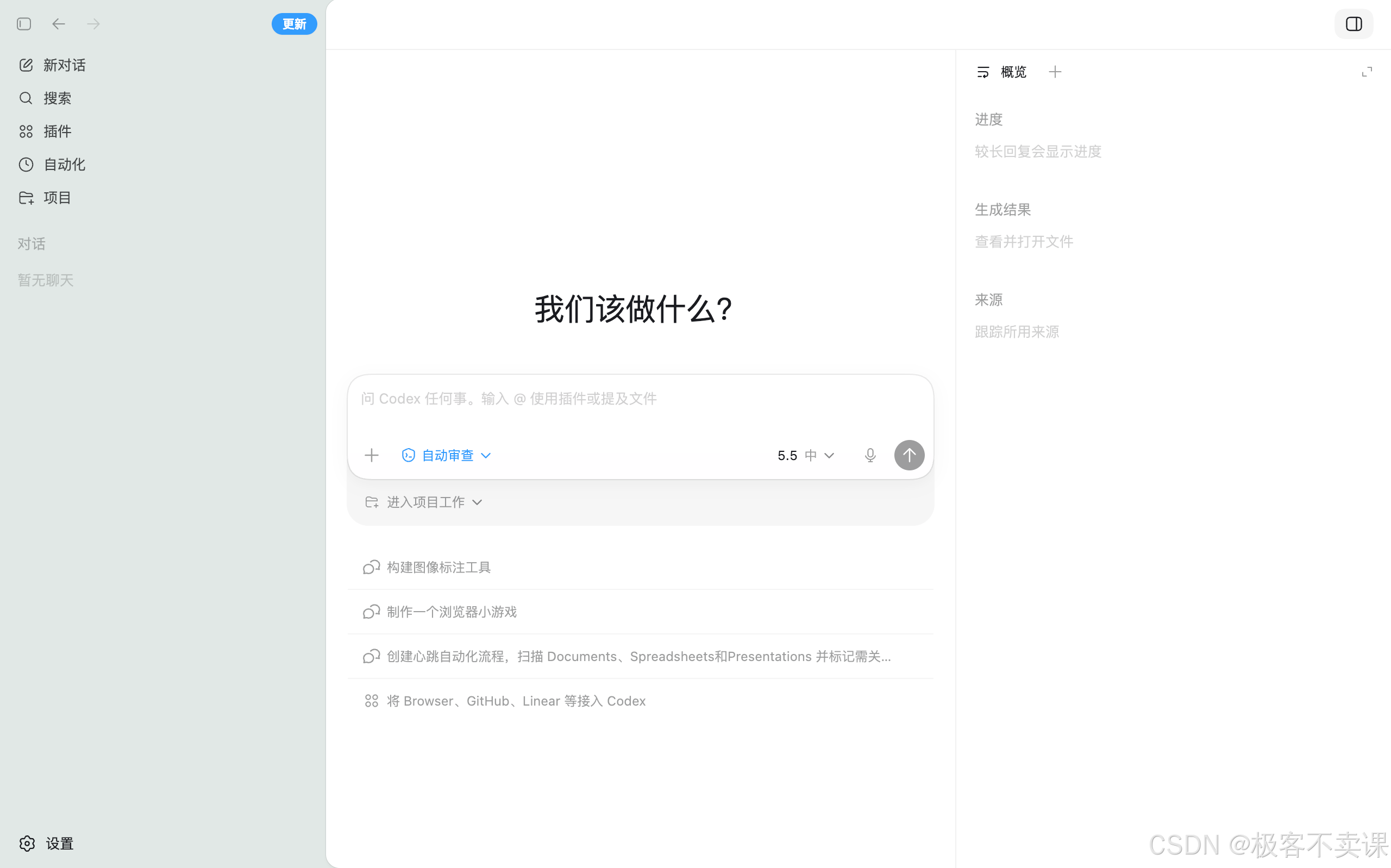
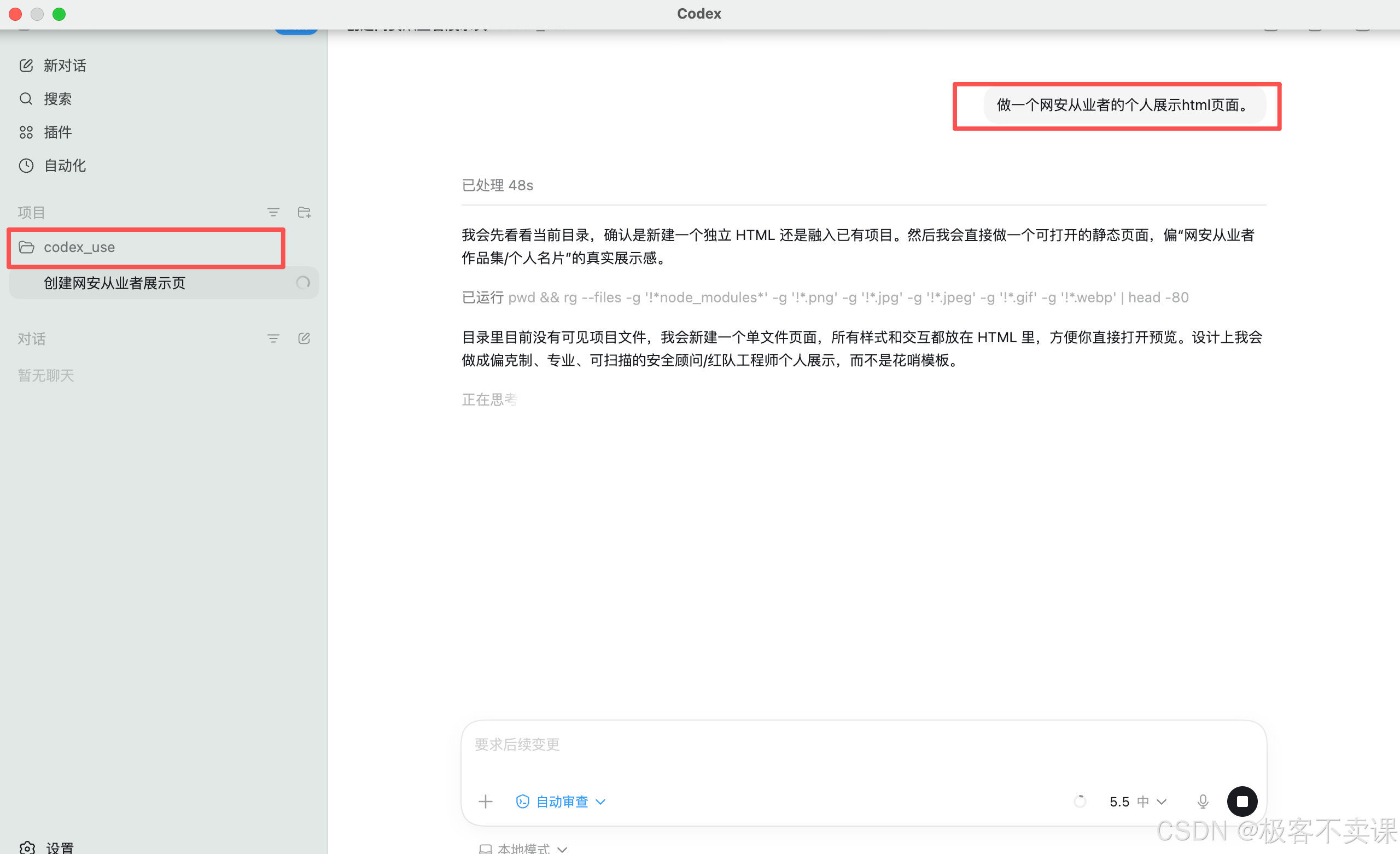
新建项目
- 使用 codex 打开一个创建好的文件夹
- 在对话中指明需要它做的任务
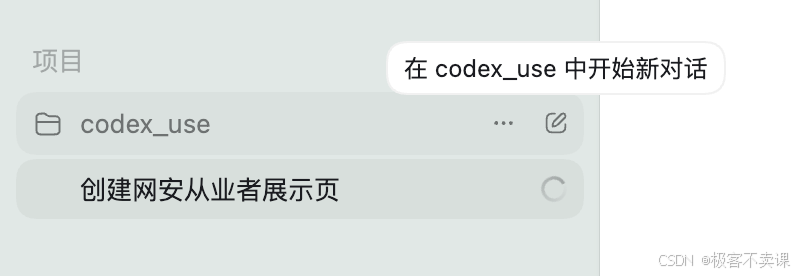
在已有项目中开启新对话
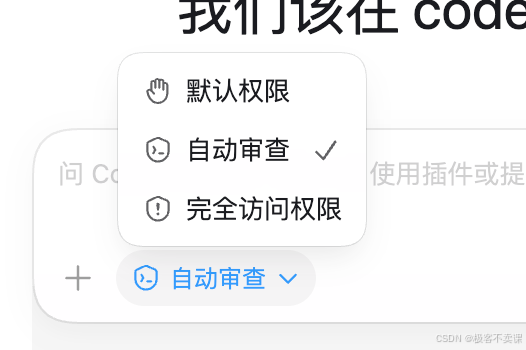
权限管理
codex 是依靠沙箱进行文件管理的,codex 将整个项目文件夹视为一个沙箱进行操作
- 不能修改沙箱外文件
- 禁止联网
在操作系统层面实现沙箱机制,限制 AI 能力。
自动审查模式
codex 调用一个小模型进行安全审查,判断是否是高风险操作。
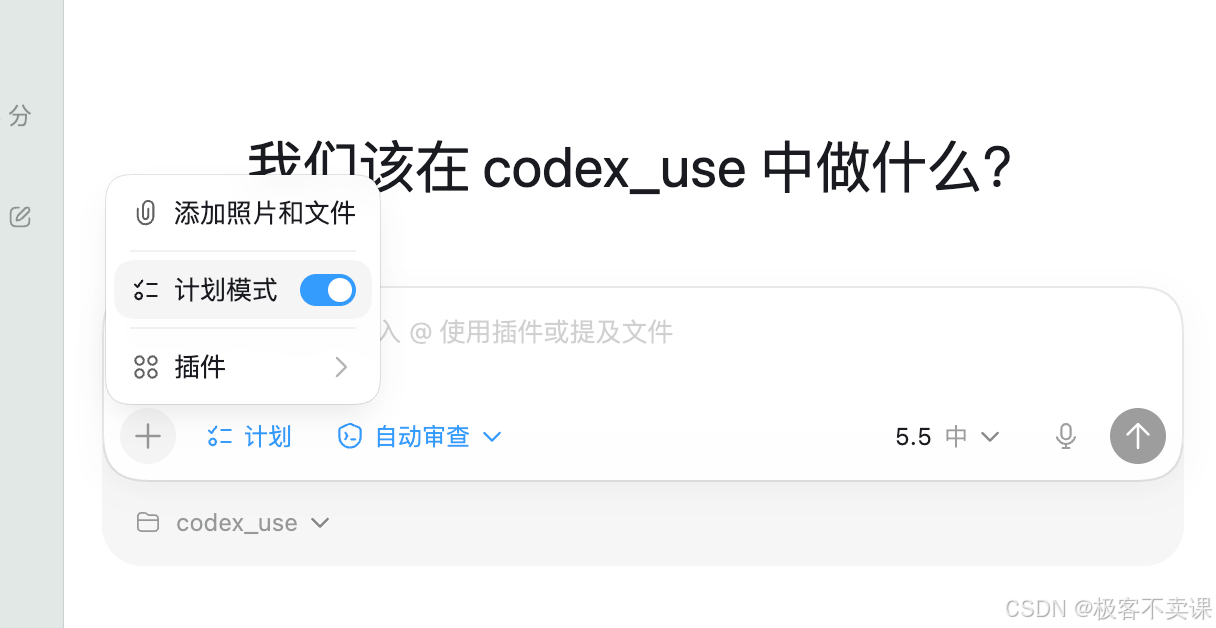
二、计划模式
开启计划模型后,codex 会先生成一个执行计划,再进行执行。
在生成执行计划过程中,codex 会与我们进行交流,确定方案。
三、代码管理
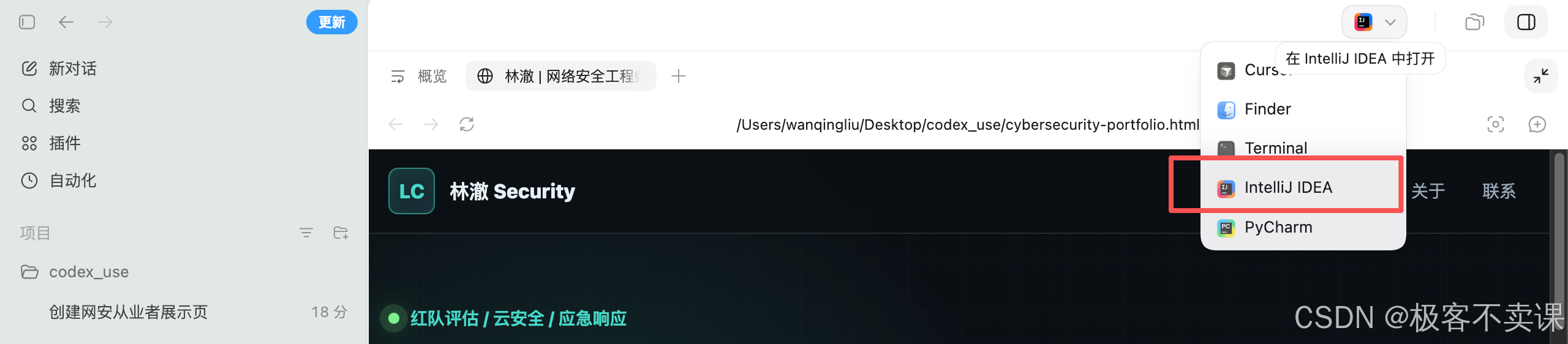
codex 本身不提供文件修改编辑功能。
- 先把项目初始化为 git 文件
- 使用本地 ide 打开代码
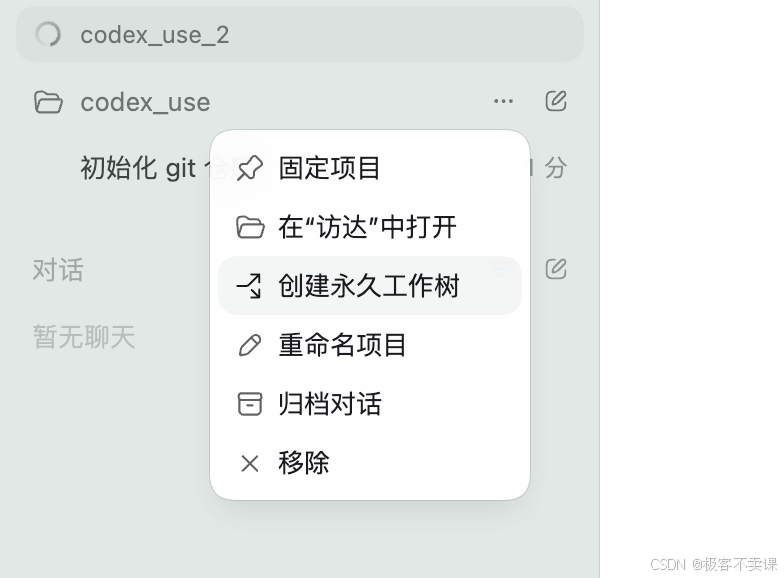
- 初始化为 git 文件后,通过创新工作树的方式可以创建项目的备份,就可以同时运行两个任务
四、记忆系统
当上下文长度过长时,就不得不开启新对话,这时候 AI 对之前的对话记忆是空白的,需要我们重新为其描述背景。由此需要为 codex 增加记忆系统。
项目 AGENTS.md
在项目根目录新建 AGENTS.md
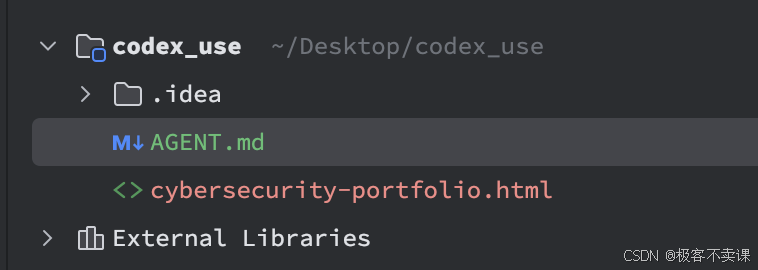
让 codex 通读项目,将项目信息加入 AGENTS.md。codex 下次进行工作时,就会自动读取这个文件。
全局提示词
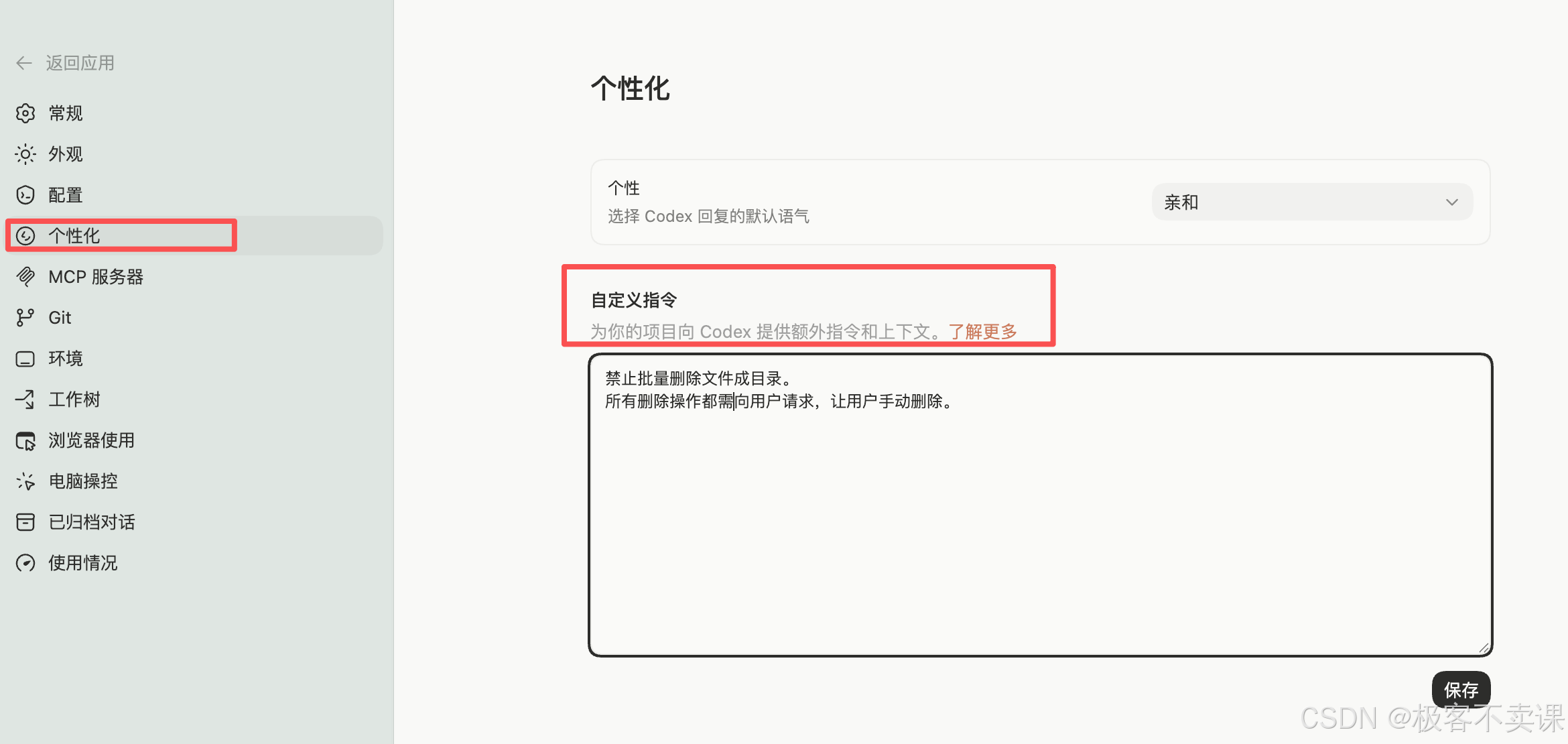
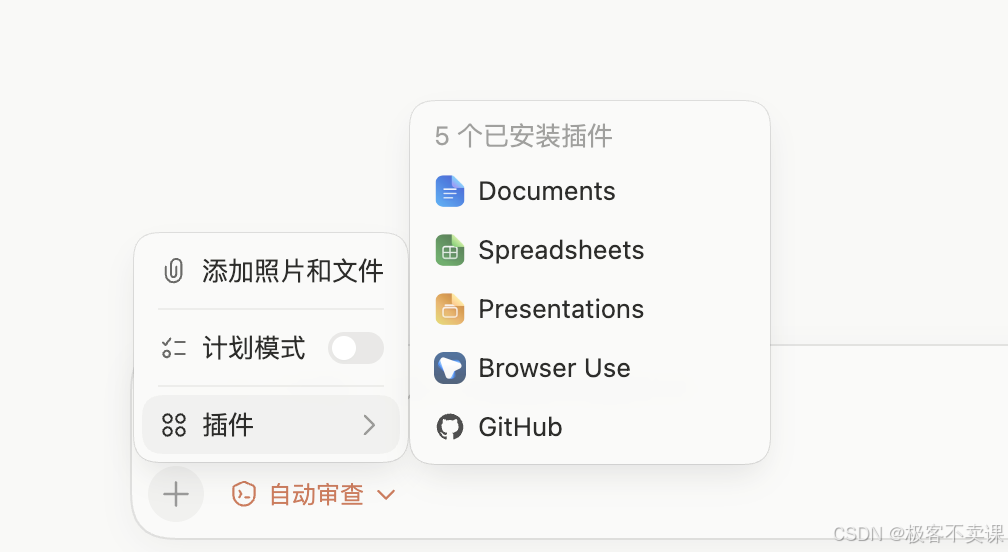
五、插件
第三方软件为 codex 做的软件包。
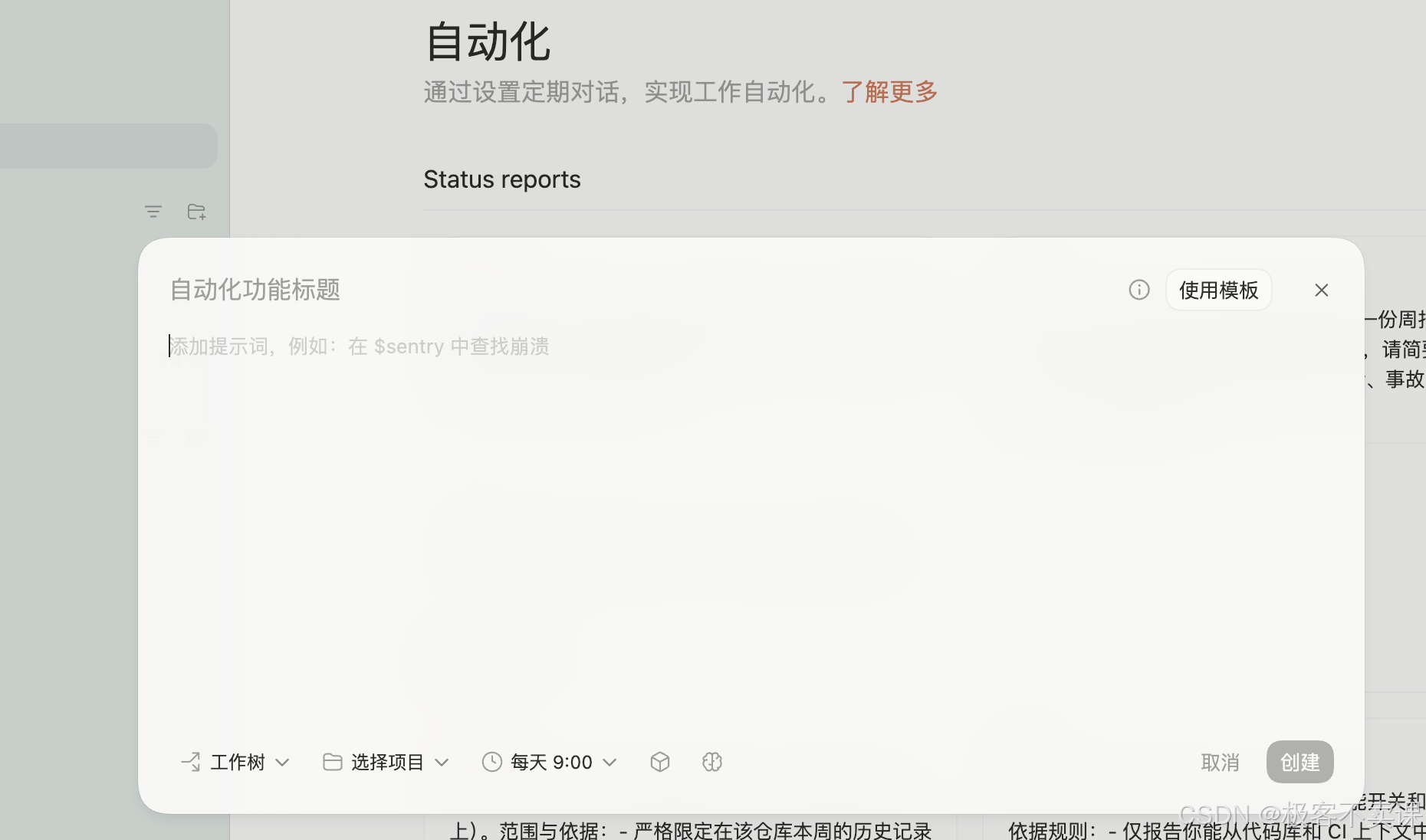
六、自动化
类似于一个定时任务。
七、SKILLS
AI Agents 的技能包,让 AI Agents 在工作的过程中,更高效更稳定。
1. 使用 codex 插件商店中的 skills
- 安装 remotion 插件
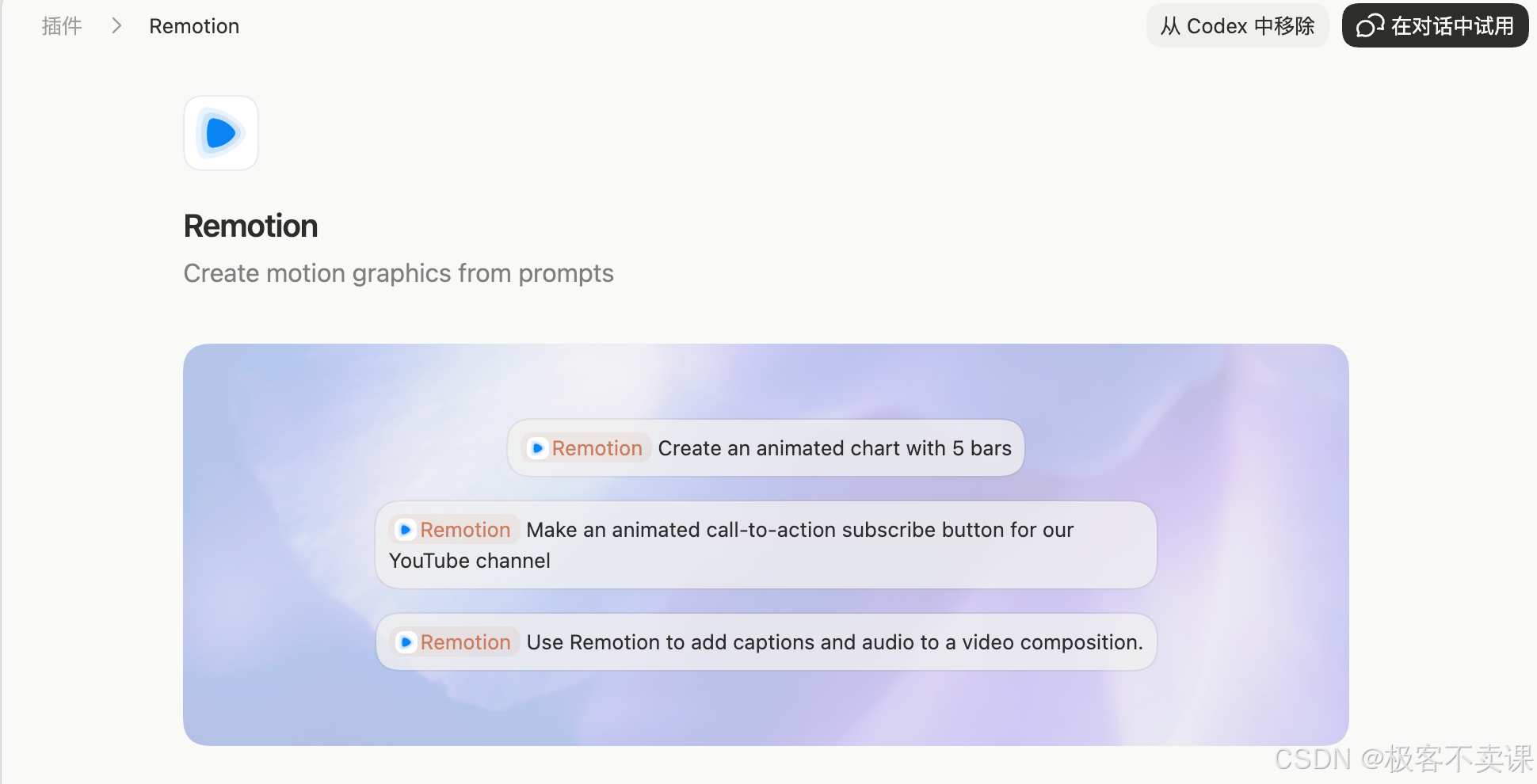
- 新建项目文件夹,使用 / 唤起 skill
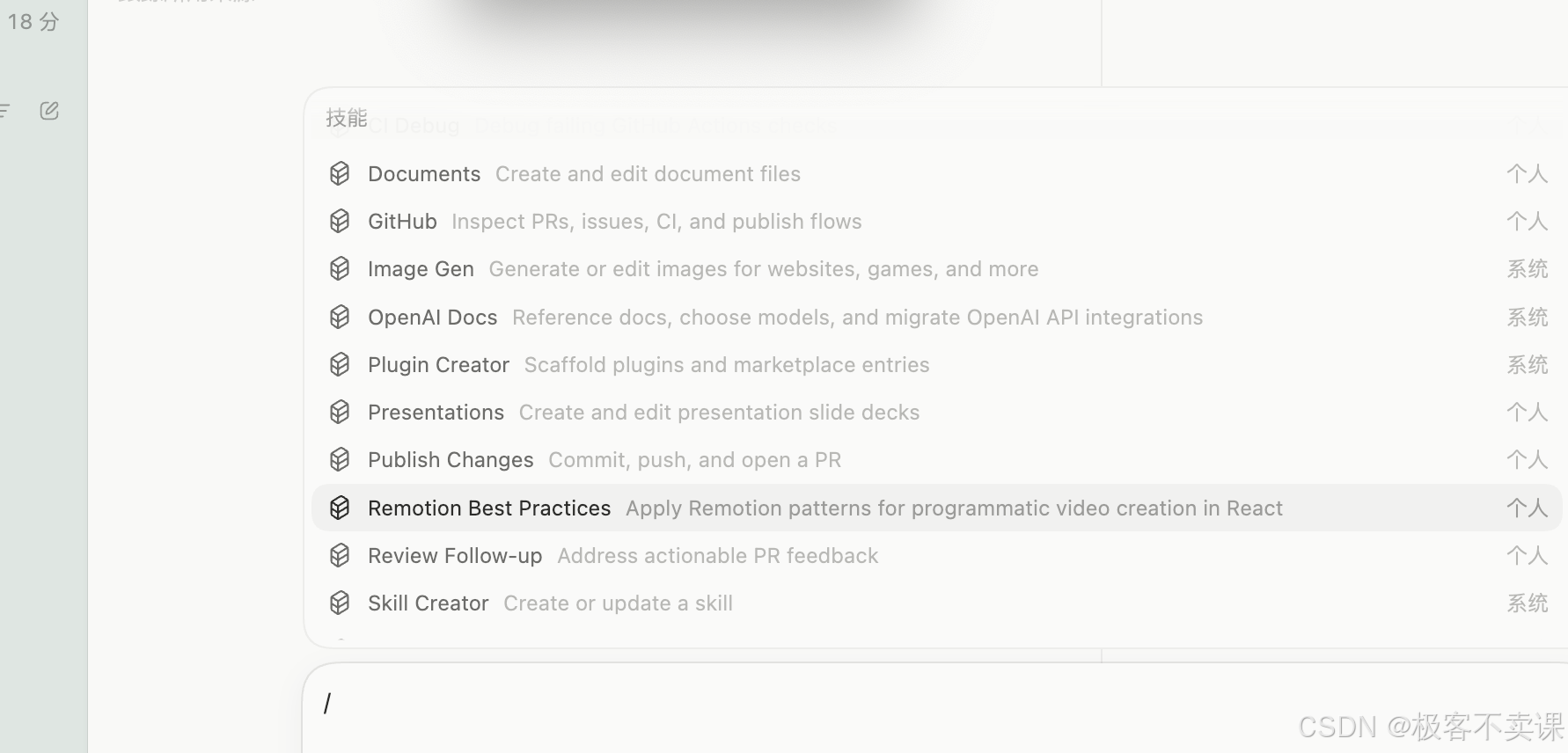
- 输入任务
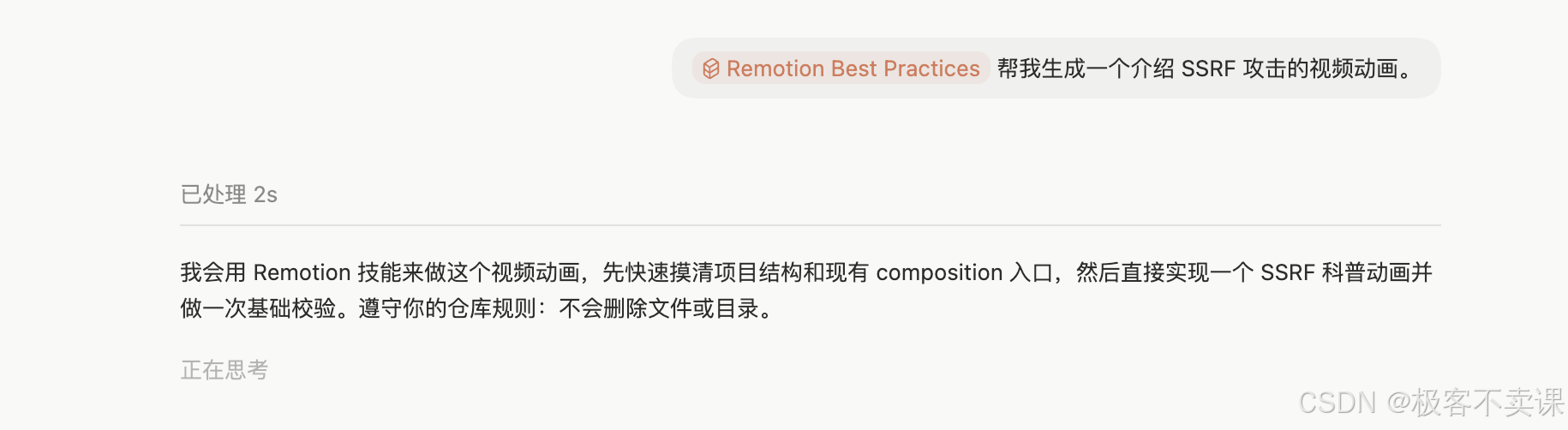
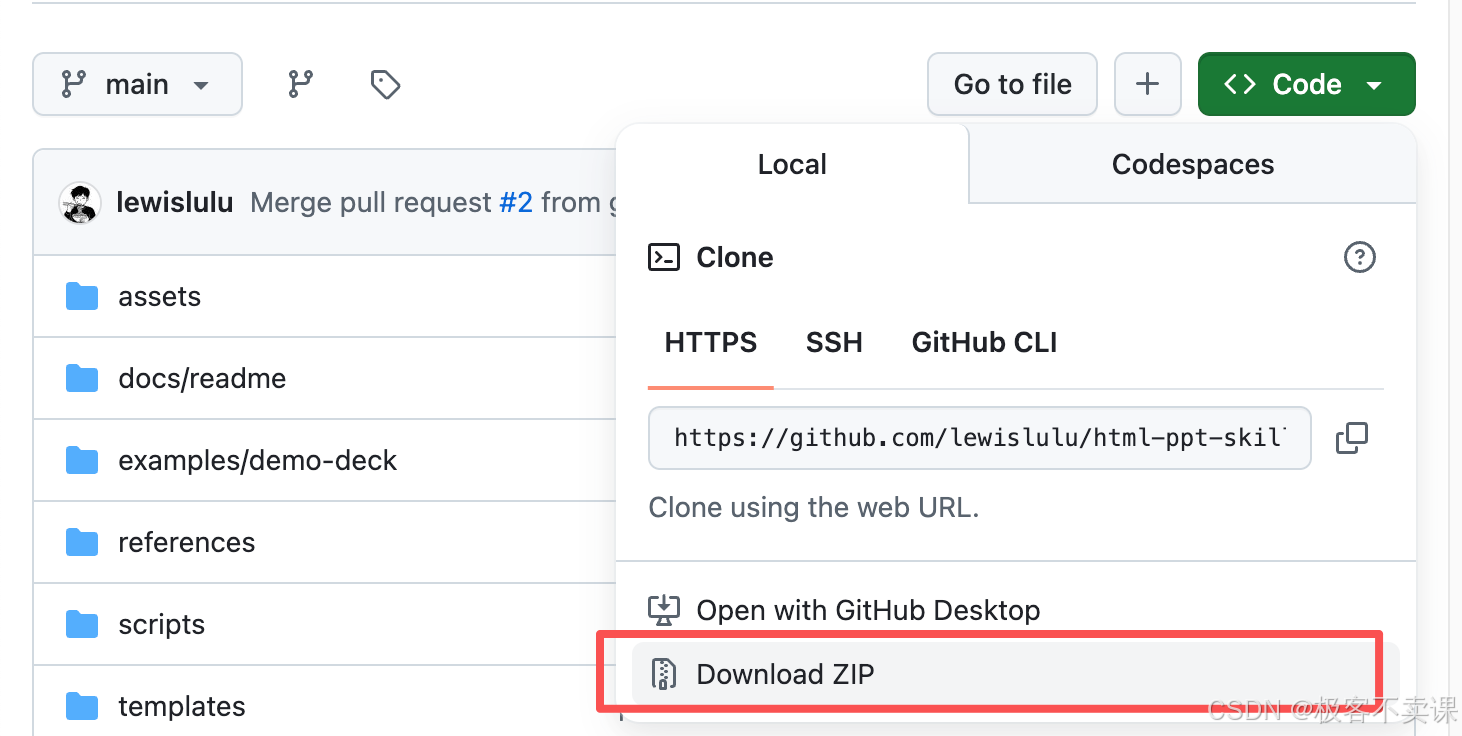
2. 使用 github 上的第三方 skills
- 下载 skill
- 新建项目文件夹
- 在项目文件夹下新建 .codex 子文件夹
- 在 .codex 子文件夹下新建 skills 子文件夹
- 将下载好解压后的 skill 放入该子文件夹下
- 在 codex 中添加新项目,使用 skill
注意:这里我放入 skill 后, mac 电脑没有分配文件权限,需要手动给文件赋予权限
chmod -R 755 ~/.codex/skills
3. 新建 skill


欢迎加入DeepSeek 技术社区。在这里,你可以找到志同道合的朋友,共同探索AI技术的奥秘。
更多推荐


 8
8 0
0- 0


 已为社区贡献1条内容

所有评论(0)