Trae安装codex插件没法正常显示???保姆级解决方案手把手教你
本文介绍了Trae软件中Codex插件的安装与配置方法。主要内容包括:1)下载Codex插件后,需修改package.json文件;2)具体修改路径为C:\Users\用户名.trae-cn\extensions\下的指定文件;3)提供详细的viewsContainers字段替换内容;4)修改保存后,通过ReloadWindow命令刷新界面即可正常使用。该指南解决了Codex插件安装后无法正常显示
步骤1
默认你已经下载好了Trae,很简单,去官网下载即可,这里不赘述.
步骤2
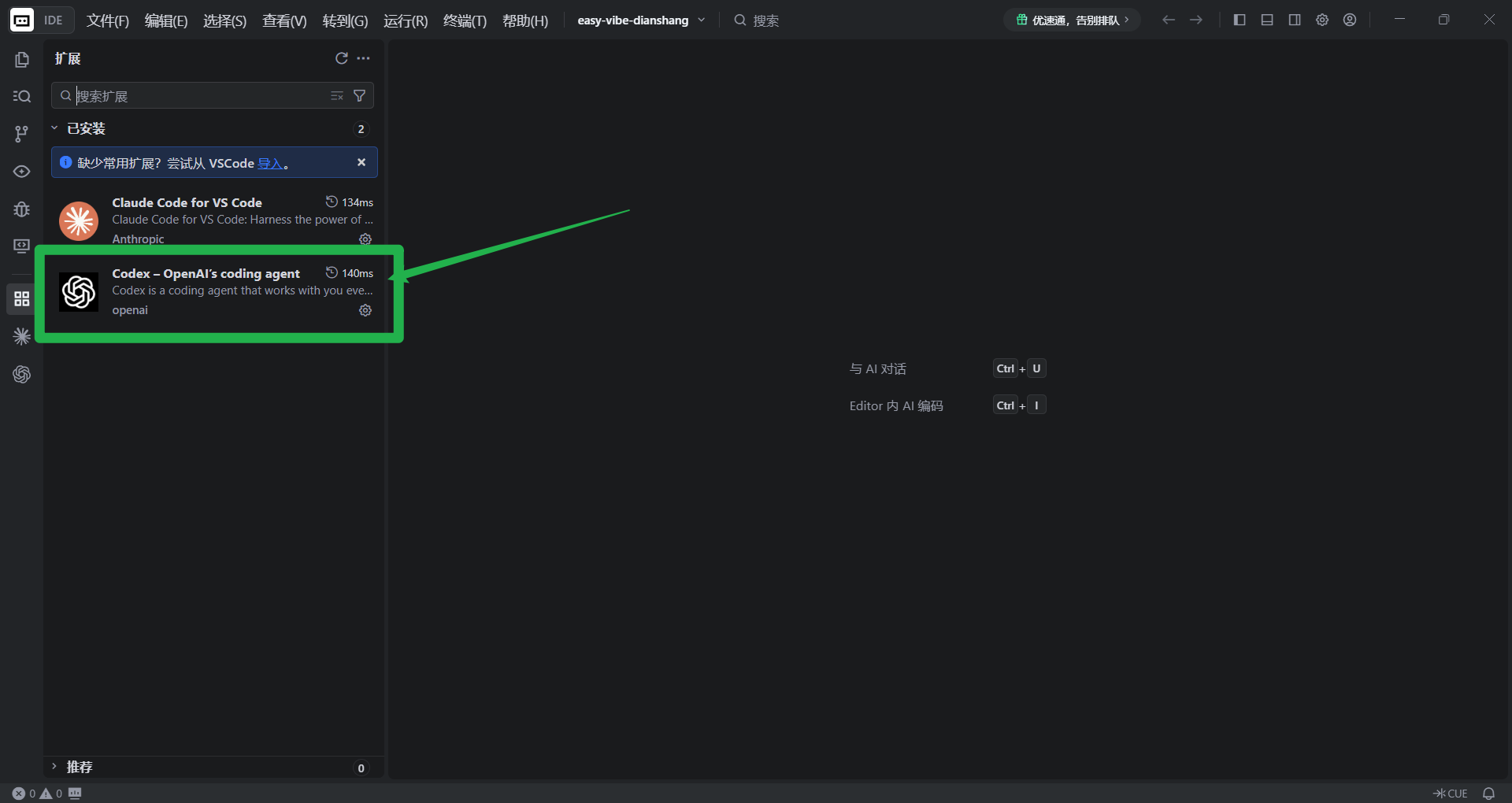
下载codex插件
步骤3
我们下载完codex插件是不可以正常显示的,解决方法如下:
先找到这个路径
C:\Users\你的用户名\.trae-cn\extensions\openai.chatgpt-26.409.20454-win32-x64
下的 package.json 文件
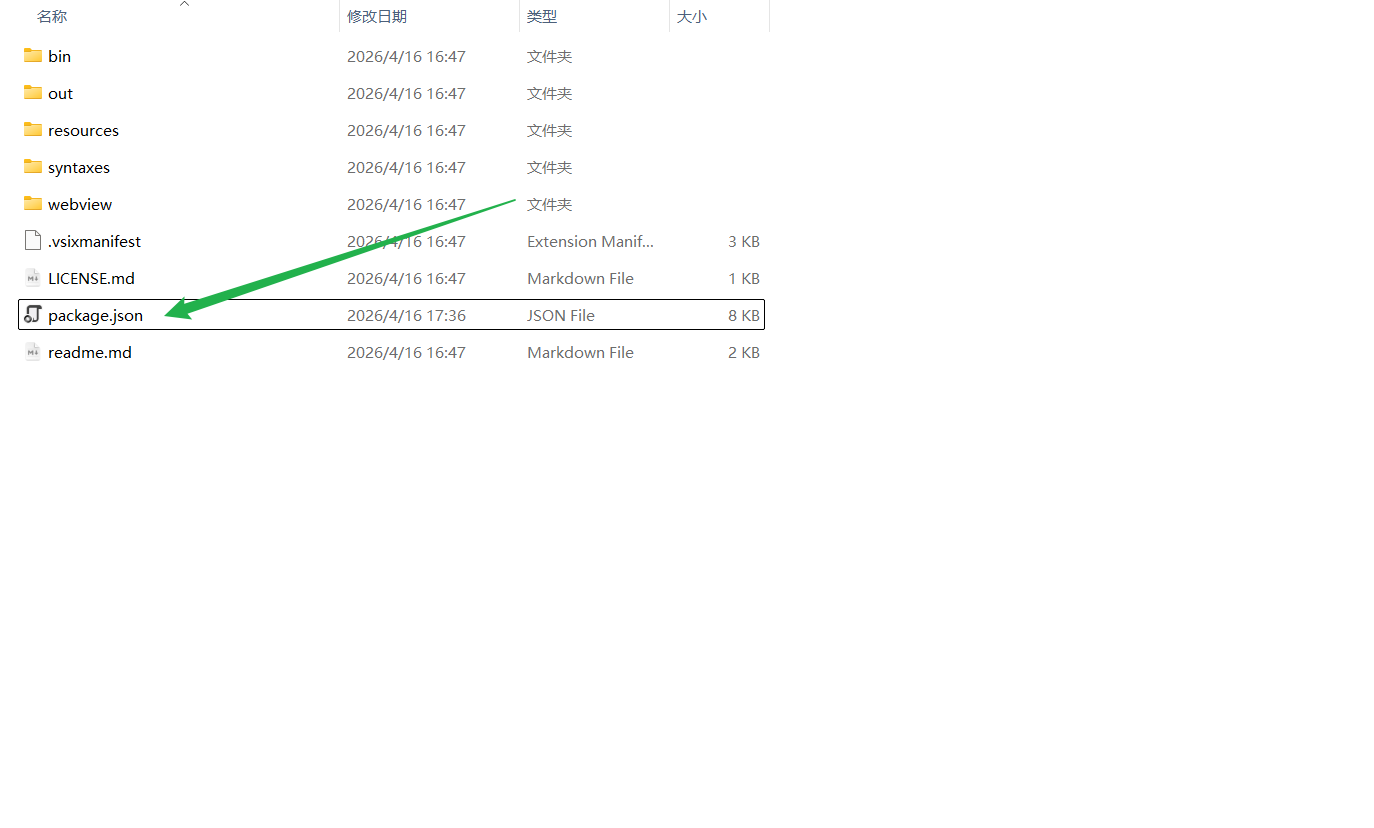
记事本打开
ctrl+f 搜索 viewsContainers
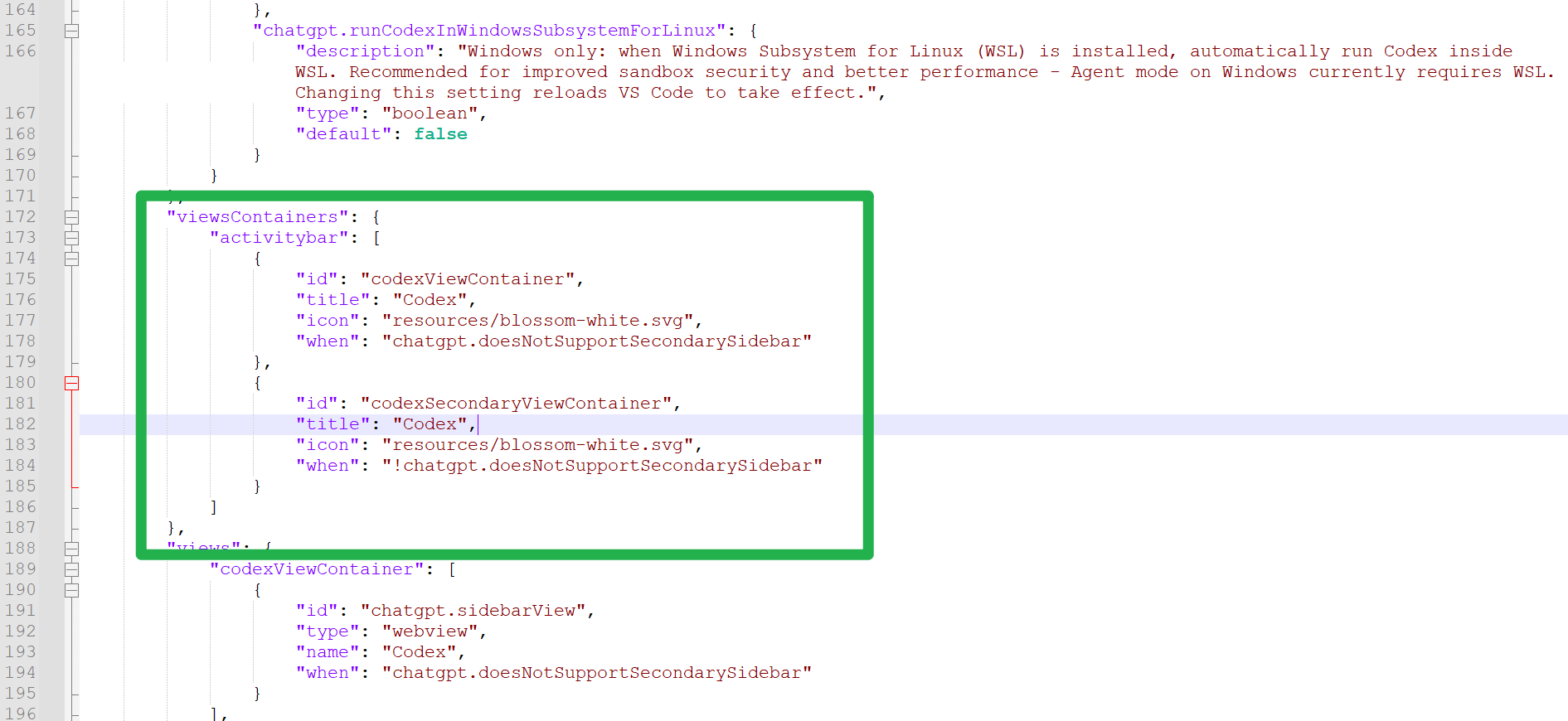
替换成我下面内容(截图中是我已经替换过的,只要效果与我截图一致就行):
"viewsContainers": {
"activitybar": [
{
"id": "codexViewContainer",
"title": "Codex",
"icon": "resources/blossom-white.svg",
"when": "chatgpt.doesNotSupportSecondarySidebar"
},
{
"id": "codexSecondaryViewContainer",
"title": "Codex",
"icon": "resources/blossom-white.svg",
"when": "!chatgpt.doesNotSupportSecondarySidebar"
}
]
},
步骤4
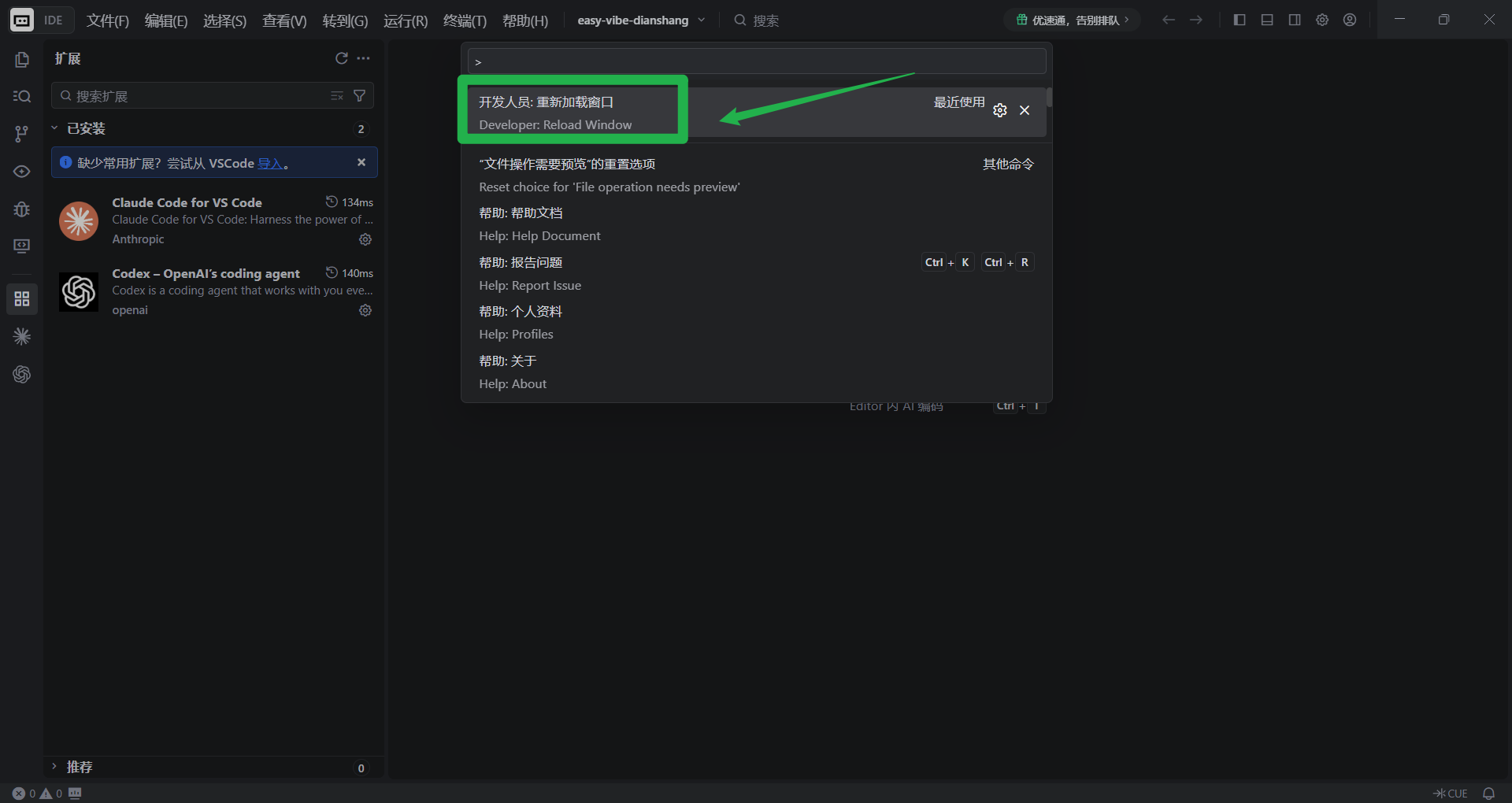
保存并关闭上述文件之后,重新打开Trae,ctrl+shift+p搜索Reload Window,点击刷新一下界面就可以正常展示并且可以正常用了.

欢迎加入DeepSeek 技术社区。在这里,你可以找到志同道合的朋友,共同探索AI技术的奥秘。
更多推荐



 8
8 1
1- 0


 已为社区贡献2条内容

所有评论(0)