copilot开启第三方支持后如何配置第三方api接口添加模型
·
禁止搬运,转载需标明本文链接
之前我们讲解了怎么让copilot支持第三方api接口,接下来我们来讲解怎么添加模型
这里我们以GLM的API为例,因为GLM提供免费AI模型
https://docs.bigmodel.cn/cn/guide/models/free/glm-4.6v-flash
请自己申请api key
- 打开模型配置窗口
这里是添加模型名称,推荐全部按照官方文档的名称来
我这里填入
glm-4.6v-flash
- 第二个框
这里也填写同样的名称
glm-4.6v-flash
- 第三个框为官方的api url链接,这里是网站链接不是密钥(key)
这里填入GLM官方的
https://open.bigmodel.cn/api/paas/v4
- 选择要使用的能力,我这里全选择了,并且官方也支持,必选的为第一个和第四个
四个能力分别是
1)工具
2)视觉
3)深度思考
4)API key(密钥)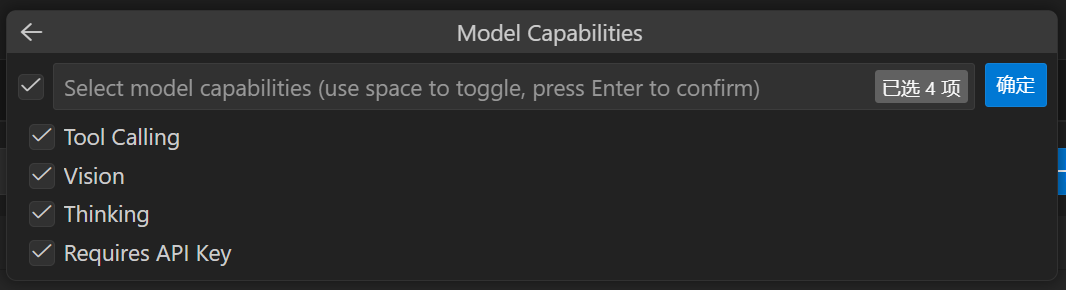
- 输入tokens长度,推荐按照官方文档来,这里正好符合官方要求128k最大长度

- 输出tokens长度,推荐按照官方文档来,官方为最大输出长度,自己按需要修改,不要大于官方大小,我这里默认了4k

- 准备输入API key
他肯会直接要求你输入,一般第一次会直接要求的,一定要仔细看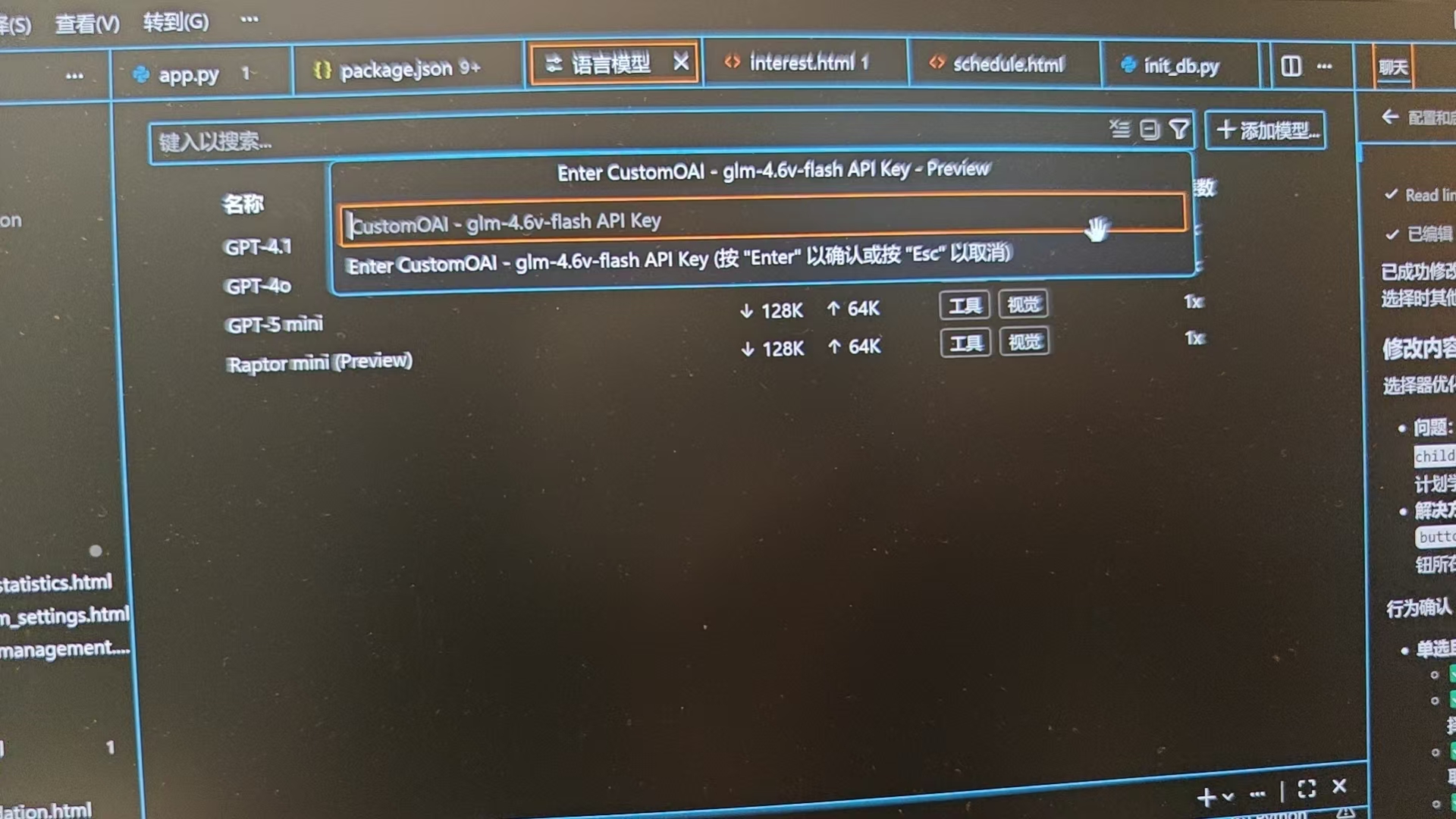
也可能不输入,像我这里第二次配置一样,这就需要自己再手动找输入位置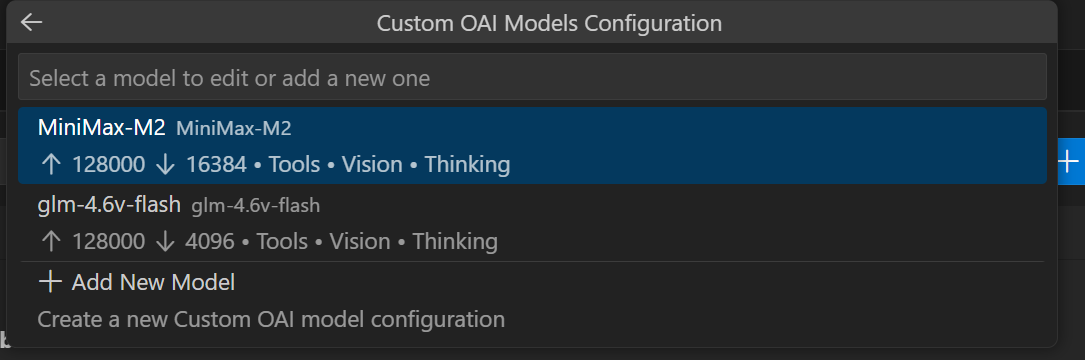
- 通过点击这里的管理图标

- 在这里有manage API key
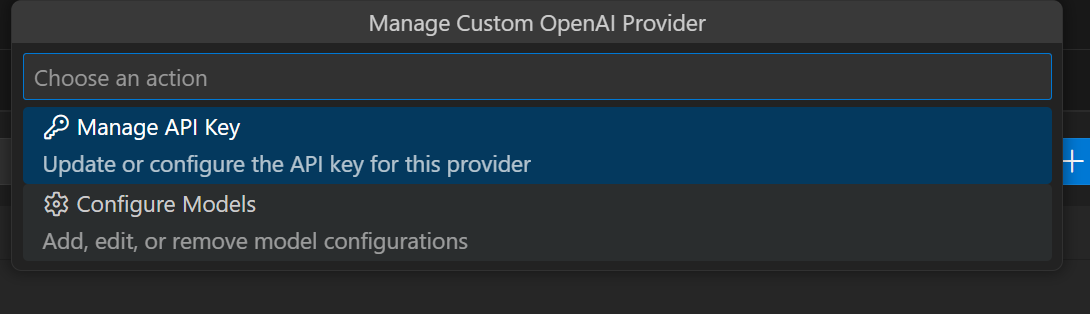
- 打开后选择要修改的模型,就可以直接填写了
注意写完后可能不会直接显示,最好刷新一下,把模型前面的小眼睛打开,这样右下角就会显示了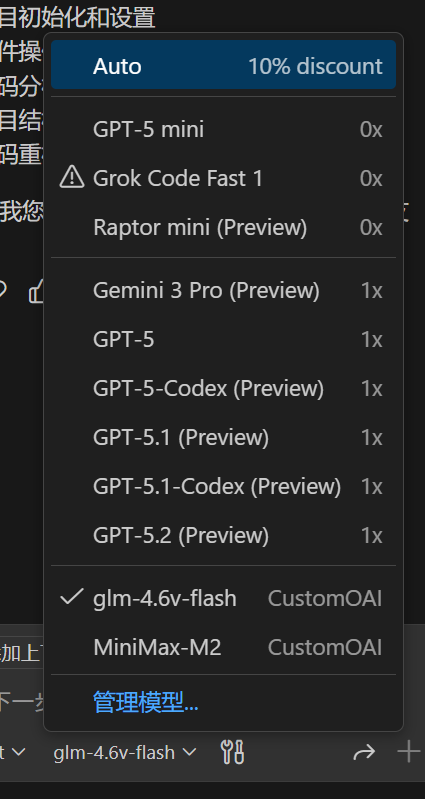
- 测试一下
因为是免费的轻量模型,效果差点可以理解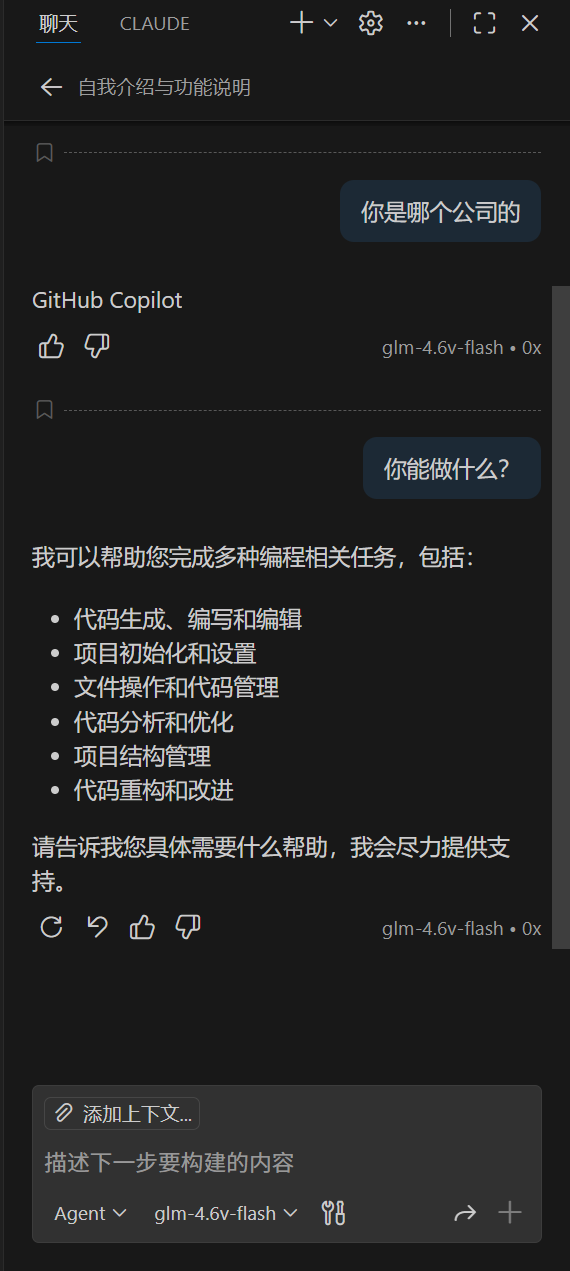

欢迎加入DeepSeek 技术社区。在这里,你可以找到志同道合的朋友,共同探索AI技术的奥秘。
更多推荐


 14
14 0
0- 0


 已为社区贡献1条内容

所有评论(0)