问题解决:cursor中找不到auto模式了
以前在model设置中使用过API key,后面即使已经删掉了API key,后台配置文件中仍然保留了你曾经使用的API key记录,因此只要该配置文件不改变,就会始终无法显示auto功能。所以问题主要解决思路就是修改配置文件。用vs code(需要安装SQLITE reader)打开原始文件state.vscdb。也可以用其他工具打开。重启cursor,打开一个new chat,你会发现auto
问题解决记录:cursor中找不到auto模式了
问题定位
以前在model设置中使用过API key,后面即使已经删掉了API key,后台配置文件中仍然保留了你曾经使用的API key记录,因此只要该配置文件不改变,就会始终无法显示auto功能。所以问题主要解决思路就是修改配置文件。方法来源于Auto-Mode is not available - Support / Bug Reports - Cursor - Community Forum.
步骤1
找到如下目录
Windows: %APPDATA%\Cursor\
macOS: ~/Library/Application Support/Cursor/
Linux: ~/.config/Cursor/
找到其中的文件~/.config/Cursor/User/globalStorage/state.vscdb,先进行备份。
用vs code(需要安装SQLITE reader)打开原始文件state.vscdb。也可以用其他工具打开。
步骤2
-
打开state.vscdb文件的
ItemTable表,如下图所示: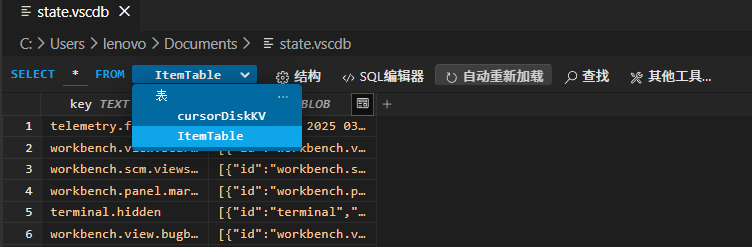
-
在ItemTable中,找到这个key
src.vs.platform.reactivestorage.browser.reactiveStorageServiceImpl.persistentStorage.applicationUser对应的键值对,命令如下:
select * from ItemTable where key = 'src.vs.platform.reactivestorage.browser.reactiveStorageServiceImpl.persistentStorage.applicationUser';
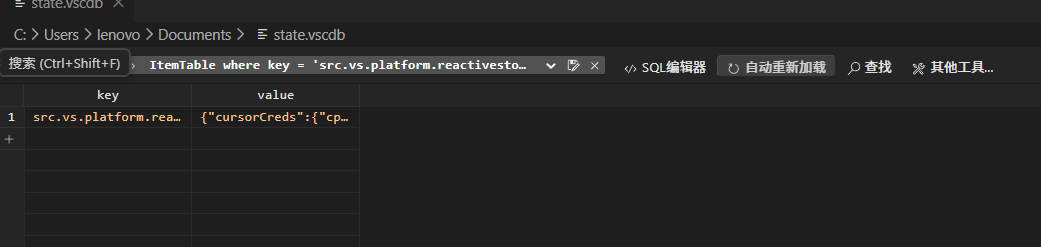
- 删掉其中的aisettings部分,命令如下。
UPDATE ItemTable

SET value = json_remove(value, '$.aiSettings')

WHERE key = 'src.vs.platform.reactivestorage.browser.reactiveStorageServiceImpl.persistentStorage.applicationUser';
vscode页面截图如下: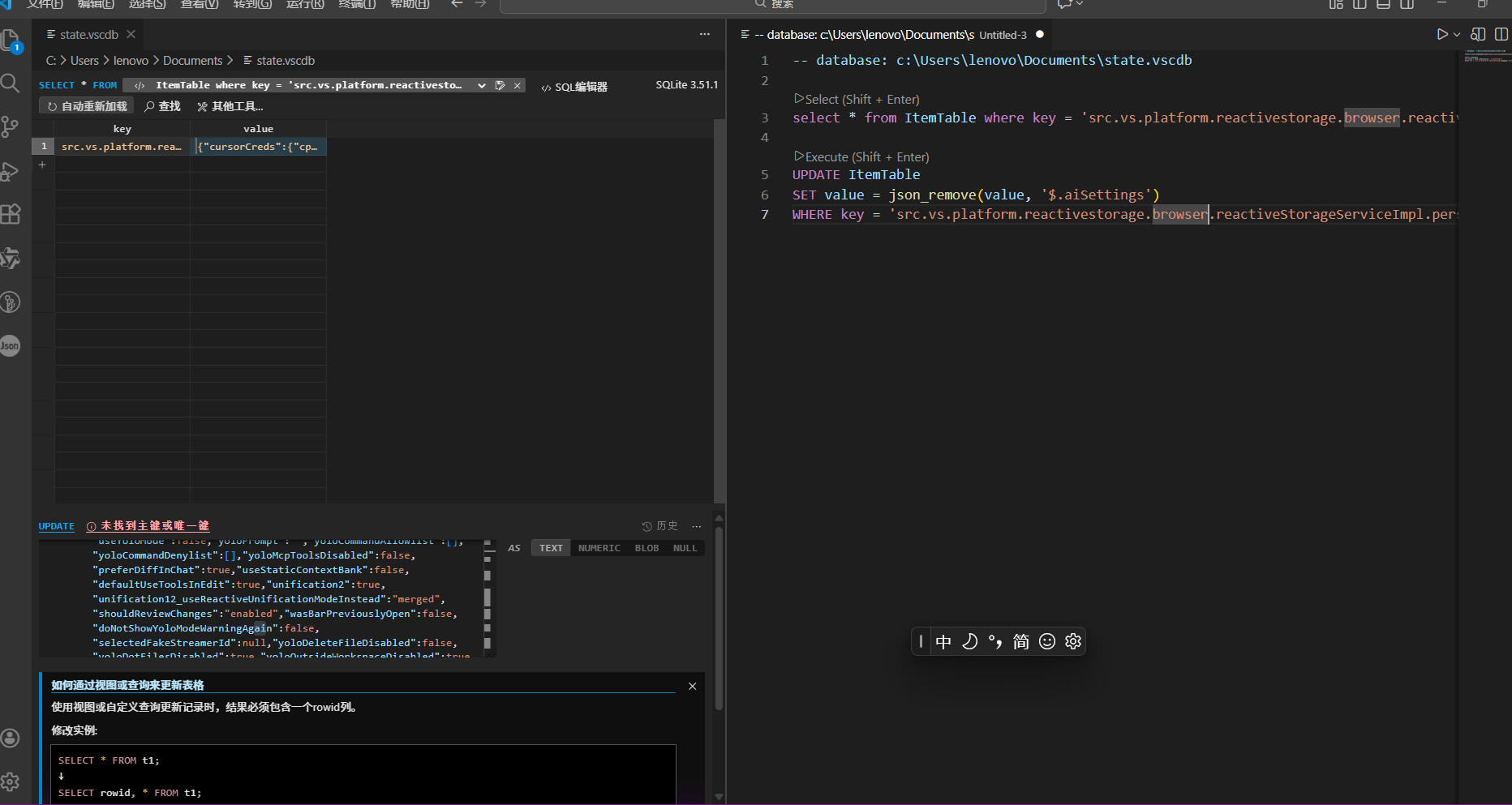
步骤3
重启cursor,打开一个new chat,你会发现auto选项出现了。
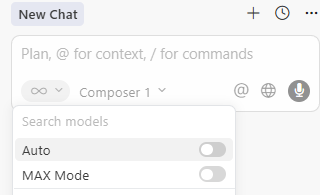
然后再更新一下模型(点击右上角圈圈)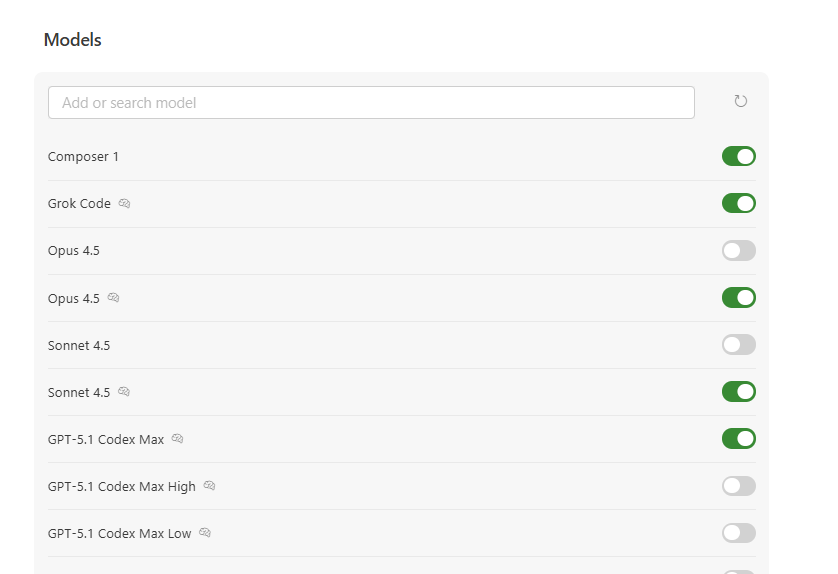
完美解决!

欢迎加入DeepSeek 技术社区。在这里,你可以找到志同道合的朋友,共同探索AI技术的奥秘。
更多推荐



 6
6 0
0- 0


 已为社区贡献1条内容

所有评论(0)