claude_code接入其他模型(MiMo2.5-pro为例,服务器)
本文介绍了如何在VSCode中通过Claude Code插件远程连接Linux服务器上的小米MIMO模型。主要步骤包括:1)安装Claude Code插件;2)获取API Key和模型信息;3)在$HOME/.claude/settings.json中配置连接参数;4)设置禁用登录提示。配置成功后,用户可以直接在VSCode中与MIMO模型交互,通过验证模型信息确认连接成功。该方法适用于兼容Ant
一、使用vscode远程连接服务器上面操作(Linux)
前言:之前使用Cline来去接入别的模型的API,但是感觉用起来好难受,稍微花了点时间,看了下如何使用cc,发现不难(cc确实体验感不错)
1、下载claude_code插件
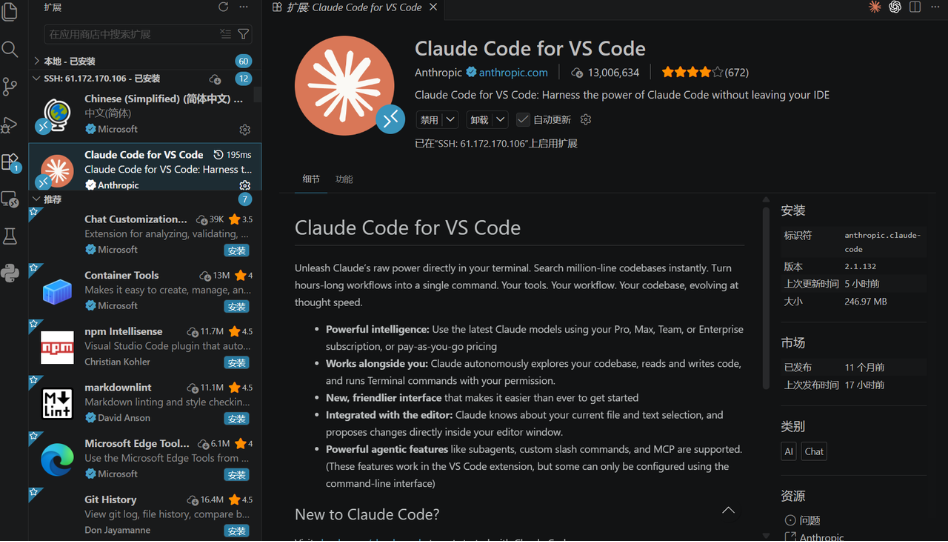
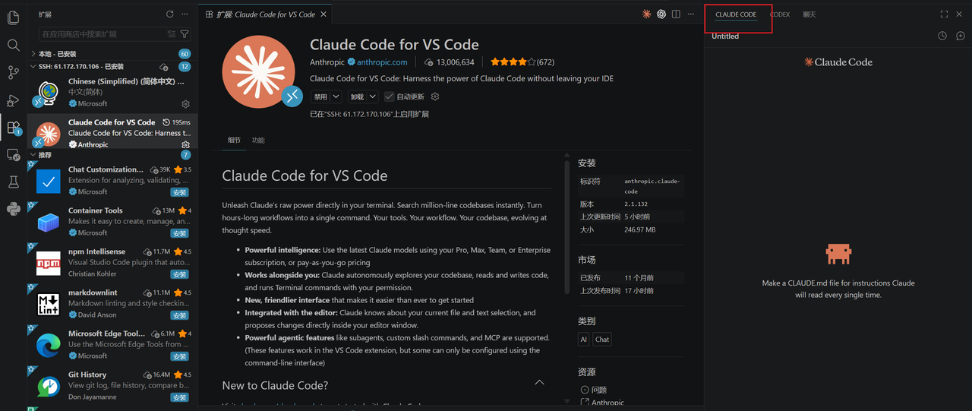
在插件市场下载这个插件来使用Claude_code,下载之后claude在左侧边栏里面,大家可以拖到右侧类似于这样,这是我接好的状态
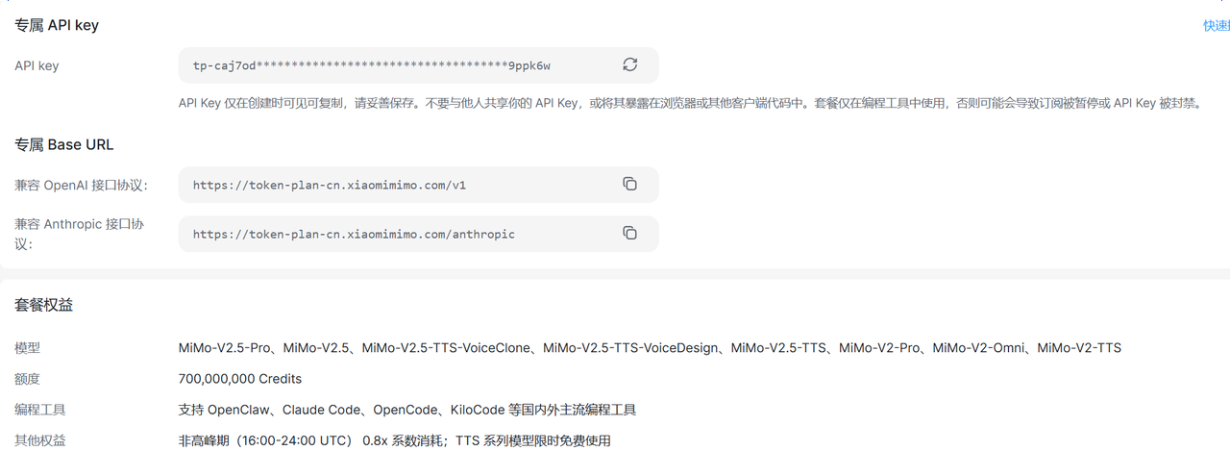
2、获取你的模型的key和对应的地址和模型名称,我这里使用的是小米的创作者计划,如下图,里面有写对应的Base URL连接,API Key 是需要亲自申请的,模型名称尽可能写小写。基本所有的URL都是兼容Anthropic和OpenAI
3、你下载了claude_code这个插件之后,在你的HOME/.claude/settings.json这个目录就会有这些文件,HOME/.claude/settings.json这个目录就会有这些文件,HOME/.claude/settings.json这个目录就会有这些文件,HOME是你的环境变量里面设置的根目录,一般你启动服务器之后前面的那一部分就是你的HOME,就是我红框中表示的,有些人可能是root,这个可能有所区别

4、如果你在$HOME/.claude/settings.json这个路径下,没有.claude文件夹,那你需要在你的根目录下手动进行创建即可,如下所示自己创建文件,claude_code会在你的根目录下自己找文件
mkdir -p ~/.claude
nano ~/.claude/settings.json
5、接下来把配置信息写入到setting.json文件中,这个配置信息的含义就是:让Claude Code 使用 MiMo、防止它某些子任务仍然尝试调用默认 Claude 官方模型、固定 Claude Code 内部不同任务槽位都走 MiMo、把 MiMo 加入 /model 选择器、让 Claude Code 尝试从网关发现模型
(我这个是在服务器终端直接执行这个命令了,你也可以打开你的setting.json文件,来把大括号里面的内容粘贴进去)
cat > ~/.claude/settings.json <<'EOF'
{
  "env": {
    "ANTHROPIC_BASE_URL": "https://token-plan-cn.xiaomimimo.com/anthropic(这里是你自己的URL)",
    "ANTHROPIC_AUTH_TOKEN": "这里替换成你的完整_API_KEY",
    "ANTHROPIC_MODEL": "mimo-v2.5-pro(这里是你的模型名称,记得小写)",

    "ANTHROPIC_DEFAULT_OPUS_MODEL": "mimo-v2.5-pro",
    "ANTHROPIC_DEFAULT_SONNET_MODEL": "mimo-v2.5-pro",
    "ANTHROPIC_DEFAULT_HAIKU_MODEL": "mimo-v2.5-pro",
    "CLAUDE_CODE_SUBAGENT_MODEL": "mimo-v2.5-pro",

    "ANTHROPIC_CUSTOM_MODEL_OPTION": "mimo-v2.5-pro",
    "ANTHROPIC_CUSTOM_MODEL_OPTION_NAME": "MiMo V2.5 Pro",

    "CLAUDE_CODE_DISABLE_NONESSENTIAL_TRAFFIC": "1",
    "CLAUDE_CODE_ENABLE_GATEWAY_MODEL_DISCOVERY": "1",
    "API_TIMEOUT_MS": "3000000"
  }
}
EOF

chmod 600 ~/.claude/settings.json
6、接下来重新连接一下这个服务器,刷新一下,然后进入vscode的设置(快捷键 ctrl+,),搜索Claude Code login,把Disable Login Prompt勾选上,如下图所示
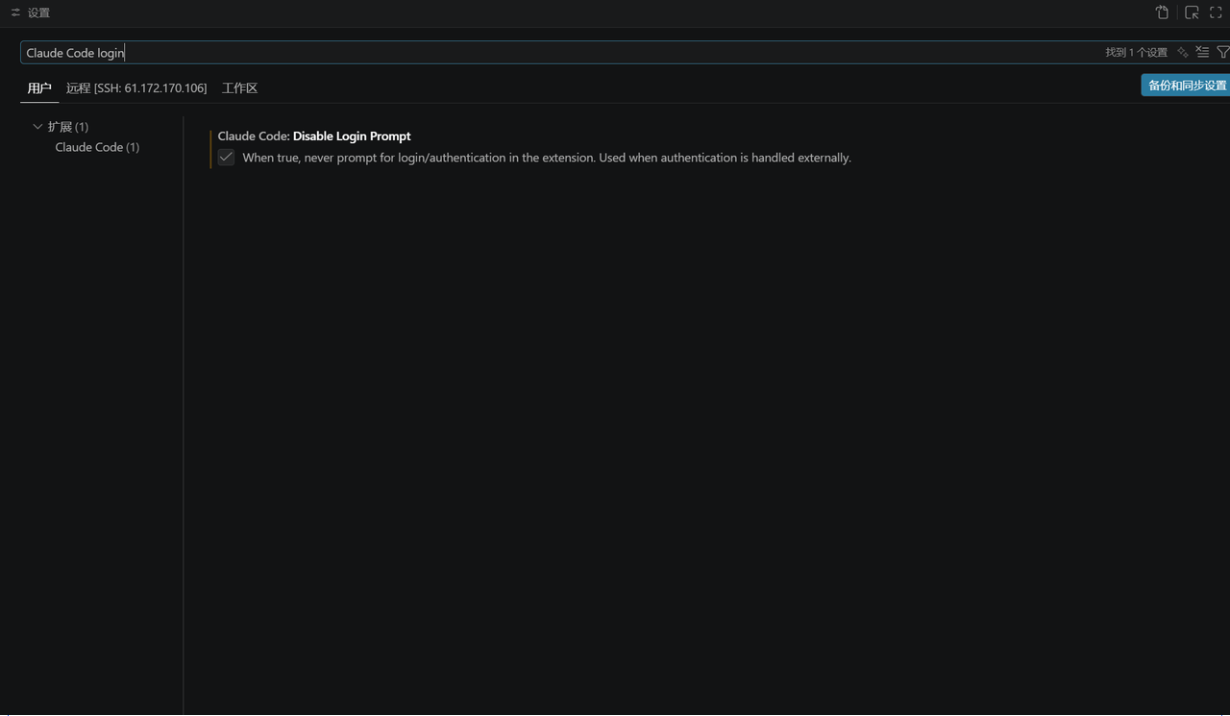
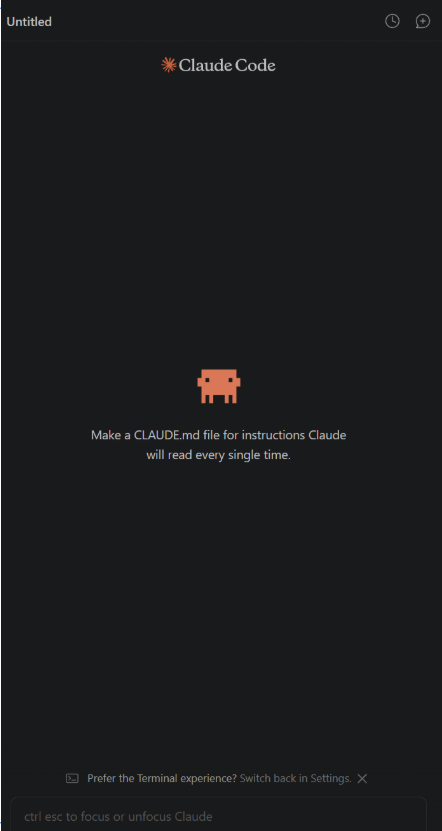
7、此时你的claude就配置好了,你可以再重新连接一下服务器,你再打开claude插件就不会出现登录界面,而是直接是使用界面了,类似于这样
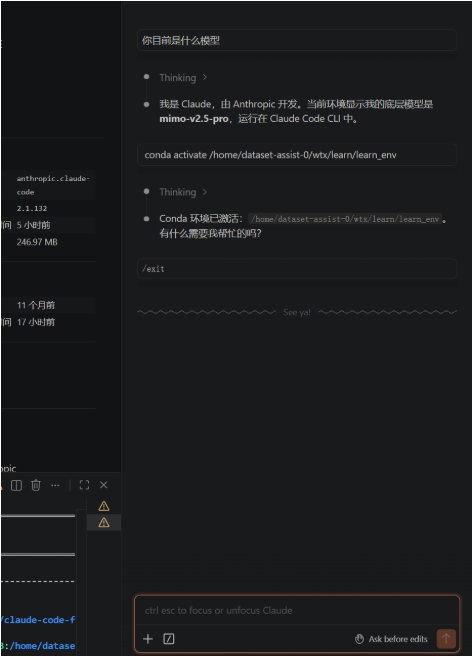
8、此时你可以问他目前是什么模型来验证自己的配置正确与否,如下图所示

欢迎加入DeepSeek 技术社区。在这里,你可以找到志同道合的朋友,共同探索AI技术的奥秘。
更多推荐



 10
10 0
0- 0


 已为社区贡献1条内容

所有评论(0)