claude code 配置 Github mcp server
如果是在自己的Windows中操作的话,电脑需要安装,另外安装WSL让 Windows 能直接跑 Linux 系统的工具,在 Windows 上必须靠它才能正常运行 )
claude code 配置 Github mcp server 步骤
一、准备
如果是在自己的Windows中操作的话,电脑需要安装Docker Desktop,另外安装WSL (Windows Subsystem for Linux 让 Windows 能直接跑 Linux 系统的工具,Docker Desktop 在 Windows 上必须靠它才能正常运行 )
1.1 安装docker
https://www.docker.com/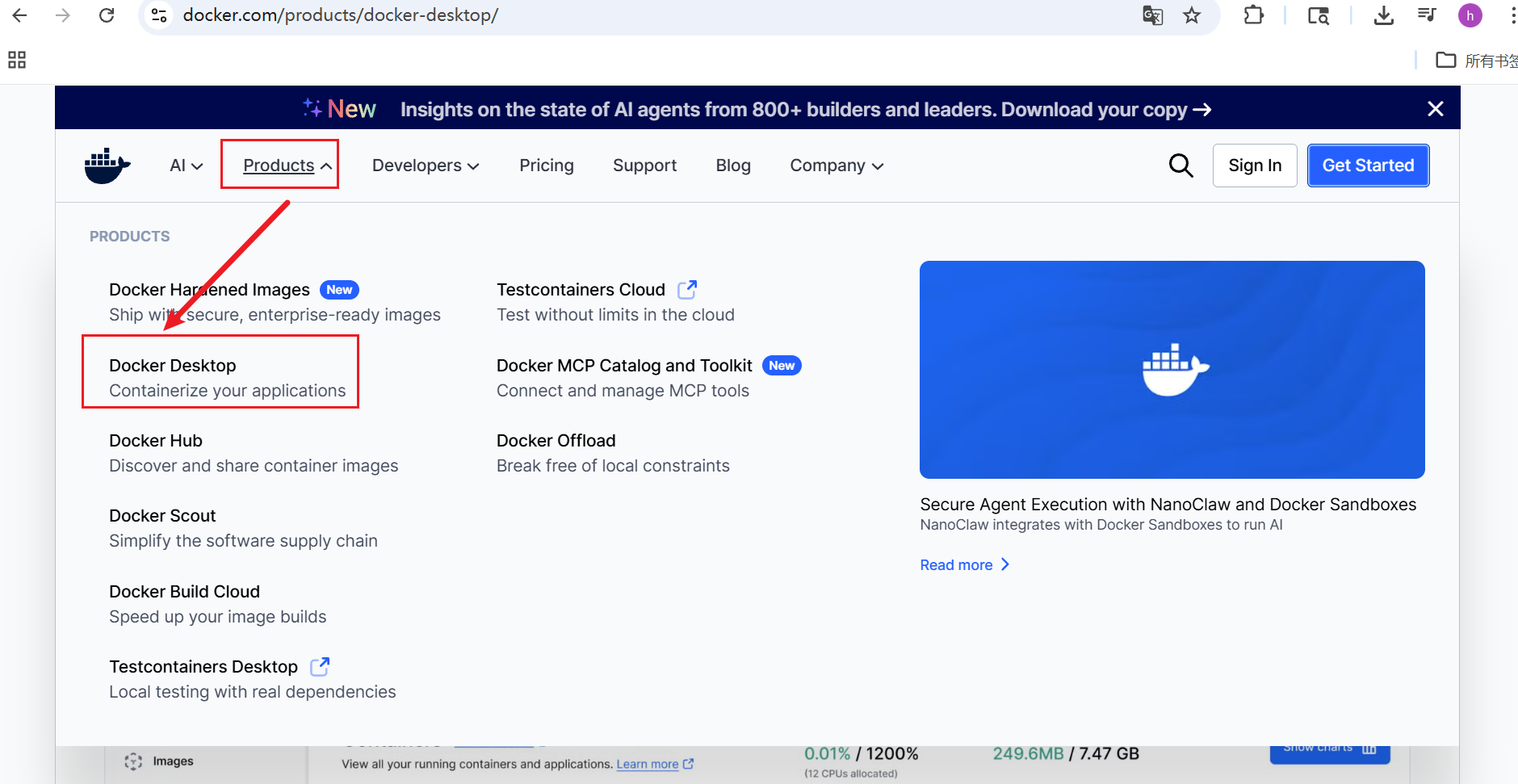
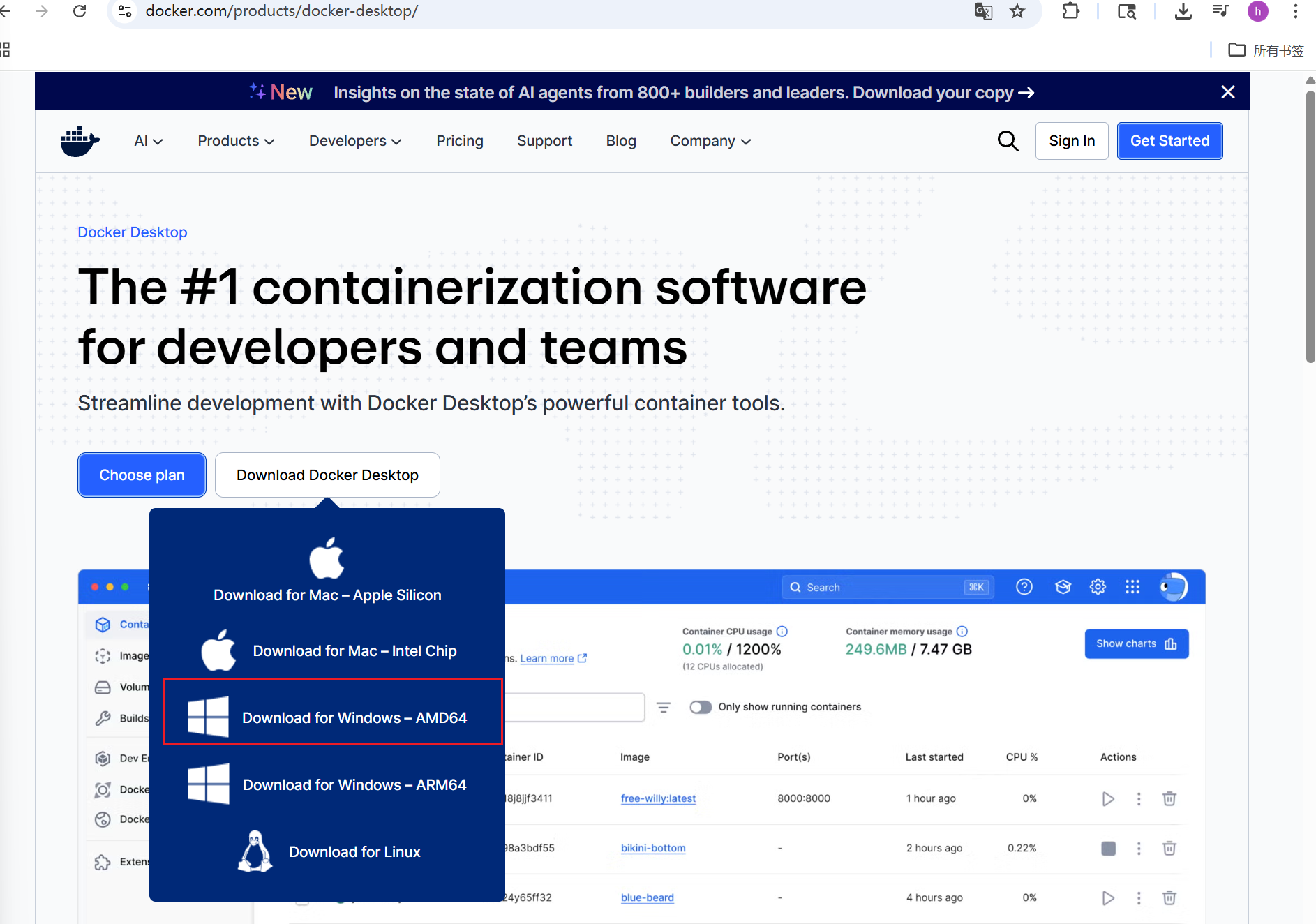
选择适合自己的版本,然后进行状态,我这边是x86的,所以选了amd64的。
后续就是执行exe文件进行安装就好了。
安装后如果可以正常使用的话,可以忽略下面的步骤。
如果下面的报错,说明操作系统没有开启虚拟化,需要手动开启一下。Docker Desktop failed to start because virtualisation support wasn’t detected. Contact your IT admin to enable virtualization or check system requirements.
1.2 开启虚拟机化
步骤 1:启用 BIOS/UEFI 底层硬件虚拟化
- 验证当前状态:按下 Ctrl+Shift+Esc 打开任务管理器 → 切换到「性能」→ 选择「CPU」,查看右下角是否显示虚拟化:已启用。
- 若已显示「已启用」,直接跳至步骤 2;
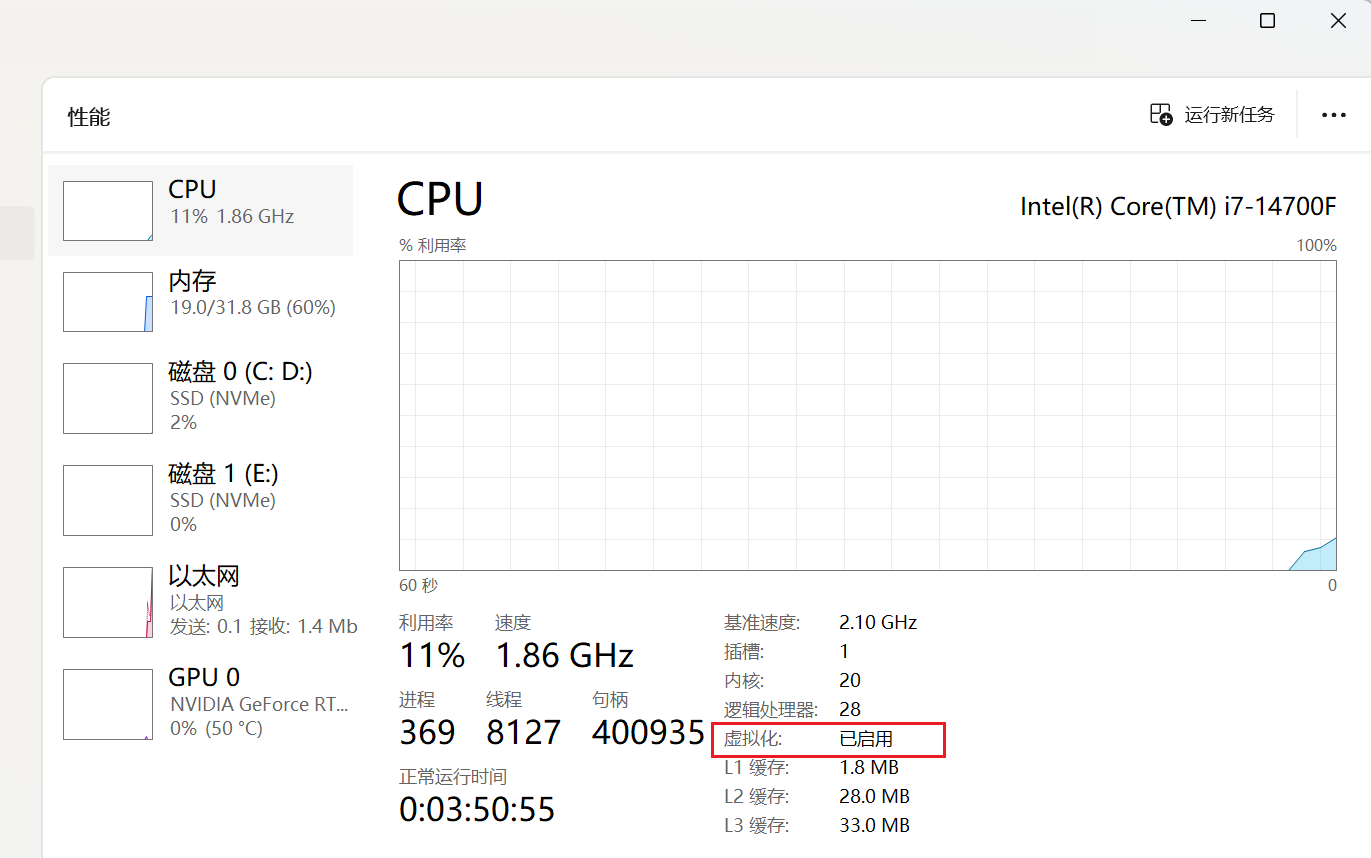
- 若显示「已禁用」,继续以下操作
- 进入 BIOS/UEFI 开启虚拟化:
- 重启电脑,开机时按对应快捷键进入 BIOS(常见快捷键:Del、F2、F10、F12、Esc;联想笔记本多为 F2/Fn+F2,惠普 F10,戴尔 F2,华硕主板 Del/F2)。
找到虚拟化相关选项:Intel CPU 对应Intel Virtualization Technology/VT-x/VT-d;AMD CPU 对应 AMD-V/SVM Mode。 - 将选项设置为
Enabled(启用),按 F10 保存设置并重启电脑。
步骤 2:启用 Windows 系统必需的虚拟化组件
- .右键开始菜单,选择「Windows 终端 (管理员)」/「PowerShell (管理员)」
- 依次执行以下命令,每行执行完按回车:
# 启用WSL Linux子系统功能
dism.exe /online /enable-feature /featurename:Microsoft-Windows-Subsystem-Linux /all /norestart
# 启用虚拟机平台(WSL2核心依赖)
dism.exe /online /enable-feature /featurename:VirtualMachinePlatform /all /norestart
# 启用Windows虚拟机监控程序平台
dism.exe /online /enable-feature /featurename:HypervisorPlatform /all /norestart
# 启用容器功能
dism.exe /online /enable-feature /featurename:Containers /all /norestart
- 所有命令执行完成后,重启电脑生效
- 重启后再次打开管理员 PowerShell,配置 WSL2 核心参数
# 更新WSL2内核到最新版
wsl --update
# 设置WSL2为默认版本
wsl --set-default-version 2
# 验证WSL状态,确认默认版本为2
wsl --status
wsl --update 步骤可能会很慢,如果很慢的情况,可以根据提示的版本,自己到github上面下载对应的版本的内核离线包。
PS C:\Users\Administrator> wsl --update
正在下载: 适用于 Linux 的 Windows 子系统 2.6.3
访问:https://github.com/microsoft/WSL/releases,选择对应的版本进行下载。
下载如果慢的情况,可以找一个中转网站进行转一下。
eg:https://github.akams.cn/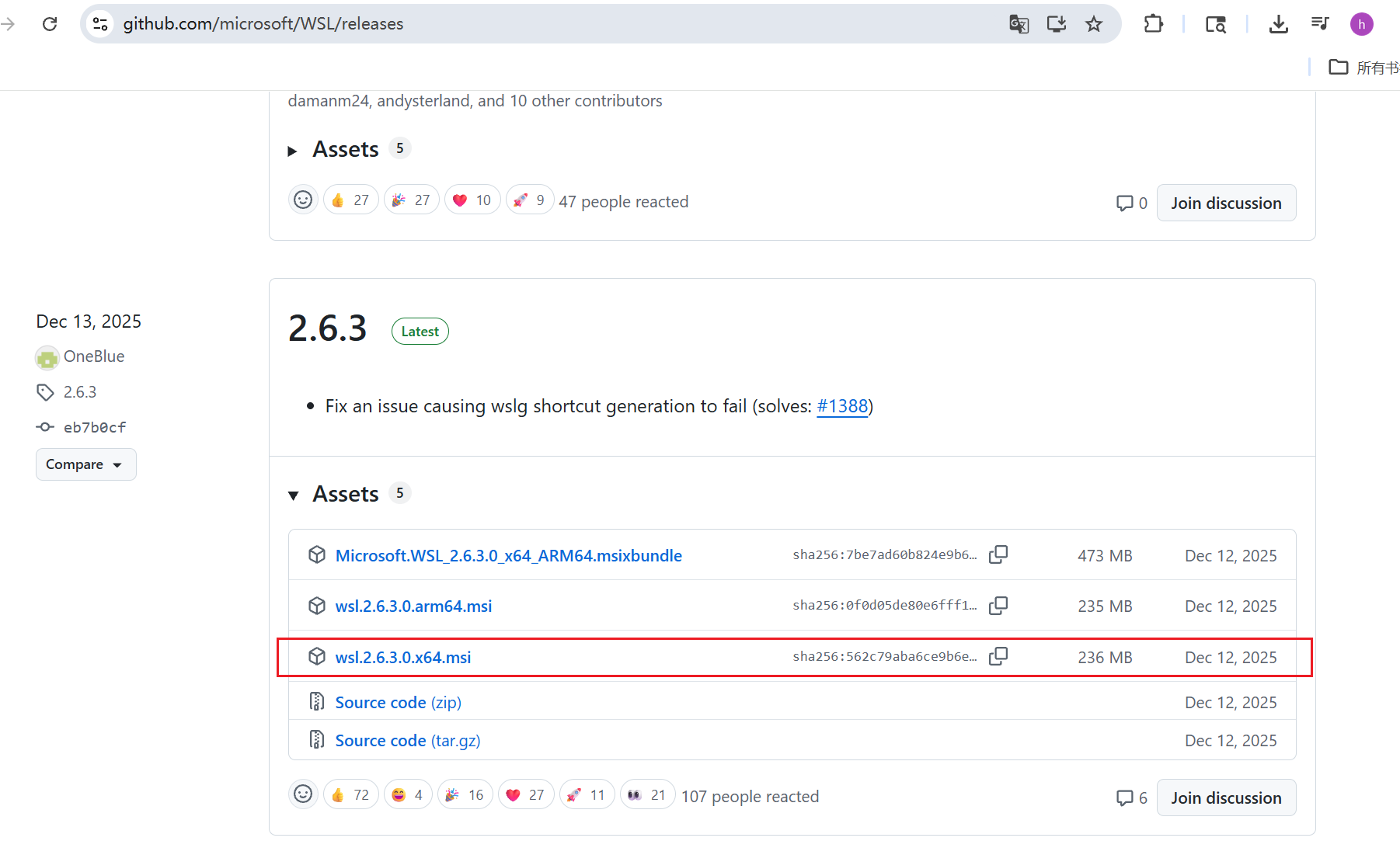
双击下载的 .msi 文件,一路下一步完成安装。
安装后启动 Docker Desktop 即可正常启动,不再报 “虚拟化未检测” 错误。
1.2 安装 GitHub CLI
打开 PowerShell
winget install GitHub.cli
安装完 关闭重开 PowerShell,然后验证:
gh --version
登录 GitHub,按提示选择:
- GitHub.com
- 浏览器登录(最方便)
二、claude 配置
1.2 GitHub Personal Access Token
你到github上面生成一下tokens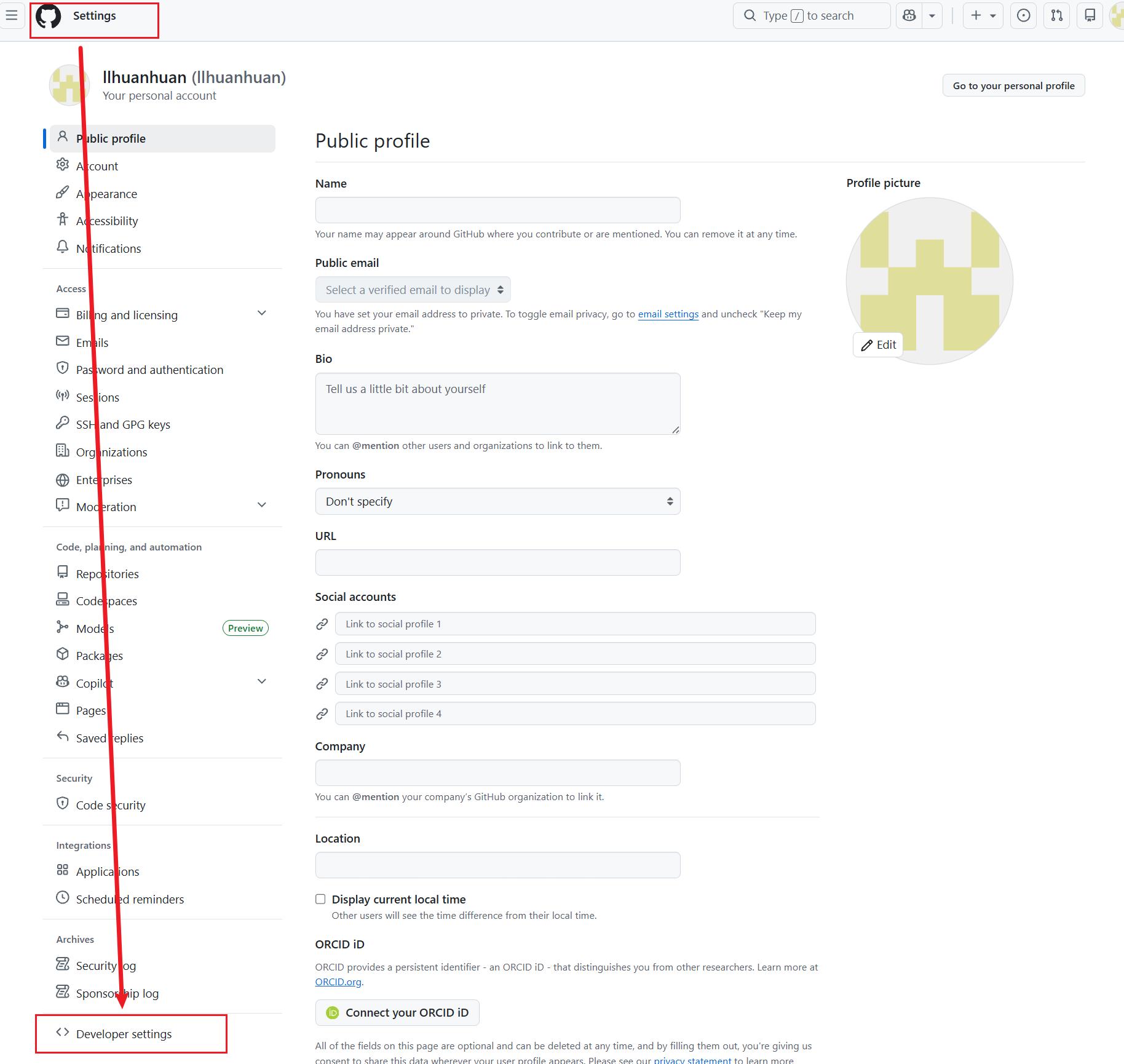
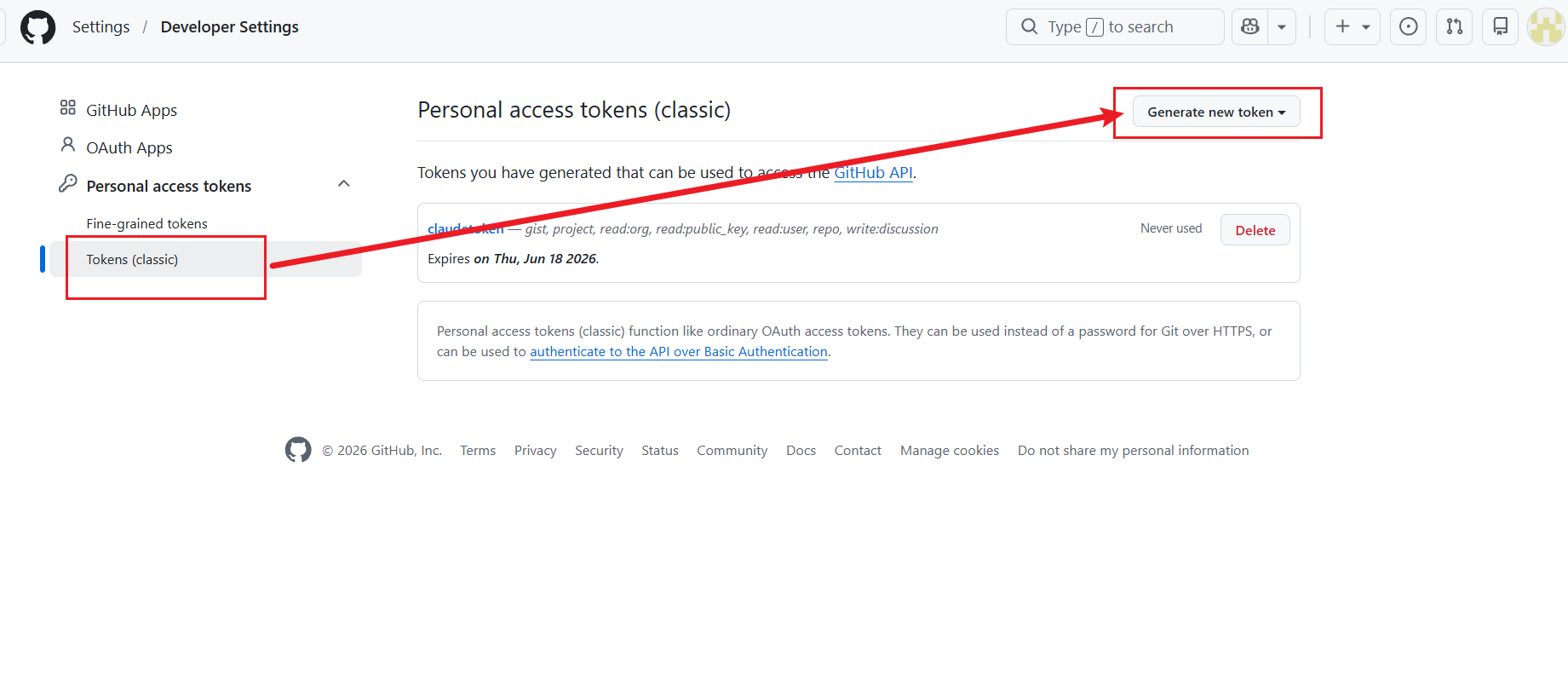
选一些需要用到scopes,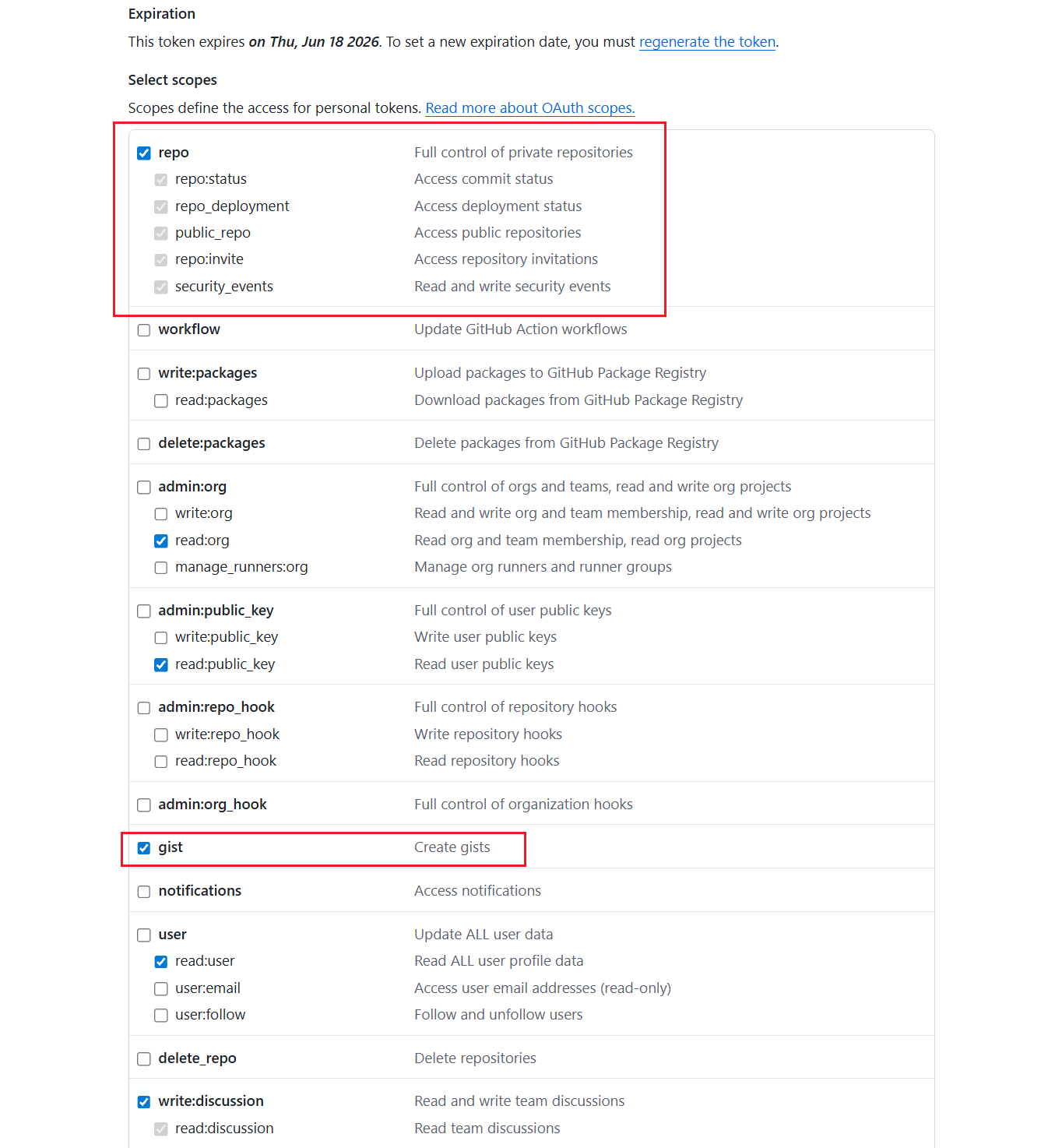
2.2 Claude Code
In your terminal (not in Claude Code):
claude mcp add -s user --transport http github https://api.githubcopilot.com/mcp -H "Authorization: Bearer YOUR_PAT_HERE"
在settings.json中写入下面的内容
{
  "mcpServers": {
    "github": {
      "command": "docker",
      "args": [
        "run",
        "-i",
        "--rm",
        "-e",
        "GITHUB_PERSONAL_ACCESS_TOKEN",
        "ghcr.io/github/github-mcp-server"
      ],
      "env": {
        "GITHUB_PERSONAL_ACCESS_TOKEN": "YOUR_PAT_HERE"
      }
    }
  }
}
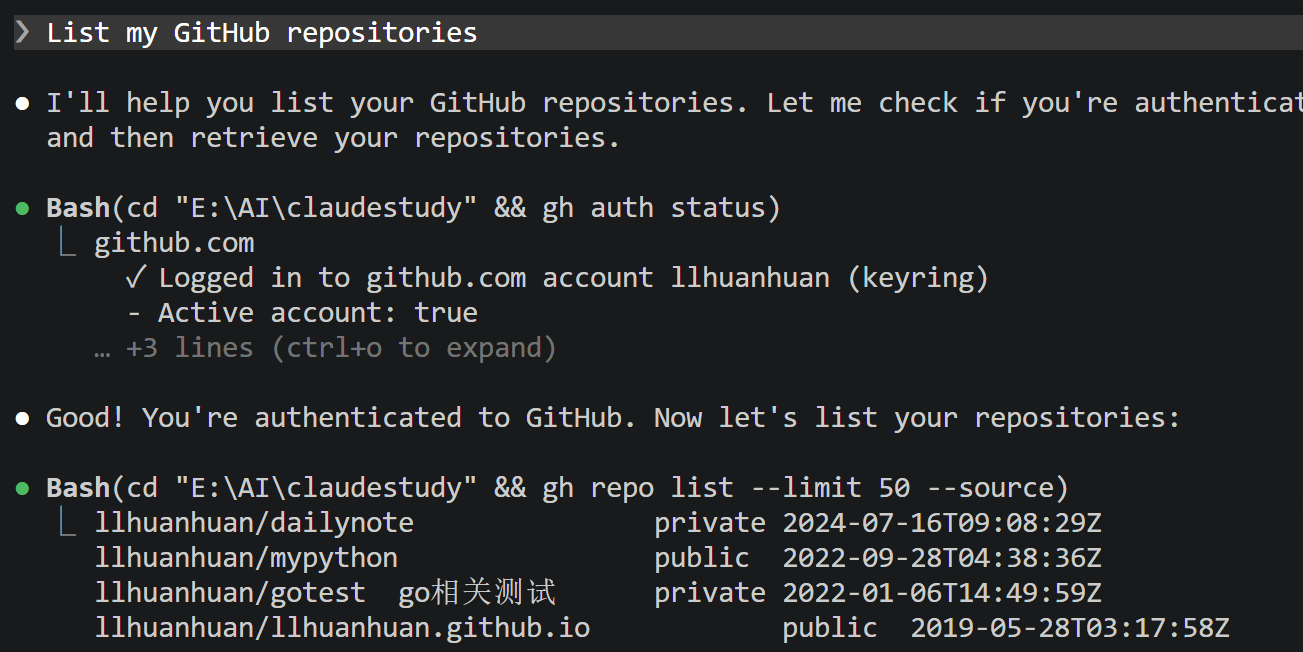
然后向claude 发问
List my GitHub repositories
``

欢迎加入DeepSeek 技术社区。在这里,你可以找到志同道合的朋友,共同探索AI技术的奥秘。
更多推荐



 3
3 0
0- 0


 已为社区贡献1条内容

所有评论(0)